

この記事は約20分で読み終わります。
パソコンが固まってしまい、電源ボタンを押してもシャットダウンできない状況は、多くのユーザーが突然遭遇するトラブルです。作業中のファイルが保存できていなかったり、画面操作が一切できなくなったりすると、不安や焦りを感じる方も少なくありません。しかし、こうしたフリーズ状態は原因を正しく理解し、適切な手順で対処することで大きなトラブルを回避できます。
本記事では、電源が切れないときにまず試すべき安全な対処法から、どうしても反応しないときの強制終了の方法、再発を防ぐための予防策まで、わかりやすく丁寧に解説していきます。パソコンが固まってしまってお困りの方はぜひとも参考にしてみてください。

目次
パソコンが固まって電源が切れない主な原因

パソコンの電源が切れない原因は一つではなく、内部処理の負荷、ストレージの故障、OSの問題、周辺機器の不具合などさまざまです。まずは「なぜ電源が切れないのか」を把握することで、正しい対処法を選べるようになります。ここでは、パソコンが固まってしまって電源が切れない代表的な原因をわかりやすく解説します。
メモリ不足やCPU負荷のかかりすぎで動作が停止している
パソコンは、複数のアプリを同時に操作したり、処理の重いソフトを動かしたりすると、メモリやCPUに大きな負荷がかかります。容量が不足した状態が続くと、パソコンは処理しきれなくなり、動作が急激に遅くなったり完全に停止したりします。この状態では電源ボタンを押しても反応しないケースが多く、画面が固まったままになることもよくあります。
特にメモリ4GB以下のパソコンや、古いCPU・低スペックのノートPCでは発生しやすい傾向があります。負荷が原因のフリーズは、アプリの起動数を減らしたり、メモリ増設や不要ソフトの削除で改善できるケースが多いのが特徴です。
パソコンのメモリ不足とは?容量の確認方法や自分でできる対処法を解説!
パソコンが重い・フリーズする原因として多い「メモリ不足」。本記事ではメモリ不足とは何かを基礎から解説 ... [続きを読む]
HDD・SSDの劣化や故障が原因でフリーズしている
ストレージ(HDDやSSD)が劣化していると、データの読み書きがスムーズに行えなくなり、処理が途中で止まってしまうことがあります。特にHDDは物理的に動作するパーツが多いため、使用年数が長くなるほど故障リスクが高まります。また、SSDも書き込み回数に上限があるため、寿命が近づくと読み込みエラーが増え、フリーズや強制終了が必要な状態が起こりやすくなります。
ストレージに問題がある場合、電源を切ろうとしてもシステムが正しく終了処理を行えず、いつまでもシャットダウン画面のまま固まるケースもあります。異音がする、起動に時間がかかるなどの症状がある場合は、早めにバックアップをとり交換を検討することが重要です。
OSやシステムファイルの破損によって処理が止まっている
Windowsは内部で多くのシステムファイルが動いていますが、アップデートの途中で電源を切ってしまったり、アプリの不具合が重なったりすると、これらのファイルが破損することがあります。システムファイルに異常があると、正常に終了処理ができず、シャットダウンしようとしても固まったまま動かない状況が発生します。
特に「更新しています」「電源を切らないでください」と表示される画面で固まり、長時間動かない場合は注意が必要です。こうしたケースでは、Windowsの修復機能(自動修復や復元)により改善することがありますが、場合によっては再インストールが必要になることもあります。
アプリケーションやドライバーの不具合が発生している
インストールしているアプリケーションがエラーを起こしたり、古いドライバーがWindowsと衝突を起こしていると、パソコン全体の動作が停止してしまうことがあります。特に映像ドライバーや周辺機器ドライバーはフリーズの原因になりやすく、画面が反応しなくなったり、カーソルだけ動くような症状も見られます。
この状態になるとWindowsの終了処理が正常に行えず、電源が切れないまま固まることが多くなります。ドライバー更新やアプリの再インストールで改善するケースが多いほか、Windows Update適用後に不具合が起きることもあるため、更新履歴の確認も有効です。
周辺機器にトラブルが起きている
USBメモリや外付けHDD、プリンター、モニターケーブルなどの周辺機器が原因でパソコンが固まることもあります。特にUSBデバイスは、接続不良や内部エラーがあるとWindowsの正常な動作を妨げ、電源が切れない状態を引き起こすことがあります。
たとえば外付けHDDを接続したままシャットダウンしようとすると、Windowsが安全な取り外し処理を行えず停止してしまうケースも珍しくありません。周辺機器が原因かどうかを確認するには、一度すべてのデバイスを取り外して再起動を試す方法が効果的です。
Windowsの高速スタートアップ設定が原因で電源が切れない
高速スタートアップはWindowsの起動時間を短縮する便利な機能ですが、まれにシャットダウン動作に悪影響を与えることがあります。この設定が有効になっていると、完全に電源が切れず、休止状態に近い形で終了するため、フリーズや終了画面で固まる原因になることがあります。
特にアップデート直後やドライバーとの相性が悪い場合に発生しやすい傾向があります。この問題を解決するには、高速スタートアップを一時的に無効にして動作を確認するのが効果的です。
排熱不足や熱暴走によりパソコンが固まっている
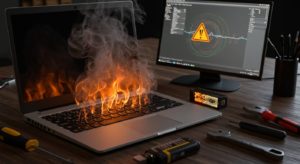
パソコン内部の温度が過剰に上昇すると、CPUやGPUなどの主要パーツは損傷を防ぐために動作を強制的に停止します。その結果、画面が固まったまま動かなくなり、シャットダウン処理も受け付けなくなることがあります。特に夏場の室温が高い環境や、布団やカーペットの上など通気性の悪い場所で使用している場合は、熱がこもりやすくフリーズの原因になります。
また、冷却ファンに埃がたまって回転が弱くなっていたり、排気口が塞がれていると内部温度がさらに上昇します。長時間高負荷の作業を続けていると、熱暴走が起きて突然固まるケースも少なくありません。定期的な埃掃除や冷却台の使用、設置環境の見直しによって熱トラブルは大幅に予防できます。
ウイルス・マルウェア感染によって動作が阻害されている
ウイルスやマルウェアに感染したパソコンは、内部で不正なプログラムが勝手に動作し、CPUやメモリを大量に消費することがあります。その結果、Windowsが正常に処理を行えなくなり、急激に動作が重くなったり、完全にフリーズしてしまうことがあります。中には悪質なタイプも存在し、終了操作を妨害したり、強制終了できないようにするものも確認されています。
感染すると、電源ボタンを押してもシャットダウン処理が止まったまま進まないケースも発生します。また、勝手に広告を表示するアドウェアや、不審な常駐プログラムが原因で動作不良が続く場合もあります。電源が切れない症状が繰り返し発生する場合は、ウイルス対策ソフトでフルスキャンを行うほか、知らないアプリがインストールされていないか確認し、不要なものを削除することが重要です。
パソコンの電源を切る前に試すべき対処法

パソコンが固まってしまっても、いきなり強制終了するのはデータ破損やシステム障害のリスクがあります。まずは電源を切らずに試せる安全な対処法から確認しましょう。マウスやキーボードが反応するかどうか、しばらく待つことで処理が再開されるかどうかなど、軽度のフリーズであれば簡単な操作で復旧するケースが少なくありません。ここでは、簡単に実践できる基本的なチェックポイントを順番に解説します。
しばらく待って処理が完了するか様子を見る
パソコンが固まったと感じても、内部では更新処理や重いアプリの計算が続いており、一時的に応答しなくなっているだけのケースがあります。特にWindows Updateの最中や、大容量のファイルを開いているときは処理に時間がかかり、画面が数分間フリーズすることも珍しくありません。
このような場合は、焦って電源ボタンを押すとシステムファイルの破損につながる可能性があるため、まずは数分間そのまま待つことが重要です。パソコン内部でHDDのアクセスランプが点滅している、冷却ファンが回っているといった動作が確認できる場合は、処理が進んでいるサインです。何も反応しなくても5~10分程度は様子を見ることで、正常に処理が完了し復帰することがあります。
マウスやキーボードが反応するか確認する
完全にフリーズしているようでも、実際には一部の入力が機能していることがあります。まずマウスポインタが動くか、キーボード入力が効くかを確認しましょう。マウスが動く場合は、アプリだけが固まっている可能性が高く、画面左下のスタートボタンをクリックすることで操作が復旧することがあります。
キーボードでは「Alt + Tab」でアプリ切り替え、「Ctrl + Alt + Del」でメニューを開けるか確認するのが効果的です。もしメニューが開けば、タスクマネージャーにアクセスできるため、そのまま固まったアプリだけを終了することも可能です。入力デバイスが反応するかどうかを確認することは、問題の原因を切り分けるうえで非常に重要な工程です。
タスクマネージャーを開いて固まったアプリを終了する
パソコンが固まる原因が特定のアプリだけにある場合、そのアプリを終了することで問題を解決できることがあります。キーボードの「Ctrl + Shift + Esc」もしくは「Ctrl + Alt + Del」からタスクマネージャーを開き、応答していないアプリを確認しましょう。
タスクマネージャー内で「応答なし」と表示されているアプリを選んで「タスクの終了」をクリックすれば、Windows全体を再起動することなく復旧できる可能性があります。また、CPUやメモリの使用率が異常に高くなっている場合も、この画面で確認が可能です。負荷の高いアプリを強制終了することで、パソコン全体の動作が軽くなるケースもあります。
サインアウトや再起動を試して動作が戻るか確認する
アプリの終了だけで復旧しない場合は、Windows全体の再起動を試すことが有効です。キーボード入力が反応するのであれば、「Ctrl + Alt + Del」画面からサインアウトを実行し、Windowsを再読み込みすることで改善するケースがあります。また、スタートメニューが反応する場合は通常の再起動も試せます。
再起動は、メモリ上に残っている不要な処理をリセットし、Windowsをクリーンな状態に戻す基本的な対処法です。画面が完全に固まっているように見えても、内部ではサインアウトの操作だけ受け付けることがあり、これが有効な手段になることがあります。パソコン本体の強制終了に比べるとリスクが少ないため、可能なら先に試すべき方法です。
外部機器(USB・HDMIなど)をすべて取り外してみる
USBメモリや外付けHDD、プリンター、HDMIケーブルなどの周辺機器が原因でフリーズしている場合は、機器を取り外すことで復旧することがあります。特にUSBストレージや外付けドライブが接続されていると、Windowsが処理の終了や安全な取り外しの手続きで止まることがあり、シャットダウンできなくなるケースがあります。
外部機器の不具合が原因の場合、パソコン本体の電源を切る前にすべてのケーブルを抜くことで、正常に画面操作が戻ることもあります。取り外した状態で再起動を行い、問題が解消するかどうかを確認すると原因の切り分けにも役立ちます。
パソコンが固まったときに電源を切る方法

上記の対処法を試しても全く反応せず、画面や操作が完全に固まってしまっている場合は、電源を切って状態をリセットする必要があります。ただし、強制的に電源を切る方法はデータ破損やシステムエラーのリスクがあるため、慎重に実行することが大切です。ここでは、「電源の切り方」をパソコンの種類や状況に応じてわかりやすく解説します。
電源ボタンを10秒以上長押しして強制終了する
パソコンが完全に反応しなくなった場合、最も基本的で確実な方法が「電源ボタンの長押し」です。通常のシャットダウン操作ができない場合でも、電源ボタンを10〜15秒ほど押し続けることで強制的に電源を切ることができます。この動作はWindowsが処理を行う余地がないため、ほぼ確実に電源が落ちます。
ただし、実行中のデータが保存されていない場合は失われる可能性があるため、あくまで最終手段と考えてください。長押ししても反応しない場合は、パソコン内部の電源制御に問題があるケースもあり、別の方法を試す必要があります。デスクトップ・ノートPC問わず、まず最初に試すべき基本動作です。
ノートPCの場合はACアダプターを抜いて放電を試す
電源ボタン長押しで電源が切れない場合、ノートPCではACアダプターを外して放電を行う方法が有効です。ACアダプターを抜いた状態で数十秒〜1分放置することで、内部に溜まっている電気が抜け、電源制御の不具合が解消する場合があります。
特に、バッテリー一体型のモデルでは、電源管理が正常に動作しないとフリーズ状態から復帰できないケースがあり、放電が効果を発揮します。また、この方法はデータには影響を与えないため、長押しよりも安全性が高い場合もあります。ACアダプターを抜いた後に電源ボタンを数秒押して内部電気を完全に抜く方法も推奨されています。
バッテリー脱着可能モデルはバッテリーパックを外す
古いノートPCや一部のビジネスモデルでは、バッテリーが着脱できるタイプがあります。このタイプでは、バッテリーパックを取り外すことで完全に電源を遮断でき、フリーズ状態から強制的にリセットできます。まずはACアダプターを外し、パソコン本体裏面または側面のロックを解除してバッテリーを取り外してください。
取り外した状態で数十秒ほど放置すると内部電気がリセットされ、電源制御の問題が解消することがあります。再度バッテリーを装着し、ACアダプターを接続して電源を入れ直すことで正常に起動するケースが多く見られます。ただし、無理にバッテリーを外そうとすると故障の原因になるため、必ずロックの仕組みを確認してから作業を行いましょう。
デスクトップPCの場合は電源ケーブルを抜いて停止させる
デスクトップPCでは、本体背面にある電源ケーブルを抜くことで電源を完全に遮断できます。電源ボタンを長押ししても反応しない場合は、まずモニターではなく本体側の電源ケーブルを確認し、コンセントまたは電源ユニット側から抜いてください。この操作により電力供給が止まり、強制的に電源が落ちます。
また、ケーブルを抜いた後に数十秒待ち、再度接続することで電源制御の不具合がリセットされることがあります。デスクトップはノートPCと違いバッテリーを搭載していないため、この方法が最も確実でシンプルな強制終了手段です。ただし、作業中のデータが保存されていない場合は失われる可能性があるため、あくまで最後の方法として使用してください。
パソコンを強制終了した後に確認すべきポイント

強制終了はあくまで緊急手段であり、実行後はパソコンの状態を必ず確認する必要があります。強制的に電源を切ると、Windowsのシステムファイルや作業中のデータに影響が出る場合があります。また、フリーズの原因を特定するためにも、起動後にチェックすべきポイントを押さえておくことが重要です。ここでは、簡単に確認できる項目を順番に解説します。
パソコンが正常に起動するかどうかを確認する
まず確認すべきなのは、パソコンが問題なく起動できるかどうかです。強制終了後に再度電源を入れた際、通常どおりWindowsが立ち上がる場合は、大きなトラブルには発展していない可能性が高いです。しかし、起動時に「自動修復を準備しています」や「前回正常に終了しませんでした」といったメッセージが表示される場合は、システムファイルが部分的に破損している可能性があります。
また、起動時間が異常に長くなったり、デスクトップが表示されるまでに固まることがある場合は注意が必要です。これらの症状は、ストレージの劣化や内部エラーを示していることもあります。正常に起動しない場合は、修復機能の実行やセーフモードでの起動が必要となることもあります。
外部機器の接続が原因でないか確認する
強制終了後に再びフリーズする場合は、外部機器が原因となっている場合があります。USBメモリ、外付けHDD、プリンター、USBハブ、HDMIケーブルなどの周辺機器が接続されていると、Windowsが起動時にそれらを認識しようとしてエラーを起こすことがあります。
特にUSBストレージは、接続したまま起動するとシステム側が読み込みに失敗し、動作が遅くなったり固まることがあります。また、故障した周辺機器が接続されていると、Windowsの正常な動作を妨げ電源が切れないトラブルにつながる場合もあります。強制終了後は必ず一度すべての外部機器を外し、本体のみで起動できるかを確認することが効果的です。
システムファイルが破損していないか検査する
強制終了を行うと、Windowsのシステムファイルが一部破損してしまう場合があります。これにより、起動後の動作が遅くなったり、アプリが正常に動作しないなどの不具合が発生することがあります。Windowsには、システムファイルの破損を検査・修復するためのツール(SFC / DISM)が標準搭載されており、これらを活用することで問題を発見し改善できることがあります。
コマンドプロンプトを管理者権限で開き、「sfc /scannow」を実行すると、破損したシステムファイルを自動的にチェックして修復を試みます。さらに「DISM /Online /Cleanup-Image /RestoreHealth」を実行することで、Windowsイメージをより深く修復できます。システムの安定性を保つうえで、早めに診断しておくことが重要です。
起動後の動作に異常や遅延がないかチェックする
再起動後にパソコンが正常に動いているように見えても、内部ではトラブルが進行している場合があります。アプリの起動が遅い、マウスポインタがカクつく、ウィンドウ操作が遅延するといった症状が続く場合は、強制終了の影響でメモリやストレージに負荷がかかった可能性があります。
タスクマネージャーでCPU・メモリ・ディスクの使用率を確認すると、問題の手がかりになります。また、強制終了前と比べて動作が極端に重くなっている場合は、ストレージの劣化やシステムファイルの破損が起きていることも考えられます。小さな違和感でも放置せず、異常が続くときは早めにバックアップを取り、修理や点検を検討しましょう。
パソコンが固まるトラブルを予防する方法

パソコンは日常的な使い方を少し工夫するだけで、フリーズや電源が切れないといったトラブルを大幅に減らすことができます。特に複数のアプリを開きっぱなしにしたり、アップデートを放置したり、内部の埃を放置してしまうことで動作不良を招くケースが多く見られます。ここでは、難しい操作を必要としない「今日からできる予防策」を中心に、誰でも実践できる効果的な方法を解説します。
ウイルス対策ソフトで定期的にスキャンする
ウイルスやマルウェアに感染すると、内部で不正な処理が動き続けることでパソコンに大きな負荷がかかり、結果としてフリーズや電源が切れないといったトラブルにつながることがあります。これを防ぐためには、ウイルス対策ソフトを使って定期的にフルスキャンを行い、怪しいファイルや不正なプログラムを早期に発見することが重要です。
また、ウイルス対策ソフトにはリアルタイム保護機能が備わっていることが多く、これを有効にしておくことで、日常の操作中に危険なサイトやファイルを自動でブロックできます。無料のソフトでも一定の効果はありますが、より安全性を高めたい場合は有料ソフトの利用も検討するとよいでしょう。日頃からのスキャン習慣が、トラブルの未然防止につながります。
不要なアプリや常駐ソフトを減らして負荷を軽くする
パソコンにインストールされているアプリが多すぎたり、常駐ソフトが大量に動いていると、メモリやCPUに常に負荷がかかり、動作が重くなったりフリーズの原因となります。特に使っていないアプリがバックグラウンドで動いていると、ユーザーが気付かないうちに負荷がかかり続け、電源が切れない状態につながることもあります。
不要なアプリはアンインストールし、スタートアップ設定を見直して、起動時に自動で立ち上がるアプリを必要最低限に抑えることが重要です。タスクマネージャーや設定画面から簡単に確認できるため、定期的にチェックしておきましょう。
パソコンをこまめに再起動して動作をリセットする
長時間パソコンを起動したままにしていると、メモリ上に不要なデータや処理が溜まり、動作が不安定になりやすくなります。特にブラウザを開きっぱなしにして多くのタブを表示している場合や、動画編集ソフト・ゲームなど負荷の高いアプリを長時間使用している場合は再起動の重要性が高まります。
こまめに再起動を行うことで、メモリをリセットし、Windowsを最適な状態に戻すことができます。また、再起動によってアップデートの適用や重要なシステム処理が完了し、フリーズの予防にも効果的です。週に1〜2回は再起動する習慣をつけることをおすすめします。
Windowsやドライバーを最新の状態に更新する
Windowsやドライバーが古いままだと、最新のアプリやシステムと相性が悪くなり、動作不良やフリーズが発生しやすくなります。特にWindows Updateを長期間放置すると、重要なセキュリティ更新やバグ修正が適用されず、トラブルの原因になることがあります。
また、グラフィックドライバーやチップセットドライバーが古いと、表示の乱れや動作の遅延が起きやすいため、定期的に更新しておくことが重要です。Windows Updateは自動更新に設定しておくと便利ですが、エラーが発生している場合は手動で更新をチェックする必要があります。
埃を掃除して熱がこもらないようにする
パソコン内部に埃が溜まると、冷却ファンが正常に回らなくなったり、排気口が詰まって熱がこもりやすくなります。熱が蓄積すると、パソコンの動作が遅くなったり、熱暴走によるフリーズが発生する原因となります。特に床にパソコンを置いている場合や、ペットのいる環境では埃の量が増えやすいため注意が必要です。
デスクトップPCであればカバーを外して掃除機やエアダスターで埃を除去し、ノートPCの場合は排気口周辺を中心に定期的に清掃することが効果的です。冷却台を併用することで排熱効率が向上し、フリーズ防止に役立ちます。
パソコンの電源が切れないときは業者に依頼するのも一つ

パソコンの電源が切れない状態が何度も続いたり、強制終了しても改善しない場合は、自力での対応が難しいケースがあります。内部の故障やシステムトラブルは表面だけでは判断しづらく、無理に操作を続けると状態を悪化させる可能性もあります。そのため、一定の状況では専門業者に依頼することも有効な選択肢です。ここでは、業者に依頼するメリットや費用の目安、信頼できる業者を見極めるポイントなどをわかりやすく解説します。
業者に依頼するメリット
パソコン修理業者に依頼すると、ユーザー自身では判断しにくい問題の正確な診断が受けられます。特に電源が切れない症状は、表面的には同じように見えても、内部パーツの故障・OSの破損・ストレージ障害・電源回路の異常など原因が多岐にわたります。業者は専用ツールや経験に基づいて原因を特定し、適切な修理や部品交換を行うことができます。
また、自分で無理に操作してデータを失ったり、さらに故障を悪化させたりするリスクを避けることができる点も大きなメリットです。症状が深刻な場合でも、プロなら安全にデータを保護しながら作業を進められるため、安心して任せることができます。
業者に依頼した方が良いケース
電源が切れない状態が何度も繰り返される場合や、強制終了後にパソコンが正常に起動しないといった症状がある場合は、内部で深刻な問題が発生している可能性があります。特にHDDやSSDから異音がする、起動時にエラーメッセージが表示される、ブルースクリーンが頻発するなどの症状がある場合は、早めに業者へ相談すべきです。
また、ウイルス感染の疑いがある場合や、データを保護しながら修復したいケースも業者に向いています。自分で部品交換を試すこともできますが、誤った作業はかえって故障を悪化させることがあるため、初心者ほどプロに任せた方が安心です。
業者に依頼したときの費用相場
パソコン修理の費用は原因や作業内容によって大きく変わりますが、一般的な相場を知っておくと安心です。電源が切れない症状の診断費用は3,000〜8,000円ほどが一般的です。軽度の不具合であれば、OS修復や設定調整で5,000〜15,000円程度になることもあります。HDDやSSDの交換が必要な場合は部品代を含めて15,000〜40,000円ほどが目安です。
マザーボードや電源ユニットの故障となると、修理費用が20,000〜60,000円と高額になるケースもあります。また、データ復旧が必要な場合は内容によって大きく異なり、軽度な復旧で10,000〜30,000円、重度になると数万円以上かかることもあります。
信頼できる業者の選び方
パソコン修理は業者選びがとても重要です。まず、料金体系が明確で、見積もりを出してから作業に入る業者を選ぶことが大切です。曖昧な説明や追加料金を明言しない業者は避けましょう。また、口コミやレビューを確認し、実際に利用した人の評価を参考にするのも良い方法です。
全国対応の大手業者は安心感がありますが、地域密着型の店舗でも技術力の高いところは多く存在します。さらに、診断無料や持ち込み・出張対応など、サービス内容が明確な業者は信頼度が高い傾向があります。データを扱うため、個人情報保護について明記しているかどうかも重要なチェックポイントです。
まとめ

パソコンが固まって電源が切れない状態は、誰にでも突然起こり得るトラブルですが、正しい手順で対処すれば大きな問題に発展させずに済むケースがほとんどです。まずは、フリーズが一時的なものかどうかを見極め、マウスやキーボードの反応確認、タスクマネージャーでのアプリ終了など、電源を切らずにできる対処から順番に試すことが重要です。
それでも反応しない場合は、電源ボタンの長押しや放電など、状況に応じた安全な方法で強制終了を行います。また、強制終了後は正常に起動するか、外部機器が原因でないか、システムファイルに異常がないかを確認し、再発防止につなげることが大切です。さ
らに、普段からウイルス対策や不要アプリの整理、定期的な再起動、アップデート、排熱対策を行うことで、固まりにくい環境を作ることができます。改善しない場合や不安があるときは、無理に自分で対処せず専門業者へ相談するのも安全な選択肢です。
もし、パソコンが固まってしまって電源が切れないなどでお困りでしたらパソコン修理屋くまさんまでご相談ください。当社ではさまざまなパソコントラブルに年中無休で駆け付けます。パソコントラブルでお困りでしたら実績豊富なパソコン修理屋くまさんまでお問い合わせください。









