この記事は約21分で読み終わります。
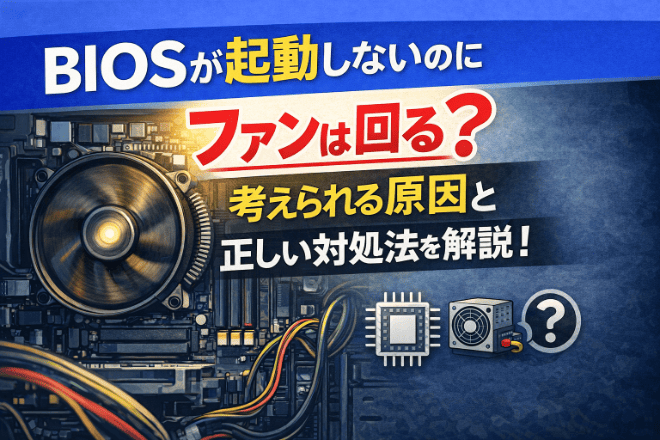
「パソコンの電源は入っているのに画面が映らず、BIOSも起動しない。それでも内部のファンは回っている」
この症状は、突然起こることが多く、一般ユーザーにとって非常に不安になりやすいトラブルです。「完全に壊れたのではないか」「データは消えてしまうのか」「自分で直せるのか」といった疑問が一気に浮かび、焦って操作してしまうケースも少なくありません。しかし、この状態は必ずしも致命的な故障とは限らず、原因を順番に切り分けることで改善することもあります。
本記事では、「bios 起動しない ファンは回る」という症状に絞り、考えられる原因、自分でできる安全な対処法、業者に依頼すべき判断基準、そしてやってはいけないNG行動までを整理して解説します。専門知識がない方でも理解できるよう、難しい内容は噛み砕いて説明していますので、焦らず上から順に確認してください。

目次
BIOSが起動しないがファンは回る主な原因

電源ボタンを押すとファンが回るのに、画面が表示されずBIOSも起動しない場合、パソコン内部では「電源供給は一部できているが、起動に必要な自己診断(POST)が途中で止まっている」状態であることが多いです。ファンが回る=正常起動と誤解されがちですが、実際にはごく初期段階で処理が止まっているケースも少なくありません。ここでは、一般ユーザーでも理解しやすい代表的な原因を整理します。
メモリの接触不良や故障によりPOSTが進んでいない
BIOSが起動しない原因として、最も多いのがメモリのトラブルです。パソコンは電源投入後、最初にメモリが正常に認識できるかをチェックします。この段階でエラーが出ると、POSTが完了せず、画面が映らないままファンだけが回る状態になります。見た目では電源が入っているように見えるため、異常に気づきにくい点が特徴です。
メモリのトラブルは、完全な故障だけでなく、わずかなズレや接触不良でも発生します。長期間使用しているパソコンでは、ホコリの付着や端子の酸化が原因になることもあります。また、持ち運びや掃除の際の振動によって、メモリが少し浮いただけでも起動しなくなる場合があります。複数枚のメモリを搭載している場合は、1枚だけが不具合を起こしているケースもあり、症状が突然出ることも珍しくありません。
グラフィックボードや映像出力の不具合で画面が表示されていない
内部処理は進んでいても、映像出力だけが正常に行われていない場合、ユーザーからは「BIOSが起動していない」ように見えます。グラフィックボードの接触不良や故障、映像ケーブルの不具合、出力端子の選択ミスなどが主な原因です。この場合、実際にはパソコン自体は動作している可能性もあります。
特にグラフィックボードを搭載しているパソコンでは、モニターケーブルの接続先を誤っているケースが多く見られます。オンボード出力が無効になっている状態でマザーボード側に接続していると、画面は映りません。また、グラフィックボードがしっかり奥まで挿さっていない、補助電源ケーブルが接続されていないといった初歩的な原因でも、同様の症状が起こります。
CPUやCPUクーラーの取り付け不良・異常で起動が停止している
CPUが正しく認識されない場合も、POSTが途中で止まり、BIOSが起動しません。CPUの取り付け不良や、クーラーの固定不足、冷却不良があると、保護機能が働いて起動処理が停止することがあります。特にCPUクーラーは、しっかり固定されていないと異常と判断されやすい部品です。
また、CPU交換後や自作PCの場合、マザーボードがそのCPUに対応していないケースもあります。この場合、ファンは回るものの、画面は一切表示されません。CPU周りは非常にデリケートで、無理に触るとピン折れなど致命的な損傷につながるため、原因として疑われる場合は慎重な判断が必要です。
マザーボードの故障や経年劣化によってBIOSが立ち上がらない
メモリやCPUに問題が見当たらない場合、マザーボード自体の故障が原因である可能性があります。長年使用しているパソコンでは、内部部品の劣化や回路不良により、電源は入るものの正常な起動処理が行えなくなることがあります。この場合も、ファンだけが回り続ける症状が出やすくなります。
マザーボードの故障は、外見から判断しにくく、他の原因をすべて切り分けた後に疑われることが多いです。個人での修理は難しく、交換や専門業者での診断が必要になるケースがほとんどです。
電源ユニットの出力不足・不具合で正常起動できていない
電源ユニットが劣化していると、ファンなど一部の部品には電力が供給されても、CPUやマザーボードが安定して動作するための電圧が確保できません。その結果、起動処理が途中で止まり、BIOSが表示されない状態になります。特に長期間使用している電源や、パーツ増設後に症状が出た場合は要注意です。
電源が原因の場合、通電を繰り返すことで他のパーツにも負担がかかり、故障が連鎖する恐れがあります。見落とされがちですが、重要なチェックポイントの一つです。
BIOS設定の不整合やアップデート失敗により起動できない
BIOSの設定変更やアップデートが原因で、起動できなくなるケースもあります。誤った設定によってPOSTが正常に進まなくなったり、アップデート中の電源断などでBIOS自体が破損することもあります。この場合、ファンは回っていても画面が一切表示されません。
特にBIOSアップデート直後に症状が出た場合は、この原因を強く疑う必要があります。無理に電源を入れ直すと、復旧が難しくなることもあるため注意が必要です。
BIOSが起動しないがファンは回るときの対処法
原因が特定できていない段階で、思いつくまま操作を行うのはおすすめできません。誤った対処は症状を悪化させたり、別の部品にまでダメージを与える恐れがあります。ここでは、一般ユーザーでも比較的安全に試せる対処法を、影響の少ないものから順に解説します。上から順番に実行し、改善した時点でそれ以上の作業は控えるようにしましょう。
周辺機器をすべて外して再起動を試す
まず最初に行いたいのが、周辺機器をすべて外した状態での起動確認です。USBメモリ、外付けHDD、プリンター、ゲームコントローラーなどが接続されたままだと、起動処理の途中でエラーが発生し、BIOSが表示されないことがあります。特に起動順序に関係するUSB機器は、トラブルの原因になりやすいです。
マウスやキーボードも一度外し、必要最小限の構成で電源を入れてみてください。これだけでBIOS画面が表示される場合、取り外した機器のいずれかが原因です。後から1つずつ接続し直すことで、問題のある機器を特定できます。手軽でリスクが低いため、最初に試すべき対処法と言えます。
電源を切って放電し、一度完全にリセットする
パソコン内部に残った電気や静電気が原因で、一時的な誤動作を起こしている場合があります。このようなケースでは、完全に電源を切って放電することで症状が改善することがあります。具体的には、電源を切り、電源ケーブルを抜いた状態で数分から十数分ほど放置します。
ノートパソコンの場合は、可能であればバッテリーも取り外してください。この作業によって内部に残った電気が抜け、状態がリセットされます。設定やデータが消えることはないため、安全性の高い対処法です。突然症状が出た場合や、心当たりがないトラブルでは特に有効です。
メモリや内部ケーブルを抜き差しして接触不良を解消する
ケースを開けられる環境であれば、メモリや電源ケーブルの抜き差しを行い、接触不良を解消します。メモリは一度すべて外し、1枚ずつしっかり奥まで挿し直して起動を試します。複数枚ある場合、1枚だけ故障しているケースもあるため、順番に確認することが重要です。
また、マザーボードや電源ユニットにつながるケーブルが緩んでいないかも確認します。作業前には必ず電源を切り、放電を済ませてください。静電気対策を怠ると、かえって故障を招く恐れがあるため注意が必要です。
CMOSクリアやCMOS電池交換でBIOSを初期化する
BIOS設定の不整合が原因で起動しない場合、CMOSクリアによって初期状態に戻すことで改善することがあります。CMOSクリアは、マザーボード上のジャンパーピンを操作する方法や、CMOS電池を一時的に取り外す方法が一般的です。
設定が初期化されるため、起動順位などはリセットされますが、データが消えることはありません。CMOS電池が劣化している場合は、電池交換も有効です。ただし、作業方法が分からない場合や不安がある場合は、無理に行わず次の段階に進む判断も大切です。
ストレージを外して最小構成で起動確認する
HDDやSSDに問題がある場合でも、BIOS自体は表示されます。そのため、ストレージをすべて外した状態で起動を試すことで、原因の切り分けが可能です。ストレージを外してBIOS画面が表示される場合、問題はストレージ側にあると判断できます。
最小構成とは、CPU・メモリ・マザーボード・電源のみの状態です。この構成で起動するかどうかを確認することで、トラブルの範囲を大きく絞り込むことができます。作業は慎重に行い、無理な力を加えないようにしましょう。
PC内部のホコリを掃除して接触不良を防ぐ
ホコリの蓄積は、接触不良や冷却不良を引き起こし、起動トラブルの原因になります。エアダスターなどを使って、メモリスロット周辺やファン付近のホコリを軽く除去します。定期的な掃除は、今回の症状だけでなく、将来的なトラブル予防にもつながります。
ただし、通電したままの掃除は非常に危険です。必ず電源を切り、電源ケーブルを抜いた状態で作業してください。掃除に自信がない場合は、無理に行う必要はありません。
電源コネクタや電源ユニットの状態を確認する
電源ユニットや電源コネクタに異常があると、起動に必要な電力が安定して供給されません。24ピン電源やCPU補助電源が正しく接続されているか、抜けかかっていないかを確認します。また、焦げた臭いや異音がないかにも注意してください。
電源ユニットが原因と疑われる場合、これ以上の通電は避けた方が安全です。電源トラブルは他のパーツにまで影響を及ぼす可能性があります。
自力で改善しない場合は修理や専門業者への相談を検討する
ここまでの対処法を順番に試しても改善しない場合、個人で対応できる範囲を超えている可能性が高いです。無理に分解や操作を続けると、修理費用が高額になったり、復旧が難しくなることもあります。
この段階では、修理や専門業者への相談を検討するのが安全な判断です。次のセクションでは、業者に依頼した方が良い具体的なケースについて解説します。
業者に依頼した方が良いケース

自分でできる対処を一通り試しても改善しない場合や、作業内容が高度になってきた場合は、無理に続けない判断が重要です。ここでは、一般ユーザーが「ここから先は業者に任せた方が安全」と判断すべき代表的なケースを具体的に解説します。
基本的な対処法をすべて試してもBIOSが起動しない
【周辺機器を外す、放電する、メモリの抜き差しをする、CMOSクリアを行う、ストレージを外して最小構成で起動確認をする】このような基本的な対処を、手順どおりに一通り実施してもBIOSが起動しない場合、単なる接触不良ではなく、部品の故障や基板側のトラブルなど「深い原因」に到達している可能性が高くなります。
ここから先は、原因特定のために検証用パーツが必要になったり、測定機器で電圧や信号を確認する必要が出ることもあります。自己判断で作業を増やすほど、不要な交換や誤操作につながりやすく、結果として修理費用が増えることも珍しくありません。やるべきことを順番に試しても変化がない時点で、無理に粘らず専門の診断に切り替えるのが安全です。
マザーボードやCPUなど重大な故障が疑われる
マザーボードやCPUはパソコンの中枢で、ここに不具合があるとPOSTが進まず、画面が映らないままファンだけ回る症状が出やすくなります。目視で焼損や膨張コンデンサが確認できれば分かりやすいのですが、実際には外見では異常が分からない故障も多く、検証には交換用パーツや診断の知識が必要です。
特にCPU周辺は非常に繊細で、取り扱いを誤るとピン折れや接触不良を新たに起こし、元の故障とは別の問題を追加してしまう恐れがあります。また、マザーボード故障を疑って安易にパーツを買い替えると、原因が別にあった場合に出費だけが増えます。重大部品が疑われる段階では、闇雲な交換よりも、診断環境が整った業者に状況を確認してもらう方が確実です。
起動しない原因を自分で特定できない
この症状は「原因が1つ」とは限らず、電源の不安定さ、メモリの接触、映像出力の問題、BIOS設定の不整合などが複合している場合もあります。そのため、調べながら作業しているうちに「何が正解か分からない」「さっきから状況が変わらない」「次に何をすべきか判断できない」と迷い始めることがよくあります。
ここで手当たり次第に作業を増やすと、切り分けがさらに難しくなるだけでなく、作業ミスや静電気による二次故障のリスクも上がります。原因特定ができないということは、やるべき作業の優先順位も立てられない状態です。迷いが出た時点でいったん手を止め、症状や直前の変更点を整理し、専門家に判断を委ねた方が結果的に早く、安全に解決できます。
内部の分解や高度な作業が必要になっている
メモリの挿し直しやケーブル確認の範囲を超えて、CPUの取り外し、マザーボードの交換、電源ユニット交換、配線の再構築などが必要になってくると、作業難易度は一気に上がります。これらは「知っていればできる」ではなく、失敗すると致命的になりやすい作業です。たとえばCPUはわずかな力のかけ方でピン折れやソケット破損につながり、マザーボードは静電気やネジの締め過ぎでも故障を誘発します。
さらに、作業中に配線を誤るとショートや過電流で他の部品まで損傷する恐れもあります。高度な作業が必要だと感じた段階は、すでに「安全第一」に切り替えるべきラインです。作業に自信がないなら、無理に進めず、診断と修理を業者に任せる判断が合理的です。
重要なデータが入っており消失リスクを避けたい
仕事の書類、顧客データ、写真や動画など、失いたくないデータが入っている場合は、自己対処の方針が変わります。起動しない原因がストレージではなかったとしても、通電を繰り返したり、分解中に衝撃を与えたりすると、ストレージに余計な負荷がかかることがあります。特に劣化したSSD/HDDでは、状態が悪化すると復旧難易度が上がることもあります。
また、自己判断で初期化や設定リセットを進めると、データの扱いが分からないまま取り返しのつかない操作をしてしまうリスクがあります。データを最優先に守るなら、「触るほど危険が増える」場面があることを前提に、早めに専門業者に相談するのが安全です。少なくとも、原因が確定するまで無理な通電や分解を続けないことが重要です。
通電を続けることで症状悪化の恐れがある
電源ユニットの不調やマザーボード側の異常が疑われる場合、何度も電源を入れ直す行為自体がリスクになります。ファンが回っていると「とりあえず大丈夫そう」と感じがちですが、内部では電圧が不安定だったり、保護回路が働いて起動が止まっている可能性があります。この状態で通電を繰り返すと、CPU・メモリ・ストレージなど他の部品にも負担がかかり、故障が連鎖することがあります。
特に焦げ臭い、異音がする、触れると異常に熱いといった兆候がある場合は、状況が悪化する前に電源を落とし、通電を止める判断が優先です。原因が確定しないまま起動を試し続けるより、専門家に診断してもらった方が、結果として被害が小さく済むケースが多いです。
自作PCではなくメーカーPCで保証や修理窓口がある
メーカー製パソコンの場合、保証期間内であれば無償修理や低コスト対応になる可能性があり、自己対応よりも「公式窓口に相談する」方が合理的なケースが多いです。ここで注意したいのが、自己分解やパーツの取り外しを行うと、保証対象外になることがある点です。つまり、本来なら費用を抑えられたはずのトラブルが、自己作業をしたことで有償修理になってしまう恐れがあります。
また、メーカーPCは独自仕様のパーツ配置やコネクタ、特殊なBIOS設定を採用している場合があり、一般的な自作PCの感覚で作業すると、かえって状況を悪化させることもあります。保証やサポートが利用できる環境なら、軽い確認(周辺機器取り外し・放電など)に留め、早い段階でメーカーサポートや正規修理窓口へ相談するのが、安全で確実な選択です。
やってはいけないNG対処法

起動しないトラブルに直面すると、早く直したい一心で行動してしまいがちですが、判断を誤ると症状を悪化させたり、修復不能な故障を招くことがあります。ここでは、「bios 起動しない ファンは回る」状況で特に避けるべき行動を整理します。いずれも実際に多い失敗例であり、事前に知っておくだけでリスクを大きく下げられます。
原因が分からないまま内部パーツをむやみに交換する
原因を特定しないまま、思いつきでメモリや電源、マザーボードなどのパーツを交換するのは危険です。症状が似ていても原因は複数考えられるため、交換した部品が原因でなければ無駄な出費になるだけでなく、組み替え時のミスで新たなトラブルを招くことがあります。
また、相性問題や初期不良など別の要因が重なると、状況がさらに複雑になります。切り分けを行わずに交換を進めると、原因の見当がつかなくなり、最終的に業者に依頼した際の診断も難しくなります。まずは順番に確認し、交換は「原因が絞れた段階」で検討するのが原則です。
知識がない状態でCPUやマザーボードを取り外す
CPUやマザーボードは非常に繊細な部品で、取り扱いを誤ると致命的な損傷につながります。CPUのピン折れやソケット破損、マザーボードの配線ミスや静電気による故障は、初心者が陥りやすい失敗です。特に原因不明の状態で取り外すと、元の症状に加えて新たな故障を生む可能性が高まります。
また、元に戻せなくなるケースも少なくありません。これらの部品に手を付ける作業は、原因の見通しと手順を理解してから行うべきで、少しでも不安がある場合は避ける判断が重要です。
BIOSアップデート失敗の可能性がある状態で通電を繰り返す
BIOSアップデート直後に起動しなくなった場合、最も避けたいのが通電の繰り返しです。アップデートが途中で失敗している状態で何度も電源を入れ直すと、BIOSが完全に破損し、復旧が困難になることがあります。
中には専用機器がなければ書き直せないケースもあり、自己対応では手に負えなくなります。アップデートに心当たりがある場合は、むやみに起動を試さず、状況を整理したうえで対応方法を検討することが重要です。焦って操作するほど、取り返しのつかない結果になりやすい点に注意が必要です。
電源や配線の異常が疑われるまま何度も電源を入れ直す
電源ユニットや配線に異常がある状態で通電を繰り返すと、過電流や電圧不安定によって他の部品まで巻き込んで故障する恐れがあります。ファンが回るため問題が軽く見えがちですが、内部では保護回路が作動して起動が止まっている可能性もあります。
異音や焦げ臭さ、異常な発熱がある場合は特に危険です。このような兆候が見られる場合は、起動確認を続けるよりも電源を切り、原因を切り分ける判断が優先されます。電源関連のトラブルは拡大しやすいため、慎重な対応が不可欠です。
周辺機器や拡張カードを付けたまま切り分けを行う
トラブルの切り分けを行う際に、周辺機器や拡張カードを付けたままにすると、原因が複雑化します。USB機器や増設カードが起動を妨げている場合でも、外していなければその可能性に気づけません。
また、複数の要因が絡んでいると、作業の効果が分かりにくくなります。切り分けの基本は「最小構成」での確認です。不要な要素を残したまま検証を進めると、誤った結論に至りやすく、時間と手間を無駄にすることになります。
通電したままPC内部の掃除や作業を行う
通電中の内部作業は、感電やショート、部品破損の危険があります。ファンが回っている状態で手を入れると、ケガにつながる可能性もあります。また、通電中にケーブルやメモリに触れると、静電気や瞬間的な電圧変化で部品を壊してしまうことがあります。
内部の掃除や確認を行う際は、必ず電源を切り、電源ケーブルを抜き、放電した状態で作業してください。安全を軽視した作業は、症状改善どころか取り返しのつかない結果を招きます。
データが重要なのに自己判断で分解や初期化を進める
重要なデータが保存されているにもかかわらず、自己判断で分解や初期化を進めるのは非常に危険です。起動しない原因がストレージにない場合でも、作業中の衝撃や通電の繰り返しでデータにダメージが及ぶことがあります。
また、初期化や設定リセットによって、復旧可能だったデータを自ら消してしまうケースもあります。データを守ることが最優先であれば、自己対応は最小限にとどめ、専門家に相談する判断が賢明です。
今後同じトラブルを防ぐための予防策

「BIOSが起動しないがファンは回る」という症状は、偶発的に起きることもありますが、日頃の使い方やメンテナンス不足が引き金になるケースも少なくありません。再発を防ぐためには、原因が起きやすいポイントを理解し、普段から対策を講じておくことが重要です。ここでは、一般ユーザーでも無理なく実践でき、効果が高い予防策を具体的に解説します。
PC内部のホコリや汚れを定期的に掃除する
PC内部に溜まったホコリは、接触不良や冷却性能の低下を引き起こし、起動トラブルの原因になります。特にメモリスロットや電源コネクタ周辺、ファンの羽根部分はホコリが溜まりやすく、わずかな汚れでもPOSTエラーや熱暴走につながることがあります。ファンが回っていても、内部温度が異常に上昇していれば、保護機能によって起動が止まるケースもあります。
掃除の目安としては、半年から1年に1回程度が理想です。エアダスターを使い、ホコリを吹き飛ばすだけでも効果があります。ただし、通電中の掃除は厳禁です。必ず電源を切り、電源ケーブルを抜き、放電した状態で作業を行ってください。定期的な清掃は、今回のような起動トラブルだけでなく、パソコン全体の寿命を延ばす意味でも有効な予防策です。
BIOS設定をむやみに変更せずCMOS電池の劣化にも注意する
BIOS設定は、パソコンの基本動作を制御する重要な要素です。設定をよく理解しないまま変更すると、起動に必要な条件が満たされず、BIOSが表示されない状態になることがあります。特に起動順位やCPU関連の設定、メモリ設定などは、変更の影響が大きいため注意が必要です。必要がない限り、BIOS設定を頻繁に触らないことがトラブル防止につながります。
また、CMOS電池の劣化も見落とされがちなポイントです。CMOS電池が弱ると、設定が正しく保持されず、起動時に不整合が起きることがあります。購入から数年経過しているパソコンでは、電池交換を検討してもよいでしょう。電池は安価ですが、劣化を放置すると起動不良の原因になるため、定期的な確認が予防につながります。
メモリやパーツを増設・交換した際は正しく装着されているか確認する
メモリやグラフィックボード、ストレージなどを増設・交換した直後に、起動トラブルが発生するケースは非常に多く見られます。原因の多くは、パーツが奥までしっかり装着されていない、補助電源ケーブルが接続されていない、対応していない規格を使用しているといった基本的なミスです。
作業後は「問題なく装着したつもり」でも、実際にはわずかなズレが起動を妨げていることがあります。増設や交換を行った際は、電源を入れる前に一度落ち着いて配線や装着状態を見直す習慣をつけましょう。特にメモリは、両側のラッチがしっかり固定されているかを確認することが重要です。このひと手間が、大きなトラブルの予防になります。
パソコンのメモリ不足とは?容量の確認方法や自分でできる対処法を解説!
パソコンが重い・フリーズする原因として多い「メモリ不足」。本記事ではメモリ不足とは何かを基礎から解説 ... [続きを読む]
作業前に放電を行い静電気によるトラブルを防ぐ
静電気は目に見えませんが、パソコン内部の部品にとっては大きなダメージになります。特に乾燥する季節や、カーペットの上で作業する場合は、知らないうちに静電気を帯びていることがあります。静電気によるダメージは、すぐに症状が出ない場合もあり、後から起動不良として現れることもあります。
作業前には金属部分に触れて体の静電気を逃がす、電源ケーブルを抜いた状態で電源ボタンを数回押して放電するなど、簡単な対策を行いましょう。これだけでも静電気トラブルのリスクを大きく下げることができます。安全な作業環境を意識することが、予防の基本です。
CPUやPC内部の温度管理を行い熱暴走を防止する
CPUやGPUが高温状態になると、パソコンは自動的に動作を制限したり、起動を停止したりします。ファンが回っていても、冷却が十分でなければ内部温度は下がりません。CPUクーラーの取り付け不良や、冷却ファンの故障、通気性の悪い設置環境などが原因で、起動時に熱保護が働くことがあります。
定期的にファンが正常に回っているか、異音がないかを確認し、設置場所も見直しましょう。通気口を塞がない、直射日光を避けるといった基本的な対策も重要です。温度管理を意識することで、起動トラブルだけでなく、パソコン全体の安定性向上にもつながります。
まとめ

BIOSが起動しないにもかかわらずファンは回っているという症状は、一見すると「電源は入っているから軽い不具合ではないか」と考えてしまいがちですが、実際にはさまざまな原因が考えられる状態です。メモリや映像出力の接触不良といった軽微なトラブルから、マザーボードや電源ユニットの故障といった重大な問題まで、原因の幅が広いのがこの症状の特徴です。そのため、思いつきで対処するのではなく、必ず順番を意識して切り分けを行うことが重要になります。
まずは周辺機器の取り外しや放電といった、リスクの低い確認から始め、メモリやケーブルの接触不良、CMOSクリアなど段階的に確認していくことで、無駄な作業やトラブルの拡大を防げます。また、途中で「自分の手に負えない」「これ以上触るのは不安だ」と感じた場合は、その判断自体が正しい対応です。無理に作業を続けることで、修理費用が高額になったり、データ消失のリスクを高めてしまうケースも少なくありません。
特に、電源や基板トラブルが疑われる状態での通電の繰り返しや、知識がないままの分解作業は避けるべき行動です。メーカーPCで保証が残っている場合は、自己対応よりも公式サポートを利用した方が安全な場合も多くあります。逆に、日頃から内部清掃や温度管理、パーツ交換時の確認を徹底していれば、こうした起動トラブルを未然に防げる可能性も高まります。
本記事で解説した原因・対処法・判断基準を順番どおりに確認することで、「今は自分で対処すべきか」「業者に任せるべきか」を冷静に判断できるはずです。焦らず、無理をせず、状況に合った対応を選ぶことが、BIOSが起動しないトラブルを安全に解決するための最も重要なポイントと言えるでしょう。
もし、パソコンのトラブルでお困りでしたらパソコン修理屋くまさんまでご相談ください。当社ではパソコンのさまざまなトラブルに経験豊富で高い技術力を持ったスタッフが対応いたします。パソコントラブルならパソコン修理屋くまさんまでお気軽にお問い合わせください。