

この記事は約18分で読み終わります。
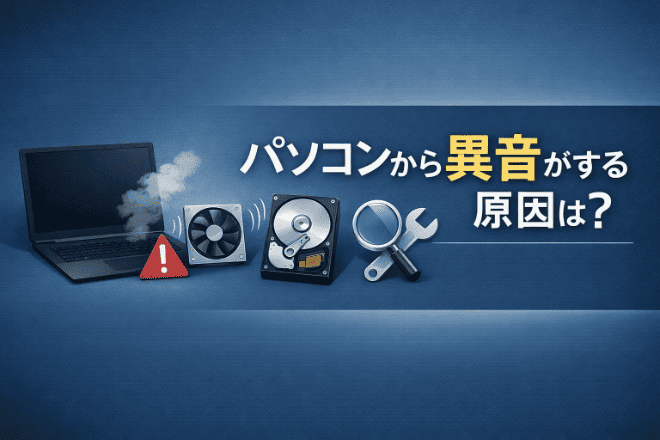
パソコンを使っていると、突然「カタカタ」「ブーン」「キーン」といった、これまで聞いたことのない音が鳴り、不安になることがあります。特に仕事やプライベートで毎日使っているパソコンであれば、「このまま使い続けて大丈夫なのか」「壊れる前触れではないか」と心配になるのも無理はありません。
パソコンの異音は、必ずしも故障を意味するとは限りませんが、内部で何らかの異常や負荷が発生しているサインである可能性もあります。原因によっては、自分で簡単に対処できるケースもあれば、放置することで故障やデータ消失につながるケースもあります。
この記事では、パソコンの異音が発生する理由や音の種類ごとの原因、自分でできる対処法、放置した場合のリスク、修理に出すべき判断基準までを分かりやすく解説します。パソコンから異音が鳴ってお困りの方はぜひとも参考にしてみてください。

目次
パソコンから異音がするのはなぜ?まず知っておきたい基本

パソコンから聞こえる異音には、必ず何らかの理由があります。多くの場合、内部の部品が動作する際に発生する音が大きくなったり、通常とは異なる状態で動いていることが原因です。異音が出たからといって、必ずしもすぐに故障するわけではありませんが、「いつもと違う音」がする場合は、パソコンが何らかの負担を受けているサインと考えるのが自然です。まずは、異音が珍しい現象なのか、それとも注意すべき状態なのかを理解することが重要です。
パソコンの異音は珍しいことではない
パソコンの内部には、冷却ファンや記憶装置など、動作中に音を発生させる部品が複数あります。そのため、使用状況によって音が大きくなったり、普段とは違う音に聞こえたりすること自体は珍しいことではありません。例えば、動画編集やゲームなど負荷の高い作業を行っているときは、内部温度が上昇し、それを下げるために冷却ファンが高速で回転します。このとき「ブーン」という音が大きくなることがありますが、これはパソコンが正常に冷却しようとしている動作とも言えます。
また、パソコンを長期間使っていると、内部にホコリが溜まりやすくなります。ホコリが原因でファンの回転が乱れたり、風切り音が大きくなったりすると、以前よりも音が目立つようになります。このように、異音が発生したからといって、すぐに深刻な故障と決めつける必要はありません。まずは「使い方や環境の変化によるものかもしれない」という視点で捉えることが大切です。
異音が「正常な音」の場合と「異常な音」の違い
パソコンの異音には、大きく分けて「正常な範囲の音」と「注意が必要な異常音」があります。正常な音の代表例としては、冷却ファンの回転音が一時的に大きくなるケースです。負荷が下がれば音も自然と静かになるため、使用状況と連動している場合は過度に心配する必要はありません。
一方で、異常な音には特徴があります。例えば、「カリカリ」「ガリガリ」といった連続的で不規則な音や、明らかに金属が擦れるような音が続く場合は注意が必要です。また、軽い作業をしているだけなのに常に大きな音が鳴っている場合や、電源を入れた直後から異音が止まらない場合も、内部部品に不具合が起きている可能性があります。音の大きさだけでなく、音質や継続時間に注目することで、正常か異常かをある程度判断できます。
【音の種類別】パソコンの異音と考えられる原因

パソコンの異音は、「どんな音がするか」によって原因をある程度絞り込むことができます。音の種類ごとに発生しやすい部品やトラブルが異なるため、やみくもに対処するのではなく、まずは音の特徴を整理することが重要です。ここでは、よくある異音のパターンごとに、考えられる原因を分かりやすく解説します。自分のパソコンから聞こえる音に近いものを探しながら読み進めてください。
カタカタ・カラカラ音がする場合
「カタカタ」「カラカラ」といった軽い打撃音や回転音がする場合、多くは冷却ファン周辺が原因です。内部に溜まったホコリや小さなゴミがファンに当たることで、このような音が発生することがあります。また、内部ケーブルがファンに触れている場合も、回転に合わせて規則的なカタカタ音が出ることがあります。
このタイプの音は、比較的初期段階のトラブルであることが多く、掃除や配線の調整で改善するケースも少なくありません。ただし、長期間放置するとファン自体が摩耗し、音が大きくなったり不規則になったりすることがあります。軽い音だからといって油断せず、早めに原因を確認することが大切です。
ブーン・ゴーという低い音がする場合
「ブーン」「ゴー」といった低く連続した音は、冷却ファンが高速で回転しているときによく聞こえます。動画編集やゲームなど、パソコンに負荷がかかる作業をしている最中に音が大きくなる場合は、内部温度の上昇に反応してファンがフル回転している可能性が高いです。
一時的なものであれば大きな問題はありませんが、軽い作業をしているときでも常にこの音が続く場合は注意が必要です。通気性の悪い設置環境や、ホコリによる冷却効率の低下が原因となり、ファンに余計な負担がかかっている可能性があります。この状態が続くと、他の部品にも影響が出ることがあります。
キーン・ピーという高い音がする場合
「キーン」「ピー」といった高音が聞こえる場合、電子部品が発する音であることが多く、いわゆるコイル鳴きと呼ばれる現象の可能性があります。電源ユニットやグラフィック関連の部品から発生することがあり、特定の処理を行っているときだけ音が強くなるのが特徴です。
コイル鳴き自体は必ずしも故障ではありませんが、音が気になる場合や、以前は聞こえなかった音が急に出始めた場合は注意が必要です。また、高音が連続して鳴る場合は、周辺機器や電源環境が影響しているケースもあるため、接続状況を見直す必要があります。
カリカリ・ガリガリ音がする場合
「カリカリ」「ガリガリ」といった擦れるような音がする場合は、HDDが原因である可能性が高いです。HDDは内部で物理的にディスクを回転させて読み書きを行うため、劣化や故障の前兆として特徴的な音が出ることがあります。
このタイプの音は、放置すると突然パソコンが起動しなくなったり、保存していたデータが読み取れなくなったりするリスクがあります。異音が頻繁に続く場合は、できるだけ早くデータのバックアップを取り、使用を控えることが重要です。自己判断で使い続けるのは危険と言えます。
ジー・ジリジリとした電子音がする場合
「ジー」「ジリジリ」といった小さな電子音が聞こえる場合、電源ユニットや内部回路が関係していることがあります。特に、電源を入れた直後や、負荷が変わった瞬間に音が出る場合は、電力供給の変化に反応している可能性があります。
この音は聞こえにくいことも多く、静かな環境で初めて気づくケースもあります。音が一時的であれば大きな問題にならないこともありますが、以前より音が大きくなった、頻度が増えたと感じる場合は注意が必要です。電源関連のトラブルは、他の部品にも影響を与える可能性があります。
異音の正体はどこ?部品別に考えられる原因

パソコンの異音は、音の種類だけでなく「どの部品から発生しているか」を知ることで、より正確に原因を把握できます。パソコン内部には複数の可動部品や電気部品があり、それぞれ異なる音の特徴を持っています。ここでは、異音の原因になりやすい代表的な部品ごとに、どのような症状が起こりやすいのかを整理します。
冷却ファンが原因のケース
冷却ファンは、パソコン内部で最も異音が発生しやすい部品の一つです。CPUや内部全体を冷やすために常に回転しており、回転数が上がるほど音も大きくなります。ホコリが溜まると回転バランスが崩れ、「カタカタ」「ブーン」といった音が出やすくなります。
また、長期間使用しているとファンの軸が摩耗し、潤滑がうまくいかなくなることで異音が発生することもあります。この場合、掃除だけでは改善せず、ファン自体の交換が必要になるケースもあります。音が徐々に大きくなってきた場合は、劣化のサインとして注意が必要です。
HDDが原因のケース
HDDは内部でディスクを高速回転させ、読み書きを行う構造のため、異音が発生しやすい部品です。「カリカリ」「ガリガリ」といった音が頻繁に出る場合は、内部部品が正常に動作していない可能性があります。
特に、これまで聞こえなかった異音が急に発生した場合や、音の頻度が増えている場合は注意が必要です。HDDの異音は、データ消失につながるリスクが高いため、異音に気づいた時点で重要なデータのバックアップを優先することが重要です。
SSD・電源ユニット・コイル鳴きの可能性
SSDは可動部品を持たないため、基本的に物理的な駆動音は発生しません。そのため、SSD搭載のパソコンで異音がする場合は、別の部品が原因である可能性が高いです。
電源ユニットや内部の電子部品から発生する「キーン」「ジー」といった高音は、コイル鳴きと呼ばれる現象の一種であることがあります。これは電流の変化によって発生する音で、必ずしも故障とは限りませんが、音が大きい場合や不快に感じる場合は対策を検討する必要があります。
外付け機器や周辺機器が原因の場合
パソコン本体ではなく、外付けHDDやスピーカー、USB機器などの周辺機器が異音の原因になっていることもあります。特に外付けHDDは、本体のHDDと同様に駆動音や異常音が出ることがあります。
また、スピーカーや電源アダプターが共振して異音を発しているケースもあります。パソコン本体から音がしていると思い込まず、周辺機器を一度外して確認することで、原因を切り分けられる場合があります。
パソコンから異音が鳴ったときに自分でできる対処法

パソコンから異音が聞こえた場合、すぐに修理を考える前に、自分で試せる対処法があります。多くの異音は、使用環境や内部の汚れ、一時的な不具合が原因で発生していることもあり、基本的な対応だけで改善するケースも少なくありません。ここでは、専門知識がなくても実践できる対処法を、上から順に試せる形で紹介します。
パソコン内部や吸気口に溜まったホコリを掃除する
パソコン内部や吸気口にホコリが溜まると、冷却ファンの回転が妨げられ、異音が発生しやすくなります。特に長期間掃除をしていない場合、ファンに付着したホコリが回転のバランスを崩し、「カタカタ」「ブーン」といった音の原因になることがあります。
掃除を行う際は、必ず電源を切り、ノートパソコンの場合は可能であればバッテリーも外します。吸気口や排気口は、エアダスターを使って外側からホコリを吹き飛ばすだけでも効果があります。無理に分解せず、見える範囲の清掃に留めることが安全です。定期的な掃除は、異音の改善だけでなく、パソコンの寿命を延ばすことにもつながります。
冷却ファン周辺に異物や接触しているものがないか確認する
異音の原因として、内部ケーブルや小さな異物が冷却ファンに触れているケースがあります。この場合、ファンの回転に合わせて規則的な音が発生しやすくなります。デスクトップパソコンであれば、ケースを開けて内部を目視し、ファンの近くにケーブルが垂れ下がっていないかを確認します。
ノートパソコンでは内部確認が難しいため、外側から通気口付近に異物が詰まっていないかをチェックします。無理に内部を触ると故障の原因になるため、あくまで「見える範囲での確認」に留めることが重要です。異物が原因の場合、取り除くだけで音が解消することもあります。
周辺機器や外付け機器を一度すべて外す
異音の発生源がパソコン本体ではなく、周辺機器であるケースも少なくありません。外付けHDD、USB機器、スピーカーなどは、それぞれ駆動音や振動音を発生させることがあります。
一度すべての周辺機器を外した状態でパソコンを起動し、異音が出るかどうかを確認してみましょう。この方法によって、音の原因が本体なのか周辺機器なのかを切り分けることができます。原因が周辺機器であれば、パソコン本体の故障を疑う必要はなくなり、対処も比較的簡単になります。
再起動して一時的な不具合をリセットする
パソコンの異音は、ソフトウェアの一時的な不具合や処理の詰まりによって発生することもあります。長時間電源を入れっぱなしにしていると、内部処理が不安定になり、ファンが不要に回転し続けることがあります。
このような場合は、パソコンを再起動するだけで異音が収まることがあります。再起動後に音が静かになった場合は、深刻なトラブルではない可能性が高いと考えられます。ただし、再起動してもすぐに同じ音が出る場合は、他の原因を疑う必要があります。
HDDを使用している場合はディスクの最適化を試す
HDDを搭載しているパソコンでは、データの断片化が進むことで、読み書き時の動作が増え、異音が目立つようになることがあります。この場合、ディスクの最適化を行うことで、動作が整理され、音が軽減される可能性があります。
ディスクの最適化は、パソコンの設定画面から比較的簡単に実行できます。ただし、HDDから「ガリガリ」といった明らかに異常な音が出ている場合は、無理に作業を続けるのは危険です。その場合は最適化を行う前に、データのバックアップを優先してください。
パソコンの異音を放置するとどうなる?

パソコンの異音を「まだ使えるから」「たまに鳴るだけだから」と放置してしまうと、思わぬトラブルにつながることがあります。異音は、内部部品に負荷や異常が発生しているサインであることが多く、放置することで症状が悪化するケースも少なくありません。ここでは、異音を放置した場合に起こり得る代表的なリスクについて解説します。
部品の劣化や故障が進行する
異音が発生している状態は、内部の部品が通常よりも無理な動作をしている可能性があります。例えば、ホコリが詰まったまま冷却ファンが回り続けると、モーター部分に負担がかかり、劣化が早まります。この状態を放置すると、最初は小さな異音だったものが次第に大きくなり、最終的には部品そのものが故障することがあります。
部品の劣化が進行すると、ファンや電源ユニットなど、特定の部品だけでなく、周辺の部品にも悪影響を与える可能性があります。異音は初期段階のサインであることが多いため、早めに気づいて対処することが重要です。
冷却不良による熱トラブルが起きる
冷却ファンの異音を放置すると、パソコン内部の冷却が十分に行われなくなり、内部温度が上昇しやすくなります。内部温度が高い状態が続くと、処理速度が低下したり、突然電源が落ちたりするなどの不具合が起こることがあります。
さらに、熱による影響はCPUやグラフィック関連の部品にも及び、パソコン全体の安定性を損なう原因になります。冷却不良は目に見えにくいため、異音という形で現れた段階で注意する必要があります。
パソコンが熱暴走する原因は?自分でできる対処法と予防策を解説!
パソコンが熱暴走する原因や発生時のサイン、すぐに実践できる対処法から長く快適に使うための予防策まで解 ... [続きを読む]
HDD故障によるデータ消失のリスクが高まる
HDDから異音が出ている場合、内部のディスクやヘッドに異常が発生している可能性があります。この状態を放置すると、ある日突然HDDが認識されなくなり、保存していたデータが取り出せなくなることがあります。
仕事の書類や写真、動画など、大切なデータが失われると復旧が難しくなる場合もあります。HDDの異音は、データ消失のリスクが高いサインであるため、異音に気づいた時点でバックアップを取ることが重要です。
修理費用が高額になりやすい
異音が出始めた段階で対処していれば、簡単な清掃や部品交換で済むケースもあります。しかし、放置して症状が悪化すると、複数の部品に影響が及び、修理内容が大がかりになることがあります。
その結果、修理費用が高額になったり、場合によっては修理より買い替えを検討せざるを得なくなることもあります。小さな異音を軽視せず、早めに対応することが、結果的に費用を抑えることにつながります。
突然起動しなくなる可能性がある
異音を放置した結果、ある日突然パソコンが起動しなくなるケースもあります。特に、電源ユニットやストレージ関連のトラブルは、前触れなく症状が悪化することがあります。
起動しなくなってからでは、データの取り出しや修理が難しくなる場合もあります。異音は「まだ動いているから大丈夫」と考えがちですが、実際には故障の一歩手前であることも多いため、注意が必要です。
修理に出すべきタイミングは?

パソコンの異音に対して自分でできる対処法を試しても改善しない場合や、不安が拭えない場合は、無理に使い続けず修理を検討することが重要です。異音は軽度な不調から深刻な故障の前兆まで幅広く、判断を誤るとデータ消失や突然の故障につながる可能性があります。ここでは、どのような状況になったら修理に出すべきか、その判断基準を具体的に解説します。
自分で対処しても異音が改善しない場合
ホコリの掃除や再起動、周辺機器の取り外しなど、基本的な対処法を一通り試しても異音が改善しない場合は、内部部品そのものに不具合が起きている可能性が高いと考えられます。この状態で使い続けると、異音が徐々に大きくなったり、別のトラブルが発生したりすることがあります。
自力で対応できる範囲を超えていると判断したら、早めに修理を検討することが重要です。無理に分解や調整を行うと、かえって症状を悪化させる恐れもあるため注意が必要です。
ガリガリ・カリカリなど明らかに異常な音がする場合
「ガリガリ」「カリカリ」といった不規則で擦れるような音が聞こえる場合は、HDDなどの内部部品が正常に動作していない可能性があります。このような音は、明らかに通常の動作音とは異なり、故障の兆候であることが多いです。
異常音が出ている状態で使用を続けると、突然パソコンが起動しなくなったり、データが読み取れなくなったりするリスクが高まります。この場合は、すぐにデータのバックアップを行い、できるだけ早く修理や点検を依頼することが望ましいです。
パソコン内部が高温になりやすい状態が続く場合
異音とあわせて、パソコン本体が異常に熱くなる、ファンの回転音が常に大きいといった状態が続く場合は、冷却機能に問題が起きている可能性があります。冷却不良は、CPUや他の重要な部品に大きな負荷をかけ、故障の原因になります。
高温状態を放置すると、性能低下や突然のシャットダウンなどのトラブルが発生しやすくなります。このような症状が改善しない場合は、専門的な点検や修理を受けるタイミングと考えましょう。
異音の原因が分からず不安が大きい場合
異音の原因を特定できず、「このまま使って大丈夫なのか分からない」と不安を感じる場合も、修理を検討する一つの目安です。原因が分からないまま使用を続けると、問題が進行していることに気づけない可能性があります。
専門業者に相談することで、軽微な問題なのか、早急に対応すべき故障なのかを判断してもらえるため、安心につながります。不安を抱えたまま使い続けるよりも、早めに相談する方が結果的に安全な選択となることがあります。
データ消失が心配な場合
パソコンに保存しているデータが重要なものであるほど、異音が発生した際の判断は慎重に行う必要があります。特に、HDDを使用しているパソコンでは、異音がデータ消失の前兆であるケースもあります。
仕事の資料や思い出の写真など、失いたくないデータがある場合は、「まだ使えるから大丈夫」と考えず、早めに修理や点検を依頼することが大切です。データを守るという観点からも、異音は見逃さないようにしましょう。
パソコンの異音を予防する方法

パソコンの異音は、発生してから対処するよりも、日頃の使い方や簡単なメンテナンスで予防する方が効果的です。多くの異音は、ホコリの蓄積や放熱不足、過度な負荷が積み重なることで起こります。ここでは、特別な知識がなくても実践でき、異音の発生リスクを下げるための予防方法を紹介します。
吸気口や内部に溜まるホコリを定期的に掃除する
パソコン内部や吸気口にホコリが溜まると、冷却効率が低下し、冷却ファンが過剰に回転して異音が発生しやすくなります。特に床に近い場所で使用している場合や、長期間掃除をしていない場合は、ホコリが想像以上に溜まっていることがあります。
定期的にエアダスターなどを使って吸気口や排気口のホコリを除去することで、ファンへの負担を軽減できます。内部清掃は無理に分解せず、外側からできる範囲に留めるのが安全です。月に一度程度の簡単な掃除を習慣にするだけでも、異音予防につながります。
放熱しやすい場所に設置して通気性を確保する
パソコンの設置環境も、異音の発生に大きく影響します。壁や家具に密着させて置いたり、布やカーペットの上に直接置いたりすると、通気性が悪くなり、内部に熱がこもりやすくなります。その結果、冷却ファンが常に高回転で動作し、音が大きくなりがちです。
パソコンは、周囲に十分な空間を確保し、空気が流れやすい場所に設置することが重要です。ノートパソコンの場合も、底面の通気口を塞がないよう注意しましょう。設置場所を見直すだけで、ファン音が大幅に軽減されることもあります。
不要なアプリを減らしてパソコンへの負荷を下げる
多くのアプリを同時に起動していると、CPUやメモリに負荷がかかり、内部温度が上昇しやすくなります。その結果、冷却ファンが頻繁に回転し、異音が発生しやすくなります。
使っていないアプリを終了させる、起動時に自動で立ち上がるアプリを見直すといった工夫をすることで、パソコンへの負荷を抑えられます。日常的に負荷を軽減することで、ファンの稼働時間が短くなり、異音の予防だけでなく動作の安定にもつながります。
冷却パッドやスタンドなどの冷却グッズを活用する
ノートパソコンを長時間使用する場合は、冷却パッドやスタンドなどの冷却グッズを活用するのも有効です。これらのアイテムを使うことで、底面からの放熱が促進され、内部温度の上昇を抑えられます。
内部温度が安定すれば、冷却ファンが必要以上に回転することが減り、異音の発生を抑えやすくなります。特に夏場や高負荷作業が多い方は、冷却グッズを取り入れることで、異音予防と快適な使用環境の両立が期待できます。
まとめ|パソコンの異音は早めの対処と予防が重要

パソコンの異音は、内部で何らかの負荷や異常が起きているサインであることが多く、放置すべきものではありません。音の種類や発生状況によっては、冷却ファンの一時的な動作音など、すぐに問題にならないケースもありますが、異常音が続く場合は注意が必要です。
異音に気づいたときは、まず音の特徴を確認し、自分でできる対処法を試してみましょう。ホコリの掃除や再起動、周辺機器の確認など、基本的な対応だけで改善することも少なくありません。一方で、異音を放置すると、部品の劣化や冷却不良、データ消失といった深刻なトラブルにつながる可能性があります。
自分で対処しても改善しない場合や、異常な音が続く場合は、無理に使い続けず修理を検討することが大切です。また、日頃からホコリ掃除や設置環境の見直し、パソコンへの負荷を抑える使い方を意識することで、異音そのものを予防しやすくなります。
パソコンの異音は「早めに気づき、適切に判断すること」が何より重要です。小さな変化を見逃さず、安心して使い続けられる環境を整えましょう。
もし、パソコンのトラブルでお困りでしたらパソコン修理屋くまさんまでご相談ください。当社ではパソコンのさまざまなトラブルに経験豊富で高い技術力を持ったスタッフが対応いたします。パソコントラブルならパソコン修理屋くまさんまでお気軽にお問い合わせください。









