

この記事は約10分で読み終わります。
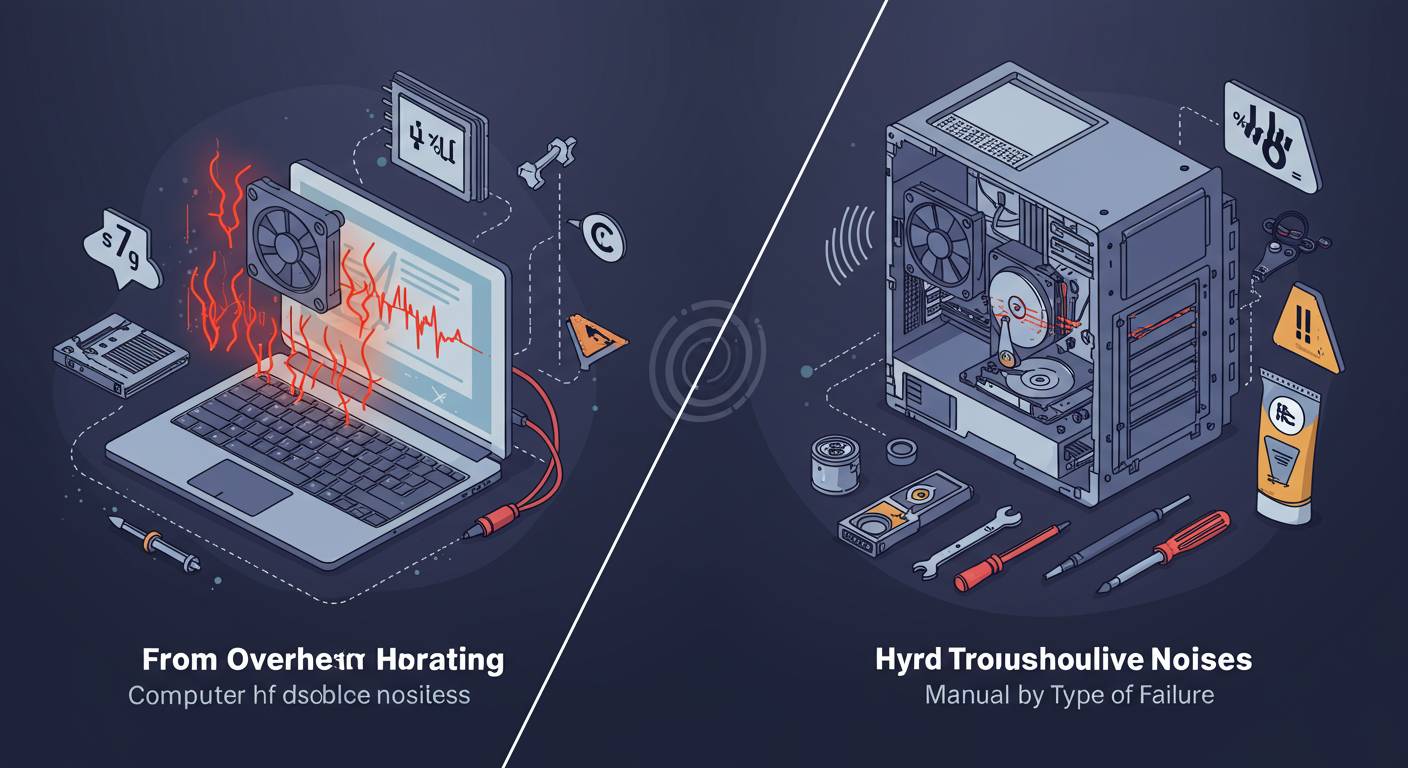
パソコンの故障は突然やってきて、大切なデータやビジネスに大きなダメージを与えることがあります。「昨日まで普通に動いていたのに…」と途方に暮れた経験はありませんか?本記事では、パソコン修理専門店として多くのお客様の問題解決をサポートしてきた経験から、最も頻発するトラブルである「熱暴走」や「ハードディスクの異音」などの症状別に、具体的な対処法をご紹介します。
特に熱の問題は現代の高性能PCにとって深刻な課題です。また、カチカチ・ガリガリといった不穏な音を発するハードディスクは、データ消失の危険信号かもしれません。こういった症状を見逃さず、適切に対応することで、パソコンの寿命を延ばし、修理費用の節約にもつながります。
プロの技術者が教える故障の前兆サインから、パソコンが起動しなくなった際の対処法、そして何より大切なデータを守るための緊急対応まで、この記事を「トラブル時の頼れるマニュアル」として、ぜひブックマークしておいてください。パソコンの不調に慌てず冷静に対応するための知識が、ここにすべて詰まっています。
目次
1. 【即解決】パソコンが熱くなったときの7つの対処法と予防策
パソコンが異常に熱くなる現象は、多くのユーザーが直面する一般的な問題です。放置すると内部コンポーネントの損傷やデータ消失につながる可能性があります。ここでは、パソコンの熱問題に対する即効性のある対処法と長期的な予防策を紹介します。
1. 作業を一時中断する
パソコンが熱くなったら、まず実行中のプログラムを閉じて本体をシャットダウンしましょう。熱源から離れた涼しい場所に移動させ、30分程度冷却時間を設けることが重要です。
2. 通気口の確認と清掃
パソコンの通気口にホコリが溜まると熱放出が妨げられます。電源を切ってから、エアダスターを使用して通気口からホコリを取り除きましょう。ノートパソコンの場合は裏面や側面の通気口を特に念入りに清掃することがポイントです。
3. 冷却パッドの活用
ノートパソコンの場合、冷却パッドを使用すると効果的です。Amazonやヨドバシカメラなどで1,500円から5,000円程度で購入できる冷却パッドは、ファンで下部から空気を送り込み、熱を効率よく逃がします。
4. 動作環境の見直し
パソコンは風通しの良い場所に設置しましょう。壁に密着させたり、布団やソファの上で使用したりすると通気が悪くなります。デスクトップの場合は周囲に最低10cm程度の空間を確保することが推奨されています。
5. CPU負荷の高いプログラムを確認する
タスクマネージャー(Windows)やアクティビティモニタ(Mac)を開き、CPU使用率が高いプログラムを特定します。不要なアプリケーションを終了させることで、発熱を抑えられます。特に、バックグラウンドで動作する重いプログラムに注意が必要です。
6. 内部清掃とグリス交換
長期間使用しているパソコンは、内部にホコリが蓄積していることが多いです。技術に自信がある方は、ケースを開けて内部清掃を行いましょう。CPUとヒートシンクの間の熱伝導グリスが劣化している場合は、交換することで冷却効率が大幅に向上します。自信がない場合は、パソコン修理専門店「パソコン工房」や「PCドクター」などに依頼するのが安全です。
7. システム設定の最適化
電源設定を「省電力」モードに変更すると、CPU動作を抑えて発熱を減らせます。またWindows UpdateやmacOSアップデートを定期的に適用することで、熱問題に関する修正プログラムが導入される場合があります。
予防策としては、定期的な内部清掃(3〜6ヶ月に1回)、高負荷作業時の休憩、適切な設置環境の維持が効果的です。特に夏場は室温管理にも気を配りましょう。
これらの対処法を実践することで、多くの熱問題は解決できます。しかし、対策を講じても改善しない場合は、ファンの故障やより深刻なハードウェア問題の可能性があるため、専門店での診断をお勧めします。
2. ハードディスクから変な音がする!原因と今すぐできる対策
ハードディスクから異音が発生したら要注意です。「カリカリ」「ガリガリ」といった機械的な異音や、「ピーピー」という高音は、ハードディスクの深刻なトラブルを示すサインかもしれません。
まず知っておくべきなのは、ハードディスク異音の主な原因です。最も多いのが「ヘッドクラッシュ」と呼ばれる物理的な障害。内部の読み取りヘッドがディスクプラッターに接触することで発生します。また、モーターやベアリングの劣化、プラッターの回転不良なども異音の原因となります。
異音を感じたらまず行うべきは、重要データのバックアップです。Google DriveやDropboxなどのクラウドストレージ、または外付けHDDにすぐにデータをコピーしましょう。その際、大容量ファイルよりも重要な文書やデータを優先的に退避させることがポイントです。
次に、システムチェックを実施します。Windowsなら「エラーチェック」機能、Macなら「ディスクユーティリティ」を使ってハードディスクの状態を確認できます。S.M.A.R.T.(Self-Monitoring, Analysis and Reporting Technology)情報を確認できるCrystalDiskInfoなどのフリーソフトも役立ちます。
一時的な対処法として、パソコンの電源を切り、10分ほど冷却してから再起動してみましょう。熱による一時的な問題が解消する場合もあります。また、パソコンを平らな場所に置き、振動を避けることも大切です。
しかし、異音が継続する場合や「カチカチ」「ガリガリ」といった明らかな機械的異常音の場合は、自己修理は避けるべきです。専門の修理サービスに依頼しましょう。PCデポやパソコン工房などの専門店や、メーカーの公式修理サービスが信頼できます。
将来的な対策としては、SSDへの換装も検討価値があります。SSDには可動部品がないため異音問題が発生せず、読み書き速度も大幅に向上します。Samsung製860 EVOやCrucial製MX500などの信頼性の高いモデルがおすすめです。
ハードディスクの異音は、データ消失の前兆である可能性が高いため、決して無視しないでください。早期対応と定期的なバックアップが、大切なデータを守る鍵となります。
3. プロが教える!パソコン故障の前兆サインと寿命を延ばす方法
パソコンは突然壊れるように見えて、実は多くの場合「故障の前兆」があります。これらのサインを見逃さなければ、大きなトラブルを未然に防げることも。IT修理専門店での経験から、故障前に現れる典型的なサインとその対処法をご紹介します。
まず注目すべきは「起動時間の異常な遅延」です。以前は30秒で立ち上がっていたのに、2分以上かかるようになった場合、ハードディスクの不調やOSの問題が考えられます。この段階で重要なデータのバックアップを取っておくことが賢明です。
次に警戒すべきは「不規則なフリーズや再起動」の繰り返し。特定のアプリを使っていないときにも発生する場合は、メモリ不良やマザーボードの問題の可能性があります。メモリ診断ツールでのチェックが有効です。
「異音」も見逃せません。カチカチ音やカリカリ音はハードディスクの寿命が近いサイン。ブーンという異常な音が大きくなる場合はファンの故障が疑われます。ファン清掃や交換は比較的簡単な修理で対応可能です。
パソコンの寿命を延ばすには日常のメンテナンスが鍵。定期的な内部清掃(3〜6ヶ月に1回)でホコリを除去し、通気性を確保しましょう。また、不要なプログラムの削除やディスククリーンアップも効果的です。
電源管理も重要ポイント。ノートPCはバッテリーを常時100%充電状態にしておくと劣化が早まります。80%程度で使用し、完全放電は避けるのがベストです。デスクトップPCは雷雨時には電源を切り、サージプロテクターの使用も推奨されます。
Microsoft SurfaceやMacBookなどの最新モデルでも、適切なケアがなければ寿命は短くなります。Dell、HP、LenovoなどのPCメーカーも3〜5年の使用を想定して設計していますが、正しいメンテナンスで7年以上問題なく使えることも珍しくありません。
故障の予兆を見逃さず、定期的なメンテナンスを行うことで、パソコンの寿命を大幅に延ばせます。突然のデータ消失や仕事の中断を防ぐためにも、これらの前兆サインには敏感になりましょう。
4. パソコンが起動しない原因と解決策完全ガイド
パソコンが起動しないトラブルは、ユーザーにとって最も深刻な問題の一つです。朝起きてパソコンの電源を入れたのに、画面が真っ暗なまま。大切な仕事のデータが入っているのに…。焦る気持ちはよくわかります。この記事では、パソコンが起動しない際の主な原因と、それぞれの解決策をステップバイステップで解説します。
まず、電源トラブルを確認しましょう。電源ボタンを押しても何も反応がない場合は、電源ケーブルがしっかり接続されているか確認します。ノートパソコンならバッテリーが十分に充電されているか、別のコンセントに差し替えてみるのも有効です。それでも解決しない場合は、ACアダプターの不良が考えられるため、可能であれば別のアダプターで試してみましょう。
次に、BIOS/UEFIの問題です。電源は入るものの起動プロセスが途中で止まる場合、BIOSの設定リセットが効果的です。多くのパソコンでは、電源を切った状態で「F2」「Delete」「F10」などのキーを押しながら電源を入れるとBIOS設定画面に入れます。ここで「Load Default Settings」または「Reset to Default」を選択してみましょう。
ハードウェア関連の原因も考えられます。特にメモリの接触不良は起動障害の主要因です。デスクトップPCなら、電源を切り、メモリを取り外して接点をエアダスターで清掃し、再度しっかり装着します。複数のメモリを搭載している場合は、一つずつ取り付けて動作確認するとどのメモリに問題があるか特定できます。
ハードディスクやSSDの障害も起動不能の原因になります。Windows PCの場合、起動時に「F8」キーを連打して、「セーフモード」や「前回正常起動時の構成」などの選択肢が表示されるかチェックしましょう。セーフモードで起動できれば、システムファイルの破損やドライバーの問題が考えられます。
より深刻なケースでは、Windowsの回復環境(WinRE)を使用します。Windowsインストールメディアから起動し、「コンピューターの修復」を選択。「トラブルシューティング」→「詳細オプション」から「スタートアップ修復」や「システムの復元」を試みましょう。
どうしても解決しない場合は、データ救出を優先すべきです。別のパソコンに故障したHDDを接続するか、Linux搭載の起動ディスクを使ってデータにアクセスする方法があります。重要なデータがある場合は、プロによるデータ復旧サービスの利用も検討してください。東京ならドライブセーフや、大阪ならデータリカバリーセンターなどが信頼できるサービスを提供しています。
最後に、予防策としてクラウドバックアップの活用をお勧めします。Google DriveやOneDriveなどのサービスを日常的に使用することで、パソコンが起動しなくなっても重要データを失うリスクを大幅に減らせます。定期的なシステムバックアップと合わせて、万全の体制を整えておきましょう。
5. データ消失を防ぐ!パソコンSOS対応マニュアル
パソコンが突然動作しなくなった時、最も心配なのはデータの消失です。大切な仕事のファイルや思い出の写真が消えてしまう前に、知っておくべき対処法をご紹介します。まず基本となるのが「定期的なバックアップ」です。外付けHDDやクラウドストレージを活用し、重要なデータは複数の場所に保存しておきましょう。Microsoft OneDrive、Google Drive、Dropboxなどのサービスは自動同期機能があり便利です。
突然ブルースクリーンが表示された場合は、システムの重大なエラーが発生している証拠。このとき焦ってすぐに電源を切らず、エラーコードをメモしておくと原因特定に役立ちます。起動しなくなった場合は「セーフモード」での起動を試みましょう。Windows機ならF8キーを連打して起動オプションを表示させ、セーフモードを選択します。
ハードディスクから異音がする場合は要注意です。「カリカリ」「ガリガリ」という音は物理的な故障の前兆かもしれません。即座にパソコンの使用を中止し、重要データの救出を優先させましょう。この段階では専門業者によるデータ復旧サービスの利用も検討すべきです。東京ならディー・クルー・テクノロジーズ、大阪ならデータリカバリーセンターなどが信頼できます。
ウイルス感染が疑われる場合は、ネットワークから切断した上でセキュリティソフトによる完全スキャンを実行してください。マルウェア対策に特化したMalwarebytesなどのツールも効果的です。
最後に、どうしても自力で解決できない場合は製造元のサポートに連絡しましょう。Apple製品ならApple Store、Windows PCならマイクロソフトサポートなど、公式サポートの活用が確実です。パソコンのトラブル時には冷静な判断と適切な対応が、大切なデータを守る鍵となります。













