

この記事は約10分で読み終わります。
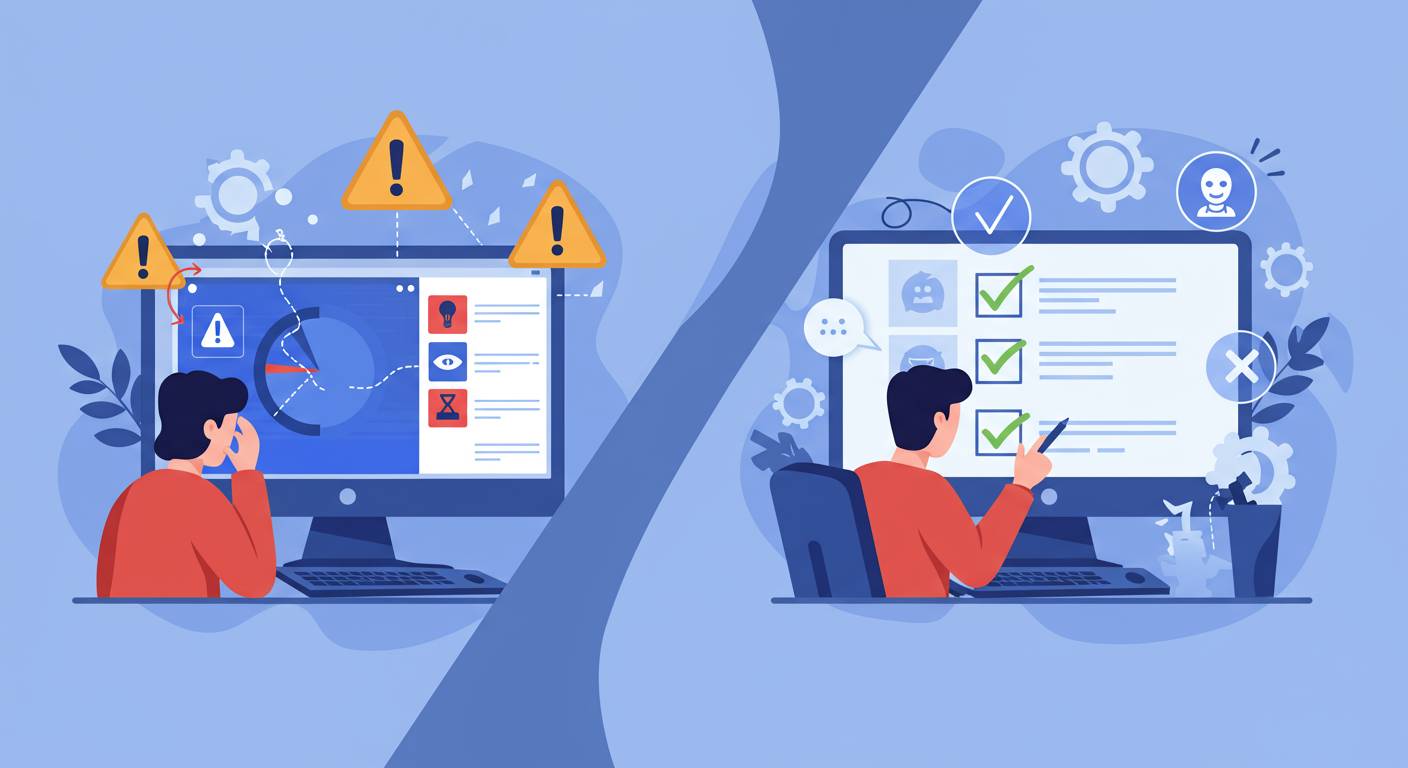
パソコンが突然故障すると、仕事も生活も一気に困難になってしまいますよね。大切なデータが消えてしまったり、急ぎの作業ができなくなったりと、その影響は計り知れません。実は、パソコンは壊れる前に必ずサインを出しています。これらのサインに早めに気づいて適切に対処できれば、大きなトラブルを未然に防げるのです。
この記事では、パソコン修理のプロフェッショナルとして多くの故障を見てきた経験から、故障の前兆となるサインと、トラブルを回避するための即効性のある対処法をご紹介します。「最近なんだか動きが遅い」「変な音がする」といった些細な変化に気づいたときの正しい対応から、データ消失を防ぐ緊急時の応急処置まで、実用的なテクニックを網羅しています。
パソコンは正しくケアすれば、想像以上に長持ちする精密機器です。日常のちょっとしたメンテナンスで寿命を大幅に延ばすことも可能です。この記事を読めば、あなたのパソコントラブルへの不安が解消され、万が一の事態にも慌てず対応できるようになるでしょう。大切なパソコンを守るための知識を、ぜひ身につけてください。
目次
1. 【緊急対応】パソコンの異変を見逃すな!プロが教える故障前のサイン7つ
パソコンが突然故障すると、大切なデータを失ったり、仕事や学業に支障をきたしたりと大変な事態に発展します。しかし、多くの場合、パソコンは完全に壊れる前に何らかのサインを出しています。これらの警告を見逃さなければ、最悪の事態を回避できるのです。IT修理のプロとして経験した数千件の修理事例から、見逃してはいけない7つの故障前サインと対処法をご紹介します。
1. 起動時間の異常な遅延:以前より明らかに起動に時間がかかるようになった場合、HDDの劣化やOSの問題が考えられます。不要なスタートアッププログラムを削除し、ディスククリーンアップを実行しましょう。改善しない場合はSSDへの換装も検討すべきです。
2. 頻繁なフリーズやブルースクリーン:システムが不安定になっている証拠です。最新のドライバーへの更新やウイルススキャンを実施し、メモリテストでRAMの健全性を確認してください。
3. 異音の発生:カチカチ音やビープ音が聞こえる場合は、ハードディスクやファンの故障が疑われます。特にHDDからの異音は、データバックアップを最優先で行うべき危険信号です。
4. 過熱とファンの騒音増加:パソコン本体が異常に熱くなり、ファンが常時高速回転している場合は、内部の埃詰まりや冷却システムの不具合が考えられます。専用のエアダスターで内部清掃を行いましょう。
5. バッテリーの急速な消耗:フル充電してもすぐに電池が切れる場合は、バッテリー寿命の限界です。外部電源での使用を心がけつつ、純正バッテリーへの交換を検討してください。
6. 突然の再起動やシャットダウン:電源供給の不安定さや過熱が原因かもしれません。電源ケーブルの接続を確認し、別のコンセントで試してみましょう。パソコン内部の埃も取り除いてください。
7. 画面のちらつきやアーティファクト:ディスプレイに線が入ったり、色が乱れたりする場合は、グラフィックカードの問題やモニターケーブルの接触不良が考えられます。ドライバーの再インストールやケーブルの接続確認を行いましょう。
これらのサインが見られたら、重要なデータは即座にバックアップを取ることが最優先です。クラウドストレージやUSBメモリ、外付けHDDなど、複数の場所に保存するのが安全です。Apple StoreやMicrosoft Store、家電量販店のサポートカウンターでは、症状を的確に伝えることで迅速な対応が期待できます。DIY修理に自信がない場合は、早めの専門家への相談が結果的にコストと時間の節約につながります。
2. パソコンが遅い・熱い・音がうるさい?今すぐできる故障予防と対処法
パソコンの調子が悪いと感じたら、それは重大なトラブルの前兆かもしれません。特に「動作が遅い」「本体が熱い」「ファンの音が大きい」という3つの症状は、早めの対処が必要な警告サインです。
【動作が極端に遅くなった場合】
パソコンの動作が遅くなる原因は主に「メモリ不足」「ディスク容量の枯渇」「不要なプログラムの自動起動」が考えられます。まずはタスクマネージャー(Windowsキー+Xで起動)でCPUやメモリの使用率をチェックしましょう。使用率が常に90%以上なら要注意です。
対処法としては:
・不要なプログラムのアンインストール
・スタートアップ項目の整理(タスクマネージャーの「スタートアップ」タブから設定可能)
・ディスククリーンアップの実行
・メモリの増設検討
【本体が異常に熱い場合】
パソコンが熱くなる主な原因は「冷却システムの問題」「CPU負荷の増大」「内部のホコリ蓄積」です。ノートパソコンの場合、底面が触れないほど熱いなら冷却に問題があります。
即効対処法:
・パソコンをシャットダウンして冷ます
・冷却パッドの使用(特にノートPCの場合は効果的)
・排気口のホコリを掃除(エアダスターが便利)
・部屋の温度を下げる
デスクトップPCの場合は、サイドパネルを開けて内部のホコリを定期的に掃除すると効果的です。ただし、保証が切れていない場合は自分で開けずに専門店に相談しましょう。
【ファンの音が異常に大きい場合】
ファンが常に高速回転している場合、冷却システムが必死に働いている証拠です。原因は「ホコリの蓄積」「CPUの高負荷」「ファンの劣化」などが考えられます。
対処法:
・エアダスターでファン周辺のホコリを除去
・重いアプリケーションの同時使用を控える
・バックグラウンドで動いている不要なプログラムを終了
・ファンの設定を確認(BIOSから変更可能な場合も)
これらの症状が改善されない場合は、OSの再インストールを検討するか、専門店での点検が必要かもしれません。Apple StoreやPCデポなどの専門店では、無料または低価格で診断してくれるサービスもあります。
予防策としては、3〜6ヶ月に一度のメンテナンス、不要ファイルの定期的な削除、ウイルス対策ソフトの導入が効果的です。日頃のちょっとした心がけで、パソコンの寿命を大幅に延ばすことができます。
3. データ消失の悲劇を防ぐ!パソコントラブル発生時の正しい応急処置
パソコンがフリーズした瞬間、多くの人がパニックに陥ります。特に大切な作業の途中だと、「データが消えてしまうかも」という恐怖が襲ってきますよね。実は、トラブル発生時の対応次第でデータ救出率は大きく変わります。
まず大原則は「慌てて電源を切らない」こと。強制終了はファイルシステムを破壊するリスクがあります。Windows PCなら「Ctrl+Alt+Delete」を押してタスクマネージャーを起動し、応答のないプログラムだけを終了させましょう。Mac users向けには「Option+Command+Escape」で同様の操作が可能です。
ブルースクリーン発生時は画面に表示されるエラーコードをスマホで撮影しておくと、後の対処に役立ちます。例えば「MEMORY_MANAGEMENT」というエラーならメモリ関連の問題と特定できます。
突然のシャットダウンを繰り返す場合は、過熱が原因かもしれません。すぐにノートPCを平らな面に置き、冷却ファンの排気口をふさがないようにします。デスクトップPCなら側面パネルを開け、一時的に内部の熱を逃がす応急処置も効果的です。
液体をこぼした緊急事態では、即座に電源を切り、バッテリーを取り外すのが鉄則。その後、PCを逆さまにして液体を排出し、最低48時間は自然乾燥させます。ドライヤーは内部パーツを損傷する恐れがあるため絶対NGです。
データ消失の危機に備えて、外付けHDDやクラウドストレージなど複数バックアップ手段を活用しましょう。Microsoft OneDriveやGoogle Driveなら自動同期機能で最新データを常に保護できます。
最も重要なのは、大切なデータがあるのに症状が深刻な場合は、自己解決を諦めて専門家に相談することです。PCメーカーのサポートセンターや、データ復旧専門のサービスも選択肢として検討してください。適切な初期対応と冷静な判断で、デジタル資産を守りましょう。
4. 「あれ?おかしい」と思ったらすぐ確認!パソコン故障の初期症状と簡単解決法
パソコンの故障は突然起こるものではなく、実はさまざまな「サイン」を事前に出しています。これらの初期症状に早めに気づき対処することで、大きなトラブルを未然に防げるのです。まずは代表的な症状と簡単な解決法を見ていきましょう。
【起動が遅い・フリーズが増えた】
パソコンの起動時間が長くなったり、作業中に頻繁にフリーズするようになったりした場合は要注意です。まずは不要なスタートアップアプリを無効にしましょう。Windowsならタスクマネージャーの「スタートアップ」タブから、Macなら「システム環境設定」の「ユーザとグループ」から「ログイン項目」を確認できます。また、ディスククリーンアップやデフラグ(Windowsの場合)を実行すると改善することが多いです。
【異音がする】
カチカチ、ブーン、キーンといった普段と違う音がする場合は、ハードディスクやファンの故障の可能性があります。特にカリカリ、ガリガリという音はハードディスクの寿命が近いサインかもしれません。すぐにデータをバックアップし、パソコン修理専門店に相談しましょう。東京ならPC Depot、ドスパラなどの実店舗が対応してくれます。
【熱くなりやすい】
パソコンが異常に熱くなる場合は、冷却ファンの故障や通気口の埃詰まりが考えられます。ノートパソコンの場合は底面の通気口を確認し、埃があれば専用のエアダスターで吹き飛ばしましょう。それでも改善しない場合は、冷却ファン交換が必要かもしれません。Apple製品ならApple Storeで診断してもらえます。
【バッテリーの持ちが急激に悪化】
ノートパソコンのバッテリーが急に持たなくなった場合は、バッテリー自体の劣化か、電力を多く消費するプログラムが動いている可能性があります。バックグラウンドで動作しているアプリを確認し、不要なものを終了させましょう。Windowsなら「電源とスリープの設定」から省電力モードに切り替えることで一時的に改善できます。
【画面にノイズや線が入る】
モニターにノイズや線が入る場合は、グラフィックカードの故障やモニターケーブルの接触不良が考えられます。まずはケーブルを抜き差しして確認し、それでも改善しない場合はドライバーの更新やグラフィックカードの交換を検討しましょう。
これらの症状が見られたら、まずは重要なデータのバックアップを最優先に行ってください。クラウドストレージ(Google Drive、OneDriveなど)や外付けHDDにデータを保存しておくことで、万が一パソコンが使えなくなっても安心です。症状が軽い段階で対処すれば、修理費用も時間も大幅に節約できます。自分で対処しきれない場合は、無理せず専門店に相談することをおすすめします。
5. 専門家直伝!パソコン寿命を2倍延ばす日常メンテナンステクニック
パソコンは適切なメンテナンスを行うことで、本来の寿命を大幅に延ばすことができます。IT修理専門店「PCドクター」の技術者によると、多くのパソコントラブルは日常的な手入れで防げるとのこと。ここでは専門家が実践している簡単だけど効果的なメンテナンス方法をご紹介します。
まず最も重要なのが「定期的なクリーニング」です。埃はパソコンの大敵。特にファンやヒートシンクに溜まった埃は熱暴走の原因となります。3ヶ月に一度、エアダスターでケース内部の埃を吹き飛ばすだけでCPU温度が5〜10度下がることも。ノートパソコンの場合は、キーボードの隙間からエアダスターを使って清掃しましょう。
次に「ストレージの整理」です。ハードディスクやSSDの空き容量が10%を切ると、パソコンの動作速度が著しく低下します。不要なファイルの削除やディスククリーンアップを定期的に行いましょう。また、デフラグ(HDDのみ)も効果的です。
「ソフトウェアの最適化」も忘れてはいけません。起動時に自動的に立ち上がるプログラムを必要最小限に抑えることで、起動時間の短縮とメモリ消費の削減が可能です。タスクマネージャーのスタートアップタブから不要なプログラムを無効化しましょう。
「電源管理の最適化」も重要です。常に高パフォーマンス設定にしているとハードウェアへの負担が大きくなります。通常使用時はバランス設定にし、必要時のみ高パフォーマンスに切り替えるのがおすすめです。
最後に「適切な温度環境の維持」。パソコンは35度以下の環境で使用するのが理想的です。直射日光が当たる場所や暖房器具の近くでの使用は避け、ノートパソコンは放熱を妨げないよう硬い平面に置いて使用しましょう。冷却パッドの活用も効果的です。
これらのメンテナンスを日常的に行うことで、パソコンの寿命は通常の1.5〜2倍に延びるといわれています。特にSSDへの換装と定期的なクリーニングは、専門家が最も推奨するメンテナンス方法です。大切なパソコンを長く快適に使い続けるために、今日からこれらの習慣を取り入れてみてはいかがでしょうか。













