

この記事は約13分で読み終わります。
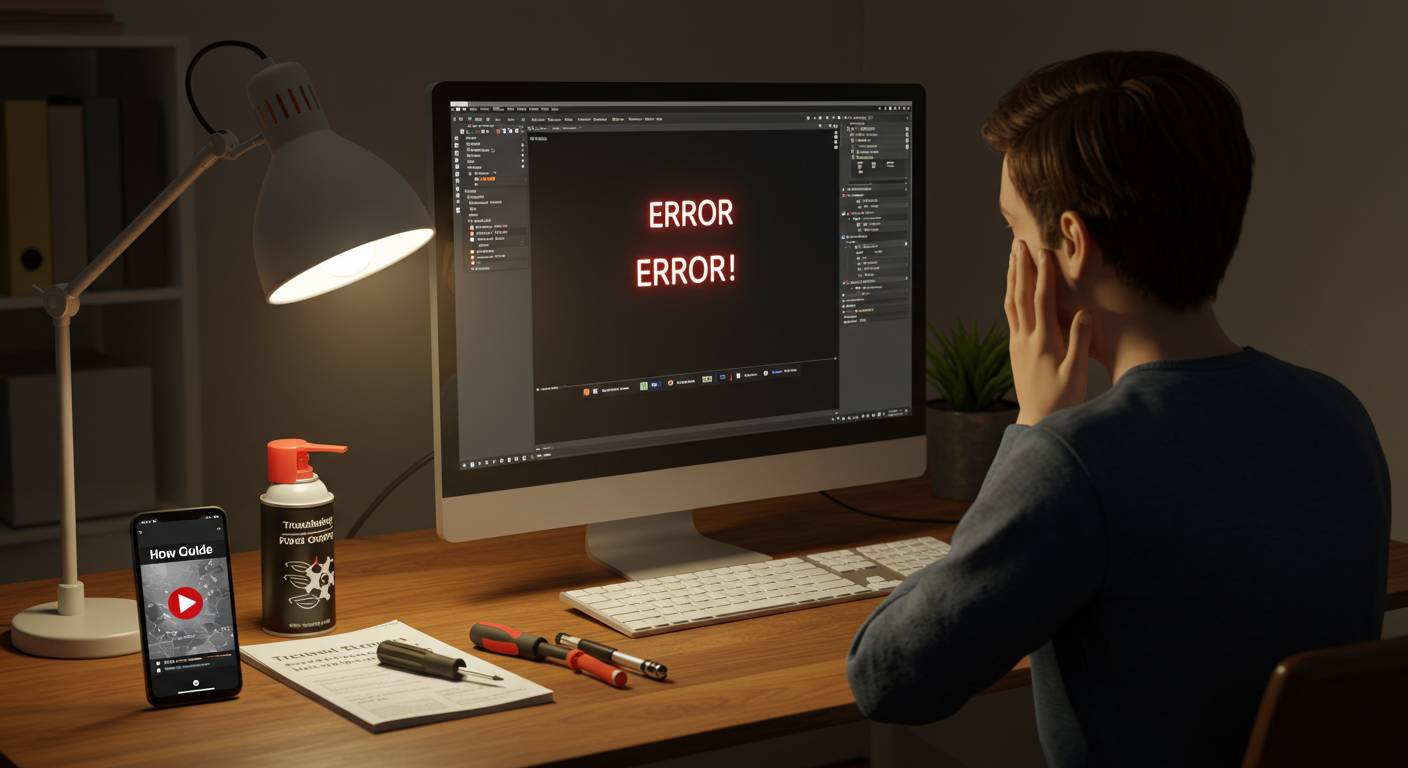
パソコンが突然起動しなくなった、画面がフリーズする、異音がする…そんなトラブルに直面すると、多くの方が不安を感じるものです。特にパソコンに詳しくない方にとって、これらの問題は大きなストレスとなります。
「修理に出すべき?」「データは大丈夫?」「自分で直せるの?」こうした疑問を抱えながら、対処法を探してインターネットで検索されている方も多いのではないでしょうか。
本記事では、パソコンの故障やトラブルに対して、初心者の方でも実践できる診断方法と対処法を写真付きで分かりやすく解説します。起動しない場合の10ステップ診断法から、画面フリーズ、ブルースクリーン、動作の遅さ、異音まで、多くの一般的なトラブルに対応しています。
専門知識がなくても理解できるよう、各ステップを写真で丁寧に説明していますので、お手元のパソコンと見比べながら進めることができます。この記事を読んでいただければ、多くの場合、専門店に持ち込む前に自分で問題を解決できるようになるでしょう。
それでは、パソコントラブルを自分の手で解決するための知識を一緒に身につけていきましょう。
目次
1. 【写真付き解説】パソコンが起動しない時の10ステップ診断法と即効対処術
パソコンが起動しない状況は誰しも経験する可能性がある重大トラブルです。朝起きてパソコンの電源を入れたら何も表示されない…そんな焦りの瞬間から冷静に対処するための方法を解説します。まずは基本的な10ステップの診断法と対処術を写真とともに確認していきましょう。
【ステップ1】電源コードの確認
最も多い原因は単純な電源供給の問題です。電源コードが正しく接続されているか確認しましょう。コンセントからパソコン本体までの接続を目視で追いかけ、抜け落ちていないか確認します。ノートパソコンの場合はバッテリーパックの接続も確認しましょう。
【ステップ2】別のコンセントで試す
コンセント自体の問題かもしれません。別の場所のコンセントに接続して試してみましょう。その際、電源タップではなく壁のコンセントに直接接続するのがベストです。
【ステップ3】電源ボタンの長押し
電源ボタンを10秒ほど長押しして一度システムをリセットしてみましょう。この操作で内部的にリセットがかかり、起動する場合があります。
【ステップ4】バッテリーの取り外し(ノートPCの場合)
ノートパソコンならバッテリーを取り外し、電源コードだけを接続して起動を試みましょう。バッテリーの取り外し方は機種によって異なるため、底面のロックスイッチを確認してください。
【ステップ5】メモリの確認
デスクトップPCの場合は本体カバーを開け、メモリが正しく装着されているか確認します。メモリスロットから少し浮いていることがあるので、しっかりと差し込み直してみましょう。この際、静電気防止のため金属部分に触れてから作業を行いましょう。
【ステップ6】ハードディスク/SSDの接続確認
データケーブルと電源ケーブルがしっかりと接続されているか確認します。ケーブルが緩んでいるだけでも起動しない原因になります。
【ステップ7】外部機器の取り外し
プリンターやUSB機器など、すべての外部機器を取り外して起動を試みましょう。周辺機器との競合が原因で起動しないことがあります。
【ステップ8】モニターの確認
パソコン本体は起動しているのに画面が映らない場合は、モニターの電源や接続ケーブルを確認します。別のモニターがあれば接続を試してみるのも有効です。
【ステップ9】BIOS設定の初期化
マザーボード上にあるCMOSクリアボタンやジャンパーピンを使って、BIOS設定を初期化する方法もあります。マザーボードのマニュアルを参照して正しい位置を確認してください。
【ステップ10】セーフモードでの起動
Windowsの場合、電源投入時にF8キーを連打してセーフモードでの起動を試みましょう。これにより、最小限の構成で起動できれば、ドライバーやソフトウェアの問題が考えられます。
これらのステップを順番に試していくことで、多くの起動トラブルは解決できます。それでも解決しない場合は、ハードウェアの深刻な故障が考えられますので、専門の修理業者やメーカーサポートへの相談を検討しましょう。Dell、HP、Lenovoなど主要メーカーはオンラインチャットでの技術サポートも提供しています。
次のセクションでは、実際にパソコンが起動しなかった事例と解決方法について、より詳細に解説していきます。
2. 【初心者必見】画面フリーズからブルースクリーンまで!写真で見るパソコン故障の原因と解決法
パソコンの動作が突然遅くなったり、画面がフリーズしたりすると焦ってしまいますよね。さらに恐ろしいブルースクリーンが表示されると「修理に出さなければ」と思ってしまいがち。でも実は、多くのトラブルは自分で解決できるんです!今回は代表的なパソコントラブルの症状と原因、そして初心者でもできる解決法を写真付きで解説します。
■画面フリーズの原因と対処法

パソコンの画面が突然動かなくなる「フリーズ」は最も一般的なトラブルです。マウスが動かせない、キーボードの入力が反応しないといった症状が現れます。
【主な原因】
・メモリ不足:複数のアプリを同時に起動している
・過熱:パソコン内部の温度が上昇している
・ソフトウェアの不具合:互換性の問題やバグ
【対処法】
1. Ctrl+Alt+Deleteキーを同時押しして、タスクマネージャーを起動
2. 反応がない場合は、電源ボタンを5秒以上長押しして強制終了
3. 再起動後、不要なアプリを終了して作業する
4. パソコン底面の通気口が塞がれていないか確認する
■ブルースクリーン(BSOD)の対処法

青い画面に白い文字でエラーコードが表示される「ブルースクリーン」は、Windowsが重大なエラーを検出すると表示されます。
【主な原因】
・ドライバーの不具合:古いドライバーや互換性の問題
・ハードウェア障害:メモリやハードディスクの故障
・マルウェア感染:悪意のあるソフトウェアによる影響
【対処法】
1. エラーコードをメモまたはスマホで撮影しておく
2. セーフモードで起動:電源を入れた直後にF8キーを連打
3. 最近インストールしたソフトやドライバーをアンインストール
4. Windowsアップデートで最新のパッチを適用
5. メーカー公式サイトから最新ドライバーをダウンロード・インストール
■起動しない・電源が入らない場合の確認ポイント

電源ボタンを押しても反応がない、または起動途中で止まってしまう場合の対処法です。
【チェックポイント】
1. 電源ケーブルの接続を確認(写真のように差し込みが緩んでいないか)
2. バッテリーの状態確認(ノートパソコンの場合)
3. 別の電源コンセントに差し替えてみる
4. ハードディスクやSSDの接続不良の可能性も
最後に、重要なデータはクラウドストレージやUSBメモリなどに定期的にバックアップしておくことをおすすめします。GoogleドライブやマイクロソフトのOneDriveなど、無料で使えるサービスも多いので活用しましょう。トラブルが解決しない場合は、Apple StoreやMicrosoft Storeなどメーカー公式の修理サービスに相談することをお勧めします。
3. 【保存版】自分でできるパソコン故障チェックリスト〜写真で確認する簡単トラブルシューティング
パソコントラブルは突然やってきます。「画面が真っ暗になった」「起動しない」「異音がする」など、困ったときに焦らず対処するためのチェックリストを写真付きで解説します。このリストを参考に、修理に出す前に自分でできる診断と対処法をマスターしましょう。
電源関連のトラブル診断

□ 電源ランプは点灯していますか?
→点灯していない場合:電源ケーブルの接続確認、別のコンセントでの試用
→点滅している場合:スリープモードの可能性。電源ボタンを軽く押してみる
□ バッテリーインジケーターを確認(ノートPCの場合)
→オレンジ色に点灯/点滅:充電切れの可能性大。ACアダプターを接続
□ ファンの音はしますか?
→まったく音がしない:電源回路の故障の可能性
→異常に大きい音:冷却系統の問題、内部清掃が必要かも
画面表示のトラブル診断

□ 外部モニターに接続して表示を確認
→外部モニターに表示される:内蔵ディスプレイかケーブルの不具合
→表示されない:グラフィックカードや本体側の問題
□ 画面にノイズや線が入る場合
→一時的なものか、常時発生するか確認
→グラフィックドライバーの更新で改善する場合も
□ ブルースクリーン発生時のエラーコードをメモ
→スマホで撮影しておくと後で検索できて便利
起動・動作遅延のトラブル診断

□ セーフモードで起動してみる(Windowsの場合)
→正常に動作する場合:インストールしたソフトやドライバーが原因
□ ディスク使用率を確認
→タスクマネージャーで100%近い場合:HDDの不具合やウイルス感染の可能性
□ システム起動時間の計測
→30秒以上かかる場合:不要なスタートアップアプリの整理やディスク最適化を検討
異音・発熱のトラブル診断

□ 「カチカチ」という断続的な音
→HDDの故障サイン。データのバックアップを急ぐ
□ 「ブーン」という大きな音
→ファンの動作異常。内部清掃や交換が必要
□ 本体底面やキーボード付近の異常な熱さ
→通気口の確認と清掃。平らな場所に置く
接続・周辺機器のトラブル診断

□ USBデバイスが認識されない
→別のUSBポートで試す
→デバイスマネージャーでドライバー状態を確認
□ ネットワーク接続不良
→Wi-Fi/有線切り替えで確認
→ルーターの再起動も有効
□ キーボード・マウスの反応不良
→別のデバイスで動作確認
→ドライバーの再インストール
これらのチェックポイントを順に確認していくことで、多くのパソコントラブルは自己解決できます。また、トラブルの症状と対処法をメモしておくと、同じ問題が再発した際にすぐに対応できるようになります。専門家に修理を依頼する前に、ぜひこのチェックリストで自己診断してみてください。
4. 【写真で分かる】パソコンの動作が遅い原因と驚くほど簡単な改善方法
パソコンの動作が徐々に遅くなってきたと感じることはありませんか?起動に時間がかかる、アプリケーションの応答が鈍い、ファイルの保存に時間がかかるなど、これらはすべてパソコンの動作速度低下の典型的な症状です。実はこの問題、専門知識がなくても解決できることが多いのです。

まず最も多い原因は「ディスク容量の不足」です。Windowsの場合、Cドライブを右クリックして「プロパティ」を選択すると、現在の空き容量が確認できます。空き容量が10%以下になると動作が著しく低下します。不要なファイルを削除するか、「ディスククリーンアップ」機能を使って一時ファイルなどを整理しましょう。

次に確認すべきは「バックグラウンドで動作しているプログラム」です。Ctrl+Alt+Deleteを押してタスクマネージャーを開き、CPUやメモリの使用率が高いプログラムをチェックします。不要なプログラムを終了させるだけで、驚くほど動作が改善することがあります。

また、「自動起動プログラム」も要注意です。タスクマネージャーの「スタートアップ」タブで、パソコン起動時に自動的に立ち上がるプログラムを確認できます。使用頻度の低いものは無効化することで、起動時間が大幅に短縮されます。
ウイルス対策ソフトのスキャンも忘れずに行いましょう。マルウェアがバックグラウンドでリソースを消費している可能性もあります。Windows Defenderなど標準搭載のセキュリティソフトでも、定期的なスキャンで問題を検出できます。

ハードディスクを使用している場合は「デフラグ」も効果的です。Windowsの検索ボックスに「デフラグ」と入力して「ドライブのデフラグと最適化」を実行しましょう。ファイルの断片化を解消し、読み込み速度が向上します。ただしSSDの場合は不要です。
最後に、それでも改善しない場合は「物理的なメモリ(RAM)の増設」を検討しましょう。4GB以下のメモリでは現代のOSや複数のアプリケーションを快適に動かすのは困難です。8GBや16GBへのアップグレードで劇的に改善することが多いです。
これらの対処法を順番に試していくだけで、専門家に頼らずともパソコンの動作速度を改善できることがほとんどです。定期的なメンテナンスを習慣にして、快適なパソコン環境を維持しましょう。
5. 【初心者向け完全ガイド】パソコンから変な音がする時の対処法〜写真付き診断術
パソコンから突然変な音が出始めると、多くの人がパニックになります。しかし、冷静に原因を特定すれば自分で解決できるケースも少なくありません。今回は初心者でも実践できるパソコンの異音診断と対処法を写真付きで解説します。
異音の種類と原因を知ろう
パソコンから発生する異音は大きく分けて5種類あります。
1. カチカチ・カタカタ音:主にハードディスク(HDD)からの音
2. ブーン・ウィーン音:ファンの回転音
3. ビープ音:システムからのエラー警告
4. ガリガリ・キーキー音:物理的な接触や摩擦
5. バチバチ音:電気的な異常

ハードディスクの異音と対処法
カチカチ、カタカタという音はハードディスクから発生していることが多いです。正常なアクセス音より明らかに大きい場合は注意が必要です。

対処法**:
– 重要データのバックアップを今すぐ取る
– ディスクチェックを実行(Windowsなら「チェックディスク」)
– 症状が改善しない場合はSSDへの換装を検討
冷却ファンの異音と対処法
ブーン、ウィーン、ガラガラといった音は冷却ファンの異常を示していることがほとんどです。

対処法**:
– PCの電源を切り、放熱口やファンのホコリを掃除
– 圧縮空気スプレーでファンの隙間を清掃
– ファンが物理的に破損している場合は交換が必要
システムビープ音の解読
起動時に「ピー」「ピピピ」といった規則的な音が鳴る場合は、マザーボードからのエラーメッセージです。
対処法**:
– ビープ音のパターンをメモし、PCメーカーのサポートページで意味を確認
– メモリやグラフィックカードの接続不良が多いので、再装着を試す
– BIOSの初期化を検討
電源ユニットからの異音
「ジー」「バチバチ」という音は電源ユニットの故障の可能性があります。

対処法**:
– 即座に電源を切り、コンセントから抜く
– 自己解決は危険なので専門店に相談
– 電源ユニットの交換が必要になることが多い
まとめ:音の種類別緊急度チェック表
| 音の種類 | 考えられる原因 | 緊急度 | 自己解決可能性 |
|———|————-|——-|————-|
| カチカチ(HDD) | ディスク不良 | ★★★★★ | △ |
| ブーン(ファン) | ホコリ詰まり | ★★★☆☆ | ◎ |
| ビープ音 | システムエラー | ★★★★☆ | ○ |
| バチバチ(電源) | 電源故障 | ★★★★★ | × |
異音が発生したらまず原因を特定し、対処可能かどうか判断することが大切です。自己解決が難しい場合は、無理せず専門店に相談しましょう。重要なデータは定期的にバックアップを取ることで、万が一の事態に備えることができます。












