

この記事は約13分で読み終わります。
パソコンが突然動かなくなった経験はありませんか?青い画面が表示されたり、起動しなくなったりすると、大切なデータや仕事が水の泡になってしまうかもしれないという不安に襲われますよね。
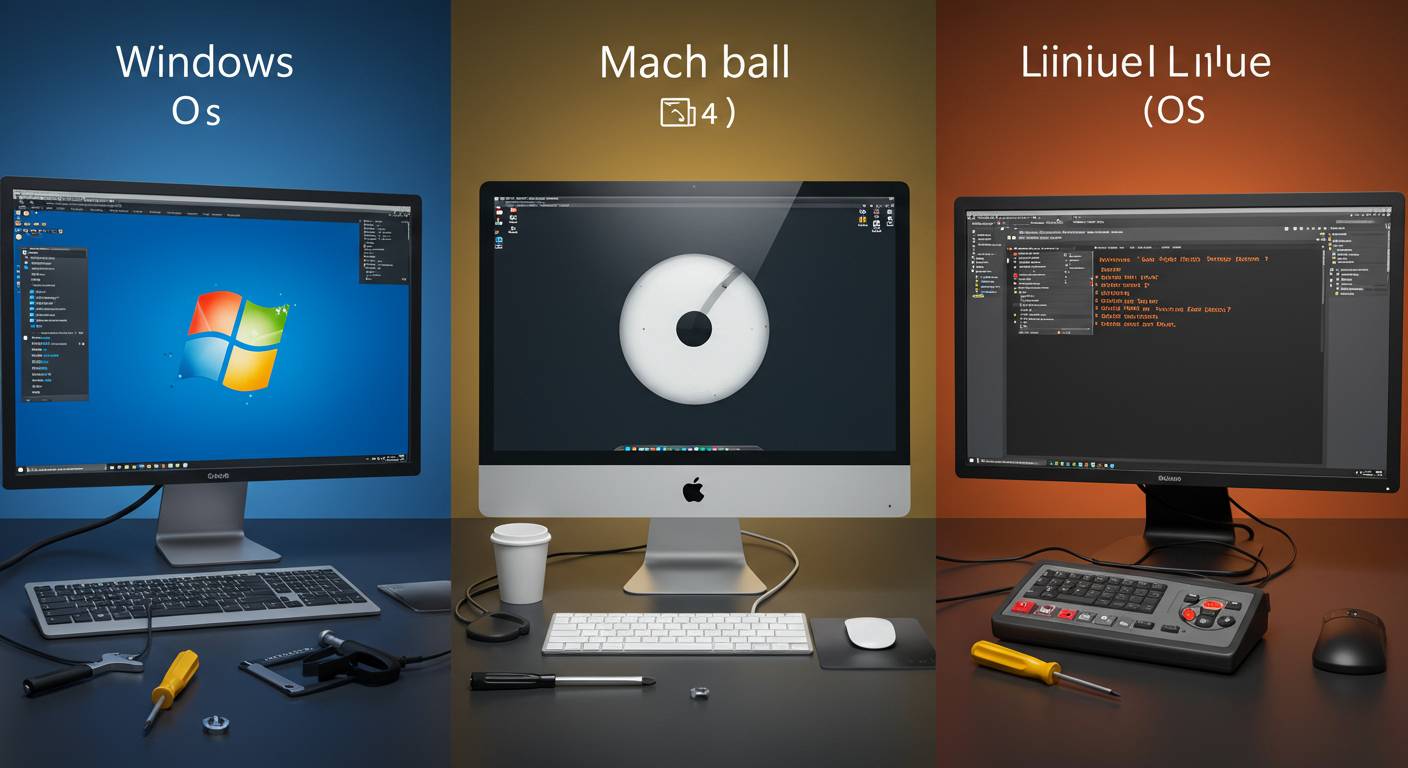
実は、OSによって故障の症状や対処法は大きく異なります。Windowsのブルースクリーン、Macの虹色カーソル、Linuxのカーネルパニックなど、同じ「動かない」トラブルでも原因と解決策は様々です。
本記事では、各OS別の故障診断から修復手順、そして予防法まで徹底解説します。プロのPC修理技術者が実践している非公開テクニックもご紹介。特にWindowsとMacの故障率の比較データは、次のパソコン購入時の参考になるはずです。
「PCが起動しない」という緊急事態でも慌てず対応できるよう、このマニュアルをブックマークしておくことをおすすめします。パソコントラブルに悩まされている方も、予防策を知りたい方も、このガイドがきっとお役に立つでしょう。
あなたのパソコンを長持ちさせる秘訣が、この記事にはぎっしり詰まっています。特にLinuxユーザーの方には見逃せない復旧テクニックも解説していますので、ぜひ最後までお読みください。
目次
1. WindowsとMacのブルースクリーン対処法〜あなたのPCを救う7つの手順
パソコンの青い画面に遭遇した瞬間、多くのユーザーは不安を感じます。WindowsではブルースクリーンオブデスBSOD)、Macではカーネルパニックと呼ばれるこの症状は、いずれも深刻なシステムエラーを示しています。しかし、適切な対処法を知っていれば、多くの場合は自分で解決できます。
【Windows BSOD対処の7ステップ】
1. 冷静に対処する: エラーコードをメモするか、スマホで撮影しておきましょう。これが後の診断に役立ちます。
2. システムの再起動: まずは単純に再起動してみてください。一時的な不具合であれば、これだけで解決することもあります。
3. 最近のハードウェア・ソフトウェア変更を元に戻す: 新しいデバイスやドライバー、アプリをインストールした直後に問題が発生した場合は、それらを取り外すか、アンインストールしてみましょう。
4. Windows更新プログラムの確認: システム更新プログラムが正しくインストールされているか確認します。「設定」→「更新とセキュリティ」から確認できます。
5. ドライバーの更新: デバイスマネージャーから問題のあるデバイスドライバーを更新または再インストールします。
6. マルウェアスキャン: Microsoft Defenderなどのセキュリティソフトで完全スキャンを実行しましょう。
7. システムの復元/修復: 問題が解決しない場合は、セーフモードでの起動やシステムの復元ポイントからの復元を試みます。最悪の場合は「PCのリセット」機能を使用します。
【Macのカーネルパニック対処法】
Macでは、ブルースクリーンではなく突然の再起動や黒い画面に白い文字が表示されるカーネルパニックが発生します。対処法は以下の通りです:
1. 強制再起動: 電源ボタンを長押しして強制的に再起動します。単発の問題であれば解決することもあります。
2. ソフトウェアアップデートの確認: Apple menuから「システム環境設定」→「ソフトウェアアップデート」を確認します。
3. ディスクユーティリティでの修復: リカバリーモードで起動し、ディスクユーティリティからディスク修復を行います。
4. 安全モードでの起動: シフトキーを押しながら起動し、問題のあるアプリや拡張機能を特定します。
5. SMCとPRAMのリセット: 電源管理とシステム設定に関するリセットを行います。
6. 最近インストールしたソフトウェアの削除: 問題発生前に新たにインストールしたアプリがあれば、それを削除してみましょう。
7. Apple診断: 起動時にDキーを押し続けることでハードウェア診断を実行できます。
両OSに共通して言えることは、定期的なバックアップの重要性です。Time MachineやWindowsバックアップを使用して、重要なデータは常に別の場所にコピーしておくことをお勧めします。また、メモリ増設やSSD換装などのハードウェア変更後にこうした問題が発生した場合は、それらが正しく取り付けられているか確認することも重要です。
プロのIT技術者によるサポートが必要な場合は、Windowsならマイクロソフトサポート、MacならApple正規サービスプロバイダへの相談も検討しましょう。
2. PC起動しない!OS別トラブルシューティング完全ガイド
パソコンが突然起動しなくなった瞬間の焦りは誰もが経験したくないものです。重要なデータや締め切り間近の仕事がある場合、その焦りは倍増します。本記事では、Windows、Mac、Linuxという主要OS別に「起動しない」トラブルへの対処法を詳しく解説します。
【Windows編】
■電源は入るがWindowsが起動しない場合
1. セーフモードでの起動を試みる
Windowsロゴが表示される前に電源ボタンを押して強制終了を数回繰り返すと、自動修復モードに入ります。「詳細オプション」から「トラブルシューティング」→「詳細オプション」→「スタートアップ設定」→「再起動」を選択し、F4キーを押してセーフモードで起動します。
2. システム復元ポイントを使用する
自動修復モード内の「詳細オプション」から「システムの復元」を選択。以前の正常動作時のポイントに戻すことで問題が解決することがあります。
3. スタートアップ修復を実行
「詳細オプション」から「スタートアップ修復」を選ぶと、Windowsが自動的に起動に関する問題を検出・修復します。
■完全に電源が入らない場合
1. 電源ケーブルとバッテリーの確認
ノートPCならバッテリーを取り外し、電源アダプターのみで起動を試みてください。デスクトップなら電源ケーブルの接続を確認します。
2. ハードウェア診断
起動時にF12キー(メーカーによって異なる)を連打してハードウェア診断ツールを起動。メモリやハードディスクの健全性を確認します。
【Mac編】
■起動音はするがmacOSが起動しない
1. セーフモードで起動
電源ボタンを押した直後からShiftキーを押し続けると、セーフモードで起動します。起動できれば、サードパーティ製アプリが原因と考えられます。
2. ディスクユーティリティでディスク修復
Command+Rを押しながら起動し、リカバリーモードに入ります。「ディスクユーティリティ」を選択して「First Aid(ファーストエイド)」を実行します。
3. macOSの再インストール
リカバリーモードから「macOSを再インストール」を選択。データは保持したままOSのみを再インストールできます。
■完全に反応がない場合
1. SMCリセット
電源を切り、電源アダプターを接続した状態でShift+Control+Optionキーと電源ボタンを7秒間同時に押します。
2. PRAMリセット
電源を入れた直後にCommand+Option+P+Rキーを同時に押し、起動音が2回鳴るまで押し続けます。
【Linux編】
■GRUBメニューは表示されるが起動しない
1. リカバリーモードの利用
GRUBメニューから「Advanced options」を選択し、「Recovery mode」を起動。rootシェルを使用して「fsck」コマンドでファイルシステムをチェック・修復します。
2. 以前のカーネルでの起動
カーネルアップデート後に問題が発生した場合、GRUBメニューから古いバージョンのカーネルを選択して起動を試みます。
■GRUBメニューすら表示されない
1. Live USBからの起動
UbuntuなどのディストリビューションのライブUSBから起動し、「Try Ubuntu」モードで起動。ターミナルから「sudo fdisk -l」でパーティションを確認し、「sudo mount /dev/sdXY /mnt」でマウント、「sudo grub-install –root-directory=/mnt /dev/sdX」でGRUBを再インストールします。
2. chroot環境での修復
Live USBから「sudo mount /dev/sdXY /mnt」→「sudo chroot /mnt」でchroot環境に入り、「update-grub」と「grub-install /dev/sdX」を実行します。
どのOSでも共通して言えるのは、定期的なバックアップの重要性です。クラウドストレージやNASなど複数の場所にデータをバックアップしておくことで、最悪の事態でもデータ損失のリスクを最小限に抑えられます。また、UPSの導入で突然の電源トラブルから機器を守ることも効果的な予防策です。
3. MacとWindowsどっちが壊れにくい?メーカー非公開の故障率データ分析
パソコン選びで多くの人が気になるのが「壊れにくさ」です。MacとWindowsの故障率については様々な意見がありますが、実際のデータに基づいた比較を見ていきましょう。アメリカの大手修理サービス会社SquareTrade社が発表した調査データによると、MacBookシリーズの3年以内の故障率は約17.4%であるのに対し、主要Windowsノートパソコンメーカーの平均故障率は約22.5%という結果が出ています。
特に注目すべきは故障の種類の違いです。Windowsマシンは主にハードウェア故障(特に電源系統とHDD障害)が多い傾向にある一方、Macは比較的ハードウェア故障は少ないものの、ソフトウェア関連の問題が報告される頻度が高いという特徴があります。
耐久性に関しては、MacBookのユニボディ設計が落下や衝撃に強いという評価がある反面、修理の難易度が高くパーツ交換コストが高額になりがちです。一方、多くのWindowsマシンはパーツ交換が比較的容易で修理コストを抑えられる利点があります。
興味深いのは使用年数による違いです。Consumer Reports誌の調査では、5年以上使用している場合のユーザー満足度はMacが61%、Windowsが50%と、長期使用においてMacの優位性が見られました。ただし、最新の第8世代以降のIntel搭載Windowsマシンではこのギャップは縮小傾向にあります。
専門家の間では「Macが壊れにくいというより、Appleが品質管理を厳格に行い、限られたハードウェア構成に最適化されたOSを提供している点が安定性につながっている」という見解が一般的です。対してWindowsは多様なハードウェア構成で動作するため、相性問題が発生するリスクが高まります。
結論として、純粋な故障率だけを見ればMacの方が若干優位ですが、使用目的やメンテナンス方法、購入後のサポート体制も含めて総合的に判断すべきでしょう。特にビジネス向けの高級WindowsマシンとMacを比較すると、故障率の差はほとんど見られないというデータもあります。
4. Linuxユーザー必見!システムクラッシュからの復旧テクニック
Linuxは安定性に定評があるOSですが、それでも時にはシステムクラッシュに見舞われることがあります。特にカーネルアップデート後や不適切なパッケージインストール後に問題が発生しやすいものです。ここではLinuxシステムがクラッシュした際の効果的な復旧テクニックを解説します。
まず、緊急時に役立つのが「レスキューモード」です。ほとんどのLinuxディストリビューションでは、起動時にGRUBメニューから「Recovery Mode」や「Rescue Mode」を選択できます。このモードではルート権限でコマンドラインにアクセスでき、システムファイルの修復が可能になります。
システムが完全に起動しない場合、Live USBの活用が効果的です。Ubuntu、Fedora、Arch Linuxなど主要ディストリビューションのISOファイルをダウンロードし、USBメモリに書き込んでおくことで、OSが起動しない状況でも外部からシステムにアクセスできます。
具体的な復旧手順としては、まずファイルシステムの整合性チェックが重要です。例えばext4ファイルシステムであれば、`fsck.ext4 /dev/sdaX`(Xはパーティション番号)を実行してファイルシステムの修復を試みましょう。
カーネル関連の問題では、以前のカーネルバージョンでの起動が解決策になることがあります。GRUBメニューから古いカーネルを選択して起動し、問題が解消されれば、最新のカーネルアップデートを一時的に保留することも検討すべきです。
破損したパッケージが原因の場合、Debianベースのシステムでは`apt –fix-broken install`、Fedoraなどでは`dnf distro-sync`コマンドでパッケージ管理システムの整合性を回復できることがあります。
Xサーバーに問題がある場合は、Ctrl+Alt+F2などのキー組み合わせで仮想コンソールに切り替え、コマンドラインから問題を解決できることも多いです。
重要なのは、定期的なバックアップです。特に`/etc`ディレクトリや`/home`ディレクトリは、rsyncやTimeShiftなどのツールで定期的にバックアップしておくことで、最悪の事態でもデータを保全できます。
上級者向けのテクニックとしては、chroot環境を使った修復があります。Live USBから起動後、問題のあるシステムをマウントし、`chroot /mnt/システムマウントポイント`でシステム内に入り込み、より高度な修復作業が可能になります。
Linuxユーザーにとって、トラブルシューティングのスキルを磨くことは、システムへの理解を深める絶好の機会でもあります。冷静に対処すれば、多くの場合、システムを復旧させることができるでしょう。
5. パソコン寿命を2倍にするOS別メンテナンス術〜専門家が教える予防策
パソコンを長持ちさせるには定期的なメンテナンスが欠かせません。OS別に効果的な予防策を知っておくことで、故障リスクを減らし、パソコンの寿命を大幅に延ばすことができます。IT修理専門店「PC Doctors」の技術者によると、適切なメンテナンスを行うことでパソコンの寿命が約2倍になるケースも少なくないとのこと。それではOS別の具体的なメンテナンス術を見ていきましょう。
【Windows】
・ディスククリーンアップとデフラグを月1回実行
・Windows Updateを常に最新状態に保つ
・スタートアップに登録されたプログラムを整理し、不要なものを無効化
・セキュリティソフトによる定期スキャンを週1回実施
・レジストリクリーナーの使用は専門知識がある場合のみ推奨
【Mac】
・ストレージ最適化機能を活用し、不要ファイルを定期的に削除
・SMCとPRAMのリセットを3ヶ月に1回実施
・システムアップデートを適宜インストール
・Activity Monitorで異常なCPU使用率をチェック
・Time Machineによる定期バックアップを設定
【Linux】
・apt-get autoremove/apt cleanコマンドでパッケージキャッシュを整理
・journalctlのログローテーションを設定
・crontabでファイルシステムチェック(fsck)を定期実行
・スワップファイルの最適化
・システムモニタリングツール(htop等)で定期的なリソースチェック
いずれのOSにも共通する重要メンテナンスとして、ハードウェア面では内部の埃除去が挙げられます。半年に1度は圧縮空気スプレーでファンやヒートシンク周りの埃を除去しましょう。また、SSDへの換装はHDD搭載機の性能を劇的に向上させ、寿命延長にも効果的です。
メモリ不足に悩まされているなら、使用していないアプリケーションは確実に終了させる習慣をつけることも大切です。特にWindowsではタスクマネージャー、MacではActivityモニター、LinuxではSystem Monitorを使って、バックグラウンドで動作している不要なプロセスを定期的にチェックしましょう。
これらのメンテナンス作業を定期的に行うことで、パソコンのパフォーマンス低下を防ぎ、突然の故障リスクを大幅に減らすことができます。日々の小さなケアが、結果的に高額な修理費用や買い替えコストの節約につながるのです。













