

この記事は約11分で読み終わります。
パソコンが突然熱くなったり、バッテリーの持ちが悪くなったり、あるいは青い画面が表示されて固まってしまったことはありませんか?これらはすべて、パソコンからのSOSサインです。
日常的に使用するパソコンだからこそ、突然の故障は仕事や生活に大きな影響を与えてしまいます。特に在宅勤務が増えた現在、パソコントラブルの解決策を知っておくことは必須のスキルとなっています。
本記事では、熱暴走対策からバッテリー寿命を延ばす方法、ブルースクリーン対処法、動作の遅さを解消するテクニック、さらにはデータ消失を防ぐバックアップ方法まで、パソコンの主要な故障原因とその対処法を徹底解説します。
プロのパソコン修理技術者が監修した実践的なアドバイスを通じて、愛機を長く快適に使い続けるためのノウハウをご紹介します。パソコンの寿命を延ばし、突然のトラブルに慌てないために、ぜひ最後までお読みください。
目次
1. 【熱暴走の危険信号】パソコンが熱くなる前に知っておくべき5つの対策法
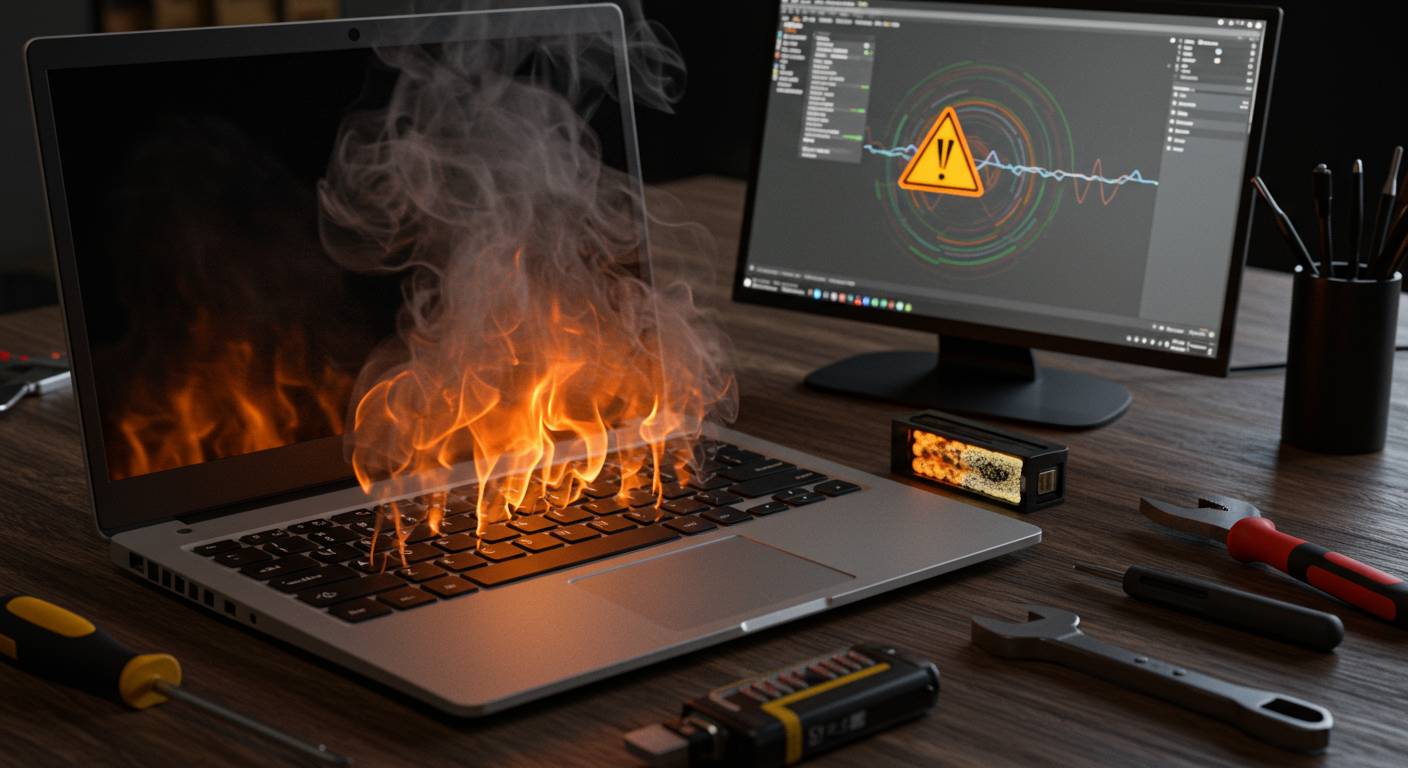
パソコンが異常に熱くなる現象「熱暴走」は、最悪の場合データ消失やハードウェア損傷を引き起こす深刻な問題です。特に夏場や長時間の使用時に起こりやすく、対策を知らないまま放置すると修理費用が膨らむ恐れも。熱暴走の危険信号と効果的な対策法を解説します。
まず注目すべき危険信号は、ファンの異常な音です。常時「ブーン」という大きな音がしたり、突然ファンが高速回転したりする場合は要注意。また、キーボード部分やパソコン底面が触れないほど熱くなる、動作が極端に遅くなる、突然シャットダウンするといった症状も熱暴走の兆候です。
対策1:通気口の清掃を定期的に行う
多くのユーザーが見落としがちなのが、通気口のホコリ詰まりです。半年に一度は圧縮空気スプレーでホコリを除去しましょう。特に吸気口と排気口の両方をクリーニングすることが重要です。
対策2:冷却パッドを活用する
ノートパソコンの場合、底面からの放熱が重要です。冷却ファン付きの冷却パッドを使用すると、CPU温度を5〜10度下げる効果があります。価格も2,000円〜5,000円程度で、投資対効果は抜群です。
対策3:パソコンの設置場所を見直す
ソファやベッドの上での使用は通気を妨げます。硬い平面に置く、壁に密着させない、直射日光を避けるといった基本的な設置環境の見直しだけでも熱暴走リスクは大幅に減少します。
対策4:高負荷アプリケーションの使用を管理する
3Dゲームや動画編集ソフトなど、CPU・GPUに負荷がかかるアプリケーションは計画的に使用しましょう。タスクマネージャーでCPU使用率を確認し、不要なバックグラウンドプロセスを終了させることも効果的です。
対策5:BIOSやドライバーを最新状態に保つ
メーカーは熱管理の最適化を含むアップデートを定期的に提供しています。特にグラフィックドライバーは熱管理に直結するため、最新版へのアップデートを怠らないことが重要です。
これらの対策を実施しても改善しない場合は、内部清掃が必要かもしれません。Dell、HP、Lenovoなどの公認サービスセンターでの専門的なメンテナンスを検討してください。適切な熱管理はパソコンの寿命を大幅に延ばし、パフォーマンスを最大限に引き出します。
2. パソコンバッテリーの寿命を2倍に延ばす!プロが教える正しい充電管理術
パソコンバッテリーの寿命を大幅に延ばすには、日々の充電習慣が重要です。多くのユーザーは「常に100%充電」を心がけていますが、これがバッテリー劣化を早める原因になっています。リチウムイオンバッテリーは40%~80%の充電範囲で使用するのが理想的。この「充電の黄金ゾーン」を守るだけで、バッテリー寿命が約2倍に延びるというデータもあります。
特にノートパソコンを電源に繋ぎっぱなしで使用している方は要注意。常時100%充電状態を維持すると、バッテリー内部の化学反応が進み、容量低下が加速します。最新のWindowsやMacには「バッテリー充電制限機能」が搭載されているため、設定から最大充電量を80%程度に制限しましょう。
また、充電サイクルの管理も重要です。リチウムイオンバッテリーの充電サイクル数は限られており、一般的なモデルで300~500サイクル程度。完全放電から満充電を1サイクルと数えるため、小刻みな充電を繰り返す方が長持ちします。バッテリー残量が20%を下回ってから充電を始める習慣は見直しましょう。
温度管理もバッテリー寿命を左右する要素です。35℃以上の高温環境での使用や充電は劣化を加速させます。特に夏場は風通しの良い場所で使用し、膝の上での長時間使用は避けてください。冷却パッドの活用も効果的です。
高性能な外付けバッテリーパックを活用するのも一つの方法。Dell Power Companion や Anker PowerCore+などの製品を使えば、本体バッテリーへの負担を減らしながら、外出先でも安心して作業できます。
最後に、バッテリーキャリブレーションを定期的に行うことで、残量表示の精度を維持できます。3ヶ月に一度程度、バッテリーを100%まで充電し、その後完全放電させるサイクルを実行しましょう。これにより、オペレーティングシステムのバッテリー残量計算が正確になり、突然のシャットダウンも防げます。
これらの充電管理術を実践すれば、バッテリー交換の頻度を大幅に減らせるだけでなく、パソコン全体の寿命も延ばせます。日々の小さな習慣の積み重ねが、長期的な費用削減とパフォーマンス維持につながるのです。
3. 突然の青い画面で焦らないで!PCブルースクリーン完全対処マニュアル
パソコン作業中に突然現れる青い画面、いわゆる「ブルースクリーン」は多くのユーザーを困らせる代表的なトラブルです。正式には「ブルースクリーン・オブ・デス(BSOD)」や「STOPエラー」と呼ばれ、Windowsシステムが深刻なエラーを検出した際に表示されます。焦る気持ちはわかりますが、冷静に対処すれば解決可能なケースがほとんどです。
まず、ブルースクリーン発生時には表示されるエラーコードをメモしておきましょう。例えば「MEMORY_MANAGEMENT」「KERNEL_DATA_INPAGE_ERROR」などの文字列がエラーの原因を特定する重要な手がかりとなります。Microsoftの公式サイトでこれらのコードを検索すると具体的な解決策が見つかることも少なくありません。
最も一般的な対処法としては、まずパソコンの再起動を試みることです。一時的な不具合であれば、これだけで解決することがあります。それでも改善しない場合は、最近インストールしたソフトウェアやハードウェアを一時的に取り外すか無効化してみましょう。特に新しいドライバーやアプリケーションをインストールした直後にブルースクリーンが発生した場合は、それらが原因である可能性が高いです。
ハードウェア関連の問題も見逃せません。特にメモリ(RAM)の不良はブルースクリーンの主要な原因の一つです。Windowsに標準搭載されている「メモリ診断ツール」を実行して、メモリに問題がないか確認することをお勧めします。起動方法は、スタートメニューから「メモリ診断」と検索するだけで簡単に見つけられます。
またドライバーの更新も重要な対策です。デバイスマネージャーから各ハードウェアのドライバーが最新かどうかを確認し、古い場合は製造元のウェブサイトから最新版をダウンロードしてインストールしましょう。特にグラフィックドライバーやサウンドドライバーの不具合がブルースクリーンを引き起こすケースは多いです。
より高度な対処法としては、「システムの復元」機能を利用する方法があります。これは以前の正常に動作していた時点の設定に戻すことができる便利な機能です。ただし、復元ポイントが事前に作成されている必要があります。
頻繁にブルースクリーンが発生する場合、マルウェアやウイルス感染の可能性も考慮すべきです。信頼できるセキュリティソフトでスキャンを実行し、不審なプログラムを除去することも有効です。
最終手段としては、Windowsの再インストールも選択肢に入りますが、その前にデータのバックアップを忘れないようにしましょう。パソコンの専門店「PCドクター」や「パソコン工房」などでは、ブルースクリーン対策の相談も受け付けているので、自己解決が難しい場合は専門家のサポートを求めることも検討してみてください。
ブルースクリーンは確かに恐ろしい現象ですが、適切な対処法を知っていれば怖がる必要はありません。エラーコードを手がかりに冷静に原因を特定し、段階的な対策を講じていくことで、多くの場合は解決できるのです。
4. 「動作が遅い」を解決!パソコン故障の前兆と今すぐできるメンテナンス法
パソコンの動作が徐々に遅くなってきたと感じたら、それは深刻な故障の前兆かもしれません。多くのユーザーがこの症状を放置してしまい、最終的に修理費用が高額になるケースが少なくありません。ここでは動作の遅さの原因と、専門店に持ち込む前に自分でできる対処法をご紹介します。
まず考えられるのが「ディスク容量の不足」です。ハードディスクやSSDの空き容量が10%を切ると、パソコンのパフォーマンスは著しく低下します。不要なファイルの削除、アプリのアンインストール、または外付けストレージの活用で空き容量を確保しましょう。Windowsなら「ディスククリーンアップ」機能、Macなら「ストレージを最適化」機能を使うと効率的です。
次に「メモリ不足」の可能性があります。複数のアプリを同時に起動していると、メモリが圧迫されて動作が遅くなります。タスクマネージャー(Windows)やアクティビティモニタ(Mac)で使用状況をチェックし、不要なプログラムを終了させましょう。メモリ増設も有効な解決策ですが、ノートパソコンでは対応していない機種もあるため、事前に確認が必要です。
「バックグラウンドプロセスの増加」も要注意です。知らないうちにインストールされた不要なプログラムや、自動起動設定されているアプリが多すぎると処理が重くなります。Windows 10/11なら「スタートアップ」設定、Macなら「ログイン項目」から自動起動するアプリを制限できます。
「マルウェア感染」も動作遅延の大きな原因です。信頼できるセキュリティソフトでフルスキャンを実行し、不審なプログラムを駆除しましょう。Microsoft Defenderや、Norton、カスペルスキーなどの有名セキュリティソフトが効果的です。
「断片化したハードディスク」も性能低下を引き起こします。特にHDDを使用している場合は定期的なデフラグが有効です。Windowsの「ドライブの最適化」機能を使いましょう。SSDの場合はデフラグは不要ですが、TRIMコマンドが実行されていることを確認してください。
さらに効果的なのが「OSの再インストール」です。長期間使用しているとシステムファイルが破損していることもあります。データのバックアップを取った上で、クリーンインストールを行うと驚くほど動作が改善することがあります。
プロが行うメンテナンスとしては、「熱対策」も重要です。パソコンの内部にホコリが溜まるとCPUの温度が上昇し、パフォーマンスを落とす「サーマルスロットリング」が発生します。PCメンテナンス専門店では内部クリーニングと放熱グリスの塗り直しで劇的に性能が回復するケースもあります。
もし上記の方法を試しても改善しない場合は、ハードウェアの寿命や物理的な故障の可能性も考えられます。その場合は早めに専門店での診断をおすすめします。ヨドバシカメラやビックカメラなどの大手家電量販店のPCサポートカウンターでも基本的な診断を無料で行っているケースがあります。
定期的なメンテナンスを行うことで、パソコンの寿命を延ばし、故障リスクを減らすことができます。まずは簡単なクリーンアップから始めて、大切なデータと快適な作業環境を守りましょう。
5. データ消失の危機を回避!バックアップのプロが教えるハードディスク故障対策
ハードディスク故障は最も恐ろしいパソコントラブルの一つです。突然のクラッシュで大切なデータが一瞬にして失われる可能性があります。IT業界で15年以上データ復旧に携わってきた経験から、ハードディスク故障の前兆と効果的な対策をご紹介します。
まず、ハードディスク故障の警告サインを見逃さないことが重要です。「カチカチ」「ガリガリ」といった異音、ファイルアクセス時の極端な遅延、頻繁なフリーズやブルースクリーン表示、ファイルの突然の破損や消失などが代表的な前兆です。これらの症状が現れたら、すぐにデータバックアップを行いましょう。
バックアップ方法は主に3つあります。外付けハードディスクへのコピー、クラウドストレージの利用、NASの導入です。特に「3-2-1バックアップルール」を推奨します。これは「3つの異なるメディアに、2つ以上の形式で、1つは別の場所に」データを保存する方法です。例えばパソコン内蔵HDD、外付けHDD、GoogleドライブやDropboxなどのクラウドサービスを組み合わせることで安全性が飛躍的に高まります。
バックアップを自動化するソフトウェアも便利です。Windowsならバックアップとリストアツール、Macならタイムマシン機能を活用しましょう。サードパーティ製ソフトではAcronis True ImageやEaseUS Todo Backupなどが高性能で使いやすいと評判です。
ハードディスクの寿命を延ばすためには定期的なメンテナンスも欠かせません。ディスクデフラグ、不要ファイルの削除、ディスクチェックを定期的に実行しましょう。また、パソコンに衝撃を与えないこと、過度の熱から守ることも重要です。
最後に、SSDへの換装も検討価値があります。従来のHDDと比べて衝撃に強く、読み書き速度も速いため、パソコン全体のパフォーマンス向上にもつながります。ただし完全にトラブルフリーというわけではないので、バックアップの習慣は続けるべきです。
データ復旧サービスは最終手段として知っておきましょう。プロによる復旧は高額になることもありますが、重要なデータの場合は検討する価値があります。予防が最善の対策であることを忘れないでください。日々のバックアップ習慣がデータ消失の悲劇から皆さんを守ります。












