

この記事は約11分で読み終わります。
パソコンが突然起動しなくなった、画面が真っ暗になってしまった、キーボードが全く反応しないなど、パソコントラブルは突然やってきます。特に仕事中や大切なデータを扱っている時のトラブルは、焦りと不安でさらに状況を悪化させてしまうことも。
しかし、多くのパソコントラブルは適切な対処法を知っていれば、自分で解決できるケースが意外と多いのです。プロのパソコン修理技術者がよく遭遇する「画面が映らない」「キーボードが反応しない」などの症状別に、原因と具体的な対処法をまとめました。
初心者の方でも実践できる簡単な解決策から、データ救出の最終手段まで、この記事を読めばパソコントラブルに慌てず対応できるようになります。ぜひブックマークして、いざという時の参考にしてください。
今回は「画面が真っ暗になる問題」「キーボード不具合」「動作の遅さ」「ブルースクリーン」「データ救出法」について、ステップバイステップで解説していきます。パソコンの寿命を延ばし、修理費用を節約するためのヒントも満載です!
目次
1. 「画面が真っ暗!」パソコンが起動しない時の即効対処法と原因解説
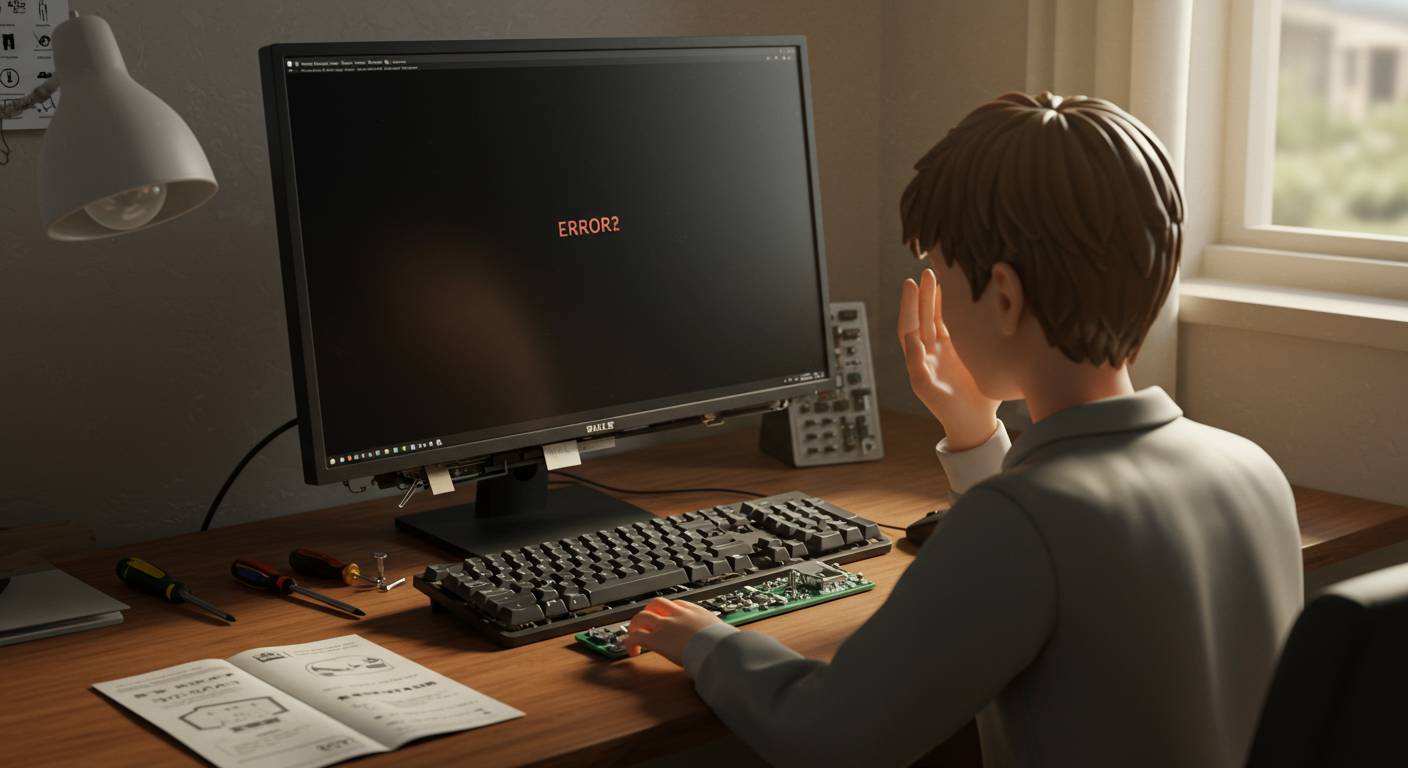
パソコンを起動したのに画面が真っ暗なまま…そんな焦りを感じた経験はありませんか?突然の「黒い画面」は多くのユーザーを困惑させる代表的なトラブルです。本記事では、画面が表示されない原因と解決策を詳しく解説します。
まず確認すべきは電源周りです。電源ケーブルがしっかり接続されているか、コンセントが通電しているかを確かめましょう。別の電源ケーブルやコンセントを試すことで、単純な接続不良かどうかがわかります。
次に、モニター側の問題の可能性を調べます。モニターの電源が入っているか、PCとモニターを繋ぐケーブル(HDMI、DisplayPort、VGAなど)が正しく接続されているか確認しましょう。ケーブルを抜き差ししたり、別のケーブルを使用することで解決することも少なくありません。
それでも解決しない場合は、ハードウェアのトラブルを疑いましょう。まずはメモリ(RAM)の接触不良が考えられます。電源を完全に切り、PCケースを開けて、メモリを一度取り外し、端子部分を乾いた布で軽く拭いてから再度装着してみてください。
グラフィックカードに問題がある場合も画面表示がされないことがあります。独立型グラフィックカードを搭載している場合は、カードが正しく装着されているか確認したり、可能であれば一時的にマザーボード内蔵のグラフィック機能に切り替えて起動を試みることも有効です。
また、BIOSの設定が変更されている場合も考えられます。CMOS電池を一時的に取り外して再セットすることで、BIOSをリセットできる場合があります。
これらの対処法を試しても画面が映らない場合は、マザーボードや電源ユニットの故障の可能性があります。その場合は、専門の修理店やメーカーサポートに相談することをお勧めします。
急な画面トラブルでも、冷静に原因を特定していくことで多くの場合は自己解決できます。特に古いパソコンでは、内部の部品の接触不良が原因であることが多いため、定期的な掃除もトラブル予防に効果的です。
2. キーボードが反応しない時の7つの対処法|プロが教える簡単トラブルシューティング
キーボードが反応しない問題は、パソコン利用者の多くが経験する一般的なトラブルです。重要な作業中にこの問題が発生すると非常に焦りますが、多くの場合は専門的な知識がなくても解決可能です。ここでは、IT修理のプロが実践している7つの効果的な対処法をご紹介します。
1. 接続の確認
有線キーボードの場合はUSBケーブルが正しく接続されているか確認してください。ワイヤレスキーボードならば、レシーバーがUSBポートにしっかり挿入されているかチェックします。別のUSBポートに挿し直すことで問題が解決することも多いです。
2. 電池の確認と交換
ワイヤレスキーボードを使用している場合、電池切れが原因かもしれません。電池を新品に交換してみましょう。電池の向きが正しいこともあわせて確認してください。
3. ドライバーの再インストール
キーボードのドライバーが破損している可能性があります。デバイスマネージャーからキーボードのドライバーを削除し、PCを再起動すればドライバーが自動的に再インストールされます。
4. OSの更新確認
WindowsやmacOSの最新アップデートがインストールされていない場合、キーボードと互換性の問題が生じることがあります。システムを最新の状態にアップデートしましょう。
5. キーボードのクリーニング
長期間使用しているキーボードは、ホコリや汚れが溜まりキーの反応を妨げていることがあります。電源を切った状態で、圧縮空気スプレーなどを使って隙間の清掃を行いましょう。
6. BIOSでの確認
PC起動時に特定のキー(F2やDel等)を押してBIOS設定に入り、USBキーボードサポートが有効になっているか確認します。無効になっていれば有効に設定し直してください。
7. システムの復元
最近システム変更を行った後にキーボードの問題が発生した場合、システムの復元ポイントに戻すことで解決できることがあります。「システムの復元」機能を使って、キーボードが正常に動作していた時点まで戻しましょう。
上記の対処法を順番に試してみても問題が解決しない場合は、キーボード自体の物理的な故障の可能性も考えられます。別のキーボードでテストできれば、問題の切り分けがより明確になります。
Dell、HP、Lenovoなどの大手メーカー製PCの場合、公式サポートサイトでは製品別の詳細なトラブルシューティングガイドも提供されています。保証期間内であれば、メーカーサポートに相談することも検討しましょう。
パソコンの基本入力装置であるキーボードのトラブルは、適切な対処法を知っていれば多くの場合自己解決できます。これらの方法を参考に、キーボードトラブルを早期に解決し、快適なパソコン環境を取り戻してください。
3. パソコンの動作が異常に遅い原因と驚くほど簡単な改善方法
パソコンの動作が遅くなると、ストレスが溜まるばかりか作業効率も大幅に低下してしまいます。多くのユーザーが「新しいパソコンを買わなければならないのか」と悩みますが、実は簡単な対処法で驚くほど改善できるケースが多いのです。
まず考えられる原因として、「ディスク容量の不足」が挙げられます。Cドライブの空き容量が10%以下になると、Windowsの動作が著しく低下します。この場合、不要なファイルの削除やディスククリーンアップツールの実行が効果的です。「設定」→「システム」→「ストレージ」から簡単に実行できるため、まずはこれを試してみましょう。
次に「起動プログラムの多さ」も要注意です。知らないうちにインストールされたソフトがパソコン起動時に自動的に立ち上がり、メモリを消費している可能性があります。タスクマネージャーの「スタートアップ」タブで確認し、不要なプログラムを無効化することで劇的に改善することがあります。
また「マルウェアの感染」も速度低下の大きな原因です。Windows DefenderやMalwarebytesなどの信頼できるセキュリティソフトでスキャンを実行してみましょう。意外と多くのユーザーが感染に気づかず、長期間パフォーマンスの低下に悩まされています。
ハードウェア面では「メモリの不足」も考えられます。特に複数のアプリケーションを同時に使用する方は、メモリの増設を検討する価値があります。8GBから16GBへの増設だけでも体感速度は大きく変わります。Dell、HP、Lenovoなど多くのメーカー製PCは比較的簡単にメモリ増設が可能です。
さらに効果的なのが「SSDへの換装」です。従来のHDDからSSDに交換するだけで、起動時間が数十秒から数秒に短縮されるなど、劇的な速度向上が期待できます。近年はSSDの価格も下がっており、コストパフォーマンスに優れたアップグレード方法となっています。
定期的なメンテナンスも忘れずに行いましょう。Windows Updateやドライバーのアップデートをこまめに行うことで、セキュリティの向上だけでなく、パフォーマンスの最適化も図れます。システムの最適化ツールである「デフラグ」(HDDの場合)も効果的です。
これらの対策を実施しても改善が見られない場合は、システムの再インストールを検討しましょう。Windows 10/11では「設定」→「更新とセキュリティ」→「回復」から簡単に実行できます。個人データを保持したまま再インストールする「リセット」機能も用意されており、初心者でも安心して実行できます。
パソコンの動作が遅いからといって、すぐに買い替える必要はありません。これらの対処法を順に試していくことで、多くの場合は十分な改善が見込めるでしょう。定期的なメンテナンスを習慣づければ、パソコンの寿命も延び、長期間快適に使用できます。
4. 突然のブルースクリーン!パニックにならないための完全ガイド
突然パソコン画面が青一色になり、エラーコードが表示される「ブルースクリーン」は多くのユーザーを恐怖に陥れます。通称「BSOD(Blue Screen of Death)」と呼ばれるこの現象は、Windows OSが深刻なエラーを検出した際に表示される緊急停止画面です。しかし冷静に対処すれば、多くの場合は解決可能な問題です。
まず重要なのは、ブルースクリーンが表示されたらエラーコードをメモすることです。「STOP: 0x0000007B」のような数字とアルファベットの組み合わせが表示されているはずです。このコードはトラブルの原因を特定する重要な手がかりになります。
次に試したいのが「セーフモード」での起動です。パソコンを再起動し、F8キーを連打して起動オプションを表示させましょう。Windows 10以降では、Shiftキーを押しながら再起動を選ぶことでも高度な起動オプションにアクセスできます。セーフモードでは最小限の機能だけで起動するため、問題の原因が特定しやすくなります。
ブルースクリーンの主な原因として、ドライバの不具合があります。セーフモードで起動できたら、デバイスマネージャーを開き、エラーマークがついているデバイスを確認しましょう。最近インストールしたハードウェアがあれば、そのドライバを更新または削除してみてください。
また、マルウェア感染も頻繁な原因です。信頼できるセキュリティソフトでスキャンを実行してみましょう。Microsoft DefenderやMalwarebytes、Avastなどが効果的です。
ハードウェア障害の可能性も排除できません。特にメモリ(RAM)の不具合はブルースクリーンの一般的な原因です。Windows標準の「メモリ診断ツール」を実行してチェックしましょう。スタートメニューから「Windows メモリ診断」と検索するだけで利用できます。
頻繁にブルースクリーンが発生する場合は、Windowsの「システム復元」機能を使って、問題発生前の状態に戻すことも有効です。コントロールパネルから「システムの保護」を開き、「システムの復元」を実行しましょう。
最後の手段として、Windowsの再インストールも検討できますが、その前にデータのバックアップを忘れないでください。クラウドサービスや外付けHDDにデータを保存しておけば、最悪の事態でも大切な情報を失わずに済みます。
ブルースクリーンは確かに恐ろしい現象ですが、冷静に対処すれば解決可能な問題です。エラーコードの確認、セーフモードでの診断、ドライバ更新、マルウェアチェック、ハードウェア診断という基本的なステップを踏むことで、多くの場合はパソコンを正常な状態に戻すことができます。
5. データ救出の最終手段!パソコン故障時に自分でできる復旧テクニック
パソコンが故障して起動しなくなると、中のデータが取り出せないという最悪の事態に陥ることがあります。特に仕事のファイルや思い出の写真など、大切なデータがパソコン内に保存されている場合は焦りますよね。しかし、諦めるのはまだ早い!プロに依頼する前に試せる自力データ救出テクニックをご紹介します。
まず試したいのが「外付けディスプレイ接続」です。ノートパソコンの液晶だけが故障している可能性があるため、外部モニターに接続してみましょう。多くの場合、ファンクションキーを押しながら「F4」や「F8」などを押すことで出力先を切り替えられます。
次に「セーフモード起動」を試してみましょう。Windowsの場合、起動時にF8キーを連打することでセーフモードで起動できることがあります。最小限の機能だけで起動するため、通常起動できない場合でも動作する可能性があります。
「USBブートによるデータ救出」も効果的です。Linuxベースの起動ディスクを作成し、そこから起動することで、ハードディスクのデータにアクセスできる場合があります。「Ubuntu」や「Knoppix」などの無料OSが利用可能です。
ハードディスクが物理的に無事なら「HDD取り出し作戦」も有効です。2.5インチや3.5インチのHDDケースを購入し、故障したパソコンからハードディスクを取り出して外付けドライブとして接続すれば、別のパソコンからデータにアクセス可能になります。
SSDやHDDが認識しない場合は「データ復旧ソフト」の活用も検討してください。「Recuva」「EaseUS Data Recovery」などのソフトウェアは削除されたり、アクセス不能になったファイルを救出できることがあります。
最後の手段として「フリーズ法」があります。HDDが物理的に損傷している場合、一時的に冷凍庫で冷やすことで短時間だけ動作することがあります。ただし、この方法はさらなる損傷を招く可能性もあるため、本当に重要なデータでほかに手段がない場合のみ検討してください。
なお、これらの方法を試す前に重要なポイントがあります。それは「これ以上の損傷を避ける」ということ。不用意に電源を何度も入れたり、衝撃を与えたりすると、データ救出の可能性がさらに低下します。自信がない場合は早めにデータ復旧の専門業者に相談することをおすすめします。Apple製品ならジーニアスバー、Windows PCならマイクロソフトストアなど、メーカーの公式サポートも選択肢の一つです。
日頃からクラウドストレージやバックアップドライブの活用で、定期的なデータバックアップを行うことが、最も確実なデータ保護策です。故障は予期せず訪れるものですから、大切なデータは複数の場所に保管しておくことが重要です。













