この記事は約11分で読み終わります。
皆さん、大切なパソコンを長く使い続けたいと思いませんか?日常何気なく行っている習慣が、実はパソコンの寿命を確実に縮めているかもしれません。パソコン修理のプロが見てきた「致命的な使い方」には思わず驚くものばかり。本記事では、専門家の視点からパソコン寿命を縮める習慣と、万が一の故障時に役立つ最新の対処テクニックをご紹介します。
特に最近のパソコンは高価な投資です。不適切な使用方法で寿命を縮めてしまうのは非常にもったいないことです。「再起動が遅くなった」「ファンの音が大きい」といった症状は、実は深刻なトラブルの前兆かもしれません。
パソコンは正しく扱えば5年以上快適に使えるものです。しかし、多くの方が知らずに行っている習慣によって、その寿命は半分以下になることも。この記事を読めば、あなたのパソコンを長持ちさせるための具体的な方法と、もしもの時の対処法が分かります。
目次
1. パソコンの寿命を確実に縮める習慣とは?専門家が警告する7つの致命的な使い方
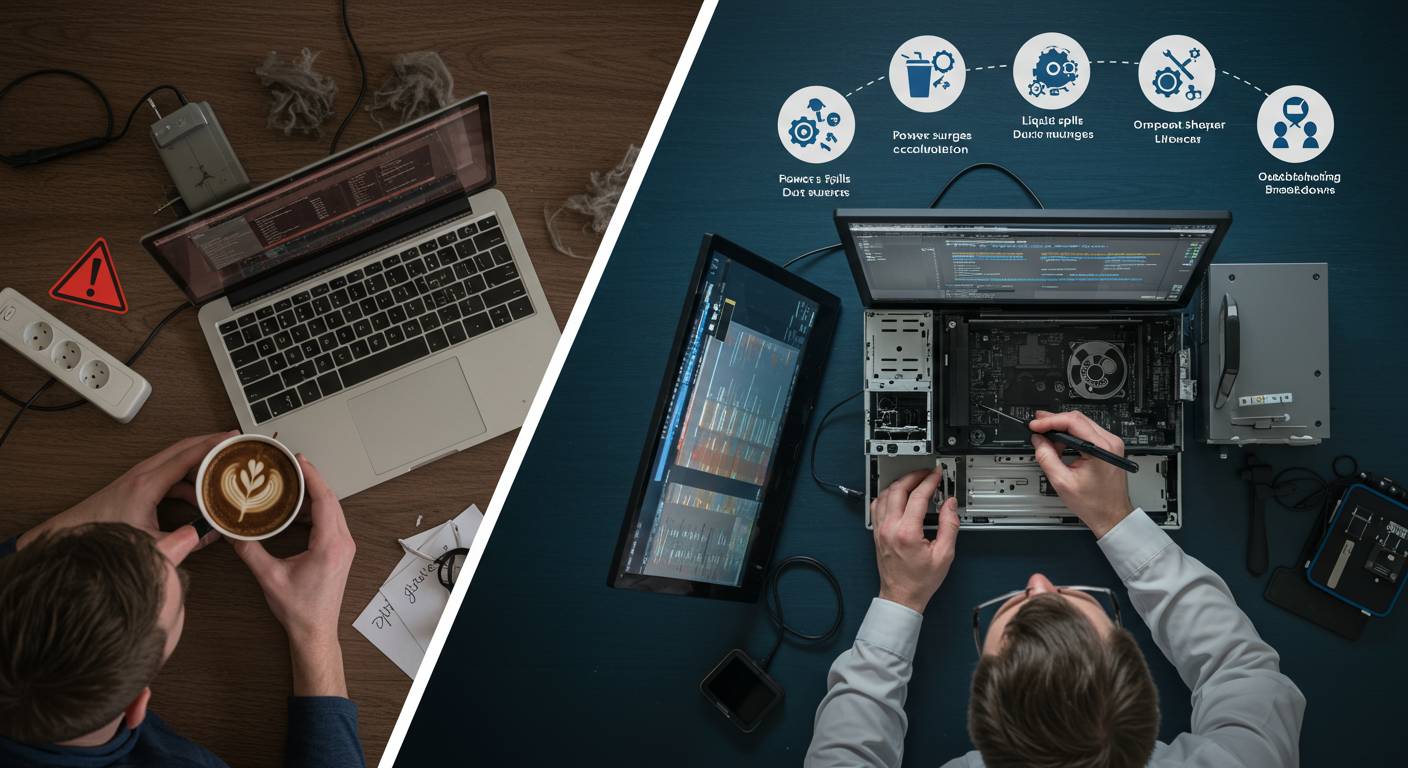
パソコンは現代生活に欠かせない存在ですが、多くの人が知らず知らずのうちにデバイスの寿命を縮める行動をとっています。IT修理専門店の統計によると、パソコンの平均寿命は約4〜5年ですが、適切なケアをすれば8年以上使用できるケースも少なくありません。逆に、いくつかの悪習慣によって寿命が半分以下になることも。専門家が警告する7つの致命的な習慣を見ていきましょう。
まず最も危険なのが「過熱状態での使用継続」です。ノートPCをベッドやソファの上で使用すると、排熱口が塞がれて内部温度が上昇。CPUやGPUに深刻なダメージを与えます。Intel社の調査では、継続的な高温環境はプロセッサの寿命を最大40%短縮させると報告されています。
次に「突然の電源オフ」も要注意です。シャットダウンプロセスを無視して強制終了を繰り返すと、ハードディスクの物理的損傷やファイルシステムの破損を引き起こします。特にHDDは磁気ディスクとヘッドが物理的に接触するため、突然の電源オフでヘッドクラッシュを起こす危険性があります。
「飲食物の近くでの使用」も深刻な問題です。液体がキーボードやマザーボードに侵入すると、ショートや腐食の原因になります。AppleCare修理統計によれば、液体損傷は修理不能になるケースが約30%にのぼるとされています。
「不適切な清掃方法」も意外な寿命短縮要因です。強力な化学洗剤の使用や、エアダスターを近距離から吹きかけることで、繊細な電子部品にダメージを与えることがあります。特に液晶画面は専用クリーナー以外で拭くと、保護コーティングが剥がれる恐れがあります。
「電源サージからの無防備」も見過ごせません。雷や不安定な電力供給からパソコンを守るサージプロテクターを使用していないと、電源ユニットや他の内部コンポーネントが突然のダメージを受けることがあります。日本電機工業会の調査では、雷サージによる電子機器の故障は年間数万件に上ると報告されています。
「ソフトウェアの放置」も深刻な問題です。OSやセキュリティアップデートを長期間無視すると、システムの脆弱性が増大。マルウェア感染リスクが高まるだけでなく、ソフトウェアの非効率な動作がハードウェアに過度の負荷をかけ続けることになります。
最後に「常時起動の習慣」。パソコンをスリープや休止状態にせず、24時間稼働させ続けると、内部コンポーネントの劣化が加速します。特にファンやハードドライブなどの機械部品は、継続的な稼働で摩耗が進みます。
これらの習慣を避け、定期的なメンテナンスを行うことで、パソコンの寿命を大幅に延ばすことができます。特に定期的な内部清掃と適切な冷却環境の確保は、比較的簡単に実践できる効果的な対策と言えるでしょう。
2. 【保存版】あなたのパソコンが突然動かなくなった時の緊急対処法と長持ちさせるコツ
パソコンが突然起動しない、フリーズする、異音がするといったトラブルに直面した経験はありませんか?こうした緊急事態にも慌てず対処できる方法を解説します。まず、パソコンが起動しない場合は、電源ケーブルの接続確認から始めましょう。バッテリー駆動のノートPCなら、ACアダプターを外して電源ボタンを15秒間長押しし、その後再接続するリセット操作が効果的です。画面が真っ暗なままの場合、外部モニター接続で表示確認も重要なステップです。
フリーズした時は、Ctrl+Alt+Deleteでタスクマネージャーを起動し、応答のないプログラムを終了させましょう。それでも改善しない場合は、電源ボタン長押しで強制終了が必要です。ただし、この方法はデータ損失のリスクがあるため、最終手段として考えてください。
異常な動作の原因として最も多いのがマルウェア感染です。Windows Defenderやマカフィーなどのセキュリティソフトでフルスキャンを実行しましょう。また、ディスクのクリーンアップやデフラグも定期的に行うことで、システムパフォーマンスを維持できます。
重要データのバックアップは常に最優先事項です。外付けHDDやクラウドストレージ(Google Drive、Dropboxなど)を活用し、定期的にファイルを保存する習慣をつけましょう。特にWindowsの「ファイル履歴」機能やMacの「Time Machine」は、自動バックアップ機能として非常に便利です。
パソコンを長持ちさせるコツとしては、定期的な内部清掃が効果的です。特にファンやエアダクトに溜まったホコリは過熱の原因となり、パーツ寿命を縮めます。圧縮空気スプレーを使った清掃を半年に一度行うだけで、冷却効率が大幅に改善します。また、ハードディスクの空き容量は常に30%以上確保しておくことで、システムの安定性が向上します。
最後に、プロの修理に出すべき症状も知っておきましょう。液体をこぼした、異臭がする、起動時に繰り返しビープ音がするといった場合は、自己解決を試みず専門店に相談することをおすすめします。Apple製品ならApple Store、その他メーカー製品は各社サポートセンターやヨドバシカメラ・ビックカメラなどの家電量販店の修理カウンターが信頼できます。
3. パソコン故障の前兆サイン!今すぐやめるべき7つの習慣と復旧テクニック
パソコンの調子が悪くなる前には、いくつかの警告サインが現れることをご存知でしょうか?これらのサインを見逃さず、不適切な使用習慣を改善することで、突然の故障を防ぐことができます。ここでは、パソコン寿命を確実に縮める7つの悪習慣と、それぞれの前兆サインや対処法をご紹介します。
1. 過度の熱暴露と放熱口の塞ぎ
前兆サイン:ファンの音が以前より大きくなる、本体が異常に熱くなる
対処法:ノートPCを使用する際は硬い平面に置き、放熱口を塞がないようにしましょう。定期的に圧縮空気でホコリを除去することも効果的です。
2. 電源の不適切な管理
前兆サイン:突然のシャットダウン、バッテリーの急速な劣化
対処法:安定した電源供給のためにUPSの使用を検討し、ノートPCはバッテリーの健全性を保つため、常時100%充電状態を避けましょう。
3. 液体との接触リスク
前兆サイン:キーボードの反応が不安定、画面の一部が表示されない
対処法:万が一液体をこぼした場合は、即座に電源を切り、逆さまにして水分を排出させてから専門店に相談しましょう。
4. ハードディスク容量の極端な使用
前兆サイン:起動・動作が遅くなる、フリーズが頻発する
対処法:不要なファイルの削除、大容量ファイルの外部保存、ディスククリーンアップツールの活用で空き容量を確保しましょう。
5. 無計画なソフトウェアのインストール
前兆サイン:予期せぬポップアップの増加、全体的なパフォーマンス低下
対処法:信頼性の高いソースからのみソフトウェアをインストールし、定期的に不要なプログラムをアンインストールしましょう。
6. セキュリティ対策の怠り
前兆サイン:不審なプロセスの実行、異常なネットワークアクティビティ
対処法:信頼できるセキュリティソフトを導入し、OSやアプリケーションを常に最新の状態に保ちましょう。
7. 物理的な衝撃と乱暴な扱い
前兆サイン:異音の発生、起動しない、画面の表示異常
対処法:パソコンの持ち運びには専用のケースを使用し、設置場所は安定した場所を選びましょう。
これらの習慣を改善するとともに、定期的なバックアップを欠かさないことが重要です。クラウドストレージサービスやNAS(Network Attached Storage)を活用し、万が一の故障に備えましょう。また、症状が深刻化する前にAppleのGeniusBarやDellのテクニカルサポートなど、メーカーの公式サポートに相談することで、大きなトラブルを未然に防ぐことができます。パソコンは適切なケアと予防的なメンテナンスで、その寿命を大幅に延ばすことが可能です。
4. プロが教える!パソコントラブル解決マニュアルと寿命を縮める意外な日常習慣
パソコンの調子が悪くなった時、焦らずに対処できますか?実はプロが実践している簡単なトラブルシューティング手順があります。まずは再起動を試してみましょう。これだけで約40%の問題が解決するというデータもあります。再起動で解決しない場合は、最近インストールしたソフトウェアやドライバーを疑ってみてください。更新やインストールの日時とトラブル発生時期が近い場合、それらをアンインストールすることで問題が解決することがあります。
さらに見過ごされがちなのが、知らず知らずのうちにパソコンの寿命を縮めている日常習慣です。例えば、ノートパソコンをベッドやソファの上で使用すると、底面の通気口が塞がれて内部温度が上昇し、CPUやGPUに負担をかけます。Apple正規サービスプロバイダのテクニシャンによれば、過熱によるマザーボード故障は修理依頼の約25%を占めるとのこと。また、電源コードを引っ張って抜く習慣も、コネクタ部分の損傷を招きます。
飲み物をパソコンの近くに置くことも危険です。Microsoft社の調査によると、液体によるキーボード損傷は家庭でのパソコントラブルの主要原因の一つです。特にコーヒーや炭酸飲料は糖分や酸性成分を含み、内部回路に致命的なダメージを与えることがあります。
また、パソコンの電源を常に入れっぱなしにする習慣も見直しましょう。定期的にシャットダウンすることで、メモリがクリアされ、システムが最適化されます。Intel社のエンジニアによれば、週に1〜2回の完全シャットダウンで、システムパフォーマンスが10%以上向上するケースが多いとのことです。
万が一、重大なトラブルが発生した場合は、無理に自分で修理せず、データのバックアップを最優先に考えましょう。外付けハードドライブやクラウドストレージサービスを利用して、定期的にバックアップを取ることが最も確実な対策です。日々のメンテナンスと適切な使用習慣を身につければ、パソコンの寿命を大幅に延ばすことができるでしょう。
5. 知らないうちにやっている?パソコン寿命を半分にする習慣と最新トラブル対処法
パソコンは毎日使うものだからこそ、何気ない習慣がその寿命に大きく影響します。特に「これくらい大丈夫だろう」という行動が実はパソコンにとって致命的なダメージになっていることも少なくありません。ここでは日常的によくある行動の中で、パソコンの寿命を確実に縮めてしまう習慣と、もし問題が発生した際の最新の対処法をご紹介します。
まず最も多いのが「通気口をふさいでしまう」という習慣です。ソファやベッドの上でパソコンを使うと底面の通気口がふさがれ、内部温度が急上昇します。CPUやGPUは高温になるほど劣化が早まり、最悪の場合は突然のシャットダウンや部品の焼損につながります。対処法は単純で、専用のノートPCクーラーを使用するか、硬い平面に置いて使用することです。最新のクーラーには温度モニター機能付きのものもあり、Amazonや楽天で3,000円前後で購入可能です。
次に「電源を抜かずにいきなりコンセントを切る」習慣。これは特にデスクトップPCで問題になります。正しいシャットダウンプロセスを経ずに電源を切ると、ハードディスクやSSDのデータ破損リスクが高まります。万が一頻繁にブルースクリーンやフリーズが発生するようになったら、Windowsの「chkdsk」コマンドでディスクチェックを実行しましょう。コマンドプロンプトを管理者権限で開き「chkdsk /f C:」と入力することで修復が可能です。
さらに意外なのが「起動したままずっと使い続ける」習慣です。パソコンも機械なので、時々再起動して内部メモリをリフレッシュする必要があります。最低でも週に一度はシャットダウンし、一時間ほど休ませることをお勧めします。メモリの使用率が常に90%を超えているような場合は、タスクマネージャーで起動プログラムを確認し、不要なものを停止させましょう。
「飲み物をパソコンの近くに置く」習慣も要注意です。キーボードに液体がこぼれると内部回路がショートし、修理費用が高額になることも。もし万が一液体をこぼしてしまった場合は、すぐに電源を切り、バッテリーを外せるものは外します。キーボードを上下逆さまにして液体を出し、最低48時間は自然乾燥させましょう。自己判断での分解は保証対象外になる場合があるので注意が必要です。
「最新アップデートを無視し続ける」習慣も寿命を縮めます。セキュリティの脆弱性が放置されるだけでなく、システムの最適化も行われません。Windows Updateの自動更新設定をオンにしておくことが望ましいですが、トラブルを避けるなら「更新プログラムのチェックはするが、インストールするかどうかは選択する」設定がおすすめです。
最近増えている問題として「バッテリー100%の状態で常に充電し続ける」習慣があります。リチウムイオンバッテリーは20〜80%の充電レベルで使用するのが最適で、常に満充電状態だとバッテリー劣化が早まります。最新のノートPCには「バッテリーケア機能」が搭載されていることが多く、設定メニューからバッテリー充電上限を80%に設定できるものもあります。
最後に「ほこりの掃除をしない」習慣は特にデスクトップPCにとって致命的です。ファンにほこりが詰まると冷却効率が下がり、パーツの寿命を大幅に縮めます。半年に一度はエアダスターを使って内部清掃を行いましょう。自信がない場合はパソコン修理店での清掃サービスを利用するのもおすすめです。マウスコンピューターやドスパラなどでは3,000円〜5,000円程度で清掃サービスを提供しています。
これらの習慣を見直すだけでもパソコンの寿命は大幅に伸びます。日頃からの少しの配慮が、将来の高額修理費用を防ぐことにつながるのです。