

この記事は約21分で読み終わります。
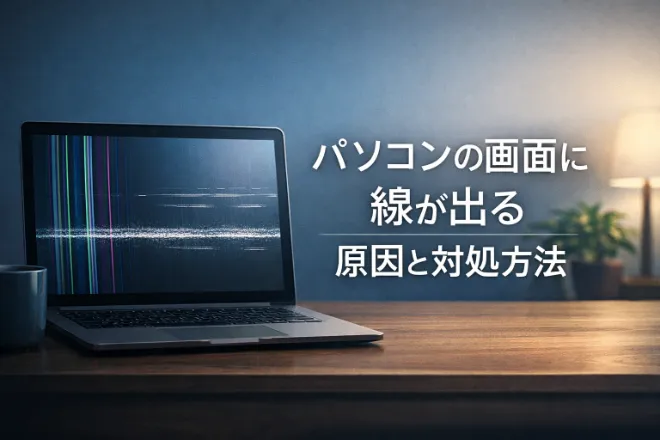
パソコンの画面に突然線が表示されると、「故障してしまったのでは?」と不安になる方も多いでしょう。画面に表示される線にはさまざまな原因があり、必ずしも重大な故障とは限りません。ソフトウェアの一時的な不具合やモニターケーブルの接触不良など、比較的簡単な対処で改善するケースもあります。
しかし、液晶パネルの破損やグラフィックボードの不具合など、ハードウェアが原因の場合は修理が必要になることもあります。原因を正しく判断せずに使用を続けると、症状が悪化したり、画面がまったく表示されなくなったりする可能性もあるため注意が必要です。
この記事では、パソコンの画面に線が入る主な原因や、本体とモニターのどちらが原因かを見分ける方法、線が表示されたときの対処方法について詳しく解説します。さらに、やってはいけない行動や修理費用の目安、よくある質問についてもまとめています。パソコンの画面トラブルで困っている方は、ぜひ参考にしてください。

目次
パソコンの画面に線が入る主な原因

パソコンの画面に線が表示される場合、その原因は一つとは限りません。液晶ディスプレイ自体の故障だけでなく、内部ケーブルの接触不良やグラフィック処理の不具合、ソフトウェアの問題など、さまざまな要因が関係していることがあります。原因によって対処方法が大きく異なるため、まずはどのようなトラブルが考えられるのかを理解しておくことが重要です。ここでは、パソコンの画面に線が入る代表的な原因について解説します。
液晶パネル(ディスプレイ)の故障や劣化
パソコンの画面に線が入る原因として特に多いのが、液晶パネルそのものの故障です。液晶ディスプレイは非常に繊細な構造になっており、強い衝撃や圧力が加わると内部の回路や表示層が損傷することがあります。その結果、縦線や横線が表示されるようになる場合があります。
ノートパソコンでは、画面に物を挟んだまま閉じてしまったり、カバンの中で圧力がかかったりすることで液晶が破損することがあります。また、長期間使用しているパソコンでは、液晶内部の部品が経年劣化して表示異常が起こることもあります。
液晶パネルが原因の場合、再起動や設定変更で改善することはほとんどありません。症状が継続する場合は、液晶パネルの交換修理が必要になるケースが多いです。
ディスプレイケーブルの接触不良・断線
ノートパソコンでは、マザーボードと液晶ディスプレイをつないでいる内部ケーブルの不具合によって画面に線が表示されることがあります。このケーブルは画面の開閉によって曲げられる構造になっているため、長年使用すると接触不良や断線が起こることがあります。
例えば、画面の角度を変えたときに線が消えたり位置が変わったりする場合は、ケーブルの接触不良が原因の可能性があります。また、画面を開閉したタイミングで表示が乱れる場合も同様です。
接触不良であればケーブルの接続調整で改善することもありますが、断線している場合はケーブルの交換が必要になることがあります。
グラフィックボード(GPU)の不具合
パソコンの映像表示を処理しているのがグラフィックボード(GPU)です。この部品に不具合が発生すると、画面に線やノイズが表示されることがあります。特に動画編集やゲームなど、グラフィック処理の負荷が高い作業を長時間行うパソコンでは、GPUの負担が大きくなり故障の原因になることがあります。
また、パソコン内部にホコリが溜まって冷却性能が低下すると、GPUの温度が上昇して表示トラブルが発生することもあります。GPUが原因の場合、外部モニターに接続しても同じ線が表示されることが多いのが特徴です。
このような場合は、グラフィックボードの修理や交換が必要になることがあります。
グラフィックドライバーやソフトウェアの不具合
画面に線が表示される原因は、ハードウェアだけとは限りません。グラフィックドライバーやOSの不具合によって表示トラブルが発生することもあります。
例えば、ドライバーが古いままだったり、更新時に不具合が発生したりすると、画面の描画処理が正常に行われず、線やノイズが表示されることがあります。また、特定のアプリケーションを使用しているときだけ線が表示される場合は、ソフトウェアの問題である可能性もあります。
この場合は、グラフィックドライバーの更新や再インストール、Windowsアップデートを行うことで改善することがあります。
落下や衝撃などによる物理的な破損
パソコンを落としたり強い衝撃を与えたりすると、内部の部品が損傷して画面に線が表示されることがあります。特にノートパソコンは持ち運ぶ機会が多いため、衝撃によるトラブルが発生しやすいです。
衝撃によって液晶パネルや内部ケーブル、基板などが破損すると、画面の一部に線が表示されたり、表示が乱れたりすることがあります。また、最初は小さな線だけだった症状が、時間の経過とともに広がるケースもあります。
このような物理的な破損が原因の場合、自然に直ることはほとんどありません。症状が悪化する前に、専門の修理業者へ相談することが重要です。
パソコン本体とモニターどちらが原因か見分ける方法

パソコンの画面に線が表示された場合、パソコン本体に問題があるのか、それともモニター側に原因があるのかを見分けることが重要です。原因がわからないまま修理を依頼すると、不要な修理費用が発生してしまうこともあります。簡単な確認方法を試すことで、ある程度原因を切り分けることが可能です。ここでは、パソコン本体とモニターのどちらに問題があるのかを判断するための代表的な方法を紹介します。
外部モニターに接続して表示を確認する
ノートパソコンの場合、外部モニターに接続して表示を確認することで原因を判断できることがあります。HDMIやDisplayPortなどのケーブルで外部ディスプレイを接続し、同じ画面を表示させてみてください。
外部モニターでは正常に表示される場合、ノートパソコンの液晶パネルに問題がある可能性が高いです。つまり、本体の映像処理は正常で、内蔵ディスプレイだけにトラブルが起きている状態です。反対に、外部モニターでも同じ線が表示される場合は、パソコン本体のグラフィック処理に問題がある可能性があります。
この方法は比較的簡単に試すことができるため、画面トラブルの原因を判断する際によく利用される確認方法の一つです。
別のパソコンでモニターを使用して確認する
デスクトップパソコンで画面に線が表示される場合は、モニター自体が故障している可能性もあります。そのため、モニターを別のパソコンに接続して正常に表示されるかを確認する方法も有効です。
もし別のパソコンでも同じ線が表示される場合は、モニター側の故障が疑われます。反対に、別のパソコンでは正常に表示される場合は、元のパソコン本体に問題がある可能性が高いと判断できます。
このように機器を入れ替えて確認することで、トラブルの原因をより正確に判断することができます。
BIOS画面でも線が表示されるか確認する
BIOS画面でも線が表示されるかどうかを確認することで、ソフトウェアの問題かハードウェアの問題かを判断できることがあります。BIOSとは、パソコンの電源を入れた直後に起動する基本的なシステム画面のことです。
BIOS画面でも線が表示される場合は、液晶パネルやグラフィックボードなど、ハードウェアの故障が原因である可能性が高いです。一方、BIOS画面では線が表示されず、Windowsが起動した後にだけ線が表示される場合は、ドライバーやソフトウェアの不具合である可能性があります。
この確認方法は原因を大きく絞り込むことができるため、トラブルの切り分けとして役立ちます。

ノートパソコンの画面を動かして症状が変わるか確認する
ノートパソコンでは、画面の角度を変えたときに症状が変わるかどうかを確認することも重要です。画面を開いたり閉じたりしたときに線が消えたり、表示が変化したりする場合は、内部のディスプレイケーブルの接触不良が原因である可能性があります。
ディスプレイケーブルは画面の開閉によって曲がる部分に配置されているため、長期間の使用によって劣化しやすい部品です。接触不良の状態が続くと症状が悪化することもあるため、異常を感じた場合は早めに修理を検討することが大切です。
このように、画面の動きによって症状が変化するかどうかを確認することで、原因を特定しやすくなります。
パソコンの画面に線が入ったときの対処方法

パソコンの画面に線が表示された場合でも、必ずしもすぐに修理が必要とは限りません。ソフトウェアの不具合や接続トラブルなど、簡単な確認や操作で改善するケースもあります。特に突然線が表示された場合は、一時的なトラブルである可能性もあるため、いくつかの基本的な対処方法を試してみることが重要です。ここでは、パソコンの画面に線が入ったときに試しておきたい代表的な対処方法を紹介します。
パソコンを再起動する
パソコンの画面に線が表示された場合、まず試しておきたいのが再起動です。パソコンは長時間使用していると、一時的な処理エラーやメモリの不具合によって表示トラブルが起こることがあります。このような場合、再起動を行うことでシステムがリセットされ、正常な状態に戻ることがあります。
特に、突然線が表示された場合や、特定のソフトを使用しているときだけ線が表示される場合は、一時的なソフトウェアエラーである可能性があります。再起動を行うことで問題が解消されるケースも少なくありません。
ただし、再起動しても同じ症状が続く場合は、ハードウェアやドライバーなど別の原因が考えられます。その場合は、他の対処方法も試しながら原因を確認していく必要があります。
グラフィックドライバーを更新する
パソコンの画面表示は、グラフィックドライバーによって制御されています。そのため、ドライバーが古い場合や不具合がある場合には、画面に線やノイズが表示されることがあります。
このような場合は、グラフィックドライバーを最新版に更新することで問題が改善する可能性があります。ドライバーは、デバイスマネージャーやメーカーの公式サイトから更新することができます。また、ドライバーが破損している場合には、いったんアンインストールして再インストールすることで改善するケースもあります。
特に、Windowsアップデートの後に表示トラブルが発生した場合は、ドライバーとの互換性が原因になっていることもあるため、更新状況を確認してみることが重要です。
Windowsアップデートを確認する
Windowsの不具合やシステムエラーが原因で、画面表示に問題が発生することもあります。そのため、Windowsアップデートが最新の状態になっているか確認することも重要です。
Microsoftは、表示トラブルやシステムエラーを修正するための更新プログラムを定期的に提供しています。古いバージョンのまま使用していると、不具合が解消されないままになることがあります。
設定画面からWindows Updateを開き、更新プログラムがある場合はインストールして再起動を行いましょう。アップデートによってシステムの不具合が修正され、画面の線が消えるケースもあります。
モニターケーブルや接続状態を確認する
デスクトップパソコンの場合、モニターケーブルの接触不良によって画面に線が表示されることがあります。HDMIケーブルやDisplayPortケーブルなどがしっかり接続されていないと、映像信号が正常に伝わらず、画面表示が乱れることがあります。
まずはケーブルを一度抜き差しして、接続がしっかり固定されているか確認しましょう。また、ケーブルが劣化している場合は、別のケーブルに交換することで改善することもあります。
ケーブルの接触不良は意外と多い原因の一つなので、修理を検討する前に確認しておくとよいでしょう。
外部モニターに接続して表示を確認する
ノートパソコンの場合、外部モニターに接続して表示を確認することで原因を切り分けることができます。外部モニターで正常に表示される場合は、ノートパソコンの液晶パネルに問題がある可能性が高いです。
反対に、外部モニターでも同じ線が表示される場合は、パソコン本体のグラフィック処理や内部部品に問題がある可能性があります。
この確認を行うことで、液晶ディスプレイの故障なのか、それとも本体のトラブルなのかを判断しやすくなります。修理を依頼する前に試しておくと、原因の特定に役立つでしょう。
パソコンの画面に線が出たときにやってはいけないこと

パソコンの画面に線が表示されたとき、原因を早く解決しようとして誤った対処をしてしまう人も少なくありません。しかし、間違った対応をすると症状が悪化したり、修理費用が高くなったりする可能性があります。特に液晶ディスプレイは非常に繊細な部品のため、扱い方を誤ると簡単に破損してしまいます。ここでは、画面に線が表示されたときに避けるべき行動について解説します。
画面を強く押す
画面に線が表示されたときに、液晶を押せば直るのではないかと考えて画面を押してしまう人もいます。しかし、液晶ディスプレイは非常に繊細な構造をしているため、強い力を加えると内部の表示層や回路が破損してしまう可能性があります。
液晶パネルは薄いガラスや液晶層で構成されており、強く押すことで画面割れや表示不良が発生することがあります。最初は小さな線だけだった症状が、押したことで表示不良の範囲が広がるケースもあります。
また、液晶パネルの内部が損傷すると修理費用が高額になることもあります。画面に線が表示された場合は、むやみに触ったり押したりせず、原因を確認しながら適切な対処を行うことが大切です。
パソコンを叩いたり衝撃を与える
パソコンを叩いたり強い衝撃を与えたりするのも避けるべき行動です。昔の電子機器では、叩くことで接触不良が改善するケースもありましたが、現在のパソコンは精密な電子部品で構成されているため、衝撃を与えると逆に故障の原因になります。
強い衝撃を与えると、液晶パネルや内部ケーブル、基板などの部品が損傷する可能性があります。特にノートパソコンでは液晶部分が薄く作られているため、衝撃によって画面割れや表示不良が発生しやすいです。
また、一時的に症状が改善したように見えても、内部の部品がダメージを受けていると後から症状が悪化することがあります。パソコンは精密機器であるため、衝撃を与えるような対応は絶対に避けるようにしましょう。
自分で分解する
画面の線を直そうとして、自分でパソコンを分解するのもおすすめできません。パソコン内部には多くの精密部品があり、専門知識がない状態で分解すると、別の部品を破損させてしまう可能性があります。
特にノートパソコンは内部構造が複雑で、液晶ケーブルや基板、冷却部品などが密集して配置されています。誤ってケーブルを切断したり部品を傷つけたりすると、修理がより難しくなることがあります。
また、メーカー保証が残っている場合は、分解した時点で保証対象外になることもあります。安全に修理を行うためにも、異常がある場合は専門の修理業者やメーカーに相談することが重要です。
そのまま長期間使い続ける
画面に線が表示されている状態でも、パソコン自体が動作する場合は、そのまま使い続けてしまう人もいます。しかし、原因によっては症状が悪化する可能性があるため注意が必要です。
例えば、液晶パネルの故障が原因の場合、最初は細い線だけでも、時間の経過とともに表示不良の範囲が広がることがあります。また、内部ケーブルの接触不良が原因の場合も、使用を続けることで断線して完全に画面が表示されなくなる可能性があります。
さらに、画面トラブルが発生している状態では、重要な作業中に突然画面が表示されなくなるリスクもあります。異常を感じた場合は早めに原因を確認し、必要に応じて修理を検討することが大切です。
線の種類や症状別に考えられる原因
パソコンの画面に表示される線にはさまざまな種類があります。縦線や横線、カラフルな線など、表示される線の状態によって考えられる原因が異なることがあります。症状の特徴を確認することで、液晶パネルの故障なのか、グラフィック処理の問題なのかなど、原因をある程度推測することができます。ここでは、画面に表示される線の種類ごとに考えられる主な原因について解説します。
縦線が表示される場合の原因
パソコンの画面に縦線が表示される場合、液晶パネルの故障が原因であるケースが多いです。液晶ディスプレイは画素を縦横のラインで制御して表示を行っています。そのため、内部の回路や配線が破損すると、特定の列の表示が正常に行われず、画面に縦線が表示されることがあります。
特に、同じ位置に常に縦線が表示される場合は、液晶パネルの内部回路が損傷している可能性があります。また、画面の端から端まで一直線に表示される縦線は、液晶パネルの不具合であることが多いです。
ただし、まれにグラフィックボードやドライバーの不具合が原因で縦線が表示されることもあります。外部モニターに接続して同じ線が表示されるかどうかを確認することで、原因を判断しやすくなります。
横線が表示される場合の原因
横線が表示される場合も、液晶パネルの故障が原因である可能性があります。液晶パネル内部の制御回路が正常に動作しないと、特定の行の表示が乱れ、横方向の線が画面に現れることがあります。
横線は、細い線が1本だけ表示される場合もあれば、複数の線が同時に表示されることもあります。また、画面全体ではなく、一部の領域だけに横線が表示されるケースもあります。
さらに、グラフィックドライバーの不具合やソフトウェアの表示エラーによって横線が表示されることもあります。この場合は再起動やドライバー更新によって改善する可能性があります。
カラフルな線が表示される場合の原因
赤や緑、青などのカラフルな線が表示される場合は、グラフィック処理のトラブルが関係していることがあります。GPU(グラフィックボード)が正常に動作していない場合、画面の描画処理にエラーが発生し、色付きの線やノイズが表示されることがあります。
また、グラフィックドライバーの不具合や互換性の問題によって、色付きの線が表示されることもあります。特にゲームや動画編集など、グラフィック処理を多く使用する場面で症状が出る場合は、GPUの負荷やドライバーの問題が疑われます。
このような症状が出た場合は、ドライバーの更新やパソコンの再起動を試してみるとよいでしょう。
白い線・黒い線が表示される場合の原因
画面に白い線や黒い線が表示される場合も、液晶パネルのトラブルが原因であることが多いです。液晶の画素が正常に表示できなくなると、特定の部分だけが白く表示されたり、黒く表示されたりすることがあります。
白い線や黒い線が常に同じ場所に表示される場合は、液晶パネルの内部回路が故障している可能性が高いです。また、線の幅が広がってきたり、複数の線が増えてきたりする場合も、液晶の劣化が進んでいる可能性があります。
このような症状は自然に改善することが少ないため、修理や液晶パネルの交換が必要になることがあります。
線が消えたり出たりする場合の原因
画面の線が消えたり出たりする場合は、接触不良が原因である可能性があります。特にノートパソコンでは、液晶ディスプレイを本体につなぐ内部ケーブルの接触が不安定になると、表示が乱れることがあります。
例えば、画面の角度を変えたときに線が消えたり、しばらくするとまた表示されたりする場合は、ディスプレイケーブルの接触不良が疑われます。また、モニターケーブルの接続が緩んでいる場合も、同様の症状が発生することがあります。
この場合は、ケーブルの接続状態を確認したり、ケーブルを交換したりすることで改善することがあります。症状が続く場合は、専門の修理業者に相談することも検討しましょう。
パソコン画面の修理費用の目安

パソコンの画面に線が表示される原因がハードウェアの故障だった場合、修理が必要になることがあります。ただし、修理費用は故障している部品によって大きく異なります。液晶パネルの交換なのか、グラフィックボードの修理なのかによって費用は変わるため、症状からある程度の目安を知っておくと安心です。ここでは、パソコン画面に線が出た場合に発生する可能性のある代表的な修理費用の目安について解説します。
液晶パネル交換の費用相場
液晶パネルの故障が原因で画面に線が表示されている場合は、液晶パネルの交換が必要になります。ノートパソコンではディスプレイが本体と一体化しているため、液晶部分を丸ごと交換するケースが一般的です。
修理費用の相場は機種によって異なりますが、一般的には2万円〜5万円程度になることが多いです。高解像度ディスプレイや大型のノートパソコンの場合は、さらに費用が高くなることもあります。
また、メーカー修理の場合は部品代に加えて作業費や送料がかかるため、費用が高くなる傾向があります。一方、修理専門店では比較的安く修理できることもありますが、機種によって対応できない場合もあります。
修理費用が高額になる場合は、パソコンの使用年数や性能を考慮して、修理ではなく買い替えを検討する人も少なくありません。
グラフィックボード修理の費用
グラフィックボード(GPU)の故障が原因で画面に線が表示される場合は、グラフィックボードの修理や交換が必要になることがあります。デスクトップパソコンではグラフィックボードが独立した部品になっているため、部品交換で対応できることが多いです。
交換費用は使用するグラフィックボードの種類によって大きく異なりますが、1万円〜4万円程度が目安になることが多いです。高性能なグラフィックボードの場合は、さらに費用が高くなることもあります。
一方、ノートパソコンの場合はGPUがマザーボードに組み込まれているケースが多く、グラフィック部分だけを交換することが難しい場合があります。そのため、マザーボード交換となり、修理費用が高額になることもあります。
パソコンの年式や性能によっては、修理よりも新しいパソコンへ買い替えたほうがコストパフォーマンスが良いケースもあるため、修理見積もりを確認したうえで判断することが重要です。
よくある質問

パソコンの画面に線が表示されるトラブルは、多くの人が経験する可能性があります。そのため、「自然に直ることはあるのか」「使い続けても問題ないのか」など、さまざまな疑問を持つ方も多いでしょう。ここでは、パソコンの画面に線が入ったときによくある質問と、その回答をわかりやすく解説します。
パソコンの画面の線は自然に直ることはありますか?
パソコンの画面に表示される線は、原因によっては自然に改善することがあります。例えば、グラフィックドライバーの不具合や一時的なシステムエラーが原因の場合は、再起動やドライバー更新によって症状が改善することがあります。また、モニターケーブルの接触不良が原因の場合も、ケーブルの接続を調整することで線が消えるケースがあります。
しかし、液晶パネルの故障や内部回路の破損が原因の場合は、自然に直ることはほとんどありません。特に、同じ場所に常に線が表示されている場合や、時間が経つにつれて線が増えている場合は、液晶の故障の可能性が高いです。
まずは再起動やドライバー更新などの基本的な対処を試してみて、それでも改善しない場合は修理を検討することが大切です。
パソコンの画面に線が入ったまま使い続けても問題ありませんか?
画面に線が表示されていてもパソコン自体が動作する場合、そのまま使用できることもあります。ただし、原因によっては症状が悪化する可能性があるため注意が必要です。
例えば、液晶パネルの故障が原因の場合、最初は細い線だけでも時間の経過とともに表示不良の範囲が広がることがあります。また、内部ケーブルの接触不良が原因の場合も、使用を続けることで断線して画面が表示されなくなる可能性があります。
さらに、突然画面が表示されなくなると、作業中のデータを確認できなくなるなどのトラブルが起きる可能性もあります。そのため、画面に異常がある場合は、早めに原因を確認して必要に応じて修理を検討することが望ましいです。
パソコンの画面に線が入るのは寿命のサインですか?
パソコンの画面に線が表示される場合、液晶ディスプレイの寿命が近づいている可能性もあります。液晶パネルは長期間使用すると内部の部品が劣化し、表示不良が発生することがあります。
一般的に、パソコンの液晶ディスプレイは5年〜10年程度使用すると劣化が目立ち始めることがあります。長年使用しているパソコンで画面に線が表示される場合は、液晶パネルの寿命が原因の可能性も考えられます。
ただし、すべてのケースが寿命によるものとは限りません。衝撃やケーブルの接触不良、ソフトウェアの不具合などが原因で線が表示されることもあるため、まずは原因を確認することが重要です。
パソコンの画面に線が入る原因はウイルスの可能性もありますか?
パソコンの画面に線が表示される原因として、ウイルスが直接関係するケースはほとんどありません。多くの場合は、液晶パネルの故障やグラフィックボードの不具合、ケーブルの接触不良など、ハードウェアやドライバーの問題が原因です。
ただし、悪質なソフトウェアによって画面表示に異常が出るケースがまったくないわけではありません。特に、不審なソフトウェアをインストールした後に画面表示がおかしくなった場合は、ウイルスやマルウェアの影響も疑う必要があります。
そのような場合は、セキュリティソフトでウイルススキャンを行い、不審なプログラムがないか確認するとよいでしょう。
パソコンの画面に線が入った場合は保証で修理できますか?
パソコンの画面に線が表示された場合、保証期間内であれば無償修理の対象になることがあります。ただし、保証が適用されるかどうかは、故障の原因によって異なります。
例えば、自然故障や部品不良によるトラブルであれば保証対象になることがありますが、落下や衝撃による破損、水濡れなどの物理的なダメージが原因の場合は保証対象外になることが多いです。
また、メーカー保証の期間は通常1年程度であることが多いため、購入から時間が経っている場合は有償修理になる可能性があります。保証内容はメーカーや販売店によって異なるため、修理を依頼する前に保証書やサポート情報を確認しておくと安心です。
パソコンの画面に線が入る前兆はありますか?
パソコンの画面に線が表示される前には、いくつかの前兆が現れることがあります。例えば、画面の一部がちらつく、色が正常に表示されない、表示が乱れるなどの症状が出る場合があります。
また、画面の角度を変えると表示が乱れる場合や、一時的に線が表示されて消えるような症状がある場合は、ディスプレイケーブルの接触不良が進行している可能性があります。
こうした前兆が見られる場合は、完全に故障する前に早めに対処することが重要です。症状が悪化する前に原因を確認し、必要に応じて修理を検討することで、大きなトラブルを防ぐことができます。
まとめ|パソコンの画面に線が出たら原因を確認して適切に対処しよう

パソコンの画面に線が表示される原因は、液晶パネルの故障だけでなく、ディスプレイケーブルの接触不良やグラフィックボードの不具合、ソフトウェアのトラブルなどさまざまです。原因によって対処方法が異なるため、まずは再起動やドライバー更新、ケーブルの確認など基本的なチェックを行うことが大切です。
また、外部モニターに接続して表示を確認することで、本体とモニターのどちらに問題があるのかを判断しやすくなります。誤った対処をすると症状が悪化する可能性もあるため、画面を強く押したり、パソコンを叩いたりする行為は避けましょう。
もし原因がハードウェアの故障だった場合は、液晶パネルの交換やグラフィックボードの修理が必要になることもあります。修理費用やパソコンの使用年数を考慮しながら、修理するか買い替えるかを検討することが重要です。
パソコンの画面に線が表示された場合は、慌てずに原因を確認し、適切な方法で対処するようにしましょう。











