この記事は約56分で読み終わります。
- 待つか手を打つかは、待った時間ではなく何で決まるのかが分かります
- メーカーの案内が示している目安と、更新が終わったときに起きることが分かります
- 止まったまま放っておくと、そのあと何が起きるのかが分かります
- 再起動・更新のやり直し・不具合の診断を、押すところの図で進められます
パソコンを使っていると、「Windows Updateが終わらない」「更新画面のまま何時間も進まない」といった状況に直面することがあります。更新が長時間続くと、故障してしまったのではないかと不安になる方も多いでしょう。
Windows Updateは、セキュリティの強化や機能改善のために定期的に行われる重要な処理です。しかし、更新プログラムのサイズや通信環境、パソコンの状態によっては、通常よりも時間がかかることがあります。焦って電源を切ったり強制終了したりすると、システムが正常に起動しなくなる可能性もあるため注意が必要です。
この記事では、パソコンの更新が終わらないときに確認すべきポイントや主な原因、具体的な対処方法をわかりやすく解説します。更新が進まず困っている方でも、落ち着いて対処できるように初心者にも理解しやすくまとめています。

パソコンの更新が終わらないときにまず確認したいこと

パソコンの更新が終わらないように見えても、必ずしもトラブルとは限りません。更新処理には時間がかかる場合もあるため、まずは基本的なポイントを確認することが重要です。ここでは、更新が進まないと感じたときに最初にチェックしたい項目を紹介します。
更新が進んでいるか確認する
パソコンの更新が終わらないように見えても、実際には内部で処理が続いていることがあります。Windows Updateでは更新ファイルのダウンロードやインストール、システムの構成など複数の処理が行われるため、画面の表示が長時間変わらないことがあります。特に大型アップデートでは、処理が完了するまで1時間以上かかることもあります。
まずは画面の表示を確認し、進行状況を示すパーセンテージが変化しているか確認しましょう。また、パソコンのアクセスランプが点滅している場合は、内部でデータの読み書きが行われている可能性があります。この場合は処理が進んでいる可能性が高いため、無理に操作せずしばらく待つことが重要です。
更新途中で電源を切ると、システムファイルが破損する可能性があります。その結果、Windowsが正常に起動しなくなることもあるため、完全に止まっていると判断できるまでは慎重に対応するようにしましょう。
ここが、この記事でいちばんお伝えしたいところです。待つか手を打つかは、待った時間だけでは決まりません。メーカーの案内は、パソコンが動いているかどうかと、どれくらい待ったかの両方で分けています。
メーカーの案内では、アクセスランプが点灯または点滅しているあいだはパソコンが動いているため、強制的に終了せずに待つこととされています。点灯または点滅している状態で強制終了すると、トラブルや故障の原因になるとも書かれています。そして更新が終われば、パソコンは自分で再起動するか、電源が切れます。どちらになるかは更新の内容によって変わります。
| メーカーの案内を踏まえた判断のめやす | そのときの状態 | すること |
|---|---|---|
| アクセスランプが点いている、または点滅している | 動いています | 自分で再起動するか電源が切れるまで待ちます |
| ランプが消えたまま、数時間たっても変わらない | 更新が正常に行われていない可能性があります | 下の対処方法を順に試します |
2行目の「数時間」はメーカーの案内にある言葉ですが、そちらにはランプの条件は付いていません。ランプと時間を合わせて見るのは、当社が現場で使っている見方です。
どのランプを見ればよいのか、どこにあるのかは、こちらの記事で図を使って説明しています。
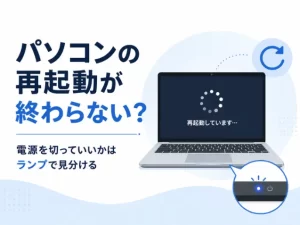
パソコンの再起動が終わらない|電源を切っていいかはランプで見分ける
再起動が終わらないとき、電源を切っていいかは待った時間では決まりません。メーカーの案内はアクセスラン ... [続きを読む]
数時間待ってもシャットダウンや再起動が起きない場合は、更新が正常に行われていない可能性があります。ここではじめて、下の対処方法を順に試す段階になります。
なお、更新が終わったあと、次にパソコンを起動したときにも同じ画面が出ることがあります。これは失敗したという意味ではありません。もう一度出たからといって、電源を切らないようにしてください。
数時間たってもシャットダウンも再起動も起きないときが、更新が正常に行われていない可能性のある状態です。
インターネット接続を確認する
Windows Updateでは更新プログラムをインターネットからダウンロードするため、通信環境に問題があると更新が進まないことがあります。特にWi-Fi接続が不安定な場合、更新ファイルのダウンロードが途中で止まることがあります。
まずはインターネットに正常に接続できているか確認してみましょう。ブラウザで別のサイトが開けるかを確認すると、通信状態の目安になります。また、通信速度が遅い場合は更新に時間がかかることがあります。
通信が不安定な場合は、Wi-Fiルーターを再起動したり、有線LAN接続に切り替えたりすることで改善する場合があります。通信環境を安定させることで、更新がスムーズに進む可能性があります。
ここで、もうひとつ確かめておきたいことがあります。つながらないのがこのパソコンだけなのか、家じゅうの機器がつながらないのかです。メーカーの案内も、同じルーターにつないでいる別の機器で確かめる方法を示しています。見分け方は次のとおりです。
同じルーターにつないだスマートフォンや別のパソコンがつながるなら、このパソコンの側に問題があります。どの機器もつながらないなら、ルーターやモデム、回線の側です。その場合は、ルーターやモデムの電源を入れ直してみてください。
ただし、更新の画面が出ている最中は、パソコン本体の電源を切らないでください。入れ直すのはルーターやモデムだけです。機器を取り外す必要があるときだけ、パソコンの電源を先に切り、次にルーターやモデムを切ってから外します。入れ直すときは逆の順で、ルーターやモデムを先に入れます。
なお、機内モードが有効になっていると、Wi-Fiはつながりません。心当たりがあるときは、そこも見てください。
ストレージ容量を確認する
Windows Updateでは更新ファイルを保存したり展開したりするために、一定の空き容量が必要になります。ストレージ容量が不足している場合、更新が途中で止まる原因になることがあります。
特にCドライブの空き容量が少ない場合は注意が必要です。更新プログラムのインストールには数GB以上の空き容量が必要になることもあるため、不要なファイルやアプリを削除して容量を確保しておきましょう。
ディスククリーンアップなどの機能を使って不要なファイルを削除すると、更新が正常に進むようになることがあります。ストレージ容量は更新トラブルの原因になりやすいため、事前に確認しておくことが大切です。
では、いまの空き容量はどこで見ればよいのでしょうか。メーカーの案内では、デスクトップのタスクバーにあるエクスプローラーのアイコンから確かめる方法が示されています。押すところは次の2か所です。
はじめに、デスクトップのタスクバーにあるエクスプローラーのアイコンをクリックします。ウィンドウが開いたら、画面左側の一覧から「PC」をクリックします。すると右側にドライブの一覧が出ます。ドライブごとに棒グラフが出ていて、その下に書かれているのが空き領域です。
見るのは、Windowsが入っているドライブです。「Windows(C:)」や「ローカルディスク(C:)」と書かれているものが、それにあたります。ここの空き領域が少ないと、更新の途中で止まる原因になります。
使用領域と空き領域を数字で見たいときは、そのドライブをクリックし、画面上部のメニューにある「もっと見る」から「プロパティ」を開きます。「全般」のタブに、それぞれの容量が出てきます。
パソコンの更新が終わらない主な原因

パソコンの更新が終わらない場合、必ずしも故障とは限らず、さまざまな要因が関係していることがあります。更新プログラムの内容や通信環境、パソコンの状態によって処理時間が大きく変わることもあります。ここでは、更新が終わらないときによく見られる主な原因について解説します。
更新プログラムのサイズが大きい
Windows Updateでは、セキュリティ更新だけでなく機能改善を含む大型アップデートが配信されることがあります。特に年に数回行われる機能更新では、更新ファイルのサイズが数GBになることもあります。このような場合、ダウンロードやインストールに時間がかかり、更新が終わらないように見えることがあります。
また、長期間Windows Updateを行っていないパソコンでは、複数の更新プログラムがまとめてインストールされることがあります。その結果、更新処理が通常より長くなるケースもあります。更新ファイルが大きい場合は、故障ではなく単に処理に時間がかかっている可能性もあるため、一定時間は様子を見ることが大切です。
インターネット回線の不具合や通信速度の低下
Windows Updateでは更新プログラムをインターネットからダウンロードするため、通信環境が不安定だと更新が進まないことがあります。Wi-Fiの電波が弱い場合や回線が混雑している場合、ダウンロードが途中で止まることがあります。
特に通信速度が遅い場合、大容量の更新ファイルをダウンロードするのに長時間かかることがあります。更新が進まないと感じた場合は、インターネット接続の状態を確認し、必要に応じてルーターを再起動したり、有線接続に切り替えたりすると改善することがあります。
ストレージ容量不足
ストレージの空き容量が不足していると、Windows Updateが正常に進まないことがあります。更新ファイルのダウンロードや展開には一定の空き容量が必要になるため、空き容量が少ないと更新が途中で止まる原因になります。
特にCドライブの容量がほとんど残っていない場合、更新プログラムのインストールが失敗することがあります。不要なファイルやアプリを削除し、ディスククリーンアップなどを行って空き容量を確保すると、更新が正常に進むようになることがあります。
Windows Updateのエラーや不具合
Windows Updateのシステム自体に問題が発生している場合、更新が正常に完了しないことがあります。更新ファイルの破損やWindows Updateサービスの不具合などが原因で、更新処理が途中で止まることがあります。
このような場合は、Windows Updateのトラブルシューティング機能を実行したり、更新キャッシュを削除したりすることで問題が解決する場合があります。更新エラーが発生している場合は、適切な修復手順を試すことが重要です。
パソコンの性能不足
古いパソコンや性能の低い機種では、Windows Updateの処理に時間がかかることがあります。CPU性能が低い場合やメモリ容量が少ない場合、更新のインストール処理に時間がかかることがあります。
また、HDDを使用しているパソコンでは、SSDに比べて読み書き速度が遅いため、更新処理が長くなる傾向があります。パソコンの性能が低い場合は、更新に時間がかかることもあるため、ある程度の時間は様子を見る必要があります。
セキュリティソフトやアプリの干渉
セキュリティソフトや常駐アプリがWindows Updateの処理に影響を与えることがあります。特に古いセキュリティソフトや互換性の問題があるソフトを使用している場合、更新処理と競合することがあります。
このような場合は、セキュリティソフトを最新バージョンに更新したり、一時的に停止したりすることで更新が進む場合があります。不要な常駐アプリを減らすことも、更新トラブルの予防につながります。
更新が終わらないときにやってはいけない行動

パソコンの更新が終わらないと焦ってしまい、思わず電源を切ったり再起動したりしたくなることがあります。しかし、更新中に誤った操作をすると、Windowsが正常に起動しなくなるなど深刻なトラブルにつながる可能性があります。ここでは、更新が終わらないときにやってはいけない行動について解説します。
更新途中で電源を切る
更新中に電源を切ることは、最も避けるべき行動の一つです。Windows Updateではシステムファイルの更新や構成変更が行われているため、途中で電源を切るとファイルが正常に書き込まれず、Windowsが起動しなくなる可能性があります。
更新画面には「電源を切らないでください」と表示されることがありますが、これは実際に電源を切ると重大なトラブルが発生する可能性があることを意味しています。画面の表示が長時間変わらない場合でも、処理が続いている可能性があるため、安易に電源を切らないようにしましょう。
どうしても処理が止まっていると判断できる場合でも、十分な時間を待ってから慎重に対応することが重要です。
電源ボタン長押しで強制終了する
パソコンの電源ボタンを長押しして強制終了することも、更新中には避けるべき操作です。強制終了は通常のシャットダウンとは異なり、システムの処理を強制的に停止させてしまうため、更新処理が途中で中断される可能性があります。
更新途中で強制終了を行うと、更新ファイルが破損したり、Windowsが正常に起動できなくなったりする場合があります。また、更新が何度も繰り返される「更新ループ」が発生する原因になることもあります。
更新画面が止まっているように見えても、内部で処理が進んでいることがあるため、すぐに強制終了するのではなく、まずは一定時間待って様子を見るようにしましょう。

パソコンを強制終了する方法!フリーズしたときの正しい手順を解説!
パソコンがフリーズして操作できないときの正しい強制終了方法を解説します。Windows・Mac別の手 ... [続きを読む]
どうしても電源を切るしかないと判断したときのために、正しい手順をまとめた記事です。切る前に読んでおくと、やり直しがきかない操作を避けられます。
バッテリー切れや電源断
ノートパソコンの場合、更新中にバッテリーが切れてしまうと、更新処理が途中で停止することがあります。これも電源を強制的に切るのと同じ状態になるため、システムの破損につながる可能性があります。
更新を行う際は、必ずACアダプターを接続した状態で使用することが重要です。また、コンセントが抜けないように注意することも大切です。
特に大型アップデートでは処理に長時間かかることがあるため、途中で電源が切れないように電源環境を整えておくことが大切です。
更新中に操作を繰り返す
更新中にキーボード操作を繰り返したり、再起動を何度も試したりすることも避けるべき行動です。Windows Updateの処理中はシステムが重要な作業を行っているため、余計な操作を行うと処理に影響が出る可能性があります。
特に更新画面の表示が変わらないと不安になり、操作を繰り返してしまう人もいますが、こうした操作がトラブルの原因になることがあります。
更新中はできるだけパソコンに触らず、処理が完了するまで待つことが基本です。どうしても異常が疑われる場合は、十分に時間を置いてから慎重に対処するようにしましょう。
更新が止まったまま放置すると起きること
電源を切ってはいけないと読むと、では何もせずに置いておけばよいのだと受け取られることがあります。そこだけは違います。止まったまま日をまたぐと、別の症状が出てきます。
起動が遅くなりアプリも開かなくなる
更新が途中で止まった状態が続くと、電源を入れてからデスクトップが出るまでが長くなったり、ブラウザやメールが開かなくなったりすることがあります。当社が実際にうかがったご家庭でも、この形のご相談がありました。前日から様子がおかしく、再起動を何度か試しても変わらなかったとのことでした。
このときは、更新の履歴と失敗している項目を確認し、Windowsの壊れていた部分を先に直してから更新をやり直しています。壊れたまま更新を重ねても、同じところでつまずくためです。
失敗を繰り返すと次の更新も通らなくなる
更新が一度失敗すると、その失敗を引きずったまま次の更新に進むことがあります。同じ更新が何度も始まったり、毎回同じところで止まったりするのは、この状態です。
先に壊れているところを直しておくと、そのあとの更新は通りやすくなります。逆に、止まるたびに電源を切って入れ直すことを繰り返すと、直すところが増えていきます。更新が続けて失敗するようになったら、待つだけでは戻らない段階に入っていると考えてください。
くまさんが実際に対応した更新のトラブル
更新が止まったところから、そのあとどうなったかが分かる4件です。写真はありません。金額はいずれも当社の施工実績に残っている記録で、実際にお支払いいただいた額(税込)です。同じ症状でも、機種と状態によって金額は変わります。
CASE 01止まったまま放置していた起動が遅く更新の表示から進まないパソコンを修復して復旧
- 症状
- 電源を入れてからデスクトップが出るまでが長く更新の表示から先へ進まない
- 原因
- Windowsのシステム部分が壊れていて更新が通らなくなっていた
- 対応時期
- 2026年9月
ブラウザもメールも開けない状態で、前日から様子がおかしく、再起動を何度か試されたものの変わらなかったとのことです。
更新の履歴と失敗している項目を確認し、壊れていたWindowsのシステム部分を修復してから更新をやり直しました。先に直したことで、次の更新は通っています。所要は約3時間で、当社にお支払いいただいた料金は作業代14,300円と部品代2,200円、合計22,000円(税込)です。
止まったまま置いておくと、起動の遅さやアプリが開かないという別の症状につながることがあります。一例であり、機種や状態によって結論は変わります。
CASE 02何度も失敗を繰り返していた起動エラーと更新の停止が続くパソコンを入れ直して復旧
- 症状
- 起動のたびにエラーが出て更新が途中で止まる状態が続いていた
- 原因
- 更新の停止が繰り返されていたため入れ直しを選んだ
- 対応時期
- 2026年9月
再起動や不要なソフトの削除は試されたものの改善せず、いちばんのご心配は入れ直しで写真や書類が消えないかという点でした。
内蔵のディスクの健康状態を確かめたうえで、写真や書類を先に外部へ退避し、そのあとWindowsを入れ直しました。消去を伴う作業より先にコピーを済ませる順序にしているためです。ここまで約1時間で、当社にお支払いいただいた料金は作業代31,900円と部品代8,800円、合計40,700円(税込)です。
消す作業より先にデータを退避する順番にしています。一例であり、機種や状態によって結論は変わります。
CASE 03更新のあとに起きた更新の翌日から自動修復を繰り返すパソコンを診断
- 症状
- 更新の翌日から自動修復が繰り返され通常の画面へ進めなくなった
- 原因
- Windowsの側の不具合
- 対応時期
- 2026年8月
更新を行った翌日から、再起動しても通常のWindowsの画面へ進めなくなったとのご依頼でした。
自動修復を繰り返す状態を確認し、Windowsの側の不具合を中心に切り分けました。復元を進めましたが処理に時間を要する状態で、この日のうちには終わらないと判断し、ここから先の進め方をご説明しています。
更新のあとに起動できなくなると、状態によっては復旧に長い時間がかかることがあります。一例であり、機種や状態によって結論は変わります。
CASE 04更新のあとに起きた更新後に起動しないパソコンから新しい一台へ環境を移行
- 症状
- 更新のあとに起動しなくなった
- 原因
- 原因の特定までは進んでいない(修理ではなく新しい一台への移行を選ばれたため)
- 対応時期
- 2026年8月
更新のあとに起動しなくなったため、修理だけでなく新しいパソコンへデータと使う環境を移したい、というご依頼でした。
新しいノートパソコンの初期設定からプリンターまでを整え、動かなくなった一台からは書類・写真・動画など必要なデータを取り出して移しました。
直すより先に、使える環境を新しい一台へ移すという選び方もあります。一例であり、機種や状態によって結論は変わります。
パソコンの更新が終わらないときの対処方法

パソコンの更新が終わらない場合でも、いくつかの方法を試すことで改善することがあります。原因によって対処方法は異なりますが、基本的には簡単に試せる方法から順番に確認していくことが大切です。ここでは、更新が終わらないときに試したい主な対処方法を紹介します。
ここから先は、上の判断で「動いていない」と分かったときに試すものです。アクセスランプが点いている、または点滅しているあいだは、まだ動いていますので、そのままお待ちください。
試す順番は、上から順でかまいません。手前のものほど手数が少なく、あとのものほど時間がかかります。うまくいかなかったら次へ進んでください。
ひとつだけ、どれを試すときにも共通してお願いしたいことがあります。ノートパソコンをお使いなら、電源のアダプターをつないだままにしてください。更新の途中で電源が切れると、更新に失敗したり、パソコンの側に問題が起きたりすることがあります。バッテリーだけで進めないようにしてください。差し込み口はここです。
もうひとつ、置き場所も見ておいてください。メーカーの案内では、通風孔のまわりに物を置かないこととされています。ふさがれて熱がこもると、パソコンの動きが不安定になり、突然電源が切れることがあるためです。長いあいだ待つことになりますので、布団やクッションの上に置いたままにせず、机などの平らなところで、通風孔の近くに物がない状態にしてください。
しばらく待つ
更新が終わらないと感じても、実際には処理が進んでいる場合があります。Windows Updateでは更新ファイルのダウンロード、インストール、システム構成など複数の処理が行われるため、状況によっては長時間かかることがあります。
特に大型アップデートの場合は、完了までに1時間以上かかることもあります。画面の表示が変わらない場合でも、内部で処理が続いている可能性があるため、まずはしばらく待って様子を見ることが重要です。
更新途中で電源を切るとシステムファイルが破損する可能性があるため、焦って操作を行わないようにしましょう。
パソコンを再起動する
一定時間待っても更新が進まない場合は、パソコンを再起動することで問題が解決することがあります。再起動によって更新処理が正常に再開されるケースもあります。
ただし、更新中に電源ボタンを長押しして強制終了するのは避けるべきです。通常の操作で再起動できる場合はその方法を優先しましょう。どうしても操作できない場合のみ、最終手段として強制終了を検討するようにしてください。
再起動後に更新が再開されることもあるため、状況を確認しながら慎重に対応することが大切です。
画面が見えていれば、スタートから再起動できます。押すところはここです。
「スタート」をクリックし、出てきた画面の右下にある電源をクリックします。出てきたメニューから「再起動」をクリックしてください。
再起動の前に、開いている書類は保存しておいてください。保存していない作業は、再起動で失われます。使っているアプリがあると、閉じてよいかをたずねる画面が出ることもあります。
なお、更新の画面が出ているあいだや、アクセスランプが点いている・点滅しているあいだは、この通常の再起動も行わずに、そのままお待ちください。動いているものを途中で止めることになります。
画面が固まっていてスタートボタンを押せないときや、マウスが動かないときは、キーボードだけで同じことができます。電源ボタンの長押しとは違い、こちらは通常の再起動です。押すキーは3つだけで、位置は次のとおりです。
左下のCtrlキーとその右のAltキーを押したまま、右上のDeleteキーを押します。画面が切り替わったら、上向きのキーを1回押して画面右下の電源を選び、Enterキーを押します。続けて下向きのキーを押し、出てきた一覧から再起動を選んで、もう一度Enterキーを押してください。
Windows Updateのトラブルシューティングを実行する
Windowsには更新トラブルを自動で診断・修復する「トラブルシューティング」機能があります。更新が正常に進まない場合は、この機能を実行することで問題が解決することがあります。
設定画面から「トラブルシューティング」を開き、「Windows Update」を選択することで実行できます。この機能では、更新サービスの問題や設定の不具合などを自動でチェックし、修復を試みてくれます。
特別な知識がなくても実行できるため、更新トラブルが発生した場合にはまず試しておきたい方法の一つです。
どこを押すのかを、メーカーが公開している手順に沿ってご説明します。まず「スタート」をクリックし、出てきたメニューから「設定」を選びます。
設定が開いたら、画面左側の一覧から「システム」をクリックし、右側に出た「トラブルシューティング」をクリックします。続いて「オプション」の欄から「その他のトラブルシューティングツール」を選び、「頻度の高い順」の欄にある「Windows Update」の「実行する」をクリックしてください。
そのあとは画面の案内にしたがって進みます。パソコンが自分で調べ、直せるところは直します。問題が見つからなかったと出ることもあります。
Windows Updateのキャッシュを削除する
更新ファイルが破損している場合、Windows Updateのキャッシュを削除することで問題が解決することがあります。キャッシュとは、更新ファイルを一時的に保存しているデータのことです。
このキャッシュが壊れていると更新が正常に進まないことがあるため、キャッシュを削除して更新をやり直すことで改善することがあります。
キャッシュの削除は少し操作が必要ですが、更新エラーや更新ループが発生している場合には有効な対処方法の一つです。
セーフモードで起動して修復する
通常の起動では問題が解決しない場合、セーフモードで起動することでトラブルを修復できる場合があります。セーフモードでは必要最低限の機能だけでWindowsが起動するため、更新トラブルの原因を特定しやすくなります。
セーフモードで起動した後に更新プログラムを削除したり、システムの修復を行ったりすることで、更新トラブルが解決することがあります。
更新によって起動トラブルが発生している場合には、セーフモードの利用も検討するとよいでしょう。
更新プログラムを手動でインストールする
自動更新がうまくいかない場合、更新プログラムを手動でインストールする方法もあります。Microsoftが提供している更新カタログから該当する更新プログラムをダウンロードし、手動でインストールすることができます。
この方法は少し手間がかかりますが、Windows Updateの自動更新が正常に動作しない場合に有効な対処方法です。
更新エラーが続く場合には、手動インストールを試すことで問題が解決することがあります。
ここで言う手動とは、更新するファイルを自分で探して入れる方法のことです。ただ、その前に試せる、もっと手数の少ない手動のやり方があります。設定の画面から更新をもう一度やり直す方法です。
「スタート」から「設定」を開き、画面左側の一覧から「Windows Update」をクリックします。右側に出た「更新プログラムのチェック」をクリックすると確認が始まりますので、そのままお待ちください。更新するものが見つかると、そのまま入れるところまで進みます。
更新するものが無いときは「最新の状態です」と出ます。メーカーの案内では、更新が終わるまでに数十分から1時間以上かかる場合があるとされています。ここでも、電源のアダプターをつないだまま行ってください。
システムの復元を実行する
更新によってパソコンの動作に問題が発生した場合は、システムの復元を行うことで以前の状態に戻すことができます。システムの復元では、Windowsの設定やシステムファイルを過去の状態に戻すことができます。
更新前の状態に戻すことで、更新が原因で発生したトラブルを解消できる場合があります。ただし、復元ポイントが作成されている必要があるため、事前に設定されているか確認することが大切です。
更新トラブルが解決しない場合は、システムの復元も有効な対処方法の一つです。
更新画面の表示ごとの対処方法

Windows Updateでは、更新中にさまざまなメッセージが表示されることがあります。「更新プログラムを準備しています」「更新プログラムを構成しています」などの表示が長時間続くと、更新が止まっているのではないかと不安になる方も多いでしょう。表示されるメッセージによって処理内容が異なるため、状況に応じて適切に判断することが大切です。ここでは、更新画面の表示ごとに考えられる状況と対処方法を解説します。
「更新プログラムを準備しています」で止まる場合
「更新プログラムを準備しています」という表示は、ダウンロードした更新ファイルをインストールする準備を行っている状態です。この段階では、更新ファイルの展開やシステムのチェックなどが行われています。
この処理はパソコンの性能や更新内容によって時間がかかることがあります。特に大型アップデートの場合、準備の段階だけで長時間かかることもあります。そのため、表示が変わらない場合でも、まずはしばらく待つことが重要です。
もし数時間以上経っても状況が変わらない場合は、一度パソコンを再起動して更新をやり直すことで改善する場合があります。
「更新プログラムを構成しています」で止まる場合
「更新プログラムを構成しています」という表示は、更新プログラムをシステムに適用している状態です。この段階ではWindowsの設定変更やシステムファイルの更新などが行われています。
更新処理の中でも重要な段階であるため、途中で電源を切るとシステムに深刻な問題が発生する可能性があります。画面の表示が変わらない場合でも、処理が続いている可能性があるため、電源を切らずに待つことが基本です。
どうしても進まない場合は、十分な時間を待ってから再起動を検討するようにしましょう。
「作業しています」で止まる場合
「作業しています」という表示は、Windowsが更新作業を行っていることを示しています。この段階ではバックグラウンドでさまざまな処理が行われているため、画面の表示が変わらないことがあります。
特にパソコンの性能が低い場合や更新内容が多い場合、処理に時間がかかることがあります。そのため、すぐに異常と判断せず、一定時間待つことが重要です。
もし長時間まったく進まない場合は、更新処理が停止している可能性もあるため、再起動などの対処を検討する必要があります。
更新が100%で止まる場合
更新の進行状況が100%になっているのに処理が終わらない場合もあります。この場合、表示上は100%になっていても、内部では最終的な処理が行われていることがあります。
特に大型アップデートでは、100%表示のまま長時間かかることもあるため、すぐに電源を切るのは避けた方がよいでしょう。まずはしばらく待って、更新処理が完了するか確認することが大切です。
もし長時間経っても状況が変わらない場合は、再起動を行うことで更新処理が再開されることがあります。
Windows Updateが繰り返される・失敗する場合の対処法

Windows Updateでは、更新が何度も繰り返されたり、更新に失敗したりすることがあります。更新が完了したと思っても再起動後に同じ更新が再び始まる場合や、エラーが表示されて更新が進まない場合もあります。ここでは、更新が繰り返される場合や失敗する場合の主な対処法を解説します。
この章に出てくる手順のうち、トラブルシューティングと更新のやり直しは、前の章に押すところの図があります。
Windows Updateのキャッシュを削除する
Windows Updateでは、更新プログラムをダウンロードするとキャッシュとして一時ファイルが保存されます。このキャッシュが破損していると、更新が正常に進まず、同じ更新が繰り返されたりエラーが発生したりすることがあります。
この場合は、Windows Updateのキャッシュを削除して更新をやり直すことで改善する可能性があります。キャッシュを削除すると、更新ファイルが再度ダウンロードされるため、破損したデータの影響を取り除くことができます。
更新ループや更新失敗が発生している場合は、この方法を試すことで問題が解決するケースがあります。
Windows Updateのトラブルシューティングを実行する
Windowsには、更新トラブルを自動で診断して修復する「トラブルシューティング」機能があります。更新が何度も失敗する場合やエラーが表示される場合は、この機能を実行することで問題が解決することがあります。
トラブルシューティングでは、Windows Updateサービスの状態や設定の問題などを確認し、必要に応じて自動で修復を行います。操作も比較的簡単で、設定画面から実行できるため、更新トラブルが発生したときにはまず試しておきたい方法です。
更新プログラムを手動でインストールする
自動更新が正常に動作しない場合は、更新プログラムを手動でインストールする方法もあります。Microsoftが提供している「Microsoft Update Catalog」から該当する更新プログラムをダウンロードし、手動でインストールすることができます。
この方法では、Windows Updateの自動更新機能を使わずに更新を適用できるため、更新エラーが発生している場合でもインストールできる可能性があります。更新が繰り返される場合や更新に失敗する場合には、有効な対処方法の一つです。
不具合のある更新プログラムを削除する
更新トラブルの原因が特定の更新プログラムである場合、その更新を削除することで問題が解決することがあります。Windowsではインストールされた更新プログラムを一覧で確認し、不要な更新をアンインストールすることができます。
特に更新後に不具合が発生した場合は、その更新が原因である可能性もあります。問題のある更新を削除した後、再度更新を行うことで正常に更新できる場合があります。
システムファイルを修復する
Windowsのシステムファイルが破損している場合、更新エラーが発生することがあります。このような場合は、システムファイルの修復を行うことで更新トラブルが解消することがあります。
Windowsにはシステムファイルをチェックして修復する機能があり、コマンドプロンプトから実行することができます。システムファイルの修復を行うことで、Windows Updateが正常に動作するようになる場合があります。
更新エラーが何度も発生する場合は、システムファイルの状態を確認して修復を行うことも重要です。
更新後にパソコンが起動しないときの対処法

Windows Updateの後に、パソコンが正常に起動しなくなるケースもあります。更新中にトラブルが発生した場合や、更新プログラムに不具合がある場合、Windowsが途中で止まったり再起動を繰り返したりすることがあります。ここでは、更新後にパソコンが起動しないときに試したい主な対処方法を紹介します。
スタートアップ修復(自動修復)を実行する
Windowsが正常に起動しない場合は、まずスタートアップ修復を試してみましょう。スタートアップ修復は、Windowsの起動に必要なファイルや設定の問題を自動で修復する機能です。
パソコンが起動に失敗すると、自動的に回復環境が表示されることがあります。そこから「トラブルシューティング」→「詳細オプション」→「スタートアップ修復」を選択すると実行できます。
この機能では、起動に必要なファイルの破損や設定の不具合などを自動で検出して修復してくれます。更新後に起動トラブルが発生した場合は、まずこの方法を試すとよいでしょう。
システムの復元を実行する
更新が原因でパソコンが起動しなくなった場合は、システムの復元を行うことで以前の状態に戻せることがあります。システムの復元では、Windowsの設定やシステムファイルを過去の状態に戻すことができます。
回復環境から「トラブルシューティング」→「詳細オプション」→「システムの復元」を選択すると実行できます。更新前の復元ポイントがある場合、その状態に戻すことでトラブルが解消する可能性があります。
ただし、復元ポイントが作成されていない場合は、この方法を利用できないことがあります。
更新プログラムをアンインストールする
更新プログラムに不具合がある場合、その更新を削除することで問題が解決することがあります。Windowsの回復環境には、最近インストールされた更新プログラムを削除する機能があります。
回復環境の「詳細オプション」から「更新プログラムのアンインストール」を選択すると、最近の更新を削除できます。更新後に突然起動しなくなった場合は、更新プログラムが原因である可能性もあるため、この方法を試す価値があります。
セーフモードで起動する
セーフモードでは、Windowsが必要最低限の機能だけで起動します。そのため、通常の起動では発生する問題を回避できる場合があります。
セーフモードで起動できれば、更新プログラムの削除やシステムの修復などを行うことができます。また、ドライバやソフトの問題が原因で起動できない場合にも有効です。
起動トラブルが発生した場合は、セーフモードでの起動を試してみると原因を特定できることがあります。
回復環境そのものが出てこないときは、電源を入れた直後に出る画面から入ることもあります。メーカーごとに押すキーが違うため、こちらの記事にまとめています。

パソコンのBIOS起動方法|メーカー別のキーと押し方の一覧表
パソコンのBIOSを開くキーは、メーカーだけでは決まりません。押したまま電源を入れる機種と、電源を入 ... [続きを読む]
押すキーはメーカーごとに違い、押すタイミングも決まっています。電源を入れてから押し始めるまでが短いため、先に確かめてから電源を入れてください。
Windowsを初期化する
これまでの方法で問題が解決しない場合は、Windowsの初期化を検討する必要があります。初期化を行うとWindowsを再インストールできるため、深刻なシステムトラブルを解消できる可能性があります。
Windowsには、個人ファイルを残したまま初期化する機能もあります。ただし、アプリや設定は削除される場合があるため、実行する前にデータのバックアップを取ることが重要です。
初期化は最終手段になりますが、他の方法で改善しない場合には有効な対処方法です。

パソコン初期化で直らない症状|できない・途中で止まる時の対処法
初期化しても症状が直らない、途中で止まって進まない。そんなときに何が起きているのかを修理の現場から整 ... [続きを読む]
初期化を選ぶ前に、何が消えて何が残るのかを確かめておいてください。当社にご依頼いただく場合も、消去を伴う作業の前に必要なデータを退避してから進めます。
パソコンの更新トラブルを防ぐための対策

パソコンの更新トラブルは、事前にいくつかのポイントを意識しておくことで防げる場合があります。Windows Updateは定期的に行われる重要な処理ですが、更新環境が整っていないとトラブルが発生しやすくなります。ここでは、更新トラブルを防ぐために意識しておきたい対策を紹介します。
定期的にWindows Updateを実行する
Windows Updateを長期間行っていないと、更新プログラムが大量にたまり、一度に多くの更新をインストールすることになります。その結果、更新処理が長時間かかったり、更新トラブルが発生しやすくなったりします。
定期的にWindows Updateを実行しておくことで、更新内容を少しずつ適用できるため、トラブルの発生を抑えやすくなります。特にセキュリティ更新は重要なものが多いため、こまめに更新を行うことが大切です。
自動更新を有効にしておくことで、更新忘れを防ぐこともできます。
ストレージ容量を確保する
Windows Updateでは、更新ファイルのダウンロードや展開のために一定の空き容量が必要になります。ストレージ容量が不足していると更新が正常に進まず、更新エラーの原因になることがあります。
特にCドライブの空き容量が少ない場合は注意が必要です。不要なファイルやアプリを削除し、定期的にディスククリーンアップを行うことで空き容量を確保しておきましょう。
ストレージに余裕を持たせておくことは、更新トラブルの予防だけでなく、パソコンの動作を安定させるためにも重要です。
更新中は電源を切らない
更新中に電源が切れてしまうと、Windowsのシステムファイルが破損する可能性があります。特に更新処理の途中で電源を切ると、Windowsが正常に起動しなくなることがあります。
更新を行う際は、途中で電源が切れないように注意しましょう。ノートパソコンの場合は、ACアダプターを接続した状態で更新を行うことが重要です。
更新処理が長時間続くこともあるため、電源環境を安定させておくことが大切です。
大型アップデート前にバックアップする
大型アップデートでは、まれに更新トラブルが発生することがあります。万が一のトラブルに備えて、重要なデータは事前にバックアップしておくことが安心です。
外付けハードディスクやクラウドストレージを利用すれば、データを安全に保存することができます。特に仕事のデータや写真などの重要なファイルは、定期的にバックアップを取る習慣をつけておくとよいでしょう。
バックアップを行っておくことで、更新トラブルが発生してもデータを守ることができます。
セキュリティソフトやドライバを最新にする
セキュリティソフトやデバイスドライバが古い場合、Windows Updateと競合して更新トラブルが発生することがあります。特に古いソフトウェアはWindowsの新しい更新と互換性がないことがあります。
そのため、セキュリティソフトやドライバはできるだけ最新の状態にしておくことが重要です。メーカーの公式サイトなどを確認し、定期的にアップデートを行うとよいでしょう。
ソフトウェア環境を最新の状態に保つことで、Windows Updateのトラブルを防ぎやすくなります。
パソコンの更新が終わらないときに修理を検討する目安

パソコンの更新が終わらない場合でも、多くのケースでは再起動やトラブルシューティングなどの方法で解決できます。しかし、すべてのトラブルが自分で解決できるとは限りません。状況によっては、パソコンの不具合やシステムの破損が原因になっていることもあります。ここでは、修理や専門サポートへの相談を検討した方がよい主な目安について解説します。
何時間待っても更新が進まない
Windows Updateは処理内容によって時間がかかることがありますが、何時間もまったく進まない場合は更新が停止している可能性があります。進行状況の表示が長時間変わらず、パソコンのアクセスランプも点滅していない場合は、更新処理がフリーズしている可能性があります。
このような状態が続く場合は、再起動やトラブルシューティングなどの対処を試す必要があります。それでも改善しない場合は、システムの不具合やストレージの問題などが原因になっている可能性もあるため、修理を検討する必要があります。
更新後にパソコンが起動しない
更新後にWindowsが正常に起動しない場合は、システムファイルの破損や更新プログラムの不具合が原因になっていることがあります。電源を入れてもロゴ画面のまま止まったり、再起動を繰り返したりする場合は注意が必要です。
このような場合は、スタートアップ修復やシステムの復元などの方法で改善することがあります。しかし、それでも起動できない場合は、システムの深刻なトラブルが発生している可能性があります。
起動トラブルが続く場合は、専門業者やメーカーサポートに相談することも検討しましょう。
Windows Updateのエラーが繰り返し発生する
Windows Updateのエラーが何度も発生する場合も、注意が必要です。更新を実行するたびにエラーが表示されたり、同じ更新が何度も繰り返されたりする場合は、更新環境に問題がある可能性があります。
更新キャッシュの破損やシステムファイルの不具合などが原因で、更新が正常に進まないケースもあります。対処方法を試しても改善しない場合は、より専門的な修復作業が必要になることがあります。
このような場合は、無理に操作を続けるのではなく、専門家に相談することも一つの選択肢です。
自分で対処しても改善しない
記事で紹介した対処方法を試しても問題が改善しない場合は、パソコン内部に別の問題がある可能性があります。ストレージの不具合やシステムの破損などが原因になっている場合、自分で修復するのは難しいことがあります。
また、誤った操作を行うと状況が悪化する可能性もあるため、無理に対応しようとしないことも大切です。専門業者やメーカーサポートに相談することで、適切な診断や修理を受けることができます。
パソコンの状態によっては、修理やシステムの再インストールが必要になる場合もあります。
当社にご相談いただいた場合の料金は、基本料金8,800円と作業料金3,300円からの組み合わせで決まります。出張でうかがう場合は出張料金2,200円が加わり、部品が必要なときは部品代が別途かかります。修理作業には30日の保証が付きます。実際にいくらになるかは、診断してお見積りをお出ししてからのご判断です。
実際にいくらになったかは、この記事の前のほうに載せた4件をご覧ください。金額と所要をそのまま書いています。なお、更新そのものではなく新しいWindowsへ移行したご依頼では、当社の実績に25,300円という記録もありますが、こちらは作業の中身が違うため、同じものとしては比べられません。
| 相談の前に控えておくこと | なぜ必要か |
|---|---|
| 画面に出ている文言 | 準備しています・構成しています・作業していますで、進んでいる段階が違います |
| 何パーセントで止まっているか | 同じところで止まるのか、進んでいるのかが分かります |
| アクセスランプが点いているか | 動いているかどうかの手がかりになります |
| いつから止まっているか | 数時間なのか、日をまたいでいるのかで見方が変わります |
| 何回目の失敗か | 繰り返しているなら、待つだけでは戻らない段階です |
症状ごとの費用のめやすは、こちらの記事にまとめています。
パソコン修理の料金相場|症状別の費用とメーカー修理 vs 業者修理の比較
パソコン修理の料金相場を症状別に詳しく解説。電源が入らない、画面が映らない、動作が遅い、水没したなど ... [続きを読む]
くまさんの料金のご説明もあわせてご確認ください。
まとめ|パソコンの更新が終わらないときは落ち着いて原因と対処法を確認しよう
パソコンの更新が終わらないと、不具合や故障ではないかと不安になることがあります。しかし、Windows Updateは更新内容やパソコンの状態によって処理時間が大きく変わるため、必ずしもトラブルとは限りません。まずは更新が進んでいるかどうかを確認し、インターネット接続やストレージ容量など基本的なポイントをチェックすることが大切です。
また、更新中に電源を切ったり強制終了したりすると、Windowsが正常に起動しなくなる可能性があります。更新が終わらない場合でも、焦って操作を行うのではなく、まずはしばらく待つことを意識しましょう。
それでも更新が進まない場合は、再起動やWindows Updateのトラブルシューティング、キャッシュの削除などの対処方法を順番に試していくことが重要です。更新エラーや更新ループが発生している場合でも、適切な手順で対応すれば改善できるケースは少なくありません。
もし更新後にパソコンが起動しない場合や、何度対処しても更新エラーが解消しない場合は、システムの不具合やハードウェアの問題が原因になっている可能性もあります。その場合は、メーカーサポートや専門業者に相談することも検討しましょう。
パソコンの更新トラブルは、原因を落ち着いて確認し、正しい手順で対処することが重要です。今回紹介したポイントを参考に、更新が終わらないときでも慌てず対応できるようにしておきましょう。
もしパソコンのトラブルでお困りでしたらパソコン修理屋くまさんまでご相談ください。当社では様々なパソコンのトラブルに出張対応いたします。年中無休で対応いたしますので、パソコンのトラブルでお困りでしたらお気軽にお問い合わせください。