この記事は約39分で読み終わります。
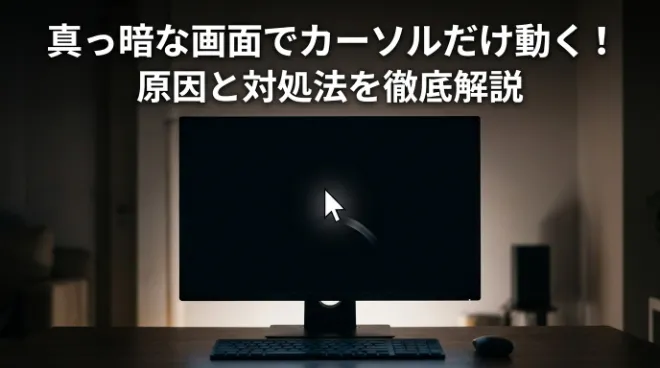
パソコンの電源は入っているのに、画面は真っ黒なままでカーソルだけ動くと、不安になる人は多いです。突然この症状が出ると、故障したのではないか、データが消えてしまうのではないかと焦ってしまいますが、この状態は必ずしも重大な故障とは限りません。表示設定の乱れや一時的な不具合、更新後のトラブルなど、自分で対処できる原因で起きていることもあります。
大切なのは、あわてて電源を切ったり初期化したりせず、原因を順番に切り分けていくことです。この記事では、パソコンの画面が真っ暗でカーソルだけ動くときに考えられる原因、安全に試せる対処法、やってはいけない行動、修理を検討すべき目安までを分かりやすく整理していきます。

目次
パソコンの画面真っ暗でカーソルだけ動く状態とは

パソコンの画面が真っ暗でもカーソルだけ動く状態は、電源が完全に落ちているケースとは少し異なります。内部では一部の処理が動いている一方で、画面表示に必要な機能だけがうまく働いていないことがあります。そのため、見た目だけで「完全に壊れた」と判断するのは早すぎます。まずは、この症状がどの段階で起きているのか、どこまでパソコンが反応しているのかを整理することが大切です。状態の意味を正しく理解すると、その後に試すべき確認や対処の優先順位も見えやすくなります。
「完全に起動していない」とは限らない
画面が黒いままだと、パソコンそのものが起動していないように感じやすいですが、カーソルが表示されて動いているなら、内部では一部の機能が立ち上がっている可能性があります。たとえば、電源供給や基本的な表示制御、マウスの入力受付までは進んでいても、デスクトップ表示やログイン後の画面読み込みだけが止まっていることがあります。つまり、まったく反応しない状態とは違い、起動途中のどこかで不具合が起きているケースが多いということです。
この違いを理解しておくと、対処の考え方も変わります。完全に電源が入らない場合は電源系統や本体故障を疑いやすいですが、カーソルが動くなら表示設定、更新トラブル、システムの読み込み不良、ソフトウェアの異常なども候補に入ります。焦って故障と決めつけるのではなく、どこまで動いているかを見ながら、原因を絞っていくことが重要です。見た目は深刻でも、自分で改善できる不具合に当てはまることも少なくありません。
ログイン前とログイン後で原因が変わる
同じように黒い画面とカーソルだけが表示される症状でも、発生するタイミングによって考えられる原因は変わります。たとえば、電源を入れてすぐの段階やサインイン画面の前で止まる場合は、起動処理そのもの、更新プログラムの影響、周辺機器の干渉、ストレージやシステムファイルの問題などが関係していることがあります。一方で、パスワード入力後やサインイン後に黒い画面になる場合は、デスクトップを表示する機能やグラフィック関連、ユーザー環境の読み込み不具合が疑われます。
この違いを意識せずに対処すると、必要のない操作を試してしまいやすくなります。たとえば、ログイン後の不具合なのに配線やモニターばかり確認しても改善しないことがありますし、起動前の問題なのにデスクトップ側の設定変更を考えても意味がありません。どの画面の直後に真っ黒になるのか、キーボード入力に反応するのか、再起動のたびに同じ場所で止まるのかを整理しておくと、その後の対処がかなり進めやすくなります。症状の出る位置を把握することは、原因を絞る第一歩です。
まずは故障とフリーズの違いを切り分ける
画面が真っ黒なままだと、本体故障なのか、一時的なフリーズなのかを見分けにくくなります。ただし、両者にはいくつか違いがあります。カーソルが滑らかに動く、キーボードのランプが反応する、ファン音が急に止まっていない、アクセスランプが点灯や点滅をしているといった場合は、パソコン内部で何らかの処理が続いている可能性があります。このような状態なら、完全な故障ではなく、表示だけが乱れていたり、処理待ちになっていたりすることも考えられます。
反対に、カーソルも途中で止まる、異音がする、電源ランプの状態が不自然、何度入れ直しても同じどころか反応自体が弱いといった場合は、部品の異常も視野に入ります。大事なのは、黒い画面を見た瞬間にすぐ重い判断をしないことです。まずはマウスやキーボードの反応、ランプの状態、発熱や音などを確認し、動いている部分がどこまであるのかを落ち着いて見ていく必要があります。故障と一時的な不具合を切り分けることで、無駄な初期化や強引な操作を避けやすくなります。
パソコンの画面真っ暗でカーソルだけ動く主な原因

この症状は、ひとつの原因だけで起こるわけではありません。画面表示の設定ミスのような軽い不具合で起こることもあれば、更新後のトラブルやシステム破損、部品の異常が関係していることもあります。しかも、見た目は似ていても原因が違えば有効な対処法も変わります。ここでは、画面が真っ暗でもカーソルだけ動くときに考えられる原因を順番に整理します。
Windowsの起動処理に時間がかかっている
パソコンの電源を入れた直後や再起動後に黒い画面のまましばらく止まる場合は、単純に起動処理に時間がかかっているだけのことがあります。特に、長く使っているパソコンや保存データが多いパソコンでは、内部で多くの読み込みが走り、見た目上は止まっているように見えることがあります。更新の適用直後や、前回の終了が不完全だったときにも、起動に通常より長い時間がかかることがあります。
この場合、すぐに故障と判断して電源を切ると、かえって状態を悪化させることがあります。アクセスランプが点灯や点滅をしているなら、内部で読み込みや修復が進んでいる可能性があるため、まずは少し待つことが大切です。とくに起動直後は、黒い画面でも処理が裏で進んでいることがあります。毎回同じように長く止まるなら別の原因も考えられますが、最初の段階では一時的な起動遅延も十分にありえると考えておくと、不要な操作を避けやすくなります。
Windows Updateや更新プログラムの不具合が起きている
画面が真っ暗でカーソルだけ動く症状は、更新プログラムの適用後に起こることがあります。更新の途中で処理がうまく完了しなかったり、更新後に一部の設定やドライバーとの相性が崩れたりすると、通常の画面表示まで進めなくなることがあります。特に、再起動後から急に症状が出た場合や、前回の使用時に更新の案内が出ていた場合は、この可能性を考えやすくなります。
更新関連の不具合は、見た目ではただのフリーズと区別しにくいのが厄介です。しかし実際には、ログイン画面まで進まない、サインイン後に黒い画面になる、何度再起動しても同じ場所で止まるといった形で現れることがあります。更新が関係している場合は、しばらく待つ、セーフモードで起動する、最近の更新を削除するなどの対応が必要になることがあります。いきなり初期化へ進む前に、更新直後かどうかを思い出しておくと、原因をかなり絞りやすくなります。
グラフィックドライバーに異常が起きている
カーソルは表示されるのにデスクトップやログイン画面が正常に映らない場合、画面表示を制御する仕組みに不具合が起きていることがあります。その代表がグラフィックドライバーの異常です。ドライバーは画面描画に関わる重要な役割を持っており、更新失敗や不整合、破損などが起きると、画面そのものは真っ暗でもマウスだけ表示されるような中途半端な状態になることがあります。
この原因は、更新後やスリープ復帰後、外部モニターを使ったあとに起こりやすい傾向があります。表示先の認識が乱れたり、正常な描画ができなくなったりすると、パソコンは動いていても見える画面だけがおかしくなります。ショートカットキーで表示を切り替えると戻ることもありますし、セーフモードで起動してドライバーを入れ直すと改善することもあります。画面が壊れたように見えても、実際は表示制御側の不具合であるケースもあるため、見た目だけで本体故障と決めつけないことが大切です。
explorer.exeが正常に起動していない
サインイン後に黒い画面とカーソルだけになる場合は、デスクトップ表示を担当する機能が正常に立ち上がっていない可能性があります。パソコンでは、デスクトップやタスクバー、フォルダ画面などを表示する仕組みがあり、これが正常に起動しないと、ログインはできていても画面全体が真っ黒のままになることがあります。このときでもマウスカーソルだけは表示されるため、完全に止まっているように見えても、内部では一部の処理が進んでいる状態です。
このケースでは、電源を何度も入れ直すより、キーボード操作やタスクマネージャーから表示機能を起動し直すほうが改善につながることがあります。逆に、この状態を知らないまま故障と誤解すると、必要以上に大きな対処をしてしまうことがあります。とくに、パスワード入力後だけ黒い画面になる場合は、表示機能の読み込み不良を疑う価値があります。画面が何も映らないように見えても、実際にはログイン後の表示部分だけが失敗していることがあるため、発生するタイミングを見極めることが大切です。
外部モニターや表示設定が影響している
パソコン本体に問題がなくても、表示先の認識がおかしくなっているだけで、黒い画面とカーソルだけのように見えることがあります。たとえば、以前に外部モニターやテレビへ接続していた場合、表示先がそちらのままになってしまい、内蔵画面側には何も映らないことがあります。また、画面の複製や拡張表示の設定が乱れていると、本来表示されるべき画面が見えない位置に出てしまうこともあります。
この場合は、パソコン本体の故障ではないため、設定を切り替えることで改善する可能性があります。特にノートパソコンでは、外部出力の切り替えや画面の明るさ設定、モニター接続の履歴が影響しやすいです。黒い画面を見ると内部トラブルを疑いがちですが、実際には映す場所がずれているだけということもあります。周辺環境を変えた直後や、ケーブルをつなぎ替えたあとに症状が出た場合は、表示設定の乱れを優先して確認すると無駄な作業を減らせます。
周辺機器や外部デバイスが起動を妨げている
USBメモリ、外付けドライブ、プリンター、周辺機器の受信機などが接続されたままだと、起動の妨げになることがあります。パソコンは起動時に接続機器も確認するため、相性の悪い機器や一時的に誤作動している機器があると、通常の画面表示まで進めなくなることがあります。とくに、前回と違う機器をつないだあとや、複数の機器を同時に使っている場合は注意が必要です。
周辺機器が原因のときは、本体が壊れているわけではないのに、起動失敗や黒画面が繰り返されることがあります。このタイプの不具合は見落とされやすく、ソフトや本体の問題だと思い込んでしまう人も少なくありません。しかし、不要な機器をすべて外して再起動するだけで改善することもあります。新しい機器をつないだ直後に症状が出た場合や、USB接続が多い環境では、周辺機器の影響を早めに疑っておくと原因を切り分けやすくなります。
システムファイルが破損している
パソコンの重要なファイルが破損すると、起動や画面表示に必要な処理が正常に進まなくなることがあります。こうしたシステムファイルの破損は、更新失敗、不完全な終了、突然の電源断、記憶装置の劣化などをきっかけに起こることがあります。見た目には真っ黒な画面にカーソルだけという形で現れることもあり、特に何度再起動しても同じ症状が続くときは注意が必要です。
この原因が関係している場合、通常の再起動だけでは直らないことがあります。復旧には、修復機能の利用やセーフモードからの確認、システムファイルのチェックなどが必要になることがあります。厄介なのは、外見上は画面トラブルに見えても、実際には内部の基本ファイルが壊れている点です。単なる表示不良として放置すると改善しにくいため、再起動だけで変化がない場合は、より深い原因としてシステム破損も視野に入れる必要があります。
HDD・SSD・メモリなどハードウェアに異常がある
画面が真っ暗なまま進まない原因として、内部部品の異常が関係していることもあります。たとえば、保存領域の読み込みが不安定になると、必要なデータが正しく読み出せず、起動途中で止まることがあります。また、メモリの異常があると処理が不安定になり、表示や起動に必要な動作が途中で崩れることもあります。こうした不具合はソフトの問題と見分けにくい一方で、繰り返し発生しやすいのが特徴です。
ハードウェアが原因の場合は、再起動や簡単な設定変更で一時的に戻ることがあっても、根本的には改善していないことがあります。異音がする、発熱が強い、動作が前から極端に遅かった、読み込みに時間がかかることが増えていたという場合は、部品劣化を疑いやすくなります。この段階で無理に操作を続けると、症状が進んだりデータに影響が出たりする可能性もあります。何度も同じ症状が出るなら、単なる一時不具合ではなく、部品側の異常も考えて慎重に判断することが大切です。
帯電や熱暴走で一時的に誤作動している
長時間の使用や内部の熱こもり、わずかな帯電でも、パソコンが一時的に不安定になることがあります。こうしたときは、内部部品そのものが壊れていなくても、動作が乱れて黒い画面になったり、正常な表示だけできなくなったりすることがあります。特に、長く使い続けたあと、持ち運び直後、周囲の温度が高い場所で使ったときなどは、熱や帯電の影響が出やすくなります。
このタイプの不具合は、一時的なものであることも多く、電源を落として少し時間を置く、周辺機器を外す、放電を試すと改善する場合があります。ただし、何度も同じ状態が起こるなら、内部の冷却不足やほこり詰まりなど、別の根本原因が隠れている可能性もあります。黒い画面になると深刻に感じますが、毎回すぐ部品故障と決める必要はありません。まずは熱や帯電による一時的な誤作動の可能性も考えながら、発生前の使い方や環境を振り返ることが大切です。
パソコンが熱暴走する原因は?自分でできる対処法と予防策を解説!
パソコンが熱暴走する原因や発生時のサイン、すぐに実践できる対処法から長く快適に使うための予防策まで解 ... [続きを読む]
ウイルスやマルウェアが影響している
可能性としては多くありませんが、不正なプログラムの影響で画面表示や起動に異常が出ることもあります。動作が極端に不安定になっていた、知らない画面が出たことがある、怪しいファイルを開いた記憶があるといった場合は、ソフトウェアの不正動作も候補に入ります。こうした問題では、表面上は黒い画面とカーソルだけに見えても、裏で異常な処理が走っていることがあります。
ただし、この可能性を最初から強く疑いすぎる必要はありません。多くの場合は、表示設定や更新不具合、システム側の問題のほうが先に考えられます。それでも、他の原因が見当たらず、以前から不審な挙動があった場合は、感染の可能性も無視できません。復旧できたあとに安全確認を行うことや、不審なソフトを避けることが再発防止につながります。黒画面の原因は幅広いため、決めつけず候補のひとつとして整理しておくことが大切です。
まず確認したいチェックポイント

画面が真っ暗でカーソルだけ動くときは、いきなり難しい復旧操作に進むのではなく、まず基本的な確認から始めることが大切です。初期チェックを飛ばしてしまうと、表示設定や接続不良のような簡単な原因を見落としたまま、不要に重い対処をしてしまうことがあります。この段階で原因の見当がつけば、その後の対処もかなり進めやすくなります。
電源ランプ・アクセスランプ・ファンの動きを確認する
まず見ておきたいのは、パソコン本体がどこまで動いているかです。電源ランプが点いているか、アクセスランプが点灯や点滅をしているか、ファンの音がしているかを確認すると、内部処理が続いているかどうかの手がかりになります。たとえば、電源ランプが点いていてアクセスランプも動いているなら、内部では何らかの読み込みや処理が行われている可能性があります。この場合、見た目は黒い画面でも、完全停止ではなく起動途中や修復中であることがあります。
一方で、ランプの動きが不自然だったり、ファンが急に止まっていたり、普段と違う異音がしたりする場合は、ソフトだけでなく本体側の異常も考えやすくなります。ここで大事なのは、画面だけを見て判断しないことです。カーソルが動くという情報に加えて、ランプや音などの反応をあわせて見ることで、フリーズなのか処理中なのか、もっと深いトラブルなのかを切り分けやすくなります。焦ってすぐ電源を切る前に、まずは本体の動きを数十秒から数分ほど観察することが大切です。
モニターの電源とケーブル接続を確認する
デスクトップパソコンではもちろん、ノートパソコンでも外部モニターを使っている場合は、画面そのものの接続状態を確認する必要があります。モニターの電源が入っているか、映像ケーブルが緩んでいないか、差し込み口がずれていないかを見直すだけで改善することがあります。とくに、少しだけ接触が悪い状態だと、パソコンは動いているのに画面表示だけ不安定になることがあります。黒い画面を見ると本体故障を疑いがちですが、実際は表示機器側の問題であることも珍しくありません。
また、ケーブルの抜き差しをするときは、無理に力をかけず、しっかり奥まで差し込まれているかを丁寧に確認することが大切です。変換アダプターや分配機器を使っている場合は、それらが原因になることもあります。外部ディスプレイ環境では、モニター側の入力切替がずれているだけで映らないこともあります。こうした基本確認は地味ですが、簡単に試せて効果が大きい部分です。難しい復旧作業に進む前に、まずは表示まわりの接続に問題がないかを落ち着いて見直しておくと、無駄な操作を減らせます。
ノートパソコンの画面輝度や外部出力設定を確認する
ノートパソコンでは、本体の故障ではなく画面の明るさ設定や表示先の切り替えが原因で、真っ黒に見えていることがあります。たとえば、画面輝度が極端に下がっていると、表示は出ていても見えないように感じることがあります。また、外部出力の設定が切り替わったままだと、内蔵画面には何も表示されず、黒い画面のままに見えることがあります。持ち運びの多い人や外部モニターをたまに使う人ほど、この影響を受けやすいです。
この場合は、画面輝度を上げる操作や、表示先を切り替えるキー操作を試すことで改善することがあります。とくに、外部画面に出力する設定になっていると、パソコン自体は正常に動いていても、手元の画面だけ真っ暗になります。見た目だけでは判断しにくいため、黒画面だからといってすぐ重いトラブルに結びつける必要はありません。ノートパソコンでは、設定の変化だけで映らなくなることもあるため、輝度と表示先の確認は初期チェックとして優先度が高い項目です。
外部モニターやテレビに映っていないか確認する
以前に外部モニターやテレビに接続したことがある場合、表示先がそちらに切り替わったままになっていることがあります。この状態では、パソコンは正常に起動していても、内蔵画面には何も表示されず、黒い画面とカーソルだけに見えることがあります。とくに、作業用モニターを日常的に使っている人や、一時的にテレビに接続したことがある人は、この可能性を見落としやすいです。見た目は深刻でも、実際は映像の出力先が変わっているだけということがあります。
確認方法としては、外部モニターやテレビの電源を入れてみる、接続中のケーブルを見直す、表示切替のキー操作を試すといった流れが基本です。もし別の画面にログイン画面やデスクトップが映っていれば、本体やシステムに深刻な異常がないことが分かります。逆に、この確認をしないまま初期化や修復を考えてしまうと、必要のない作業に進んでしまうおそれがあります。とくにノートパソコンでは、画面が壊れたように見えても出力先の問題だけであることがあるため、外部表示の確認は早めに行うのが安心です。
異音や強い発熱がないか確認する
黒い画面の原因がソフトの不具合ではなく、本体内部の異常である場合は、音や熱の変化に表れることがあります。たとえば、普段と違うカリカリ音やうなるような音がする、特定の部分だけ異常に熱い、焦げたようなにおいがするといった場合は、部品の異常を疑う必要があります。こうした症状があるときは、無理に何度も起動や再起動を繰り返すよりも、まず安全を優先して様子を見ることが大切です。
とくに、熱がこもっている状態で動作を続けると、症状が悪化することがあります。また、異音がある場合は記憶装置や冷却まわりに問題が起きていることもあり、無理な操作でデータに影響が出る可能性もあります。カーソルが動くからといって安心せず、画面以外の異常もあわせて確認することが重要です。発熱や異音がなければ自分で試せる範囲の対処を進めやすくなりますし、逆に異常があれば無理をしない判断がしやすくなります。見た目の症状だけでなく、本体の状態全体を見ることが初期チェックでは欠かせません。
パソコンから異音がする原因は?音の種類別の対処法と修理の判断基準を解説!
パソコンから異音がする原因を音の種類別に解説。自分でできる対処法や放置するリスク、修理に出すべきタイ ... [続きを読む]
安全に試せる対処法を順番に紹介

初期チェックで明らかな異常が見つからなかった場合は、次に安全性の高い対処法から順番に試していきます。ここで大切なのは、いきなり重い操作に進まないことです。黒い画面になると強く不安を感じますが、再起動や表示切替、周辺機器の取り外しのような基本的な対応で改善することもあります。焦らず、操作の影響が小さいものから順番に進めることが大切です。
しばらく待って起動が進むか確認する
画面が真っ黒で止まって見えても、内部では起動処理や更新の後処理が進んでいることがあります。特に電源を入れた直後や再起動後に症状が出た場合は、すぐにフリーズと決めつけず、まず数分ほど様子を見ることが大切です。アクセスランプが点灯や点滅をしているなら、読み込みや修復処理が続いている可能性があります。この段階であわてて電源を切ると、途中の処理が中断され、かえって起動状態が悪くなることがあります。
待つときは、ただ放置するのではなく、本体の反応もあわせて見ておくと判断しやすくなります。ランプの動きが変わるか、ファン音が大きく変化しないか、キーボード操作に反応があるかなどを確認します。毎回同じ時間だけ待っても変化がない場合は次の対処へ進むべきですが、一度も待たずに再起動や強制終了を繰り返すのは避けたいところです。見た目には何も進んでいないようでも、内部では正常化に向かっていることがあるため、最初の対応として待つことには十分な意味があります。
再起動して症状が変わるか確認する
しばらく待っても状態が変わらない場合は、再起動を試して症状に変化があるかを確認します。一時的な読み込み不良や表示の乱れであれば、再起動だけで正常に戻ることがあります。再起動後にログイン画面まで進むようになったり、黒画面になるタイミングが変わったりすれば、完全な故障ではなく、一時的な不具合である可能性が高まります。特に、前回の終了が不完全だった場合や一時的に表示機能が崩れていた場合は、この方法で改善することがあります。
ただし、再起動は何度も短時間で繰り返すのではなく、一回ごとの変化を見ながら行うことが大切です。何度も同じ症状が続く場合は、単なる一時不具合ではなく、更新の不整合やシステム破損など別の原因が考えられます。再起動後にまったく違う画面が出る、エラーメッセージが表示される、サインインまでは進むといった変化は、原因を絞る手がかりになります。つまり再起動は、単なるリセットではなく、症状の性質を見極めるための確認にもなります。変化の有無を意識しながら行うことがポイントです。
強制終了してよい状況か見極める
通常の方法で再起動できず、画面の状態も変わらない場合は、強制終了を考えることになります。ただし、強制終了はいつでも安全にしてよいわけではありません。アクセスランプが活発に点灯や点滅をしている場合は、内部で起動や修復、更新の処理が進んでいることがあるため、その途中で電源を切ると状態を悪化させるおそれがあります。逆に、長時間待っても変化がなく、ランプの動きもほとんどない、キー操作にも反応がないという場合は、通常の処理が止まっていると考えやすくなります。
見極めのポイントは、どのくらい待ったかではなく、内部で処理が続いている気配があるかどうかです。数分からある程度の時間を置いても反応が変わらず、明らかに固まっているようなら、やむを得ず強制終了する判断も必要になります。その場合でも、一度ごとの起動後の変化を確認し、何度も繰り返し強制終了することは避けます。強制終了は便利な操作に見えますが、使い方を誤るとシステムファイルや更新状態に悪影響を与える可能性があります。だからこそ、反応の有無を見ながら慎重に判断することが大切です。
周辺機器をすべて外して起動し直す
黒い画面の症状は、本体そのものではなく接続中の周辺機器が原因で起きることがあります。特に、USBメモリ、外付けドライブ、プリンター、受信機、外部ストレージなどがつながっていると、起動時の認識処理に影響して、正常な画面表示まで進めなくなることがあります。そのため、必要最低限の状態にして起動し直すことは、とても効果的な切り分け方法です。マウスやキーボードが別接続の場合を除き、不要な機器はできるだけすべて外して試すのが基本です。
この操作のよいところは、データを消したり設定を大きく変えたりせずに試せることです。外した状態で正常起動したなら、原因が周辺機器や接続環境にあると分かります。その後は、一つずつ接続を戻しながら、どの機器で症状が再発するかを確認すれば、問題箇所を絞り込めます。逆に、周辺機器を付けたまま複雑な修復作業へ進むと、本来は簡単な接続トラブルなのに気づきにくくなります。黒画面が起きたときは、本体だけの問題と決めつけず、まず周辺環境をシンプルにして起動を試すことが大切です。
放電して帯電による不具合を解消する
一時的な帯電が原因で、パソコンの動作が不安定になることがあります。この場合、部品が壊れているわけではなくても、起動や表示の制御に乱れが出て、黒い画面や不自然な反応につながることがあります。特に、長時間使い続けたあとや、持ち運びが多い環境、周辺機器の抜き差しが多い環境では、帯電による一時不具合が起きることがあります。そこで試したいのが放電です。これは本体に残った余分な電気をいったん抜いて、状態をリセットする考え方です。
放電を行うときは、パソコンの電源を切り、接続しているケーブル類や周辺機器を外し、少し時間を置いてから再度電源を入れます。バッテリーを取り外せる機種では、その対応ができる場合もありますが、無理に分解する必要はありません。この方法は設定変更やデータ削除を伴わないため、初心者でも比較的試しやすい対処です。もちろん、毎回これで直るわけではありませんが、原因が帯電や一時的な制御エラーなら改善が期待できます。重い修復作業に進む前に、リスクの小さい方法として一度試しておく価値があります。
ショートカットキーで表示設定を切り替える
画面そのものが壊れているのではなく、表示先や描画状態が乱れているだけなら、キーボードのショートカット操作で改善することがあります。特に、表示先が外部出力に切り替わっている場合や、グラフィック表示に一時的な不具合が起きている場合は、表示設定を切り替えるだけで画面が戻ることがあります。マウスカーソルが動いているなら、入力受付は生きている可能性があるため、キー操作による復旧を試す意味があります。
この方法の利点は、設定を大きく壊さずに試せることです。表示の切り替えや画面描画の再読み込みを行う操作は、パソコン内部の状態を確認するうえでも役立ちます。ショートカット操作をして反応があるなら、完全な停止ではなく表示系統の問題である可能性が高まります。一方で、何の変化もなければ、別の原因を考える材料になります。黒い画面という見た目に対して、すぐ修理や初期化を考える前に、まずは入力に反応するかを試すことが大切です。簡単なキー操作で状況が動くこともあるため、初期の対処として優先度は高めです。
タスクマネージャーからexplorer.exeを起動する
サインイン後に黒い画面とカーソルだけになる場合は、デスクトップ表示を担当する機能が立ち上がっていないことがあります。このときは、タスクマネージャーを開いて表示機能を手動で起動することで、画面が戻ることがあります。ログイン自体は済んでいるのに、デスクトップやタスクバーが表示されないケースでは、この方法が特に有効です。見た目は重い故障のようでも、実際は表示機能の起動失敗にすぎないことがあります。
この対処を試すときは、どの段階で黒画面になるのかを意識しておくことが大切です。電源投入直後から真っ黒なのか、パスワード入力後に真っ黒になるのかで、有効性が変わります。後者であれば、表示機能だけが止まっている可能性が高いため、タスクマネージャー経由の起動が役立ちます。逆に、前者であれば別の原因を優先して考えるべきです。操作としては少し踏み込んだ対応ですが、初期化や修理に比べれば負担はずっと小さいです。黒画面の原因が表示機能の不具合であれば、ここで改善することもあるため、サインイン後の症状では試す価値があります。
症状が続くときの復旧方法

基本的な確認や安全な対処法を試しても改善しない場合は、もう一段踏み込んだ復旧方法を検討します。この段階では、表示の乱れというより、起動に必要な設定やファイルに不具合が起きている可能性があります。いきなり初期化や大きな変更に進むのではなく、影響の小さい方法から試していくことで、データを残したまま改善できる可能性が高まります。自分で対応できる範囲を見極めながら、無理のない手順で進めることが大切です。
セーフモードで起動する
通常の起動では黒い画面になってしまう場合でも、必要最低限の機能だけで立ち上げると正常に起動できることがあります。これがセーフモードです。通常起動では多くのドライバーや常駐機能が一緒に読み込まれますが、その中に不具合の原因があると、画面が真っ暗なまま先へ進めなくなることがあります。セーフモードで起動できれば、少なくとも本体がまったく壊れているわけではなく、通常起動時のどこかに問題があると考えやすくなります。
セーフモードの利点は、原因の切り分けと復旧の両方に役立つことです。ここから最近入った更新の確認や削除、ドライバーの見直し、不要な常駐ソフトの停止などが行いやすくなります。逆に、セーフモードでも同じように黒い画面になる場合は、もっと根本的な不具合が起きている可能性があります。通常起動で何も進展がないときほど、セーフモードで入れるかどうかは大きな判断材料になります。黒画面のまま操作を繰り返すのではなく、まずは最低限の状態で立ち上がるかを確認することが、復旧の第一歩になります。
グラフィックドライバーを更新または再インストールする
画面表示に関わる不具合が原因なら、グラフィックドライバーの見直しが有効なことがあります。ドライバーは画面描画の土台になるため、ここに不整合や破損があると、パソコン自体は動いているのに表示だけが正常に出なくなることがあります。特に、更新後に症状が出た、外部モニターを使ったあとから不安定になった、セーフモードでは画面が出るのに通常起動だと黒い画面になる、といった場合は表示関連の異常を疑いやすくなります。
対処としては、現在のドライバーを更新する、状態によっては一度削除して入れ直すといった流れになります。ここで大切なのは、やみくもに複数の設定を同時に変えないことです。ひとつずつ変更して、症状がどう変わるかを見ることで原因が追いやすくなります。また、ドライバーが原因なら、画面そのものの故障とは違って部品交換なしで改善する可能性があります。黒画面という見た目に引っ張られて本体故障と決めつけず、表示を支える仕組みの乱れとして考えることが重要です。セーフモードで入れるなら、この対処は優先して検討したい方法のひとつです。
最近の更新プログラムをアンインストールする
症状が更新の直後から始まった場合は、最近入った更新プログラムが原因になっている可能性があります。更新そのものは必要なものですが、まれに一部の環境と合わず、起動や表示に不具合を起こすことがあります。特に、それまでは問題なく使えていたのに、更新後の再起動から黒い画面になった場合は、この可能性を強く考えます。更新内容を元に戻すことで、症状が改善するケースもあります。
この方法のよい点は、原因が更新にあるかどうかを比較的はっきり確認しやすいことです。削除後に正常に戻れば、更新後の不具合だったと判断しやすくなります。ただし、すべての更新をむやみに外すのではなく、症状が出始めた時期と重なるものから整理して見ていくことが大切です。更新が原因の場合、何度再起動しても同じ状態を繰り返すことがあるため、ただ待つだけでは改善しないこともあります。黒画面になる時期に心当たりがあるなら、更新履歴を見直すことは有効な復旧の手がかりになります。
スタートアップ修復を試す
通常起動に必要なファイルや設定に問題がある場合は、自動修復機能を使うことで改善することがあります。スタートアップ修復は、起動時に必要な部分に異常がないかを確認し、直せる範囲を自動で整える方法です。自分で細かな設定を触らなくても進められるため、画面が真っ暗な状態から何をすればよいか分からない人でも比較的取り組みやすい復旧手段です。再起動を繰り返しても変化がなく、通常起動そのものが崩れているような場合に向いています。
この方法は、表示だけでなく起動全体の不整合をまとめて確認できるのが特徴です。たとえば、終了時のトラブルや更新失敗によって起動の流れが乱れているときには、手動の対処より先に試す価値があります。ただし、必ず一度で直るとは限らず、修復後も別の方法が必要になることもあります。それでも、設定変更や初期化より負担が小さいため、先に試しておきたい手段です。黒い画面の原因が起動経路の乱れにあるなら、この段階で改善する可能性があります。複雑な操作をする前に、自動修復で整えられるかを確認することが大切です。
システムの復元を行う
以前は正常に使えていて、ある時点から急に黒い画面の症状が出るようになった場合は、システムの復元が役立つことがあります。これは、設定やシステム状態を過去の正常な時点に戻す方法です。最近の更新や設定変更、ソフトの導入などがきっかけで不具合が起きたときには、変化が起きる前の状態に戻すことで改善できることがあります。特に、何かを入れたあとや更新後から症状が始まったときには検討しやすい手段です。
この方法の強みは、初期化のように大きく環境を消す前に試せることです。もちろん、すべての状況で使えるわけではありませんが、復元できる地点が残っていれば、比較的負担を抑えながら改善を狙えます。大切なのは、症状が出始めた時期を思い出し、どの時点から不調になったのかを整理しておくことです。それによって復元の考え方がしやすくなります。黒い画面の原因が最近の変更にある場合は、今の異常な状態を細かく追うより、正常だった地点に戻すほうが早いこともあります。重い処置へ進む前に、一度検討したい方法です。
sfcやDISMでシステムファイルを修復する
起動や表示に関わる重要なファイルが破損している場合は、システムファイルの修復を行うことで改善することがあります。この種の不具合は、見た目には黒い画面とカーソルだけでも、内部では必要なファイルが正しく読み込めていない状態です。再起動だけで変わらない、更新を戻しても直らないといった場合には、こうした内部ファイルの破損も疑う必要があります。修復コマンドは少し踏み込んだ方法ですが、初期化より前に試す価値があります。
この対処のよい点は、システム全体を入れ直すのではなく、壊れている部分を確認して整える考え方であることです。つまり、データを残したまま改善できる可能性があります。ただし、操作には一定の手順理解が必要なため、慣れていない人は焦って別の設定まで触らないよう注意が必要です。ひとつずつ進めれば、起動不良の原因がシステムファイルにあるかどうかの判断材料にもなります。黒画面が長引くとすぐ初期化を考えがちですが、その前に内部ファイルの修復で戻せる余地があるかを確認しておくと、余計な負担を避けやすくなります。
BIOS・UEFI設定を確認する
ここまでの対処を試しても改善しない場合は、起動の土台となる設定に問題がないかを確認する段階に入ります。BIOSやUEFIは、パソコンが起動するときに最初に関わる重要な設定部分です。ここで起動先の認識や基本設定に乱れがあると、Windows側の画面表示まで正常に進まないことがあります。たとえば、保存領域の認識不良や起動順の異常があると、黒い画面のまま先へ進まない原因になることがあります。
ただし、この段階は初期確認や簡単な対処とは違い、慣れていない人には少し難しく感じやすい部分です。だからこそ、他の方法を試したあとに必要最小限の確認にとどめることが大切です。やみくもに設定を変更するのではなく、認識されている部品や起動先に不自然な点がないかを見る程度から始めるのが安全です。ここで異常が見つかれば、ソフトではなくハードや起動基盤側の問題を疑いやすくなります。逆に異常が見当たらなければ、別の角度からの対応を考えやすくなります。黒画面が長引く場合の最終的な切り分けとして、重要な確認ポイントです。

真っ黒の画面でカーソルだけ表示されるときにやってはいけないこと

画面が真っ黒なままでカーソルだけ動くと、焦って強い対処をしたくなります。しかし、この症状は対処の順番を間違えると、かえって状態を悪化させることがあります。特に、内部で処理が続いているときに電源を落としたり、原因が分からないまま初期化したりすると、復旧しやすかった状態を自分で崩してしまうこともあります。大切なのは、すぐに大きな判断をしないことです。ここでは、黒い画面とカーソルだけの症状が出たときに避けたい行動を整理しておきます。
アクセスランプが動いているときはすぐに電源を切らない
黒い画面のまま変化がないと、すぐに電源ボタンを長押しして切りたくなります。しかし、アクセスランプが点灯や点滅をしているときは、内部で起動処理、更新の適用、修復作業、ファイルの読み込みなどが続いている可能性があります。この段階で電源を切ると、処理の途中で中断され、起動不良が悪化したり、システムファイルに余計な不整合が起きたりすることがあります。見た目は止まっているようでも、内部では動いていることがあるため注意が必要です。
特に、更新直後や再起動直後は処理に時間がかかることもあります。黒い画面が数分続いただけでフリーズと決めつけるのは早すぎます。まずはランプの動き、ファン音、キーボード反応などを見ながら、しばらく様子を見ることが大切です。もちろん、長時間まったく変化がなく、ランプもほとんど動いていないなら強制終了が必要になることはありますが、それでも反応を確認してから判断するべきです。焦って電源を切ると、本来は待てば回復した状態まで壊してしまうおそれがあります。黒画面では、すぐ切るより、まず内部処理の有無を見極めることが重要です。
すぐに初期化せずまずは原因を切り分ける
黒い画面が続くと、もう初期化するしかないと考えてしまう人もいます。しかし、カーソルが動いている状態では、表示設定の乱れ、更新後の不具合、ドライバー異常、周辺機器の影響など、初期化しなくても改善できる原因が多く含まれます。それなのに、原因を確かめる前に初期化してしまうと、必要のないデータ消失や設定のやり直しにつながります。特に、仕事や学業で使っているパソコンでは、初期化の負担はかなり大きくなります。
初期化はたしかに有効な手段のひとつですが、それは他の方法を試しても改善しない場合に検討するものです。最初にやることではありません。まずは、黒い画面になるタイミング、更新直後かどうか、外部モニターの利用歴、周辺機器の接続状況、ランプや音の状態などを整理し、どの原因に近いのかを見ていく必要があります。そのうえで、再起動、表示切替、周辺機器の取り外し、セーフモード、修復機能などを順番に試したほうが、データを残したまま直せる可能性が高まります。初期化は最後の選択肢として考え、まずは原因の切り分けを優先することが大切です。
不具合が続くときは無理に操作を続けない
何とか自分で直したい気持ちが強いと、黒い画面のまま何度も再起動したり、さまざまな設定を次々に変えたりしてしまいがちです。しかし、改善しない状態で無理に操作を続けると、かえって原因が分かりにくくなります。どの操作で状態が変わったのか追えなくなるうえに、部品や保存データに負担をかけることもあります。特に、異音や強い発熱がある場合や、何度試してもまったく同じ症状が続く場合は、単なる一時不具合ではない可能性があります。
また、自己流で何でも試してしまうと、本来なら軽い対処で済んだ不具合を重くしてしまうこともあります。たとえば、強制終了を何度も繰り返す、よく分からない設定を変更する、復旧途中で別の操作を重ねるといった行動は避けたいところです。大切なのは、一つの操作ごとに反応を確認し、改善しないなら次へ進むという順番を守ることです。もし異常が続き、音や熱にも違和感があるなら、無理に自分だけで進めず、早めに修理や相談を考えるほうが安全です。黒画面では、試すことより、試し方を間違えないことのほうが重要です。
こんな症状なら修理や買い替えを検討する

ここまでの対処を順番に試しても改善しない場合は、自分で直せる範囲を超えている可能性があります。黒い画面とカーソルだけの症状は、設定や一時的な不具合で起こることもありますが、何度も繰り返す場合や本体に別の異常が見られる場合は、内部部品の故障も考えなければなりません。無理に使い続けると状態がさらに悪くなり、データの取り出しが難しくなることもあります。症状の重さを見極めて、修理に出すか買い替えるかを判断することが大切です。
何度対処しても黒い画面から進まない
再起動、周辺機器の取り外し、表示切替、セーフモード、修復機能などを試しても、毎回同じように黒い画面とカーソルだけで止まる場合は、一時的な不具合ではなく、より深い原因があると考えやすくなります。特に、症状の出るタイミングが毎回ほぼ同じで、何をしても変化がない場合は、起動に必要なファイルや部品に問題が起きている可能性があります。こうなると、自分で試せる基本的な対処だけでは改善しにくくなります。
また、改善しない状態で何度も電源の入れ直しを繰り返すと、かえって本体や保存領域に負担をかけることがあります。少しずつ悪化して、最終的にはまったく反応しなくなることもあります。重要なのは、何をどこまで試したかを整理し、それでも変化がないなら早めに次の判断へ進むことです。軽い不具合ならどこかで症状に変化が出ることが多いため、まったく動きが変わらない場合は、自分での対応に固執しすぎないことが大切です。長引く黒画面は、そのまま使い続けるより、修理や点検を視野に入れたほうが安全です。
HDD・SSD・メモリ故障の可能性が高い
黒い画面の症状に加えて、以前から動作が極端に遅い、起動に時間がかかる、ファイルを開くと固まりやすい、再起動の回数が増えていたといった前兆がある場合は、保存領域やメモリの異常を疑う必要があります。これらの部品は、起動や画面表示にも深く関わっているため、不調になると黒い画面や読み込み停止のような症状が起こることがあります。しかも、最初は一時的に直ることがあっても、徐々に再発しやすくなるのが特徴です。
このタイプの不具合は、設定変更や表示切替では根本改善しません。むしろ、何度も起動を繰り返すことで症状が進み、データに影響が出るおそれもあります。特に、保存領域の劣化が原因の場合は、突然まったく読み込めなくなることもあります。そのため、以前から不調のサインがあった人は、黒画面が出た時点で部品異常を強く意識する必要があります。ソフトの不具合だと思って無理に使い続けるより、早めに点検を考えたほうが結果的に被害を小さくしやすいです。前兆があったかどうかは、修理か買い替えかを考えるうえでも大きな判断材料になります。
異音・発熱・焦げたにおいがある
黒い画面に加えて、カリカリ音、うなるような音、ファンの異常音、強い発熱、焦げたようなにおいがある場合は、ソフトの問題だけでなく本体内部の異常を強く疑うべきです。こうした症状は、部品の劣化や故障、冷却不良、電源まわりのトラブルなどが関係していることがあります。この状態で何度も起動を試したり長時間通電したりすると、さらに悪化するおそれがあります。とくに熱が強い場合は、無理に使い続けないことが大切です。
また、異音やにおいは、目に見えない部分で危険が進んでいるサインでもあります。黒画面だけなら表示不良の可能性もありますが、そこに音や熱の異常が重なるなら、自己判断での復旧を優先しないほうが安全です。大切なのは、動けばよいと考えて無理に使い続けないことです。表面的に一度戻っても、内部の問題が残っていれば再発する可能性が高いです。こうした症状がある場合は、設定やソフトの問題として片づけず、部品故障を前提に慎重に考える必要があります。異音や発熱は見逃してはいけない重要なサインです。
修理に出すべきか買い替えるべきか判断する
修理と買い替えのどちらを選ぶかは、症状の重さだけでなく、パソコンの使用年数や今後の使い方でも変わります。比較的新しく、これまで大きな不調がなかったパソコンなら、修理や部品交換で十分に使い続けられる可能性があります。一方で、長年使っていて最近ほかの不具合も増えていた場合は、今回直っても別の部分が近いうちに弱ることがあります。そのため、目の前の黒画面だけでなく、全体の状態を見て判断することが大切です。
また、仕事や学業で日常的に使う人にとっては、復旧までの時間も重要です。修理に出す期間が長いと困る場合や、今後も安定性を重視したい場合は、買い替えのほうが現実的なこともあります。逆に、保存しているデータを優先したいなら、まずは修理や点検を考えるべきです。大切なのは、今直るかどうかだけでなく、直したあとも安心して使い続けられるかまで考えることです。費用だけで決めず、使用年数、症状の重さ、今後の使い方をあわせて見ることで、後悔の少ない判断がしやすくなります。
修理費用の目安を把握する
修理を検討するときは、どの程度の費用がかかりそうかを早めに把握しておくことが大切です。黒い画面とカーソルだけの症状は、軽いソフト不具合なら比較的抑えた費用で済むこともありますが、保存領域やメモリ、液晶まわり、本体基板などに異常がある場合は、負担が大きくなることがあります。費用感を知らないまま修理を進めると、想定以上になったときに買い替えの判断がしにくくなります。
また、修理費用は症状の原因だけでなく、機種や部品の入手性、作業範囲でも変わります。そのため、黒画面という症状だけで一律に考えるのではなく、どの原因に近いかをある程度整理してから見積もりを取るほうが判断しやすくなります。もし修理費が高くなりそうなら、新しいパソコンを導入したほうが長期的には安心な場合もあります。逆に、軽い不具合で済むなら修理のほうが負担を抑えられます。金額だけを見るのではなく、その費用でどこまで改善できるのか、今後どれくらい使えるのかまで含めて考えることが大切です。
パソコンの画面真っ暗でカーソルだけ動く症状を防ぐ方法

一度黒い画面の症状を経験すると、また同じことが起きるのではないかと不安になる人も多いです。この症状は突然見えても、普段の使い方や管理方法が影響していることがあります。もちろん、すべてを防げるわけではありませんが、更新のしかたや熱対策、接続環境、データ管理を見直すことで、再発リスクを下げやすくなります。ここでは、日頃から意識しておきたい予防のポイントを整理します。
Windowsやドライバーを安全に更新する
更新はパソコンを安全に使ううえで大切ですが、やり方が雑だと不具合のきっかけになることがあります。たとえば、更新中に無理に電源を切ったり、起動が遅いからと途中で中断したりすると、システムや表示機能に必要な部分が不完全な状態になることがあります。また、更新の直後は内部で調整処理が続くこともあるため、少し重く感じてもすぐ異常と決めつけないことが大切です。更新前後に安定した電源環境を保ち、時間に余裕があるときに行うだけでもトラブルを減らしやすくなります。
ドライバーの更新についても同じで、必要のない変更を頻繁に行うより、今の環境に問題がないかを見ながら進めることが大切です。表示関連の更新後に不調が出ることもあるため、更新した時期を把握しておくと、万一のときに原因を追いやすくなります。更新は止めるのではなく、安全に進めることが重要です。焦って電源を切らない、更新直後の再起動に余裕を持つ、変化があった日を覚えておくといった基本的な意識だけでも、黒画面のようなトラブルを防ぎやすくなります。
定期的に不要な熱やほこりを防ぐ
パソコンは熱に弱く、内部に熱がこもると動作が不安定になりやすくなります。とくに長時間の連続使用や、通気が悪い場所での利用、内部にほこりがたまった状態が続くと、冷却が追いつかず、表示不良や起動不安定の原因になることがあります。黒い画面の症状も、一時的な熱暴走や冷却不足の影響で起きることがあります。普段は問題なく使えていても、負荷が高い作業のあとに急に不調になることがあるため、熱対策は軽く見ないほうがよいです。
予防としては、吸気口や排気口をふさがない、柔らかい布団やクッションの上で長時間使わない、本体まわりにほこりをためないといった基本的な使い方が大切です。ノートパソコンは特に熱がこもりやすいため、置き場所や使い方の影響を受けやすくなります。また、内部清掃が必要なほど汚れている場合は、自分で無理に分解せず安全な範囲で外側を整えることが重要です。突然の黒画面を防ぐためには、ソフトの管理だけでなく、熱をためにくい使い方を意識することが再発防止につながります。
周辺機器の接続トラブルを防ぐ
黒い画面の症状は、本体だけでなく周辺機器との相性や接続状態が影響することがあります。USB機器や外部モニター、変換アダプター、外付け保存機器などを多く使っている人ほど、起動時の認識トラブルや表示先の乱れが起きやすくなります。普段は問題なく見えても、ある日突然、前回の接続状態が影響して画面が出なくなることもあります。こうしたトラブルを防ぐには、日常的な接続環境をできるだけ分かりやすく保つことが大切です。
使っていない機器はつなぎっぱなしにしない、新しい機器を追加したあとは動作を確認する、外部モニターを使ったあとは表示設定が戻っているかを意識するといった習慣が予防につながります。また、ケーブルの劣化や接触不良も見逃しやすいポイントです。黒画面になるたびに本体故障を疑う前に、接続環境が複雑になりすぎていないかを見直すだけでも、同じ症状の再発を減らしやすくなります。周辺機器は便利ですが、増えるほど起動や表示への影響も出やすくなるため、必要最小限で安定した環境を保つ意識が大切です。
日頃からバックアップを習慣化する
どれだけ注意していても、パソコンの不具合を完全に防ぐことはできません。そのため、本当に大切なのは、トラブルが起きたときでも慌てずに済む状態を作っておくことです。黒い画面の症状が出ると、まず不安になるのは保存しているデータです。仕事の資料、写真、動画、学業のファイルなどが本体だけに入っていると、不具合が起きた瞬間に大きなストレスになります。だからこそ、日頃からバックアップを取っておくことが重要です。
バックアップがあれば、修理や初期化を考える場面でも判断しやすくなります。データを失う不安が少なければ、必要な対処を落ち着いて選びやすくなるからです。特に、黒画面のような症状は突然起こることが多いため、不調が出てから慌ててデータを守ろうとしても間に合わないことがあります。定期的に別の保存先へ写しておく、重要なファイルだけでも複数の場所に残しておくといった習慣は、再発防止というより被害の最小化に直結します。パソコンの健康管理と同じくらい、データの守り方を整えておくことが大切です。
まとめ

パソコンの画面が真っ暗でカーソルだけ動く状態になると、故障したのではないかと強い不安を感じやすいです。しかし、この症状は必ずしも深刻な故障とは限らず、表示設定の乱れや更新後の不具合、周辺機器の影響、一時的な誤作動など、自分で対処できる原因で起きることもあります。大切なのは、いきなり初期化や強制終了に進まず、まずは本体の反応や接続状態を確認し、安全な方法から順番に試していくことです。
特に、アクセスランプの動き、外部モニターとの接続、周辺機器の有無、更新直後かどうかといった情報は、原因を切り分けるうえで大きな手がかりになります。そのうえで、再起動、放電、表示切替、セーフモード、修復機能などを一つずつ試していけば、データを消さずに改善できる可能性があります。一方で、異音や強い発熱がある場合や、何度試しても黒い画面から進まない場合は、無理に操作を続けず、修理や買い替えも視野に入れて判断することが大切です。
また、復旧できたあとも安心せず、更新のしかた、熱対策、接続環境、バックアップの習慣を見直しておくことで、同じ症状の再発を防ぎやすくなります。黒い画面とカーソルだけの症状は焦りやすいトラブルですが、順番を守って落ち着いて対処すれば、必要以上に状態を悪化させずに済みます。まずは今の症状がどの段階で起きているのかを整理し、自分で試せる安全な対処から進めていきましょう。
もしパソコンのトラブルでお困りでしたらパソコン修理やくまさんまでご相談ください。当社では様々なパソコンのトラブルに出張対応いたします。年中無休で対応いたしますので、パソコンのトラブルでお困りでしたらお気軽にお問い合わせください。