この記事は約41分で読み終わります。
キーボードを押したら、思ったのと違う文字が出た。
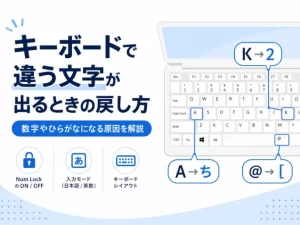
数字が出る。ひらがなが出る。同じ文字が続く。記号の位置が違う。
このとき、キーボードが壊れているとは限りません。押したキーは正しく届いていて、パソコンが受け取り方を変えているだけ、ということがあります。その場合は、戻せば直ります。
この記事は、当社が公開している修理事例141件のうち、キーボードの入力に関わる8件を読んで書いています。2026年2月から8月に対応したものです。
押しても画面に何も出ない場合は、この記事ではありません。キーボードが反応しないときの記事をご覧ください。一部のキーだけの場合も、全部のキーの場合も、そちらにまとめています。
まず、画面に出ているものから原因を探します。

出ている文字から原因を探す
キーボードの不具合は、症状ごとに原因が違います。全部を順番に試す必要はありません。
まず確かめる3つ
設定を触る前に、この3つを見てください。どれかに当てはまれば、原因はキーボードではありません。
- 別のアプリでも同じことが起きるか(メモ帳などで試します)
- 画面右下の入力モードのボタンが「あ」か「A」か
- 外付けのキーボードを使っている場合、それを外すと直るか
1つ目で「メモ帳では正常」なら、そのアプリの設定の問題です。3つ目で「外すと直る」なら、外付けのキーボード側の問題です。
早見表の使い方
いま画面に出ているものを、左の列から探してください。
| 画面に出ているもの | 疑うところ | 読むところ |
|---|---|---|
| 押しても何も出ない(一部でも全部でも) | この記事の範囲外 | キーボードが反応しないときの記事へ |
| 英字のキーを押すと数字が出る(k で 2 など) | Num Lock | 数字が出るとき |
| テンキーを押しても数字が出ない | Num Lock | 数字が出るとき |
| テンキーを押すとカーソルが動く | マウスキー機能 | 数字が出るとき |
| A を押すと ち が出る(他の英字でも刻印どおりのひらがな) | かな入力 | ひらがなが出るとき |
| ローマ字を打つと英字のまま出る | 入力モード | ひらがなが出るとき |
| 英字がすべて大文字になる | Caps Lock | ひらがなが出るとき |
| 同じ文字が続けて出る(k が kk など) | キーの戻りの悪さ | 勝手に文字が入るとき |
| 押していないのに文字が入る | キーの引っかかり | 勝手に文字が入るとき |
| @ や : が別の場所に出る | キーボードの配列 | 記号の位置が違うとき |
| 半角/全角を押すと ` が出る | キーボードの配列 | 記号の位置が違うとき |
| 飲み物をこぼしたあとから | 物理的な故障 | どれにも当てはまらないとき |
当てはまるものが2つ以上あるときは、上のほうから読んでください。設定が原因のものは、直せば同時に消えます。
数字が出るとき
数字にまつわる症状は3つに分かれます。どれも Num Lock というキーが関わっています。
右側のキーが数字になっている
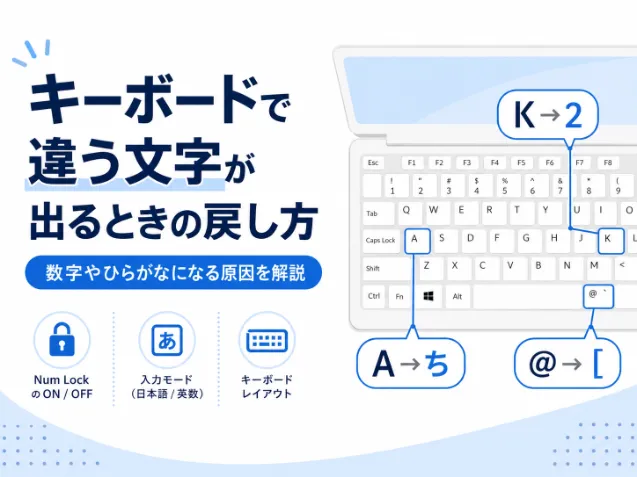
k を押すと 2 が出る、j を押すと 1 が出る。この症状は、テンキーが付いていない機種で起こります。
Num Lock が有効になると、キーボードの一部が電卓のように切り替わります。押されるキーと出る数字は決まっています。
7つのキーが、キーボードの右寄りに四角くまとまっています。ここが電卓のテンキーの代わりになっています。
戻すには Num Lock を無効にします。押し方はキーの刻印で決まります。
- キーに「Scr Lk」と「Num Lk」が刻印されている場合は、Num Lk キーだけを押します
- キーに「Insert」と「Num Lk」、または「F12」と「Num Lk」が刻印されている場合は、Fn キーを押しながら Num Lk キーを押します
- ランプが付いている機種なら、ランプが消えれば無効です
上の段にある 7・8・9 のキーは、もともと数字が割り当てられています。 Num Lock の状態にかかわらず数字が出るので、ここで判断しないでください。
テンキーを押すとカーソルが動く
テンキーが付いている機種で、数字を押したのにマウスの矢印が動く。これはマウスキー機能が有効になっています。
キーボードでマウスの代わりをする機能です。有効になっている間は、テンキーから数字が入りません。
キーボードから切り替える場合は、左側の Shift キーと左側の Alt キーを押しながら Num Lock キーを押します。機種によっては Fn キーも一緒に押します。
このとき「マウスキーを有効にしますか」と出たら、その時点では無効の状態です。 「いいえ」を選んでください。有効だった場合は、この操作で無効に切り替わります。
設定画面から確かめることもできます。Windows 11 の場合は、スタートから設定を開き、アクセシビリティのマウスを選びます。「テンキーを使用してマウスポインターを移動する」をオフにしてください。
数字も出ず何も起きないとき
テンキーが付いている機種で、押しても何も入らない。この場合は逆に、Num Lock が無効になっています。
上と同じ操作で有効に切り替えてください。ランプが点灯すれば数字が入ります。
サインインの画面では、Num Lock が無効になっていることがあります。パスワードに数字が入っている場合は、ここで先に進めなくなります。
ひらがなが出るとき
A を押すと ち が出る。ローマ字を打ってもひらがなに変換されない。この2つは原因が違います。
ローマ字入力に戻す
A で ち。このように、1つのキーで1つのひらがなが出るときは、かな入力に切り替わっています。
かな入力は、キーに刻印されたひらがなをそのまま打つ方式です。機種によっては、ひらがなが刻印されていません。
戻すには、画面右下にある入力モードのボタン(「あ」や「A」と表示されているところ)を右クリックします。
- 「かな入力(オン)」と表示された場合は、それをクリックします。もう一度右クリックして「かな入力(オフ)」になっていることを確かめます
- 「ローマ字入力/かな入力」と表示された場合は、そこから「ローマ字入力」を選びます
設定を変えたのに反映されないときは、パソコンを再起動してからもう一度確かめてください。
なお、日本語入力の仕組みが ATOK の機種では、手順が変わります。画面右下のアイコンの形が違うので、そちらの手順をお使いください。
戻したのにまた変わってしまうとき
直したのに、しばらくするとまた同じ症状が出る。これは打ち間違えで切り替わっています。
入力の仕方を変えるキーは、よく使うキーのすぐ隣にあります。
左端の Caps Lock は A の隣、左上の半角/全角は 1 の隣にあります。かなキーは空白キーの右です。
英字がすべて大文字になるのは Caps Lock です。Shift キーを押しながら Caps Lock を押すと戻ります。
日本語が打てず英字しか出ないときは、半角/全角キーを押してください。画面右下の表示が「A」から「あ」に変われば直っています。
勝手に文字が入るとき
押していないのに文字が入る。押したのに何度も入る。この2つは、設定ではなくキーそのものが原因である可能性があります。
ここまでの章と違って、設定を戻しても直らないことがあります。
同じ文字が続けて出る
k と1回押したのに kk と出る。これはキーが押された状態から戻りきっていません。
飲み物をこぼした後や、長く使ったキーボードで起こります。ほこりや食べかすが挟まっていることもあります。
まず、そのキーを何回か押し込んで、戻りが悪くないかを確かめてください。指を離したときに、他のキーと同じ高さまで戻っているかを見ます。
外付けのキーボードなら、裏返して軽くたたくとごみが落ちることがあります。ノートパソコンの場合は、本体を強く振らないでください。 中の部品に負担がかかります。
キーを取り外して掃除する方法は、当社ではおすすめしていません。 ノートパソコンのキーは戻せなくなることがあり、その場合はキーボードごとの交換になります。
押していないのに入力される
何も触っていないのに、画面に文字が増えていく。この場合は、まず外付けのキーボードやテンキーを外してください。
それで止まるなら、外した機器が原因です。止まらないなら、本体のキーボードのどれかが押されたままになっています。
止まらないときは、まず作業中のデータを保存してください。文字が混ざっている場合は、保存する前に中身を確かめます。
原因のキーを見つけるには、メモ帳を開いて何が出続けているかを見ます。出ている文字が、押されているキーです。
このとき、パソコンを終了する前にご相談ください。 押されたままのキーがあると、次に起動したときに正常に立ち上がらないことがあります。終了してしまうと、そのまま使えなくなる場合があります。
記号の位置が違うとき
キーの刻印どおりに記号が出ない。この症状は、キーボードの配列の設定が実物と合っていません。
キーの刻印と違う記号が出る
@ を押したら [ が出る、: を押したら ‘ が出る。このように記号だけがずれる場合は、日本語配列のキーボードを英語配列として扱っています。
英語配列では、記号の位置が日本語配列と違います。キーボード自体は正常に反応していて、出る文字だけが変わっています。
この設定は、外付けのキーボードをつないだときや、パソコンの更新のあとに変わることがあります。自分で変えた覚えがなくても起こります。
英字と数字は正しく出るのに記号だけおかしい、という場合は、この配列を疑ってください。逆に、英字も数字も出ないなら別の原因です。
直し方は2つあります。まず、その場でしのぐ方法です。Windows キーを押しながら空白キーを押すと、入力方式が切り替わります。 複数の言語が入っている場合は、ここで日本語に戻せます。
ただしこれは一時的なもので、パソコンを再起動すると元に戻ります。
もとから直す場合は、設定を変えます。
- スタートから設定を開き、「時刻と言語」を選びます
- 「言語と地域」を開き、日本語の右にある「…」から「言語のオプション」を選びます
- 画面を下にたどり、「キーボード レイアウト」の「レイアウトを変更する」を押します
- 「日本語キーボード (106/109 キー)」を選び、再起動します
すでに日本語キーボードが選ばれていた場合は、配列以外に原因があります。そのまま閉じてください。
半角と全角が切り替わらない
半角/全角キーを押しても日本語に切り替わらず、代わりに ` が出る。これも配列の設定が原因です。
英語配列では、半角/全角キーの位置に別の文字が割り当てられています。そのため、押しても切り替わりません。
この状態でも、日本語入力に切り替える方法はあります。画面右下の入力モードのボタンを直接クリックすると、「A」と「あ」が切り替わります。
まず入力できる状態を作ってから、上の手順で配列の設定を直してください。
どれにも当てはまらないとき
早見表のどれにも当てはまらない場合と、設定では直らない場合があります。
一部のキーだけ何も起きない
押しても画面に何も出ないキーがある。この症状は、この記事で扱っている「違う文字が出る」とは原因が違います。
押しても何も出ないときは、キーボードが反応しないときの記事をご覧ください。ロックの解除や切り分けの手順をまとめています。
見分け方はひとつです。何かが出るなら設定を、何も出ないならキーボード側を先に疑ってください。
飲み物をこぼした後に始まった
こぼした後から症状が出ている場合は、設定を確かめる前にやることがあります。
先にお伝えします。下の1で電源ボタンを長押しすると、保存していないデータは失われます。取り出したいデータがある場合は、電源を切らずにこのままご相談ください。
そのうえで、通電を続けると内部の傷みが進みます。本体を優先する場合は、次の順で進めてください。
- すぐに電源を切ってください。終了できない場合は電源ボタンを長押しします
- 充電のケーブルを抜きます
- キーボードを下に向けて、水気を出します
- そのまま乾かします。ドライヤーの熱は当てないでください。
このあと動いたとしても、内部に残った水分で後から症状が出ることがあります。当社が対応した中にも、水濡れの後に複数のキーが別の文字を出すようになり、キーボードの交換になった例があります。
電源を入れ直すたびに状態が悪くなることがあります。判断に迷う場合は、電源を切らずにお電話ください。
設定を戻しても直らないときは修理に出す
早見表の設定をひととおり試しても直らない場合は、キーボード側の不具合が考えられます。
修理に出す前に確かめること
お預かりする前に、この3つだけ確かめていただけると早く進みます。
- 外付けのキーボードをつなぐと正常に打てるか(打てれば本体のキーボードの問題です)
- 症状が出るのは特定のキーだけか、全体か
- いつから始まったか、そのときに何かあったか(こぼした、落とした、更新した)
3つとも分からなくても構いません。電話口で一緒に確認します。
1つ目で「外付けをつなぐと正常に打てる」となった場合、本体のキーボードの側に原因があります。逆に、外付けのキーボードだけがおかしい場合は、電池を替える、受信機を挿し直す、別のUSBの差し込み口に替える、無線ならつなぎ直す、の順で確かめてください。それで直らなければ、外付けの側の不具合です。
電話の受付は9時から21時までです。うかがえる地域は対応エリアのページからご確認いただけます。エリアの外にお住まいでも、宅配なら全国からお受けしています。
出張と宅配のどちらを選ぶか
当社は出張と宅配の両方で対応しています。店舗での受け取りは行っていません。
出張が向いているのは、パソコンを動かしたくない場合や、プリンターやネット回線もまとめて見てほしい場合です。その場で確認して、その場でお伝えできます。
宅配が向いているのは、在宅の時間が取りにくい場合や、急がない場合です。お送りいただいてから確認します。
どちらか決められないときは、電話でご相談ください。症状をうかがって、向いているほうをご案内します。
かかる費用
費用は基本料金と作業料金を足して決まります。
| 項目 | 金額 |
|---|---|
| 基本料金 | 11,000円(3つの安心診断込み・各3台まで) |
| 作業料金 | 3,300円から(部品代は別途) |
| 出張料金 | 5,500円(離島などは遠方料金) |
| 宅配 | 発送費はお客さま負担/返送の手数料2,200円 |
出張でうかがう場合は、基本料金と作業料金と出張料金を足して合計19,800円からです。金額はいずれも料金のページに載せているものです。宅配の場合は、基本料金と作業料金と返送の手数料を足して16,500円からで、これに発送の費用がお客さまのご負担で加わります。
部品の交換が必要な場合は、部品代が別に加わります。
キーボードの交換が必要かどうかは、見てみないと分かりません。設定で直る場合もあれば、部品の交換になる場合もあります。
金額は、作業に入る前にお伝えします。 そこで断っていただいても構いません。
作業のあとは30日の保証がつきます。同じ症状が出た場合は、あらためて費用をいただくことはありません。
くまさんが実際に対応した事例
この記事は、公開している修理事例141件のうち、キーボードの入力に関わる8件を読んで書いています。そのうち、原因の分かれ方がはっきり出ている5件を載せます。
5件の期間は2026年2月から8月です。
141件のうちの5件であって、キーボードの不具合を相談された方のうち何割がこうなる、という数字ではありません。当社に相談があり、事例として公開できたものだけが載っています。
料金は事例には記載していません。公開している事例に金額の記録が無いためです。費用の考え方は前の章をご覧ください。
CASE 01 設定が原因だった テンキーにマウスの操作が割り当てられていたため解除して復旧
- 症状
- ブラウザの動きとキーボードの操作がおかしくなった
- 原因
- テンキーにマウスを動かす機能が割り当てられていた
- 対応時期
- 2026年8月
ブラウザの設定を変えたあとから、動きとキーボードの操作がおかしくなったとのご相談でした。設定を確認する中で、テンキーにマウスを動かす機能が割り当てられていることが分かり、解除しました。
この機能は、キーを押し間違えて有効になることがあります。押した覚えがなくても起こります。部品の交換は必要ありませんでした。
CASE 02 交換になった 水濡れの後に別の文字が入力される症状でキーボードを交換
- 症状
- パスワードの入力画面から先へ進めないほど入力が不安定
- 原因
- 水濡れによるキーボードの故障
- 対応時期
- 2026年8月
水濡れの後、複数のキーが反応せず、別の文字が入力される症状を確認しました。キーボード自体の故障と判断し、交換しています。交換後に各キーの入力を確かめ、サインインと文字の入力ができる状態に戻しました。
設定では直らない例です。水濡れの後に別の文字が出るようになった場合は、物理的な故障を先に考えます。
CASE 03 原因の切り分けまで Excelを開くとWordが起動する症状の原因がキーボードだった
- 症状
- 意図しないアプリが起動する
- 原因
- 特定のキーの誤入力がアプリの操作に影響していた
- 対応時期
- 2026年8月
Excelを開くとWordが起動するとのご相談でした。Officeの修復では改善せず、確認を進めたところ、特定のキーの誤入力がアプリの操作に影響していることが分かりました。今回は原因の切り分けまでの対応です。
キーボードが原因でも、キーボードの症状として現れないことがあります。ソフトの不具合に見えていた例です。
CASE 04 メーカー修理をご案内 別件の作業中にキーボードの一部の不具合が見つかった
- 症状
- 警告の画面が出続ける/キーボードの一部に不具合
- 原因
- キーボードの物理的な不具合
- 対応時期
- 2026年8月
警告の画面が出続けるとのご相談で、システム側の整備を行いました。あわせて確認したところ、キーボードの一部に物理的な不具合が見られたため、その点はメーカーでの修理をご案内しています。
当社で対応できる範囲と、メーカーにお願いしたほうがよい範囲があります。判断した理由もあわせてお伝えしています。
CASE 05 買い替えを選ばれた 一部のキーが入力できない機種で修理と買い替えを比べた
- 症状
- キーボードの一部が入力できない
- 原因
- 長く使ったことによるキーボードの不具合
- 対応時期
- 2026年8月
キーボードの一部が入力できなくなり、修理と買い替えの両方を含めて相談したいとのご依頼でした。状態を確認したうえで両方をご案内し、今回は新しいパソコンへ移行することになりました。設定とデータの移行まで対応しています。
修理か買い替えかは、こちらで決めることではありません。両方の見込みをお伝えして、選んでいただいています。
キーボード入力のよくある質問
キーボードの入力がおかしいときの戻し方は
画面に出ているものによって戻し方が変わります。数字が出るなら Num Lock、ひらがなが出るならかな入力、記号の位置が違うならキーボードの配列を確かめてください。
この記事の早見表から、当てはまるところをご覧いただけます。設定を戻しても直らない場合は、キーボード側の不具合が考えられます。
違う文字が出るのはなぜ
押したキーは正しく届いていて、パソコンがそれを受け取る設定が変わっているためです。かな入力、Num Lock、キーボードの配列など、切り替わると出る文字が変わる設定がいくつかあります。
これらは、よく使うキーの隣にあるキーを押し間違えて切り替わることがあります。押した覚えがなくても起こります。
キーボードの入力を正常に戻すには
まず別のアプリでも同じことが起きるかを確かめてください。メモ帳では正常に打てるなら、そのアプリの設定の問題です。
次に画面右下の入力モードのボタンを見ます。ここが「A」なら英数字、「あ」なら日本語です。外付けのキーボードを使っている場合は、外すと直るかどうかも確かめてください。
ノートパソコンで入力がおかしいのはなぜ
ノートパソコンは、キーの数が少ない分、1つのキーに複数の役割を持たせています。Fn キーとの組み合わせで働きが変わるため、押し間違えで設定が切り替わることがあります。
テンキーが付いていない機種では、Num Lock が有効になると一部の英字キーが数字になります。この場合、キーボードは壊れていません。
まとめ
キーボードを押して違う文字が出るとき、キーボードが壊れているとは限りません。押したキーは届いていて、パソコンの受け取り方が変わっているだけ、ということがあります。
数字が出るなら Num Lock、ひらがなが出るならかな入力、記号の位置が違うなら配列の設定。画面に出ているものから原因を探せば、順番に全部を試す必要はありません。
これらの設定は、よく使うキーの隣にあるキーを押し間違えて切り替わります。自分で変えた覚えがなくても起こることです。
設定を戻しても直らない場合や、飲み物をこぼした後から始まった場合は、キーボード側の不具合が考えられます。その場合は無理に分解せず、ご相談ください。出張と宅配のどちらでも対応しています。