この記事は約14分で読み終わります。
パソコンが突然重くなったり、アプリが開けなくなったりすると、多くの場合は「メモリ不足」が原因です。しかし、メモリ不足といっても何が起きているのか分からないまま、不便を感じながら使い続けている人も少なくありません。
本記事では、パソコンがメモリ不足を起こす仕組みから、症状、確認方法、今すぐできる解消法、日常的な予防策までを分かりやすく解説します。パソコンのメモリ不足でお困りの方はぜひとも参考にしてみてください。

目次
パソコンのメモリ不足とは?

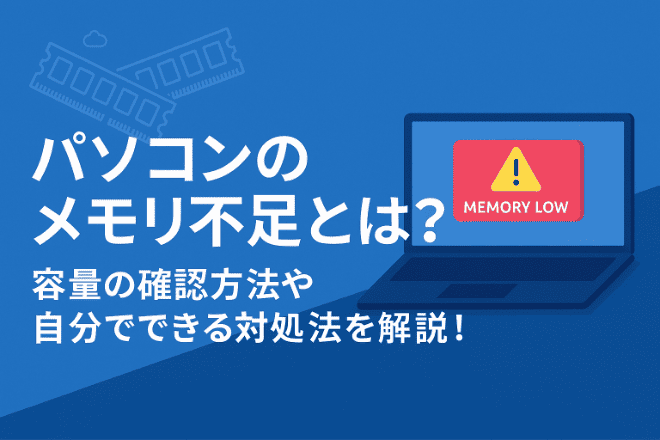
パソコンの「メモリ不足」とは、アプリやOSが処理を行うために必要とする作業領域(RAM)が足りなくなり、動作に支障が出ている状態を指します。メモリは“作業台”のような役割を持っており、同時にいくつものアプリを開いたり、処理の重いソフトを使ったりすると、作業台がいっぱいになってしまいます。
この状態が続くと、パソコンは処理を一時的にストレージ側へ逃がそうとしますが、これがさらに動作を遅くしたり、フリーズやクラッシュを引き起こす原因になります。メモリ不足は突然起きることも多いため、症状を把握し、早めに対策することが快適なPC利用には欠かせません。
パソコンがメモリ不足になるとどうなる?

パソコンがメモリ不足になると、普段は問題なく使えていた操作でも急に時間がかかったり、アプリが固まったりと、さまざまな不具合が発生します。メモリは作業を一時的に処理するための領域のため、スペースが足りなくなるとOSが必要な情報を処理しきれず、動作に大きな影響が出ます。特に複数のアプリを同時に使用する人や、ブラウザで多くのタブを開く習慣がある人は、メモリ不足の影響を受けやすくなります。ここでは、メモリ不足によって起こる典型的な症状を分かりやすく解説します。
メモリ不足でパソコンの動作が重くなる・フリーズする
メモリ不足で最も多く見られる症状が、パソコン全体の動作が重くなることです。メモリが足りなくなると、OSは作業を続けるためにストレージへデータを退避させますが、これは本来のメモリとは速度が大きく異なり、読み書きに時間がかかります。
結果として、カーソルの動きが遅れる、画面の切り替えがもたつく、クリックしても反応しないといった状態が頻発します。さらに負荷が高まると、アプリどころかOS自体が処理を続けられなくなり、完全に固まる「フリーズ」が発生します。フリーズは作業内容が失われる危険もあるため、早めの対処が必要です。
パソコンの動作が重い原因は?自分でできる対処法をわかりやすく解説
パソコンが重い原因は、性能不足やメモリ不足、常駐ソフト、ストレージの問題などさまざまです。本記事では ... [続きを読む]
アプリが開けない・強制終了する
メモリ容量が逼迫すると、アプリが正常に起動できなかったり、開いている途中で突然閉じてしまうことがあります。アプリは起動するときに必要なデータをメモリに読み込むため、確保できるメモリが不足している状態では、起動処理が完了しません。
また、作業中のアプリが急に強制終了するケースもあり、これはメモリ確保が追いつかずアプリが動作を続けられなくなるのが主な原因です。特に画像編集ソフトや動画編集ソフト、ブラウザの重いページなどは使用メモリ量が多く、メモリ不足のときに最初に影響を受けやすいアプリです。データ消失のリスクがあるため注意が必要です。
ブラウザのタブ増加で応答しなくなる
ブラウザのタブは一つ一つがメモリを消費します。多数のタブを同時に開いていると、メモリ使用量が急増し、ブラウザ全体の動作が重くなったり「応答なし」の状態に陥ることがあります。
特に動画サイト、SNS、オンライン会議ツールなどは背景で多くのデータを処理しているため、タブを増やすほど負荷も大きくなります。また、拡張機能を多く入れているブラウザはタブと合わせてさらにメモリを消費するため、メモリ不足に直結します。こうした症状が続く場合、タブ整理や拡張機能の見直しが必要です。
クラッシュや電源が落ちる
メモリ不足が極端に進むと、アプリやOSが処理を維持できず「クラッシュ」が発生します。クラッシュとは、アプリやシステムが異常終了する状態で、最悪の場合はパソコン自体が再起動したり電源が落ちることもあります。
これは処理に必要なメモリ領域を確保できず、OSが緊急的に動作を停止するためです。強制終了や電源落ちが繰り返されると、OSのシステムファイルが破損する危険性もあり、パソコンの寿命にも悪影響を与えます。この段階に入ると作業中のデータが失われる可能性も高く、非常に危険な状態です。
自分のパソコンがメモリ不足か確認する方法

パソコンが重いと感じていても、本当にメモリ不足が原因かどうかを判断するには、実際の使用状況を確認することが重要です。Windowsにはメモリ使用量やアプリごとの消費量を調べる機能が備わっており、これらを活用することで原因が特定しやすくなります。ここでは、誰でもできるシンプルな4つの確認方法を紹介します。
タスクマネージャーでメモリ使用率が高いか確認する
メモリ不足かどうかを最も簡単に確認できるのがタスクマネージャーです。Windowsでは「Ctrl + Shift + Esc」でタスクマネージャーを開き、「パフォーマンス」タブから「メモリ」を選択することで現在の使用率が表示されます。メモリ使用率が80〜100%に張り付いている状態が続く場合、パソコンは常に限界に近い状態で動作していることになり、処理が追いつかず動作が重くなります。
また、メモリのグラフから使用できる容量やどの程度消費されているかも確認でき、動作が遅い原因がメモリなのか判断しやすくなります。まずはこの画面をチェックすることで、メモリ不足の第一歩を把握できます。
アプリごとのメモリ消費量をチェックして原因を特定する
タスクマネージャーの「プロセス」タブでは、アプリごとのメモリ使用量を確認できます。どのアプリが多くメモリを消費しているかが一目でわかるため、原因となっているアプリを見つけやすいのが特徴です。動画編集ソフトやブラウザのタブ、オンライン会議ツール、ゲームなどメモリ使用量の大きなアプリが開きっぱなしになっていると、それだけでメモリ不足に陥ります。
また、バックグラウンドで動く自動更新ツールや常駐アプリが原因になっていることもあります。アプリごとの状況を把握することで、不要なアプリを終了したり設定を見直すきっかけになるため、メモリ不足解消の重要なステップとなります。
Windowsメモリ診断ツールでメモリの異常を確認する
メモリそのものに異常がある場合、単純なアプリ整理だけでは不具合が解消されないことがあります。その際に役立つのがWindows標準の「メモリ診断ツール」です。「Windowsメモリ診断」と検索して起動し、再起動してチェックを実行すると、メモリが正常に動作しているか検査できます。
メモリが故障していたりエラーを起こしている場合は、動作不良が頻発したりシステムがクラッシュする原因にもなるため、早期発見が非常に重要です。特に頻繁にブルースクリーンが出る、突然アプリが落ちるなどの症状がある場合は、一度診断して異常がないか確認することをおすすめします。
仮想メモリやスワップの発生状況から不足を判断する
メモリ不足が進むと、パソコンは足りない分を補うためにストレージを仮想メモリとして使用します。これを「スワップ」と呼びますが、スワップが多発している場合は実質的にメモリが足りていない状態です。
タスクマネージャーの「パフォーマンス」→「メモリ」には「利用可能」「コミット済み」「ページファイル」などの項目があり、これらの数値が極端に高くなっている場合はメモリ不足の目安となります。また、ストレージへのアクセスが増えることで動作が重くなるだけでなく、HDDやSSDの劣化を早める原因にもなります。メモリの空きが少ない状態が続く場合は、仮想メモリの状況も合わせて確認することが重要です。
パソコンのメモリ不足を解消する方法

メモリ不足が原因でパソコンの動作が重くなっている場合でも、適切な対処を行うことで改善できるケースは多くあります。Windowsには不要なアプリを整理したり、起動時の負荷を減らしたりするための機能が標準で備わっており、これらを活用すれば短時間でメモリ使用量を抑えることが可能です。ここでは、すぐに実行できる方法から、より効果の高い改善策までを順番に解説します。
不要なアプリやバックグラウンドプロセスを終了する
最も手軽で効果的なメモリ不足対処法が、不要なアプリやバックグラウンドで動いているプロセスを終了させることです。アプリは起動するだけで一定のメモリを消費するため、複数のアプリを同時に開いたまま作業しているとメモリ使用量が急増します。
タスクマネージャーの「プロセス」タブを開けば、どのアプリがどれだけのメモリを使っているかが一覧で表示されるため、必要のないアプリを選んで終了させるだけでも動作が軽くなります。また、自動的にバックグラウンドで動く更新プログラムや常駐アプリもメモリを消費するため、不要なものは設定から無効化することが重要です。特に、ブラウザのタブを開きすぎていたり、オンライン会議ツールを常時起動しているとメモリを圧迫しやすくなるため注意しましょう。
スタートアップアプリを無効化してメモリ負荷を減らす
パソコンを起動した際、自動的に立ち上がる「スタートアップアプリ」が多いと、それだけでメモリ使用量が増えてしまいます。多くのユーザーは意識しないうちにさまざまなアプリをインストールしており、そのアプリが自動起動の設定になっている場合、パソコン起動直後からメモリが圧迫される原因になります。
スタートアップアプリは、タスクマネージャーの「スタートアップ」タブで簡単に確認・無効化できます。使用頻度の低いアプリや、バックグラウンドで動かなくても問題ないアプリを無効化することで、パソコン起動時の負荷を軽減でき、結果として全体の動作も安定しやすくなります。特にセキュリティソフトや同期ツール、メッセンジャーアプリなどは自動起動しがちなので、必要性を見極めながら設定を見直すことが重要です。
ストレージの空き容量を確保して動作を軽くする
ストレージの空き容量が少なくなると、Windowsが仮想メモリとして十分な領域を確保できず、メモリ不足をさらに悪化させてしまうことがあります。特にHDDや小容量のSSDを使っている場合、空き容量の不足が原因で動作が重くなるケースは珍しくありません。
不要なファイルや使っていないアプリを整理したり、Windowsの「ストレージセンサー」を活用して自動的に一時ファイルを削除すると、空き容量を効率的に確保できます。また、クラウドストレージや外付けドライブにデータを移動するのも有効です。ストレージに十分な余裕を持たせることで、仮想メモリの利用がスムーズになり、結果的に全体の動作が軽くなる効果が期待できます。
必要に応じてメモリを増設して根本的に解消する
より根本的な改善策として効果が高いのが、物理メモリの増設です。アプリやOSが必要とするメモリ容量が元々不足している場合、設定を見直したりアプリを整理しても限界があります。最近のソフトやブラウザはメモリ消費が大きく、一般的な用途でも8GB以上が推奨され、画像編集や動画編集、ゲーム用途では16GB以上が望ましいとされています。
メモリ増設はパソコンの背面パネルを開け、対応するメモリスロットに新しいメモリを挿すだけの比較的簡単な作業ですが、機種によって相性や仕様が異なるため、購入前に必ず対応メモリを確認することが大切です。増設することで余裕を持って作業できるようになり、長期的に安定したパフォーマンスを維持できます。
パソコンがメモリ不足のまま使い続けるリスク

メモリ不足の状態を放置してパソコンを使い続けると、動作が遅くなるだけでなく、システム全体に深刻な影響を与える可能性があります。OSは必要な処理を継続するためにストレージへ負荷をかけながら動作を続けますが、この状態が長時間続くとHDDやSSDの寿命を縮める原因になることもあります。ここでは、メモリ不足を放置することで起こる具体的なリスクについて詳しく解説します。
ストレージに負荷がかかり動作がさらに遅くなる
メモリが不足すると、パソコンは足りない領域を補うためにストレージを仮想メモリとして使用します。しかし、HDDやSSDはメモリに比べて読み書き速度が大幅に遅いため、処理が追いつかず動作が重くなる原因となります。特にHDDの場合はアクセス速度が遅いため、ディスクの処理待ちが発生し、アプリの起動やファイル操作に時間がかかるようになります。
また、仮想メモリの使用が増えるとストレージに対する書き込み回数も増えるため、SSDであっても寿命が縮まるリスクがあります。このように、メモリ不足を放置するとパソコン全体のパフォーマンスが著しく低下し、通常作業さえストレスを感じるほど遅くなることがあります。
システム更新や処理が失敗しクラッシュしやすくなる
メモリ不足の状態で作業を続けると、アプリやOSが必要な処理領域を確保できず、システム更新やソフトの処理が途中で失敗することがあります。更新プログラムやアプリは大量のデータを読み込むため、メモリ不足の状態では処理を完了させることが難しくなり、フリーズやクラッシュが発生しやすくなります。
特にWindowsのアップデートは負荷が高いため、メモリ不足の影響を強く受けます。最悪の場合、更新が途中で失敗してOSが正常に起動できなくなるケースもあります。また、クラッシュが繰り返されるとシステムファイルが破損し、パソコン自体の安定性にも悪影響を及ぼします。
作業効率が大幅に低下しデータ損失のリスクが高まる
メモリ不足が続くと、アプリの動作が不安定になり、作業効率が著しく低下します。文字入力の反応が遅れたり、画像編集や動画編集といった重い作業がスムーズに進まなくなったりするため、業務や日常作業に大きな支障をきたします。また、アプリが強制終了したりパソコンがフリーズしたりすると、保存していないデータが失われる可能性があります。
特にビジネス文書や制作物など、途中保存が重要な作業を行っている場合は大きな損失につながります。メモリ不足は単なる“動作が遅いだけ”の問題ではなく、データ損失や作業ロスといった深刻なトラブルの原因になるため、早めの対処が欠かせません。
メモリ不足を予防するための日常的な対策

メモリ不足は突然起こることもありますが、日常的な使い方を少し工夫するだけで十分に予防することができます。特にブラウザの使い方やアプリの管理、ストレージの整理は、誰でもすぐに実践できる効果的な対策です。メモリ不足は作業効率を低下させるだけでなくデータ損失にもつながるため、普段から予防しておくことが大切です。ここでは、パソコンを快適に使い続けるために知っておきたい基本的な4つの予防方法を紹介します。
ブラウザのタブを開きすぎないよう管理する
ブラウザのタブは、一見小さなウィンドウのように見えても、それぞれがメモリを消費しています。動画サイトやSNS、オンライン会議ツールなどを複数タブで開きっぱなしにすると、タブごとの処理が積み重なり、メモリ使用量が急激に増加する原因になります。また、拡張機能を多くインストールしている場合は、タブのメモリ消費がさらに増えやすくなるため注意が必要です。
不要なタブはこまめに閉じたり、「後で読む」機能を活用してタブを増やさずに情報を整理することで、メモリ不足を未然に防げます。ブラウザの使い方を見直すだけでもパソコンの動作が大幅に改善することがあるため、日常的に習慣づけたい対策です。
スタートアップや常駐アプリを整理して負荷を減らす
パソコンを起動すると、自動的に立ち上がる「スタートアップアプリ」が複数あると、それだけでメモリが消費され、起動直後から負荷の高い状態になってしまいます。普段使わないアプリがバックグラウンドで動き続けていることも多く、知らないうちにメモリを圧迫しているケースも少なくありません。
タスクマネージャーの「スタートアップ」タブでは、自動起動するアプリを簡単に確認・無効化できます。必要性の低いアプリを整理することで、起動時の負荷が軽減され、全体的な動作も安定します。また、常駐アプリの見直しはセキュリティや更新ツールの暴走防止にもつながり、結果的にパソコンの寿命を伸ばす効果も期待できます。
ストレージを整理して空き容量を確保する
メモリ不足を予防するうえで、ストレージ容量の管理も非常に重要です。Windowsはメモリが足りないときにストレージを仮想メモリとして使用しますが、ストレージの空き容量が不足していると、この仕組みがうまく機能しません。その結果、動作が遅くなったりフリーズしやすくなるため、常に十分な空き容量を確保しておくことが大切です。
「ストレージセンサー」機能を使えば、不要な一時ファイルや古い更新ファイルを自動的に削除でき、効率よく空き容量を維持できます。また、使わなくなったアプリをアンインストールしたり、大容量のデータを外付けドライブやクラウドに移動するのも効果的です。ストレージの管理を習慣化することで、メモリ不足の発生を大幅に減らすことができます。
リソースを多く消費するアプリを使い方から見直す
画像編集ソフトや動画編集ソフト、3Dゲームなどは非常に多くのメモリを消費します。必要な作業であっても、これらのアプリを同時に複数起動したり、長時間開きっぱなしにしていると、メモリ使用量が急増して動作が不安定になりがちです。必要なときだけ起動し、使い終わったらすぐに閉じるといった工夫をするだけでも、メモリの消費量を大きく抑えられます。
また、アプリの設定から使用メモリを抑えるモードに変更できる場合もあるため、仕様を確認して最適化するのも有効です。さらに、作業内容を分割して実行したり、負荷の高い処理を避ける工夫もメモリ不足の予防につながります。日常的にアプリの使い方を見直すことで、パソコンの安定動作を維持しやすくなります。
まとめ:パソコンのメモリ不足はプロに任せるのもおすすめ

パソコンのメモリ不足は、日常的に起こりやすいトラブルですが、原因を正しく理解し、適切な対処を行えば大半は改善できます。タスクマネージャーで使用状況を確認したり、不要アプリの整理やストレージの空き容量確保など、ユーザー自身ができる対策も多く存在します。しかし、メモリそのものの故障や増設が必要なケース、OSやアプリの不具合が複雑に絡んでいる場合など、自力では判断しにくい状況もあります。
無理に作業を続けて状態を悪化させる前に、パソコン修理店や専門業者に相談することで、安全かつ確実に問題を解決できます。安定した環境でパソコンを長く使うためにも、必要に応じてプロの力を頼る選択肢も検討すると安心です。
その際は是非ともパソコン修理屋くまさんまでご相談ください。当社ではメモリが不足しているなどはもちろん、さまざまなパソコントラブルに対応いたします。パソコンのことで何かお困りのことがあればお気軽にお問い合わせください。