この記事は約17分で読み終わります。
パソコンの動作が重くなると、仕事や学習、動画視聴など日常のあらゆる作業に支障が出ます。
起動に時間がかかる、クリックしても反応が遅い、アプリが固まる――こうした状態が続くと、「もう寿命なのでは?」と不安になる方も多いでしょう。
しかし、パソコンが重くなる原因の多くは、故障ではなく設定やソフトの影響、データの蓄積などによるものです。つまり、原因を正しく見極めれば、自分で改善できるケースも少なくありません。
この記事では、動作が重くなる主な原因を整理し、原因の特定方法と具体的な対処法を順を追って解説します。さらに、改善しない場合の判断基準や、長く快適に使い続けるためのポイントも紹介します。今のパソコンを少しでも快適な状態に戻すためのヒントとして活用してください。

パソコンの動作が重い主な原因とは?

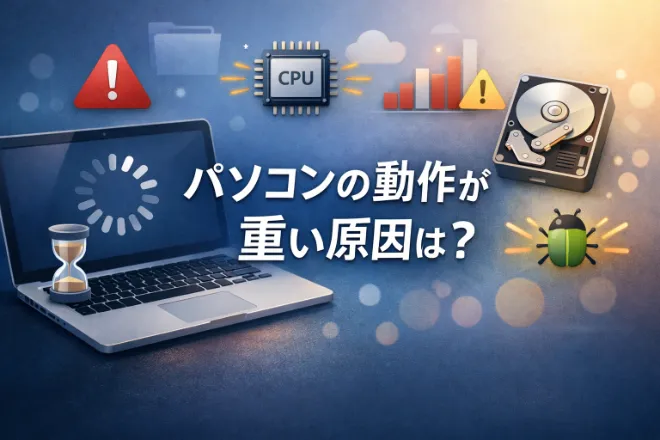
パソコンの動作が重くなる原因はひとつではありません。処理能力の不足、メモリの圧迫、ストレージの劣化、ソフトウェアの不具合など、さまざまな要素が関係しています。また、単一の原因ではなく、複数の要因が重なっているケースも少なくありません。そのため、「とりあえず再起動する」といった対処だけでは根本的に改善しない場合もあります。まずは代表的な原因を正しく理解し、自分のパソコンがどのパターンに当てはまるのかを見極めることが重要です。
性能不足
パソコン本体の性能が現在の利用環境に合っていない場合、動作はどうしても重くなります。近年のWindowsやブラウザ、オンライン会議ツール、クラウドサービスは高機能化が進んでおり、数年前のパソコンでは処理能力が追いつかないことがあります。特にCPUの性能が低いモデルや、エントリークラスのノートパソコンでは、複数のアプリを同時に起動しただけで処理が遅くなる傾向があります。
また、購入当初は問題なく使えていたパソコンでも、ソフトウェアのアップデートを重ねることで徐々に要求スペックが上がり、体感的に「重い」と感じるようになることがあります。これは故障ではなく、単純に処理能力が不足している状態です。日常的に軽い作業でも遅さを感じる場合は、性能不足が原因になっている可能性があります。
メモリ不足
メモリは、パソコンが処理を行うための作業スペースです。メモリ容量が不足すると、作業中のデータを一時的にストレージへ移動させながら処理を行うため、動作が遅くなります。特にブラウザで多くのタブを開いている場合や、画像編集・動画編集ソフトを使っている場合はメモリ消費が大きくなります。
メモリ使用率が常に高い状態になると、アプリの切り替えに時間がかかったり、突然固まったりすることがあります。8GB未満のメモリ容量では、複数のアプリを同時に使う現代の利用環境では不足するケースも少なくありません。タスクマネージャーでメモリ使用率が80〜90%を超えている状態が続く場合、メモリ不足が動作低下の原因である可能性が高いと考えられます。
パソコンのメモリ不足とは?容量の確認方法や自分でできる対処法を解説!
パソコンが重い・フリーズする原因として多い「メモリ不足」。本記事ではメモリ不足とは何かを基礎から解説 ... [続きを読む]
常駐ソフトの影響
パソコンには、起動と同時に自動で立ち上がる「常駐ソフト」が存在します。セキュリティソフトやクラウド同期アプリ、メーカー独自のサポートツールなどが代表例です。これらが多すぎると、起動直後からCPUやメモリが消費され、全体の動作が重くなります。
本人が使っていないソフトでも裏で動作していることがあり、積み重なると大きな負荷になります。また、アプリをインストールするたびにスタートアップ登録されるケースもあり、気づかないうちに数が増えていることもあります。起動に時間がかかる、電源を入れてすぐに操作できないといった症状がある場合は、常駐ソフトの影響を疑う必要があります。
ストレージの問題
ストレージの状態も、動作速度に大きく影響します。特にHDDを搭載しているパソコンは、SSDに比べて読み書き速度が遅いため、起動やアプリの立ち上げに時間がかかりやすい傾向があります。また、空き容量が極端に少ない場合も、Windowsの動作に必要な領域が不足し、処理が遅くなります。
さらに、ディスク使用率が常に高い状態になっている場合、バックグラウンドで何らかの処理が継続して行われている可能性があります。特に「ディスク使用率100%」と表示される状態が続く場合は、ストレージがボトルネックになっていると考えられます。長年使用しているHDDは劣化によって速度が低下することもあるため、注意が必要です。
ウイルス感染
ウイルスやマルウェアに感染すると、ユーザーが知らない間に不正な処理が実行され、CPUやメモリ、ネットワーク帯域が消費されます。その結果、パソコンの動作が極端に重くなることがあります。特に、突然広告が増えた、見覚えのないソフトが入っている、ブラウザの動作が不自然に遅いといった症状がある場合は注意が必要です。
ウイルス感染は動作の重さだけでなく、個人情報流出など重大なリスクにもつながります。セキュリティソフトが無効になっている場合や、長期間スキャンをしていない場合は、一度確認することが重要です。動作低下の裏にセキュリティ問題が潜んでいる可能性もあります。
Windowsアップデートの影響
Windowsの大型アップデート直後は、一時的に動作が重くなることがあります。これは更新後の最適化処理やインデックス作成などがバックグラウンドで実行されるためです。更新直後に急に遅くなった場合は、時間の経過とともに改善するケースもあります。
一方で、まれにアップデートとの相性問題やドライバーの不具合によってパフォーマンスが低下することもあります。アップデート後から明らかに重くなった場合は、その影響を疑い、更新履歴を確認することが重要です。すべての重さがハード故障とは限らず、ソフトウェア側の影響である可能性もあります。
ソフトの不具合
特定のアプリやドライバーに不具合がある場合、それが原因でパソコン全体が重くなることがあります。例えば、あるアプリを起動した瞬間に動作が遅くなる、特定の操作をすると固まるといった症状は、ソフト側の問題である可能性が高いです。
また、古いドライバーと新しいWindowsの組み合わせによって相性問題が発生することもあります。すべての動作が重いわけではなく、「特定の作業をすると重くなる」場合は、ソフトの不具合を疑うべきです。アプリの再インストールや更新で改善するケースも少なくありません。
パソコンの動作が重い原因を特定する方法
動作が重いと感じたときに、やみくもに対処を始めるのは効率的ではありません。まずは「何が負荷をかけているのか」を確認することが重要です。CPUなのか、メモリなのか、ストレージなのか、それとも特定のアプリなのかを見極めることで、無駄な作業をせずに済みます。このセクションでは、初心者でも実践できる原因の特定方法を順番に解説します。
タスクマネージャーで使用率を確認する
原因を特定するうえで最も基本となるのが、タスクマネージャーの確認です。Ctrl+Shift+Escキーを押すことで起動でき、CPU・メモリ・ディスク・ネットワークの使用率を一覧で確認できます。どの項目が高い数値になっているかを見ることで、負荷の原因を大まかに把握できます。
例えば、CPU使用率が常に90%以上であれば、処理能力が追いついていない状態です。メモリ使用率が高い場合は、メモリ不足が疑われます。ディスク使用率が100%に近い状態が続いていれば、ストレージがボトルネックになっている可能性があります。また、一覧の中で特定のアプリだけが極端に数値を消費していないかも重要なポイントです。
再起動して一時的な不具合を切り分ける
長時間パソコンを使い続けていると、メモリの断片化やバックグラウンド処理の蓄積により、一時的に動作が重くなることがあります。このような場合、再起動するだけで改善することがあります。再起動は、開いていたアプリや裏で動いていた処理をすべてリセットする効果があります。
再起動後に動作が軽くなれば、一時的な負荷やソフトの不具合が原因だったと判断できます。一方で、再起動しても改善しない場合は、より根本的な原因がある可能性が高まります。このように、再起動は「原因の切り分け」という意味でも有効な手段です。難しい操作は不要なので、最初に試すべき確認方法のひとつです。
スタートアップや常駐ソフトを確認する
パソコンの起動直後から動作が重い場合は、スタートアップに登録されているアプリが原因の可能性があります。タスクマネージャーの「スタートアップ」タブを開くと、起動時に自動で立ち上がるアプリの一覧を確認できます。
ここで「有効」になっているアプリが多いほど、起動時の負荷は大きくなります。特に、使用していないアプリや用途が不明なソフトがあれば、それが動作低下の原因になっていることもあります。また、常駐ソフトが多いと、起動後も継続してCPUやメモリを消費します。
スタートアップの確認は、起動の遅さだけでなく、日常的な動作の重さの原因を探るうえでも有効です。不要な常駐アプリがないかを見直すことで、原因を絞り込むことができます。
不要ファイルやキャッシュの状況を確認する
ストレージの空き容量が不足していると、パソコンの動作は不安定になりやすくなります。エクスプローラーから「PC」を開き、ドライブの空き容量を確認してみましょう。容量が極端に少ない場合は、システム動作に影響が出ている可能性があります。
また、ブラウザのキャッシュや一時ファイルが大量に蓄積していると、ディスク使用率が高くなることがあります。特に長期間メンテナンスをしていない場合、不要なファイルが溜まり続けていることも珍しくありません。
空き容量の確認と一時ファイルの状況把握は、ストレージ関連の問題を見極めるための重要なポイントです。容量不足が原因かどうかを判断するためにも、定期的な確認が必要です。
ウイルススキャンで異常を確認する
原因がはっきりしない場合は、ウイルス感染の可能性も視野に入れる必要があります。Windowsには標準のセキュリティ機能が備わっており、フルスキャンを実行することで異常の有無を確認できます。
感染している場合、ユーザーが気づかないうちに不正な処理が行われ、CPUやメモリが消費されます。その結果、動作が重くなります。特に、広告表示が増えた、不審なポップアップが出るといった症状がある場合は注意が必要です。
スキャンで問題が見つかれば、駆除によって改善する可能性があります。動作が重い原因がセキュリティ問題であるケースもあるため、確認は欠かせません。
パソコンの動作が重いときに自分でできる対処法

原因をある程度特定できたら、次は具体的な対処を行います。ここで紹介する方法は、専門知識がなくても実践できるものばかりです。設定の見直しや不要なデータの整理など、基本的なメンテナンスを行うだけでも体感速度が改善することは少なくありません。いきなり買い替えを検討する前に、まずは自分でできる範囲の対処を試してみましょう。
再起動する
再起動は最も簡単で効果的な対処法のひとつです。長時間使用していると、メモリ上に不要なデータが残ったり、バックグラウンドで動いている処理が蓄積したりします。これが動作の重さにつながることがあります。
再起動を行うことで、開いていたアプリや一時的な処理がすべて終了し、システムが初期状態に近い形に戻ります。その結果、動作が軽くなるケースがあります。特にスリープを繰り返して長期間再起動していない場合は、改善効果が出やすい傾向があります。
ただし、再起動後もすぐに重くなる場合は、別の原因がある可能性が高いため、他の対処法と併せて確認することが重要です。
不要なアプリを終了する
使用していないアプリが多数起動していると、それだけでCPUやメモリが消費されます。画面上に表示されていないアプリでも、バックグラウンドで動いていることがあります。タスクマネージャーを開き、現在どのアプリがどれくらいリソースを使っているかを確認しましょう。
明らかに使用していないアプリや、負荷が高いアプリがあれば終了させることで、動作が改善する場合があります。ただし、システム関連のプロセスを誤って終了すると不具合の原因になるため、名称が不明なものは慎重に扱う必要があります。
不要なアプリを減らすだけでも、パソコンの負荷は大きく下がります。特に複数のブラウザや重いソフトを同時に使っている場合は効果が期待できます。
スタートアップを無効にする
パソコンの起動時に自動で立ち上がるアプリが多いと、起動時間が長くなり、その後の動作も重くなりがちです。タスクマネージャーの「スタートアップ」タブから、起動時に自動実行されるアプリを確認できます。
明らかに不要なアプリは「無効」に設定することで、次回以降の起動時に立ち上がらなくなります。これにより、起動直後の負荷が軽減され、全体の動作がスムーズになります。
すべてを無効にするのではなく、必要性を判断しながら整理することが重要です。セキュリティソフトなど、常時必要なものは有効のままにしておきましょう。
不要なソフトやファイルを削除する
長期間使用していると、使っていないアプリや不要なデータが蓄積します。これらはストレージ容量を圧迫し、パフォーマンス低下の原因になります。設定画面の「アプリと機能」から、使用していないソフトをアンインストールしましょう。
また、ダウンロードフォルダやデスクトップに大量のファイルが溜まっていないかも確認が必要です。不要な写真や動画、大容量ファイルが残っている場合は整理するとよいでしょう。
空き容量を確保することで、システムの動作が安定しやすくなります。定期的な整理は、重さの予防にもつながります。
視覚効果や設定を見直す
Windowsにはアニメーションや影などの視覚効果が多数設定されています。これらは見た目を美しくする一方で、パソコンの性能が低い場合は負荷になります。パフォーマンス優先の設定に変更することで、動作が軽くなることがあります。
また、電源プランを「高パフォーマンス」に変更することで、処理能力を最大限活用できる場合もあります。ノートパソコンでは省電力設定になっていることもあるため、確認してみましょう。
細かな設定の見直しでも、体感速度が改善することがあります。特に古いパソコンでは効果が出やすい傾向があります。
ウイルスチェックを実行する
動作が重い原因がマルウェア感染である場合、設定変更だけでは改善しません。Windowsセキュリティなどの機能を使い、フルスキャンを実行しましょう。
感染が見つかった場合は、指示に従って駆除を行います。駆除後に動作が改善することもあります。また、定期的なスキャンを習慣化することで、重さの予防にもつながります。
セキュリティ対策は、動作改善だけでなく、情報保護の観点からも重要です。
ディスククリーンアップを行う
Windowsには不要な一時ファイルを削除する機能が備わっています。ディスククリーンアップを実行することで、システムが自動的に不要データを検出し、削除できます。
特にアップデート後には古い更新ファイルが残ることがあり、容量を圧迫します。これらを整理することで、ストレージの空き容量を確保できます。
空き容量が増えると、ディスク使用率が改善し、動作が安定しやすくなります。定期的な実行が望ましい対処法です。
メモリ増設やSSD換装を検討する
基本的な対処を行っても改善しない場合は、ハードウェアの強化を検討する段階に入ります。メモリを増設することで、同時処理能力が向上し、動作が安定することがあります。
また、HDD搭載機の場合、SSDに換装するだけで起動速度やアプリの立ち上げが大幅に改善するケースもあります。これは体感的に最も効果が出やすい改善策のひとつです。
費用はかかりますが、買い替えよりも安価で済む場合もあります。パソコンの年式や状態を踏まえて検討するとよいでしょう。
それでも改善しなければ買い替えや修理も検討しよう

ここまで紹介した方法を試しても改善が見られない場合、パソコン自体の老朽化や部品の故障が原因である可能性があります。無理に使い続けると、突然起動しなくなる、データが消えるといったリスクも高まります。そのため、「まだ使えるかどうか」を冷静に判断することが重要です。ここでは、買い替えと修理のどちらを選ぶべきかの目安を整理します。
買い替えがおすすめな場合
パソコンの使用年数が5年以上経過している場合や、OSのサポート期限が近い場合は、買い替えを検討するタイミングといえます。特に、メモリ増設やSSD換装を行っても体感速度がほとんど改善しない場合は、基本性能が現在の利用環境に合っていない可能性が高いです。
また、複数の部品に不具合が出ている場合や、修理費用が本体価格の半分以上になる場合も、買い替えのほうが合理的な選択となることがあります。最新のパソコンは省電力性能や処理能力が向上しており、同じ作業でもより快適に行えます。長期的な使用を考えるなら、無理に延命するよりも新しい機種へ移行する方が結果的にコストパフォーマンスが良いケースも少なくありません。
修理がおすすめな場合
購入からまだ数年以内で、明らかに特定の部品だけに不具合が出ている場合は、修理のほうが適していることがあります。例えば、バッテリーの劣化やストレージの故障など、原因が限定的であれば、部品交換で改善できる可能性があります。
また、業務用ソフトや特殊な設定が組み込まれているパソコンでは、買い替えによる環境移行に手間やコストがかかることもあります。そのような場合は、修理によって現環境を維持するほうが効率的です。
ただし、修理費用と残りの使用年数を考慮することが重要です。費用が高額になる場合や、他の部品も劣化している場合は、修理後に再び不具合が出る可能性もあります。見積もりを確認したうえで、総合的に判断することが大切です。
パソコンを長く快適に使うためのコツ

パソコンは精密機器であり、使い方や日々の管理によって寿命や快適さが大きく変わります。特別な知識がなくても、基本的なメンテナンスを習慣にすることで、動作の重さを予防し、長期間安定して使い続けることが可能です。ここでは、パソコンを長く快適に使うために意識したいポイントを具体的に解説します。
内部や通気口のホコリを定期的に掃除する
パソコン内部にホコリが溜まると、冷却性能が低下し、発熱が増加します。発熱は部品の劣化を早める大きな要因であり、動作が重くなる原因にもなります。特に通気口や冷却ファン周辺にホコリが蓄積すると、内部の温度が上昇しやすくなります。
デスクトップの場合はケース内部の清掃、ノートパソコンの場合は通気口のエアダスター清掃などを定期的に行うと効果的です。また、床に直置きするとホコリを吸い込みやすいため、設置場所にも注意が必要です。冷却性能を維持することは、パソコンの寿命を延ばす基本的な対策のひとつです。
OSやソフトウェアを最新の状態に保つ
Windowsや各種アプリケーションは、更新によって不具合の修正やパフォーマンス改善が行われます。アップデートを放置すると、動作が不安定になったり、セキュリティリスクが高まったりします。
ただし、大型アップデート直後は一時的に動作が重くなることもあります。そのため、更新後は再起動を行い、システムが安定するまで様子を見ることが大切です。基本的には最新の状態を保つことで、長期的な安定性と安全性を確保できます。
不要なファイルやアプリを整理する
使っていないアプリや不要なデータが蓄積すると、ストレージ容量が圧迫され、動作に影響します。定期的に「アプリと機能」を確認し、不要なソフトを削除しましょう。また、ダウンロードフォルダやデスクトップに大量のファイルが溜まっていないかも確認が必要です。
容量に余裕がある状態を保つことで、Windowsの動作は安定しやすくなります。整理整頓は地味な作業ですが、長期的に見れば大きな差につながります。
定期的にバックアップを取る
長く使っていると、ハードウェアの故障リスクは避けられません。突然のトラブルに備えて、外付けストレージやクラウドサービスを利用し、定期的にバックアップを取ることが重要です。
バックアップを取っておけば、万が一の故障や買い替え時にも安心してデータを移行できます。データ保護は快適さとは直接関係ないように見えますが、長期利用においては非常に重要な要素です。
発熱対策と設置環境を見直す
パソコンは熱に弱い機器です。直射日光が当たる場所や、風通しの悪い場所に設置していると、内部温度が上昇しやすくなります。特にノートパソコンを布団やクッションの上で使用すると、排熱が妨げられます。
平らで硬い場所に置き、通気口をふさがないようにすることが基本です。必要に応じて冷却台を使用するのも有効です。適切な設置環境を整えることで、発熱によるパフォーマンス低下や故障を防ぐことができます。
バッテリーを適切に管理する
ノートパソコンの場合、バッテリーの扱い方も寿命に影響します。常に満充電状態で長期間使用すると、バッテリーの劣化が早まることがあります。最近の機種には充電上限を設定できる機能もあるため、活用するとよいでしょう。
また、極端に高温の環境で使用することもバッテリーに悪影響を与えます。適切な充電管理と温度管理を意識することで、バッテリー寿命を延ばすことができます。
まとめ

パソコンの動作が重くなる原因は、性能不足やメモリ不足、常駐ソフト、ストレージの問題、ウイルス感染などさまざまです。まずはタスクマネージャーで使用率を確認し、再起動やスタートアップの整理など、基本的な対処から始めることが重要です。多くの場合、設定の見直しや不要データの削除だけでも改善が期待できます。
それでも改善しない場合は、メモリ増設やSSD換装といったハードウェア強化、あるいは買い替えや修理の検討が必要になります。使用年数や修理費用とのバランスを考え、無理のない選択をしましょう。
日頃から清掃やアップデート、データ整理を習慣にすることで、パソコンはより長く快適に使えます。重いと感じたときは焦らず、原因を切り分けながら一つずつ対処していくことが大切です。