この記事は約59分で読み終わります。
パソコンの動作が重くなってきた、エラーが続く、人に譲ることになった。そんなときに出てくるのが「初期化」という選択肢です。
初期化は、パソコンを買ったときの状態に戻す作業です。ただ、戻るのはソフト側だけで、部品の不具合は戻りません。ここを取り違えると、丸一日かけて初期化したのに症状が変わらない、ということが起こります。
当社が公開している施工実績は、2026年8月時点で121件です。そのうち初期化に関わるものが13件あります。2025年4月から2026年8月に対応したもので、初期化そのもので症状が直ったのは1件でした。4件は初期化した「あと」につながらなくなった機器の再設定で、3件は初期化では直らず部品交換が必要だったものです。
いま、次のどれかに当てはまる方は、このまま初期化を実行しないでください。バックアップが取れない、または取り方が分からない/パソコンが起動しない、ドライブが見えない/BitLockerの回復キーが分からない。
消えたデータは戻せません。まず「初期化する前に必ず確認すること」をご覧ください。
- 初期化で消えるものと、直る不具合・直らない不具合
- パソコンを初期化するメリットとデメリット
- 実行する前に必ず確認すること(5つ)
- Windows 11と10で初期化する手順(5ステップ)
- 起動しないパソコンを初期化する方法
- 初期化が途中で止まるときの対処法
- 初期化のあとに必要になる再設定(6項目)
- 当社が対応した13件で、何が起きて何をしたか

パソコンを初期化したときに起きること
初期化とは、パソコンの中身を工場から出荷されたときに近い状態へ戻す作業です。Windowsでは「このPCをリセット」または「このPCを初期状態に戻す」という名前で用意されています。買った当時と完全に同じにはならず、Windowsの版やメーカー製ソフトの扱いは機種によって変わります。
戻るのはソフト側だけです。それまでに入れたアプリと設定はすべて消え、部品そのものが傷んでいる場合、症状はそのまま残ります。当社に来るご相談で多いのも、この「戻らなかった」「終わったあとが大変だった」という部分です。
いま起きている症状が、初期化で直るほうなのかどうかを先に見てください。
個人用ファイルを保持してもアプリはすべて消える
初期化を始めると、「個人用ファイルを保持する」か「すべて削除する」かを選ぶ画面が出ます。名前のとおり、前者を選べば写真や書類は残ります。
ただし、残るのはファイルだけです。アプリは、保持を選んでも例外なくすべて消えます。表計算ソフトも、年賀状ソフトも、会計ソフトも、初期化のあとに入れ直しになります。
設定も同じです。メールのアカウント、プリンターの登録、ブラウザに保存していたパスワード、デスクトップの並び。これらは「個人用ファイル」には含まれません。
メーカーが最初から入れていたソフトについては、機種によって「プレインストールされているアプリを復元する」という選択が出ることがあります。有効にすると、そのパソコンのメーカーが行った設定が適用されます。この選択が出ない機種では、メーカー製のソフトは戻りません。
なお、初期化が終わるとデスクトップに「削除されたアプリ」という一覧が作られます。何を入れ直せばよいかは、ここで確かめられます。
「保持する」を選んだから大丈夫、と考えて始めてしまうと、終わったあとに何が無くなったのか分からなくなります。何が消えて何が残るのかは、次の図で確かめてください。
初期化で直る不具合と直らない不具合
初期化はソフト側を戻す作業です。したがって、原因がソフト側にある不具合には効きますが、部品側にある不具合には効きません。
| 症状 | 初期化で | 理由 |
|---|---|---|
| 動作が重い・起動に時間がかかる | 直る見込みがある | 常駐ソフトや設定の蓄積が原因のことが多い |
| アプリが頻繁に落ちる | 直る見込みがある | ソフト同士の食い違いが原因のことがある |
| 設定を変えすぎて戻せない | 直る | 設定そのものが初期値に戻る |
| 電源が入らない・画面が映らない | 直らない | 初期化の画面まで進めない |
| 異音がする・同じ場所で毎回止まる | 直らない | ストレージや基板の不具合が疑われる |
| 初期化そのものが途中で止まる | 直らない | 書き込み先が傷んでいる可能性がある |
当社が対応した13件のうち3件が、表の下半分に当たりました。いずれもストレージの不具合で、初期化ではなく交換が必要だったものです。
動作が重いという症状については、初期化の前に試せることがあります。パソコンが重い原因と自分でできる調べ方もあわせてご覧ください。症状ごとの原因と、修理か買い替えかの目安はパソコンが故障したときの対処法にまとめています。
パソコンを初期化するメリットとデメリット

初期化は、不調を直す手段であると同時に、使える状態を一度ゼロに戻す作業でもあります。決める前に、得られるものと失うものを並べて見比べてください。
| 初期化で | 内容 |
|---|---|
| 得られるもの(メリット) | 原因の分からない不調がまとめて消える/空き容量と動作の軽さが戻る/中の情報を残さずに手放せる |
| 失うもの(デメリット) | アプリと設定がすべて消える/使えるようになるまで半日から1日、機器が多ければ数日/部品の不具合には効かない/台数制限のあるソフトの枠を失うことがある |
判断の目安は、失うものを取り戻す手間を払ってでも直したいかどうかです。次の2つで、それぞれの中身を見ていきます。
パソコンを初期化するメリット
いちばん大きいのは、原因を1つずつ探さなくて済むことです。動作が重い、アプリが落ちる、設定を触りすぎて戻せない。こうした症状は原因がいくつも重なっていることが多く、1つずつ潰していくより、まとめて戻したほうが早い場合があります。
長く使ううちにたまった不要なソフトや一時ファイルも消えるため、空き容量が戻り、起動や動作が買った当時に近づきます。
もう1つは、中の情報を残さずに手放せることです。人に譲る、売る、処分する。このときは初期化が前提になります。
ただし、初期化すれば直るとは限りません。当社が対応した13件のうち、初期化そのもので症状が直ったのは1件でした。メリットが出るのは、原因がソフト側にある場合だけです。
パソコンを初期化するデメリット
失うものは、アプリと設定のすべてです。写真や書類を残す設定にしても、アプリは例外なく消えます。
次に時間です。初期化そのものは30分から数時間です。そのあとにWindows Updateを何度か繰り返し、プリンターやメール、セキュリティソフトを入れ直す作業が続きます。普段どおり使える状態に戻るまでは、多くの場合で半日から1日、つないでいる機器や設定が多い場合は数日を見ておいてください。当社に来るご相談でも、初期化の翌日以降に「つながらなくなった」とお電話をいただくことが多くあります。何をやり直すことになるかは「初期化のあとに必要になる再設定」にまとめました。
3つめは、初期化では直らない不具合があることです。ソフト側を戻す作業なので、ストレージや基板が傷んでいる場合、症状はそのまま残ります。当社の13件のうち3件がこれで、部品の交換が必要でした。見分け方は前の「初期化で直る不具合と直らない不具合」をご覧ください。
4つめは、台数制限のあるソフトです。初期化の前に登録を解除しておかないと、1台分の枠を使ったまま消えてしまいます。解除のしかたは「ハードウェアに紐づくソフトのライセンスを解除する」に書いています。
5つめは、バックアップです。取っていなければ、消えたデータは戻せません。ここが取り返しのつかない部分です。
初期化する前に必ず確認すること

初期化は、始めてしまうと途中で取り消せません。確認は5つあります。どれか1つでも飛ばすと、あとから取り返しがつかないものが含まれています。
上から順に確認してください。最後の1つは「確認した結果、初期化をやめる」という判断です。
バックアップは外付けとクラウドの両方を確認する
写真・書類・メールのデータ・ブラウザのお気に入り。残したいものを外付けのハードディスクかUSBメモリにコピーします。
注意が必要なのは、クラウドに保存しているつもりのデータです。同期はパソコン側とクラウド側を同じ状態に保つ仕組みなので、同期したままパソコン側を消すと、クラウド側も消えることがあります。確かめ方は、ブラウザからクラウドのサービスに入り、そこにファイルが並んでいるかを見ることです。パソコンのフォルダを開くだけでは分かりません。
外付けにコピーしたあとは、コピー先を開いてファイルが実際に見えるかどうかまで確かめてください。コピーの途中で止まっていることがあります。
BitLockerの回復キーを確認する
BitLockerは、ドライブの中身を暗号化して守る機能です。近年のパソコンでは最初から有効になっていることがあり、意識せずに使っている方がほとんどです。有効かどうかは、設定の「プライバシーとセキュリティ」にある「デバイスの暗号化」で確認できます。この項目が見当たらない機種もあるため、分からない場合は有効なものとして進めてください。
初期化の途中や回復環境から起動したときに、48桁の回復キーの入力を求められることがあります。Microsoftも、初期化の前に回復キーを用意しておくよう案内しています。このキーが分からないと、そこから先へ進めず、データを取り出すこともできなくなります。
回復キーは、そのパソコンでサインインしているMicrosoftアカウントに保管されていることが多く、Microsoftアカウントの回復キーの一覧から確認できます。会社から貸与されたパソコンの場合は、管理している部署に保管されていることがあります。
確認は、別のパソコンかスマートフォンからでも行えます。対象のパソコンが起動しなくなったあとでも、別の機器からアカウントにサインインすれば調べられます。ただし、その画面を開くにもアカウントのパスワードが必要になるため、初期化を始める前に控えておいてください。
ハードウェアに紐づくソフトのライセンスを解除する
ソフトの中には、インストールできる台数が決まっているものがあります。会計ソフト、デザイン系のソフト、一部のセキュリティソフトなどです。
この種類のソフトは、パソコンを初期化しても「そのパソコンで使っている」という登録が事業者側に残ります。控えを取るだけでは足りず、初期化の前にソフトの画面から登録を解除しておく必要があります。解除せずに初期化すると、1台分の枠を使ったまま消えてしまいます。台数制限があるかどうかは、購入時の案内か事業者のサポートページで確認できます。
当社の足立区の事例では、クリーンインストールをご案内する時点で、Officeの再インストールができなくなる可能性を先にご説明しています。作業を始めてからでは間に合わないためです。
Microsoftアカウントとブラウザの同期を確認する
初期化のあと、Windowsを使える状態に戻すにはMicrosoftアカウントでのサインインが必要になることがあります。確かめ方は、別の機器のブラウザからそのアカウントにサインインしてみることです。パソコン上で「サインイン済み」と表示されていても、パスワードを覚えているとは限りません。二段階認証を設定している場合は、認証に使う端末が手元にあるかも見ておきます。
ブラウザの同期も確認します。お気に入りや保存したパスワードが同期の対象になっていれば、初期化のあとにサインインし直すだけで戻ります。同期していなければ、初期化と同時に消えます。ブラウザの設定画面から、同期がオンになっているかと、何が同期対象になっているかを見てください。
バックアップが取れないときは初期化を実行しない
ここまでの4つを確認したうえで、バックアップが取れなかった場合は、初期化を実行しないでください。
パソコンが起動しない、ドライブが見えない、ファイルを開こうとするとエラーになる。こうした状態は、ストレージそのものが傷んでいる可能性があります。この状態で初期化をかけると、書き込みが加わって、取り出せたはずのデータまで取り出せなくなることがあります。
当社にも、初期化されたあとにデータを取り出したいというご相談が複数あります。茨木市の事例と足立区の事例は、どちらもストレージの故障が先にあり、そのうえで復旧を行ったものです。
順番は、データの取り出しが先、初期化はそのあとです。取り出せるかどうかの判断は、パソコン故障時のデータ救出術もあわせてご覧ください。
Windows 11と10でパソコンを初期化する手順
ここからが実際の手順です。この記事で扱うのはWindowsの初期化で、Macの手順は含みません。 Windows 11と10で画面の名前が違うため、両方を並べて書きます。
手順は5つです。所要時間は、機種と選ぶ設定によって30分程度から数時間まで幅があります。途中で中断できないため、時間に余裕のある日に始めてください。
手順1 電源をつないで周辺機器を外す
ノートパソコンは、必ず電源アダプターをつないでください。作業中にバッテリーが切れると、Windowsが起動しない状態になることがあります。
外付けのハードディスク、USBメモリ、SDカードは外します。つないだままだと、消す対象に含まれてしまうことがあるためです。プリンターやマウスなどのUSB機器も、この時点で外しておくと途中で止まりにくくなります。
有線でネットにつなげる環境があれば、無線ではなく有線をおすすめします。手順4で「クラウドからダウンロード」を選ぶ場合、通信が途切れると最初からやり直しになります。
ノートパソコンは、作業中に画面を閉じないでください。閉じるとスリープに入る設定になっていることが多く、途中で止まる原因になります。
始めたら、完了するまで電源を切らないでください。
手順2 回復の画面を開く
ここからOSによって画面の名前が変わります。
| 手順2で見る場所 | Windows 11 | Windows 10 |
|---|---|---|
| 開く場所 | 設定 → システム → 回復 | 設定 → 更新とセキュリティ → 回復 |
| 押すもの | 回復オプションの「PCのリセット」 | 「このPCを初期状態に戻す」の「開始する」 |
| 押したあと | 次の手順3の選択画面に進む | 次の手順3の選択画面に進む |
同じ機能ですが名前が違うため、手順を調べたページとお使いのパソコンで表示が食い違うことがあります。設定の検索欄に「回復」と入力すると、どちらのOSでも該当の画面が出ます。画面の名称や項目は更新で変わることがあるため、迷ったときはMicrosoftの公式ページの記載を優先してください。
手順3 個人用ファイルを保持するかすべて削除するかを選ぶ
最初の選択です。
「個人用ファイルを保持する」を選ぶと、写真や書類は残り、アプリと設定が消えます。不具合を直す目的ならこちらです。ただし残るのは、ユーザーのフォルダに置いてあるファイルです。Cドライブの直下など、ユーザーのフォルダの外に保存したファイルは対象外になることがあるため、手順2に進む前に置き場所を確かめてください。
「すべて削除する」を選ぶと、ファイルもアプリも設定も消えます。人に譲るとき、売るとき、処分するときはこちらです。
「すべて削除する」を選ぶと、さらに次の選択が出ます。
| 選択肢 | 内容 | 選ぶ場面 |
|---|---|---|
| ファイルの削除のみ | 通常の削除。時間は短い | 自分で使い続ける/家族に渡す |
| ドライブを完全にクリーンアップする | 上書きを行う。数時間かかることがある | 売却・譲渡・処分する |
後者を選ぶと、削除したファイルを他の人が復元することが難しくなります。裏を返すと、あとから「あのファイルが必要だった」となっても取り戻せません。
ただしMicrosoftは、この機能について、一般の利用者向けであり、政府や業界のデータ消去の基準を満たすものではないと明記しています。仕事の情報が入っていた機器を手放す場合は、初期化だけで済ませない判断が必要です。処分のときの考え方はパソコンの処分前にやるべきデータ消去にまとめています。
手順4 クラウドからダウンロードかローカル再インストールかを選ぶ
2つめの選択です。Windowsを、どこから持ってきて入れ直すかを決めます。
| 選択肢 | 通信 | 時間 | 向いている場面 |
|---|---|---|---|
| クラウドからダウンロード | 使う(数GB) | 回線しだい | 本体側のファイルが傷んでいる可能性がある/最新の状態で入れ直したい |
| ローカル再インストール | 使わない | 比較的短い | 回線が不安定/通信量を抑えたい |
ローカル再インストールは、パソコンの中に用意されているWindowsのファイルを使います。速い代わりに、そのファイル自体が傷んでいると途中で失敗します。一度ローカルで失敗した場合は、クラウドからダウンロードに切り替えると進むことがあります。
クラウドからダウンロードを選ぶ場合は、可能であれば有線でつないでください。無線しかない場合は、電波の届く場所にパソコンを置きます。数GBの通信が発生するため、スマートフォンのテザリングや、通信量に上限のある回線は避けてください。途中で切れるとやり直しになります。
手順5 実行して完了を待つ
最後の確認画面で内容を読み、実行します。ここを押したあとは取り消せません。
パソコンは何度か再起動します。進行の割合が長い時間止まって見えることがありますが、内部では作業が続いています。Microsoftも、作業の途中で画面が15分以上暗いままになることがあり、この間に手動で再起動すると初期化そのものが失敗することがあると案内しています。
完了すると、初めて電源を入れたときと同じ設定画面が出ます。地域、キーボード、ネットワーク、アカウントの順に進めれば、デスクトップが表示されます。
パソコンが起動しないときに初期化する方法
Windowsが立ち上がらない場合、設定画面からは初期化できません。別の入り口が2つあります。
どちらも、先ほどの手順3・手順4と同じ選択を通ります。ただし、この状態のパソコンはストレージが傷んでいることがあるため、実行の前に一度立ち止まってください。
サインイン画面から初期化する
Windowsのサインイン画面までは表示される場合は、そこから入れます。
画面の右下にある電源のマークを押し、キーボードのShiftキーを押したまま「再起動」を選びます。しばらくすると青い背景の画面に変わります。
そこで「トラブルシューティング」→「このPCを初期状態に戻す」と進むと、設定画面から始めたときと同じ選択肢が出ます。
パスワードやPINが分からずサインインできないだけ、という場合もこの方法で進めます。ただし、初期化の途中でBitLockerの回復キーを求められることがあります。
回復環境から初期化する
サインイン画面も出ない場合は、回復環境から入ります。
電源を入れてメーカーのロゴが出た直後に電源ボタンを長押しして強制的に切る、これを3回繰り返すと、自動修復が働いて青い背景の画面が出ます。そこから「トラブルシューティング」→「このPCを初期状態に戻す」と進みます。
強制終了を繰り返す操作そのものがパソコンに負担をかけるため、3回で出なければ、それ以上は繰り返さないでください。青い画面が出ない、または出ても操作を受け付けない場合は、ハードウェア側の不具合が疑われます。
なお、別のパソコンでインストール用のUSBメモリを作り、そこから入れ直すという方法もあります。ただし作る側のパソコンが必要になるうえ、データが消える操作を含むため、この記事では扱いません。
起動しない状態の原因の切り分けは、パソコンが起動しない原因と対処法にまとめています。
初期化ができない・途中で止まるときの原因と対処法
初期化を始めたのに終わらない、というご相談があります。症状によって対処が変わるため、3つに分けて書きます。
3つめは、初期化を続けてはいけない場合です。
「問題が発生しました」と出て元に戻るときの対処法
実行の途中で「問題が発生しました。変更は行われていません」と表示され、元の状態に戻ることがあります。
まず、外付け機器がすべて外れているかを確認してください。USBメモリやSDカードが差さったままだと、ここで止まることがあります。
次に、手順4で「ローカル再インストール」を選んでいた場合は、「クラウドからダウンロード」に切り替えて実行し直します。本体の中のWindowsのファイルが傷んでいる場合、これで進むことがあります。
それでも同じ表示が出る場合は、設定画面からではなく、回復環境から実行してみてください。入り口を変えると通ることがあります。
何時間も進まないときの対処法
進行の割合が同じ数字のまま何時間も変わらない、という状態です。
先に、時間の目安を確かめてください。「ドライブを完全にクリーンアップする」を選んでいる場合は、数時間かかることが普通です。画面が15分以上暗いままになることもあり、これも異常ではありません。この間に手動で再起動すると、初期化そのものが失敗することがあります。
動いているかどうかの目安は、アクセスランプの点滅です。ランプが無い機種では、ファンやストレージの動作音で判断します。点滅や音があるうちは、電源を切らずに待ってください。
止まっていると判断するのは、次の3つがそろったときです。進行の割合が変わらないまま12時間を超えている、ランプも動作音も止まっている、画面にも変化がない。どれか1つだけでは、まだ動いている可能性があります。なお、この12時間は公式に決められた数字ではなく、当社が診断のときに目安にしている時間です。
3つがそろった場合は電源ボタンの長押しで切ることになりますが、初期化が中途半端な状態で終わり、Windowsが起動しなくなる可能性があります。手元にバックアップが無い状態でこの判断をするのは避けてください。
何度やっても止まるならストレージの故障を疑う
やり直しても同じところで止まる、毎回同じ割合で止まる、異音がする。これらは、書き込み先のストレージが傷んでいるときに出る症状です。
この状態で初期化を繰り返しても、直りません。むしろ書き込みが加わることで、取り出せたはずのデータが取り出せなくなります。
当社が対応した13件のうち3件がこれに当たりました。新宿区の事例は自動修復の画面から進まない状態で、HDDをSSDに交換したうえでWindowsを入れ直しています。大田区の事例と足立区の事例も、ストレージを交換してから入れ直したものです。
繰り返し止まる場合は、初期化を中断してストレージの状態を診断してください。
初期化のあとに必要になる再設定
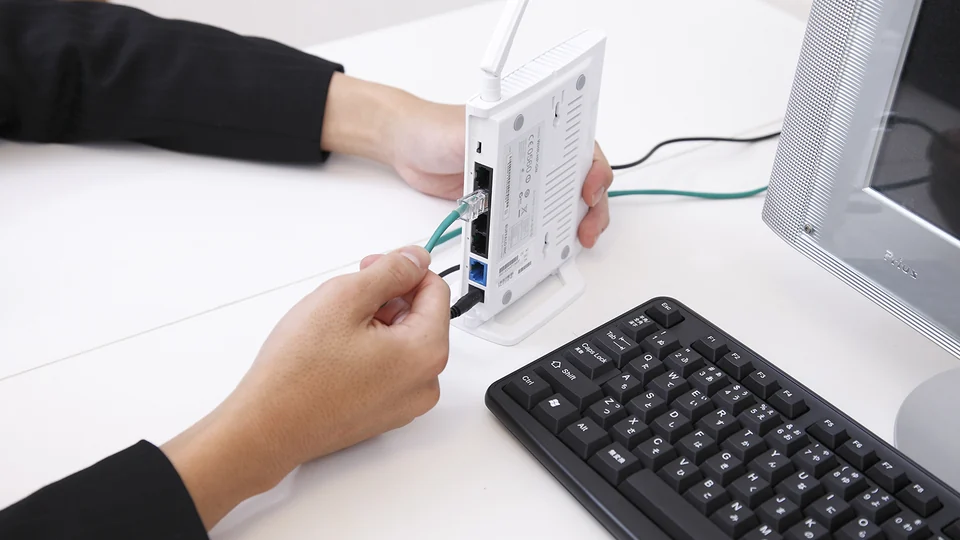
初期化が終わった時点では、パソコンは買ったときの状態です。ここから、元どおり使えるようにするまでに手間がかかります。
当社に来るご相談で最も多いのが、この部分です。13件のうち4件が、初期化した「あと」のご依頼でした。プリンターが2件、防犯カメラが1件、Windowsの設定と環境の作り直しが1件です。
やり直すことになるのは、次の6項目です。上から順に進めると手戻りが少なくなります。
Windows Updateとドライバーを最新にする
初期化の直後のWindowsは、出荷時点の状態です。まずネットにつないでWindows Updateを実行してください。更新は一度で終わりません。再起動してもう一度確認する、これを「最新の状態です」と出るまで繰り返します。数回かかることがあります。
そのあと、デバイスマネージャーを開いて警告のマークが付いている項目がないかを見てください。マークが付いていれば、その部品のドライバーが当たっていません。パソコンのメーカーのサポートページから、機種名で検索してドライバーを入れます。
あわせて、Windowsのライセンス認証が済んでいるかも見ておきます。場所はWindows 11が設定の「システム」、Windows 10が「更新とセキュリティ」で、どちらも「ライセンス認証」の項目です。部品を交換した履歴があるパソコンでは、ここで認証が通らないことがあります。
終わったと分かる目印は、デバイスマネージャーに警告のマークが1つも出ておらず、ライセンス認証が済んでいる状態です。
プリンターは接続し直しになる
プリンターの登録は初期化で消えます。ドライバーも消えているため、入れ直しと再登録の両方が必要です。無線でつないでいる場合、プリンター側の設定はそのまま残っていることが多く、パソコン側だけをやり直す形になります。ただしパソコンのWi-Fiの接続先が変わっていると、同じネットワークにいないため見つかりません。
当社の豊島区の事例では、初期化後にプリンターにつながらなくなり、ドライバーの入れ直しと無線ネットワークの再設定を行いました。世田谷区の事例も同じ状態でした。
終わったと分かる目印は、テスト印刷とスキャンの両方が通ることです。印刷だけ確認して、スキャンが使えないままになっていることがあります。
ネットにつながる機器も設定が飛ぶ
見落としやすいのが、パソコン以外の機器です。防犯カメラ、ネットワーク対応のハードディスク、スマート家電。パソコンから設定していたものは、パソコン側のアプリと設定が消えることで、つながらなくなります。
当社の目黒区の事例は、防犯カメラを初期化したあとWi-Fiへの再接続の方法が分からなくなったというご相談でした。カメラのネットワーク設定をやり直して、スマートフォンから映像を確認できる状態まで戻しています。
初期化の前に、パソコンから設定している機器を書き出しておくと、あとで探さずに済みます。
終わったと分かる目印は、それぞれの機器の映像や画面が、実際に手元で表示されることです。
Officeとメールに入り直してデータを戻す
Officeは、購入時のアカウントでサインインして入れ直します。近年のものはプロダクトキーではなくアカウントに紐づいている形が多いため、どのアカウントで買ったかが分からないと進みません。古いものや、パソコンに最初から入っていたものは、プロダクトキーが必要な場合があります。
メールは、アカウントの追加からやり直します。プロバイダのメールを使っている場合は、受信・送信サーバーの名前とポート番号、それに送信時の認証の有無と暗号化の設定が必要です。契約時の書類か、プロバイダの会員ページで確認できます。
クラウドに同期していたデータは、サインインすれば戻り始めます。ただし既定の保存場所がクラウド側に変わる設定になっていることがあり、そのつもりがないと保存先を見失います。ドキュメントやデスクトップがどこを指しているかを一度確認してください。外付けに取っておいたバックアップも、この段階で書き戻します。
当社の大阪市中央区の事例は、OSを入れ直したあと、以前の使用環境に近づける作業を続きとしてご依頼いただいたものです。ここまで含めて初期化だとお考えください。
終わったと分かる目印は、メールの受信と送信の両方が通り、必要なファイルが開けることです。
セキュリティソフトと既定のアプリを設定する
購入したセキュリティソフトは初期化で消えています。アカウントかシリアル番号を用意して入れ直してください。台数制限のあるものは、初期化の前に解除できていればそのまま入ります。入れ直すまでの間も、Windowsに最初から入っている保護機能は働いていますが、二重に入れると動作が不安定になるため、入れ直したら片方だけが有効になっているかを確認してください。
そのあと、既定のアプリを決めます。初期化の直後は、ブラウザもPDFも画像もWindowsの標準のアプリが開く設定です。設定の「既定のアプリ」から普段使うものに変えておきます。
終わったと分かる目印は、ファイルをダブルクリックしたときに、いつものアプリで開くことです。
Bluetooth機器をつなぎ直す
マウス、キーボード、イヤホン、プリンター。Bluetoothでつないでいた機器の登録も消えています。機器側にも「パソコンとつながっている」という記録が残っているため、そのままでは再登録できないことがあります。その場合は機器側のペアリング情報を消してから登録し直します。消し方は機器によって違い、多くはボタンの長押しです。
無線のマウスやキーボードのうち、小さな受信機をUSBに差して使うタイプはBluetoothではないため、差せばそのまま使えます。
終わったと分かる目印は、機器の一覧に「接続済み」と表示され、実際に動くことです。
くまさんが実際に対応した初期化まわりの13件
当社が公開している施工実績121件のうち、初期化に関わるものが13件ありました。期間は2025年4月から2026年8月、地域は東京都・神奈川県・大阪府・愛知県です。
121件のうちの13件であって、初期化を行った方のうち何割がこうなる、という数字ではありません。当社に相談があったものだけが載っています。
13件を5つに分けて並べます。ご自分のパソコンで起きていることに近いものがあれば、そこを開いてご覧ください。
この記事の手順はWindowsのものですが、13件のうち2件はMacです。初期化されたように見える症状の原因がストレージの故障だったという点は、どちらでも同じように起こるため、そのまま載せています。
CASE 01初期化のあとの再設定豊島区で初期化後につながらないプリンターを一体型パソコンへ再設定
- 症状
- 以前は使えていたプリンターが、初期化後からつながらない
- 原因
- 初期化でドライバーが消え、無線ネットワークの設定も外れていた
- パソコン
- NEC(一体型)
- 施工エリア
- 東京都豊島区
- 対応時期
- 2026年8月
パソコン側のドライバーとネットワーク設定を確認し、プリンタードライバーを入れ直して無線ネットワークへ正しく接続するよう再設定しました。テスト印刷とスキャンを行い、両方の機能が使えることを確認しています。
パソコンの不具合ではなく、初期化によって設定が消えたことが原因です。プリンター側は故障していません。
CASE 02初期化のあとの再設定世田谷区で初期化後にWi-Fiで認識されないプリンターを設定
- 症状
- 初期化した後から、Wi-Fi経由でプリンターが認識されず印刷できない
- 原因
- 初期化でプリンタードライバーが削除され、Wi-Fi接続の設定も必要な状態だった
- パソコン
- 記載なし
- 施工エリア
- 東京都世田谷区
- 対応時期
- 2026年2月
現地で状況を確認し、最新のプリンタードライバーを入れ直して、ネットワーク上で正しく認識されるよう設定しました。スキャナー機能もあわせて確認しています。今後初期化する場合の注意点についても、その場でご説明しました。
印刷とスキャンの両方をお客様ご自身に操作していただき、使える状態を確認しています。
CASE 03初期化のあとの再設定目黒区で初期化後に見られない防犯カメラをWi-Fiへ再接続
- 症状
- スマートフォンから見られていた防犯カメラが、初期化後につながらなくなった
- 原因
- 初期化により、Wi-Fiへの接続設定がやり直しになっていた
- パソコン
- 記載なし(防犯カメラの再設定)
- 施工エリア
- 東京都目黒区
- 対応時期
- 2026年8月
Wi-Fi設定とスマートフォン側の接続状態を確認し、カメラのネットワーク設定をやり直して自宅のWi-Fiへ再接続しました。スマートフォンから映像を確認できる状態まで設定しています。
影響が出るのはパソコンだけではありません。パソコンから設定していた機器も、つながらなくなることがあります。
CASE 04初期化のあとの再設定大阪市中央区でWindowsを入れ直したパソコンの環境を再構築
- 症状
- OSを入れ直したあと、以前の使用環境に戻っていない
- 原因
- 初期化により、設定と環境が出荷時の状態になっていた
- パソコン
- HP(デスクトップ)
- 施工エリア
- 大阪府大阪市中央区
- 対応時期
- 2026年8月
OS再インストール後のパソコンについて、前回作業の続きとして現在の設定状態を確認しました。以前使っていた環境へ近づけるため、必要なWindows設定と復旧の作業を追加で行い、普段の操作へ戻しやすい状態まで調整しています。
初期化そのものは終わっていて、そのあとの作り直しだけでもう一度お伺いしています。
CASE 05初期化では直らなかった新宿区で修復ループから起動しないパソコンをSSD換装で復旧
- 症状
- 自動修復やデータ修復の画面から先へ進まず、何度再起動してもWindowsが立ち上がらない
- 原因
- HDDの不具合
- パソコン
- 記載なし
- 施工エリア
- 東京都新宿区
- 対応時期
- 2026年8月
自動修復を繰り返してWindowsが起動しない状態を確認し、HDDの不具合が原因と判断しました。故障したHDDをSSDへ交換し、Windowsをクリーンインストール。インストール後に正常に起動することを確認し、再び使える状態へ復旧しています。
初期化の画面まで進めても、書き込み先が傷んでいれば直りません。交換が先です。
CASE 06初期化では直らなかった大田区でブルースクリーンを繰り返すノートパソコンのストレージを交換
- 症状
- 3〜4日前からブルースクリーンが出て、勝手にシャットダウンと再起動を繰り返す
- 原因
- 内蔵ストレージの不具合(基板側にも不調の兆候)
- パソコン
- DELL(ノート)
- 施工エリア
- 東京都大田区
- 対応時期
- 2026年8月
発生状況を確認し、内蔵ストレージの不具合が疑われたため交換しました。Windows 11を再インストールして初期設定を行い、必要なデータも移しています。基板側にも不調の兆候が見られたため、今後に備えたバックアップの必要性もあわせてご案内しました。
データを残したままにしたい、というご要望でした。初期化を先に実行していたら、移せていません。
CASE 07初期化では直らなかった足立区で再起動を繰り返すノートパソコンを修理
- 症状
- 青い画面が出て突然シャットダウンし、自動的に再起動する状態が頻繁に起こる
- 原因
- 内蔵ストレージの不具合(基板にも不調あり)
- パソコン
- DELL(ノート)
- 施工エリア
- 東京都足立区
- 対応時期
- 2025年4月
内蔵ストレージの不具合が疑われたため交換し、Windows 11の再インストールと、そのあとの再設定、データの移行まで行いました。詳しく調べたところ基板にも不調があり、再び正常に動作しなくなる可能性が低い確率で残ることをご説明しています。
交換して入れ直したあと、再設定まで行っています。初期化はそこで終わりではありません。
CASE 08初期化されたように見えた名古屋市緑区でデータが消えたように見える症状を修復
- 症状
- 起動すると、これまでのデスクトップやデータが見えず、初期状態のように見える
- 原因
- 本来のユーザープロファイルではなく、別の環境が読み込まれていた
- パソコン
- 記載なし(Windows 11)
- 施工エリア
- 愛知県名古屋市緑区
- 対応時期
- 2026年7月
起動時のユーザー環境を確認し、設定を修正して元のプロファイルで起動できるようにしました。以前のデスクトップと保存データが表示されることを確認し、念のため約458MBのデータもバックアップしています。
初期化されたように見えても、初期化ではないことがあります。ここで初期化を実行していたら、データは本当に消えていました。
CASE 09初期化されたように見えた茨木市で初期化されたパソコンからユーザーデータを復旧
- 症状
- 長期間使っていなかったパソコンを起動すると、以前のデータが見当たらない
- 原因
- 内蔵ストレージの故障
- パソコン
- MacBook Pro
- 施工エリア
- 大阪府茨木市
- 対応時期
- 2026年8月
内蔵ストレージを診断してHDDの故障を確認しました。ストレージを解析して読み取れるユーザーデータを取り出し、外付けHDDへ保存。復旧できたデータをご確認いただくとともに、元のHDDは使い続けることが難しい状態であることもご説明しています。
データが消えたように見える原因が、ストレージの故障だったケースです。
CASE 10初期化されたように見えた足立区で初期化されていたパソコンのデータを復旧
- 症状
- 1年ぶりに開いたら、自動的に更新がかかって初期化された状態になっていた
- 原因
- HDDの故障により起動できなくなっていた
- パソコン
- MacBook Pro
- 施工エリア
- 東京都足立区
- 対応時期
- 2025年6月
HDDの故障で起動できなくなり初期化された状態のパソコンから、ユーザーデータを解析して復旧しました。復旧したデータは外付けHDDに収めています。元のパソコンはHDDの故障のため、継続して使うことは難しい状態でした。
ご自分で初期化した覚えがなくても、この状態になることがあります。
CASE 11初期化を提案した大阪市城東区で再起動を繰り返すパソコンを診断しOSの入れ直しを提案
- 症状
- ネットにつながらないうえ、使用中に突然再起動する
- 原因
- ネットワーク設定だけの問題ではなく、OSの動作が不安定な状態
- パソコン
- 記載なし
- 施工エリア
- 大阪府大阪市城東区
- 対応時期
- 2026年8月
インターネット接続だけでなく、使用中に突然再起動する症状も確認しました。設定の変更だけでの改善は難しいと判断し、OSのリカバリーによる復旧方法をご提案しています。
原因の切り分けが先です。回線側の問題であれば、初期化しても直りません。
CASE 12初期化を提案した横浜市青葉区でログインできないノートパソコンを診断
- 症状
- 顔認証が突然使えなくなり、PINも分からずログインできない
- 原因
- SSDが正常に認識されていない
- パソコン
- 東芝(ノート)
- 施工エリア
- 神奈川県横浜市青葉区
- 対応時期
- 2026年8月
顔認証とPINの問題だけでなく、ストレージの認識状態も確認しました。診断の結果、SSDが正常に認識されておらず、ログイン以前にストレージ側の不具合が疑われる状態でした。初期化とSSD交換のどちらでも改善する可能性があることをご説明し、今回は修理を行わず診断までとしています。
ログインできないという症状でも、原因がストレージ側にあることがあります。
CASE 13初期化で直った足立区でブルースクリーンが出るパソコンをクリーンインストールで復旧
- 症状
- 突然フリーズし、青い画面が表示されて自動修復も再起動も効かない
- 原因
- Windowsのシステム不良
- パソコン
- 記載なし
- 施工エリア
- 東京都足立区
- 対応時期
- 2025年6月
診断でWindowsのシステム不良が原因と判断しました。ご希望のデータをお持ちのUSBへバックアップしたうえで、OSのクリーンインストールを実施。問題なく動作することをご確認いただいています。案内の時点で、Officeの再インストールができなくなる可能性を先にご説明しました。
13件のうち、初期化そのもので直ったのはこの1件です。データを先に退避してから実行しています。
掲載しているのは、当社が施工実績として公開している事例です。機種・OS・対応内容は、いずれも対応した当時のものです。写真は掲載していません。
13件に共通していたこと
13件を並べると、初期化という作業の位置づけが見えてきます。
| 内訳 | 件数 |
|---|---|
| 初期化のあとに再設定が必要になった | 4 |
| 初期化では直らず、部品の交換になった | 3 |
| 初期化されたように見えて、原因は別だった | 3 |
| 初期化を提案・説明したが、その場では実施しなかった | 2 |
| 初期化そのもので直った | 1 |
初期化そのものが解決になったのは、13件のうち1件でした。
最も多かったのは、初期化した「あと」のご相談です。プリンター、防犯カメラ、Windowsの環境。初期化は終わっているのに、元どおり使えないという状態でした。
次に多かったのが、初期化では直らなかったものです。3件ともストレージの不具合で、交換したうえでWindowsを入れ直しています。
そして3件は、初期化されたように見えて、原因が別のところにありました。うち1件は、初期化をせずに元の状態に戻せています。
繰り返しますが、これは当社に相談があった13件の内訳で、初期化をした方全体の割合ではありません。ただ、初期化を始める前に「本当に初期化で直る症状か」と「終わったあとに何をやり直すことになるか」の2つを確かめる意味は、この13件からも言えることだと考えています。
初期化で直らない場合は修理か買い替えか

初期化しても症状が変わらなかった、あるいは初期化そのものが完了しなかった。この場合、次に決めるのは修理するか買い替えるかです。
当社は修理とパソコンの販売の両方を行っています。どちらかを勧める立場ではないため、分かれ目になる条件をそのまま書きます。症状と年式によって答えが変わるため、当てはまるほうをご覧ください。
修理したほうがよいケース
まず、故障している部品が交換で直るものかどうかです。ストレージやメモリのように交換できる部品であれば、本体をそのまま使い続けられます。次に使用年数です。買ってから年数が浅く、メーカーのサポート期間内であれば、保証で費用が抑えられることもあります。3つめは、いまの性能で足りているかどうかです。使う範囲が変わっていなければ、新しくしても体感は大きく変わりません。
当社の新宿区の事例は、起動しなくなったパソコンのHDDをSSDに交換して復旧したものです。交換で直る部位であれば、買い替えずに済みます。
買い替えたほうがよいケース
一方で、買い替えを考えたほうがよい条件もあります。
ひとつは、修理の見積もりが本体の価格に近づく場合です。複数の部品に不調があると、直した先で別の場所が壊れることもあります。当社の大田区の事例と足立区の事例は、どちらもストレージの交換で復旧しましたが、基板側にも不調の兆候が見られました。こうした状態は、その場で直っても先が読みにくくなります。
もうひとつは、交換部品がすでに手に入らない場合です。古い機種では供給が終わっていることがあります。
3つめは、サポートが終了したOSを使っている場合です。Windows 10は2025年10月14日にサポートが終了しています。初期化して使い続けることはできますが、更新が提供されないため、ネットにつないで使う用途には向きません。
判断の材料をもう少し詳しく見たい方は、パソコンの寿命と修理・買い替えの判断基準もあわせてご覧ください。修理を頼む先の選び方はパソコン修理屋はどこに頼む?にまとめています。
パソコンの初期化に関するよくある質問
パソコンを人に譲るとき初期化するにはどうすればいいですか
手順3で「すべて削除する」を選び、続けて表示される選択で「ドライブを完全にクリーンアップする」を選びます。時間は数時間かかることがありますが、削除したファイルを他の人が復元することが難しい状態になります。ただしこの機能は一般の利用者向けで、政府や業界のデータ消去の基準を満たすものではないとMicrosoftが明記しています。仕事の情報が入っていた機器では、初期化だけで済ませない判断が必要です。
譲る前に、Microsoftアカウントからそのパソコンの登録を外し、台数制限のあるソフトの登録も解除しておいてください。処分する場合の進め方はパソコンの処分前にやるべきデータ消去をご覧ください。
パソコンの初期化は自分でできますか
画面の指示に沿って進む作業なので、手順そのものは難しくありません。設定から「回復」を開いて、2つの選択に答えるだけです。
難しいのは、その前後です。前は、何を残すかを決めてバックアップを取ること。後は、アプリと設定をやり直すことです。ご自分でされる場合は、時間に余裕のある日を選んでください。途中で電源を切らずに済むことが条件になります。
Windows 7や8のパソコンも初期化して使い続けられますか
初期化の操作そのものは行えます。ただしWindows 7と8はすでにサポートが終了しており、Windows 10も2025年10月14日に終了しています。更新が提供されないため、ネットにつないで日常的に使う用途には向きません。
処分や譲渡の前にデータを消す目的であれば、初期化する意味があります。使い続けたい場合は、対応するOSが動く機種への入れ替えをご検討ください。
初期化にはどのくらい時間がかかりますか
選ぶ設定によって幅があります。「個人用ファイルを保持する」で「ローカル再インストール」を選んだ場合は30分から1時間半程度、「すべて削除する」で「ドライブを完全にクリーンアップする」を選ぶと数時間かかります。「クラウドからダウンロード」の場合は回線の速さによってさらに変わります。
そのあとのWindows Updateと再設定にも時間がかかるため、使えるようになるまでを見込んで予定を立ててください。
初期化すればウイルスは消えますか
「すべて削除する」を選んで初期化すれば、ドライブの中身が入れ替わるため、通常のウイルスは残りません。
ただし、初期化の前に外付けやUSBメモリへ取ったバックアップに混ざっていれば、書き戻したときに戻ってきます。バックアップは、初期化のあとにウイルス対策ソフトを入れてから読み込んでください。
なお、画面に警告が出ているだけでウイルスに感染していないケースもあります。当てはまるかどうかはサポート詐欺の警告が消えないときの対処法をご覧ください。感染していない場合、初期化する必要はありません。
まとめ
パソコンの初期化は、ソフト側を買ったときの状態に戻す作業です。動作が重い、アプリが不安定といったソフト側の不調には効きますが、電源が入らない、異音がする、同じ場所で毎回止まるといった部品側の不調には効きません。
始める前に確かめることは5つあります。バックアップが本当に取れているか、BitLockerの回復キーが分かるか、台数制限のあるソフトの登録を解除したか、Microsoftアカウントに入れるか。そして、バックアップが取れないなら実行しないことです。
終わったあとには、Windows Update、プリンター、ネットにつながる機器、Officeとメール、セキュリティソフト、Bluetooth機器の再設定が待っています。当社に来たご相談13件のうち4件は、この「あと」の部分でした。
初期化そのもので直ったのは、13件のうち1件です。何度やっても止まる、初期化しても症状が変わらないという場合は、繰り返さずに一度診断してください。書き込みを重ねるほど、データが取り出しにくくなります。
Windowsの操作画面の名称と、初期化の各選択肢の説明は、Microsoftのサポートページの記載にもとづいています。画面の名称や項目は更新によって変わることがあります。