この記事は約19分で読み終わります。
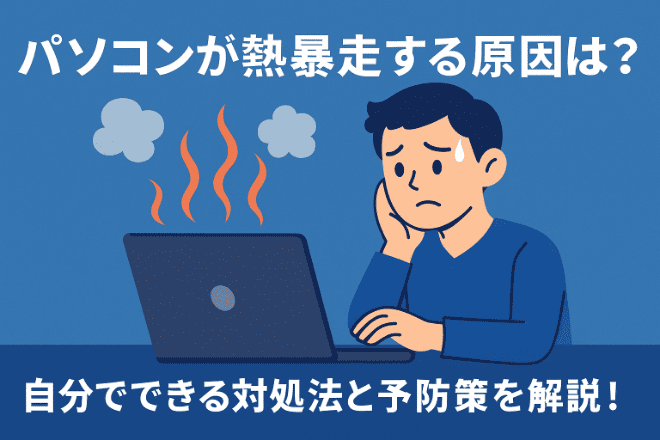
パソコンは日常生活や仕事の中心的な道具として欠かせない存在ですが、高負荷の作業や使用環境によって内部温度が急上昇すると「熱暴走」と呼ばれる深刻なトラブルを引き起こすことがあります。熱暴走は、動作が遅くなるだけでなく、突然のシャットダウンや部品へのダメージにつながる場合もあり、放置すると故障の原因にもなりかねません。
特に夏場やオンライン会議・動画編集など負荷の高い作業を行う場合は、適切な対策と予防が欠かせません。本記事では、熱暴走の原因からサイン、正しい対処法、予防策までを体系的に解説し、初心者でも理解しやすい内容で「今日から実践できる熱対策」をまとめていきます。

目次
パソコンの熱暴走とは?

パソコンの「熱暴走」とは、CPUやGPU、SSDといった主要パーツが高温になりすぎたことで、正常な処理ができなくなる状態を指します。内部温度が一定の上限を超えると、システムは自動的に動作を制限したり、強制終了を行ったりしてパーツを保護しますが、この状態がまさに熱暴走です。
高温のまま使用を続けると、パーツの劣化を早めたり起動不良を起こしたりする原因にもなり、最悪の場合はデータ損失や故障につながることもあります。特にノートPCは構造上こもりやすく、夏場や高負荷作業時には注意が必要です。パソコンを安全に使い続けるためにも、熱暴走の仕組みとリスクを正しく理解しておくことが大切です。
パソコンが熱暴走する主な原因

パソコンが熱暴走を起こす背景には、冷却不足や高負荷といった複数の要因が複雑に関係しています。内部の温度が適切に下がらない状態が続くと、CPUやGPUは性能を落としたり、強制的にシャットダウンしてパーツを保護しようとします。こうした症状は突然起こることも多いため、原因を理解しておくことが非常に重要です。ここでは、日常的に起こりやすい具体的な原因をわかりやすく解説します。
冷却ファンの故障やホコリ詰まりで放熱ができていない
パソコン内部には、CPUやGPUの熱を逃がすための冷却ファンやヒートシンクが搭載されています。しかし、長期間使い続けると、ファンや通気口にホコリが蓄積し、冷却効率が大幅に低下します。
ホコリがファンの回転を妨げると、内部で温まった空気を外に排出できず、温度が急上昇して熱暴走へとつながります。また、ファンそのものが故障して回転しなくなるケースもあり、この場合はわずかな高負荷でも温度が一気に跳ね上がるため非常に危険です。定期的な掃除を怠ると、気づかないうちに熱がこもりやすい状態を作ってしまうため、メンテナンスは欠かせません。
CPU・GPUの高負荷で温度が急上昇している
動画編集や3Dゲーム、オンライン会議の長時間利用など、負荷の高い処理を行うとCPUやGPUは一気に温度上昇します。特にグラフィック性能を多く使うアプリは温度上昇が著しく、冷却が追いつかなくなりやすい特徴があります。
高負荷が続いた状態ではパーツの発熱量が冷却性能を上回ってしまい、システムは性能を落として温度を下げようとする動作(サーマルスロットリング)を実行します。それでも冷却が間に合わない場合、フリーズや強制終了といった熱暴走が発生します。負荷そのものが原因の場合は、使用状況や設定を見直すことが重要です。
排気口や吸気口がふさがれて通気性が悪くなっている
パソコンは吸気口から外気を取り込み、排気口から熱い空気を出す仕組みで冷却を行っています。しかし、机の壁際に密着させて置いたり、布製ソファや布団の上で使用したりすると、排気口や吸気口が塞がれ、空気が循環しなくなります。
空気の流れが悪化すると、冷却ファンがどれだけ回っても温度が下がらず、内部に熱がこもってしまいます。特にノートPCは底面や側面に吸排気口があるため、設置環境によって冷却性能が大きく左右されます。些細な置き場所の違いでも熱暴走が起きやすくなるため、通気性の良いスペースを確保することが重要です。
室温の高さや設置環境が悪く熱がこもりやすい
夏場や暖房器具の近くでは、室温そのものが高くなるため、パソコンの冷却効率が大幅に低下します。冷却ファンは周囲の空気を取り込んで温度を下げる構造ですが、取り込む空気の温度が高いと十分な冷却が行えません。
また、直射日光が当たる窓際や風通しの悪い棚の中などに設置している場合も、熱がこもりやすく熱暴走を引き起こしやすくなります。特にノートPCは空間が狭いため熱の影響を受けやすい傾向があります。室内の環境管理や設置場所の工夫は、熱暴走を防ぐうえで非常に重要なポイントです。
グリスの劣化で熱が伝わらない
CPUとヒートシンクの間には「熱伝導グリス」という素材が塗られており、熱を効率よく伝える役割を果たしています。しかし、このグリスは使用年数とともに乾燥や劣化が進み、十分な熱伝導ができなくなります。グリスが劣化すると、CPUからの熱がヒートシンクに伝わりにくくなり、冷却が大きく低下します。
その結果、高負荷でなくとも温度が急上昇しやすく、熱暴走を引き起こすリスクが高まります。特に3年以上使用しているパソコンや中古で購入した機種では、グリスの状態が悪い場合が多く、定期的な塗り直しが必要になることがあります。
長時間の使用や多数アプリの同時起動で負荷がかかりすぎている
ブラウザのタブを大量に開いたまま作業したり、複数のアプリを同時に起動していると、それだけでCPUやメモリに大きな負荷がかかります。特にZoomやTeamsなどのビデオ会議アプリ、ブラウザ、ゲーム、動画編集ソフトなどを併用すると、負荷が急激に上昇し温度が下がりにくくなります。
また、長時間連続で使用していると内部温度が徐々に蓄積され、高負荷がかかっていなくても熱暴走を起こしやすくなります。負荷が原因の場合は、アプリを整理したり作業を区切って休ませるなど、使用方法の見直しが効果的です。
ノートPC特有の構造で熱がこもりやすい
ノートPCは本体内部のスペースが限られているため、デスクトップPCのように大きなファンやヒートシンクを搭載できません。そのため冷却性能が構造的に弱く、熱がこもりやすい傾向があります。
特に薄型モデルでは、静音性や軽量化を優先して冷却ファンが小さくなっており、高負荷作業で温度が急上昇しやすい問題があります。また、底面が机に密着していると吸気が妨げられ、冷却効率がさらに低下します。ノートPCを使う際は、スタンドで底面を浮かせたり、冷却パッドを併用することで熱暴走のリスクを大幅に減らすことができます。
パソコンが熱暴走を起こしているサイン

パソコンが熱暴走を起こしているときは、動作の変化や異常音など、いくつかのわかりやすい兆候が現れます。これらのサインを早い段階で察知して対処することで、パーツの故障やデータ消失といった重大なトラブルを避けられます。熱暴走は突然発生することもありますが、多くの場合は予兆があるため、日頃からパソコンの状態を注意深く観察しておくことが重要です。ここでは代表的な異常サインを詳しく解説します。
本体が異常に熱くなり触れないほど温度が上がっている
熱暴走の初期症状として最もわかりやすいのが「本体の異常な熱さ」です。特にノートPCの場合、底面やキーボード周辺が極端に熱くなり、手を置いていられないほどの温度になることがあります。
この状態は冷却が正常に機能していないサインであり、内部のCPUやGPUが上限温度に達している可能性が高いです。また、筐体全体が熱くなる場合は、吸気口や排気口が塞がれていることも原因として考えられます。本体表面が高温になっている時点で内部温度はさらに高くなっているため、放置すると急激な性能低下や強制シャットダウンを引き起こす危険があります。
冷却ファンが常に全開で回り異音や大きな音がしている
パソコンは内部温度が上がると冷却ファンの回転数を自動的に上げて温度を下げようとします。しかし、熱暴走が近い状態では、通常よりも大きな音でファンが常に全開で回転し続けることが多くなります。
「ゴーッ」「ブーン」といった大きな回転音が止まらなかったり、異音が混じる場合は、冷却性能が限界に達しているサインです。ホコリ詰まりやファンの劣化が原因で、十分に冷やせないまま高速回転していることもあります。ファンが全力で回っているのに温度が下がらない場合、熱暴走が起こる直前の危険な状態と考えられます。
動作が重い・フリーズなど性能が極端に低下している
熱暴走が発生する直前には、パソコンの性能が極端に低下することがあります。これは、CPUやGPUが高温からパーツを保護するために意図的に性能を下げる「サーマルスロットリング」と呼ばれる現象によるものです。
アプリの反応が遅くなったり、マウスがカクつく、ウィンドウの切り替えがもたつくといった症状が見られます。また、処理が完全に追いつかなくなり、フリーズや画面停止が発生するケースも珍しくありません。これらは一時的な不具合ではなく、パーツ温度が危険域に達しているサインであり、早急に負荷を下げたり冷却処置を行う必要があります。
パソコンの動作が重い原因は?自分でできる対処法をわかりやすく解説
パソコンが重い原因は、性能不足やメモリ不足、常駐ソフト、ストレージの問題などさまざまです。本記事では ... [続きを読む]
突然の再起動や強制シャットダウンが発生してしまう
最も深刻な熱暴走のサインが「突然の再起動」や「強制シャットダウン」です。これは内部温度が限界値に達したことで、パソコンが自らの故障を防ぐために強制的に電源を落とす安全機能が働いている状態です。
特に電源投入後すぐに落ちる場合は、すでにパーツにダメージが生じている可能性もあります。こうした症状が繰り返し発生すると、HDDやSSDのデータ破損やOSエラーにつながるリスクが高まり、最悪の場合は起動不能になることもあります。頻繁に強制終了が起きる場合は、応急処置ではなく根本的な改善が必要です。
パソコンが熱暴走したときの対処法

パソコンが熱暴走を起こした場合、そのまま使い続けるとパーツの劣化やデータ破損を引き起こす可能性があります。まずは冷静に状況を見極め、温度を下げることを最優先に行う必要があります。応急的な対応でも温度を大きく下げられる場合があり、早めの対処によって故障を防ぐことができます。ここでは、一般ユーザーがすぐに実践できる具体的な対処法を詳しく解説します。
高負荷作業を中断してPCを休ませる
熱暴走が起きていると感じたら、まずは実行中の高負荷作業を中断することが重要です。動画編集ソフトやゲーム、複数のブラウザタブなどはCPUやGPUへの負荷が大きく、温度を急上昇させる要因となります。
タスクマネージャーで負荷が高いアプリを終了するだけでも温度が下がりやすくなります。また、パソコンを完全にシャットダウンし、数分間放置して内部温度を落ち着かせるのも効果的です。熱がこもっている状態で無理に作業を続けると、パーツの寿命を縮めたり強制シャットダウンを招くため、まずは負荷を軽減してPCを休ませることが最優先です。
電源設定を省電力モードに変更して発熱を抑える
パソコンの電源設定を見直すことで、CPUやGPUの動作を抑え、発熱を大幅に軽減できます。Windowsでは「電源とスリープ」から電源プランを変更でき、「省電力」または「バランス」を選ぶことで、パフォーマンスを自動調整しつつ温度上昇を防ぎます。
また、ノートPCでは「最大のプロセッサ状態」を下げることで、処理速度を少し抑える代わりに発熱を大きく減らせます。特にオンライン会議や軽作業中心の場合は、省電力モードでも支障なく利用できます。熱暴走が時々起きる環境では、電源設定の調整は非常に効果的な対策です。
ノートPCはスタンドや冷却パッドで通気性を改善する
ノートPCは底面に吸気口があるため、机に密着していると空気の流れが悪くなり、冷却効率が低下します。スタンドを使って底面を浮かせると空気の通り道ができ、温度が下がりやすくなります。さらに積極的に冷やす場合は、USB給電式の冷却パッドを使うのも効果的です。
冷却ファンで外気を送り込むため、内部温度を素早く低下させられます。特に夏場やゲーム中など負荷が高い時には冷却パッドの効果が顕著です。ノートPCを多用するユーザーは、設置環境と冷却補助アイテムの活用が熱暴走対策の鍵となります。
通気口や冷却ファンに溜まったホコリを掃除する
通気口や冷却ファンにホコリが詰まると、空気が十分に流れなくなり、熱がこもりやすくなります。ノートPCであればエアダスターを使って排気口からホコリを飛ばすだけでも効果があります。デスクトップPCの場合はケースを開けて内部を掃除することで、冷却ファンやヒートシンクのホコリをしっかり除去できます。
ホコリが原因の熱暴走は非常に多く、掃除するだけで症状が改善するケースも珍しくありません。半年〜1年に一度は内部のホコリをチェックし、冷却性能を維持することが大切です。
室温を下げる・直射日光を避けるなど環境を改善する
意外と見落とされがちなのが、室温や設置環境による影響です。室温が30℃を超えると冷却効率が著しく下がり、どれだけファンが回っても温度が下がらない状況が起きやすくなります。エアコンで室温を下げる、直射日光の当たる窓際を避ける、風通しの良い場所に移動するなど環境を整えるだけで、熱暴走のリスクを大きく減らせます。
また、狭い棚の中や壁に密着した場所に置くと、排熱がうまく行われず温度が上昇する要因になります。設置環境を見直すのは、誰でもすぐに実践できる対策のひとつです。
冷却台や外付けファンを使って冷却を補助する
パソコンの冷却性能が不足している場合は、外付けの冷却アイテムを利用するのも有効です。ノートPC用の冷却パッドだけでなく、デスクトップPC向けの外付けファンやUSB給電式のクーラーなど、さまざまな冷却補助機器があります。
特にゲームや動画編集などの高負荷作業を行うユーザーにとって、追加の冷却は内部温度を安定させるために非常に効果的です。また、冷却グッズを併用することで、ファンが常に全開で回る状況を防ぎ、騒音の軽減にもつながります。温度が下がらない場合の“もう一押し”として活用する価値があります。
古いパソコンは性能不足が原因のため買い替えも検討する
長年使用しているパソコンは、内部パーツの劣化や性能不足が原因で熱暴走を起こしやすくなります。特に古いCPUやGPUは処理能力が低いため、軽い作業でも高負荷がかかりやすく、温度が急上昇しやすい傾向があります。また、内部のグリス劣化やファンの摩耗により冷却性能も大きく落ちています。
こうした根本的な問題は、設定変更や冷却グッズだけでは改善が難しい場合が多いです。頻繁に熱暴走が起きる・動作が遅い・部品交換が難しいといった条件が揃う場合は、新しいパソコンへの買い替えを検討するのも一つの選択肢です。
パソコンの熱暴走を業者に相談した方が良いケース

熱暴走は多くの場合、自分で対処することで改善できますが、症状が深刻だったり内部パーツの故障が疑われる場合は、専門業者に相談することが安全で確実な解決策になります。自身で判断が難しい場合や、内部の分解に不安がある場合は、早めにプロの診断を受けることが大切です。ここでは、業者に依頼すべき判断ポイントを具体的に解説します。
内部清掃や設定変更をしても改善せず故障が疑われる場合
エアダスターでの掃除や電源設定の見直し、冷却パッドの使用などの基本的な対策を行っても症状が改善しない場合は、内部パーツの故障が疑われます。特に冷却ファンの劣化やグリスの完全な乾燥、ヒートシンクの脱落などは外見から判断しにくく、自力での修理は難易度が高い作業です。
また、BIOSの誤作動や基板トラブルなど専門的な診断が必要なケースもあり、そのまま使い続けるとパーツの損傷が広がるリスクがあります。基本的な対処を試しても温度が高いまま下がらない、再起動が続くといった場合は、業者に相談する適切なタイミングです。
突然のシャットダウンや起動不可が繰り返し発生している場合
内部温度が限界値に達すると、パソコンは自動保護機能として強制シャットダウンを行います。この症状が頻繁に起こる場合は、すでにパーツに大きな負荷がかかっている状態であり、HDD・SSDのエラーやOSの破損につながる危険があります。
また、電源を入れてもすぐ落ちる、起動画面から先に進まないといった症状は、熱暴走が原因で基板や電源ユニットがダメージを受けている可能性もあります。こうした重大トラブルは、自力での判断が難しく誤った対処で状態を悪化させることもあるため、早めに専門業者で診断してもらうことが必要です。
ファン・ヒートシンクなど冷却装置そのものが故障している場合
冷却ファンが回らない、異音が続く、ヒートシンクがしっかり固定されていないなど、冷却装置に問題があるとパソコンは正常に熱を逃がせません。こうした物理的な故障は部品交換や内部分解が必要になり、専門的な知識が求められます。
ファンの軸の摩耗やケーブル断線、グリスの完全硬化など、経年劣化によるトラブルは一般ユーザーでは判断が難しい分野です。冷却装置が原因の場合は修理しない限り熱暴走が再発し続けるため、早期に専門業者へ依頼することで、より大きな故障を防ぐことができます。
分解が難しいノートPCやゲーミングPCで自力対応が困難な場合
ノートPCやゲーミングPCは内部構造が複雑で、分解手順も機種によって大きく異なります。特に薄型ノートPCでは、バッテリーや冷却ファンが基板と一体化しているものもあり、無理に分解すると破損やショートのリスクがあります。
また、ゲーミングPCは高性能パーツが多く、ちょっとした誤操作が温度管理に大きく影響することもあります。内部の構造に不慣れな状態で作業すると、かえって故障を広げてしまうケースも多いため、自力での分解が難しいモデルを使用している場合は専門業者に任せた方が安全です。
自分で分解修理をすると保証が切れる機種の場合
メーカーPCの多くは、ユーザーが本体を開封した時点で保証が無効になる場合があります。特に新品購入から数年以内の機種で、メーカー保証や延長保証が残っている場合は、無理に分解してしまうと保証対象外となり、修理費用が全額自己負担になる可能性があります。
また、内部修理の経験がない状態で作業すると、思わぬ破損やショートを引き起こす恐れもあります。保証期間内のPCで熱暴走が起きた場合は、まずメーカーサポートや業者に相談し、安全かつ確実な方法で問題を解決することが賢明です。
パソコンの熱暴走を業者に相談するのも一つ

パソコンの熱暴走は、掃除や設定調整などの基本的な対策で改善するケースも多いですが、状況によっては専門業者に相談した方が早く、安全に問題を解決できることがあります。特に内部パーツの故障が疑われる場合や、自力での分解に不安がある場合はプロの診断が有効です。熱暴走を長期間放置すると、CPUやGPUなど高価な部品に深刻なダメージを与えてしまう可能性もあるため、適切なタイミングで業者を頼る判断も重要です。
業者に相談するメリット
専門業者に相談する最大のメリットは、問題の原因を「正確かつ短時間で特定できる」点です。熱暴走の原因は、ホコリ詰まりから冷却ファンの故障、グリス劣化、電源ユニットの不具合まで多岐にわたりますが、一般ユーザーでは判断が難しい状況も多くあります。
業者は専用の診断ツールや温度計測器を使用して状態を総合的にチェックし、最も効果的な修理・改善方法を提案してくれます。また、分解や部品交換も安全に行ってくれるため、自分で作業して壊してしまうリスクがありません。結果的に、無駄な時間や費用を減らし、早く快適な状態に戻せる点も大きな利点です。
業者に依頼したときの費用相場
熱暴走に関する修理費用は、原因やパーツの状態によって大きく変わります。内部清掃のみで改善する場合は5,000〜15,000円ほどが一般的で、冷却ファンの交換は5,000〜20,000円程度、CPUグリスの塗り直しは3,000〜10,000円ほどが相場です。
デスクトップPCの大掛かりな分解や、ノートPCの特殊構造モデルなどは作業工賃が高くなることもあります。さらに、基板故障や電源ユニット交換などが必要な場合は、20,000〜40,000円以上の費用がかかることもあります。事前に見積もりを取り、作業内容や費用を明確にしてから依頼するのが安心です。
信頼できる業者の選び方
業者選びで重要なのは、「実績」と「対応の透明性」です。パソコン修理は専門性が高いため、経験豊富なスタッフが在籍している業者を選ぶことで、より安心して任せることができます。また、診断内容や作業工程を丁寧に説明してくれる業者は信頼度が高く、不要な部品交換や追加料金を避けることにもつながります。
口コミや評価を確認し、明確な料金体系と保証制度があるかどうかもチェックポイントです。出張修理に対応している業者であれば、持ち運びが難しいデスクトップPCでもスムーズに依頼できます。信頼できる業者を選ぶことで、熱暴走の根本原因を安全かつ確実に解決することができます。
パソコンの熱暴走を予防する方法

熱暴走を未然に防ぐためには、日常的なメンテナンスと使用環境の見直しが非常に重要です。パソコンは精密機器のため、高温下での連続使用やホコリの蓄積によって性能が低下しやすい特徴があります。しかし、定期的な掃除や温度管理を意識するだけで、熱暴走のリスクは大幅に減らせます。ここでは、初心者でも簡単にできる実践的な予防方法を紹介し、長期間快適にパソコンを使い続けるためのポイントを詳しく解説します。
吸気口・排気口やファンのホコリを定期的に掃除する
パソコン内部のホコリは熱暴走の最も一般的な原因の一つです。吸気口や排気口にホコリが溜まると、空気の流れが阻害され、冷却性能が大きく低下します。ノートPCの場合はエアダスターを使って排気口からホコリを吹き飛ばすだけでも効果があり、短時間で簡単に行えるメンテナンスです。
デスクトップPCでは、ケースを開けて冷却ファンやヒートシンク、電源ユニット周辺のホコリをブラシやエアダスターで丁寧に除去します。半年〜1年に1回程度の掃除で、冷却性能を保ちながら熱暴走の予防につながります。
通気性の良い場所に設置して排気口を塞がないようにする
設置環境はパソコンの温度管理に大きく影響します。狭い棚や壁に密着した場所に置くと、排気した熱がこもりやすく温度が上昇してしまいます。デスクトップPCであれば、壁から数センチ以上離して設置することで排熱がスムーズになります。
ノートPCの場合は、布団やソファなど柔らかい場所で使うと底面が塞がれ、吸気口が機能しなくなるため注意が必要です。机の上に設置し、なるべく周囲に空間を確保することで、自然な空気の流れを作り、熱暴走を防ぐ効果が期待できます。
室温を適切に保ち直射日光を避ける
室温が高い環境では冷却性能が著しく下がり、パソコン内部のファンが全力で動いても温度が下がらない場合があります。特に夏場は室温が上がりやすいため、エアコンで25〜28℃程度に保つと安定します。
また、日の当たる窓際や直射日光が当たる場所は本体が急激に温まり、内部パーツにも影響を与えます。季節や時間帯によって設置場所を見直すことで、パソコンへの温度負担を軽減し、熱暴走の予防につながります。
不要なアプリを終了し長時間の連続使用を避ける
バックグラウンドで常に動作しているアプリが多いと、CPUやメモリに負荷がかかりやすく、結果として発熱が増えます。使用していないアプリやブラウザタブはこまめに閉じ、タスクマネージャーで負荷の高いプロセスを確認しながら管理すると効果的です。
また、数時間以上の連続使用は熱がこもりやすいため、適度に休ませる時間を設けることも大切です。特に動画編集・ゲーム・3Dレンダリングなど、高負荷作業を行う場合は休みを挟んで使用することで熱暴走を防げます。
ノートPCは冷却台やスタンドを使って底面の通気を良くする
ノートPCは底面に吸気口があるため、机にべったり置くと空気の流れが悪くなり、高温になりやすくなります。そこで冷却スタンドを利用して底面に角度をつけたり、冷却パッドを使用して強制的に空気を送り込むことで、内部温度が安定しやすくなります。
冷却パッドは特に夏場やゲーム用途など高負荷シーンで効果を発揮し、ファンの回転数を抑えることにも役立ちます。ノートPCを長期間快適に使うためには、通気性の改善が欠かせないポイントです。
熱暴走を防ぐには定期的な清掃と温度管理が必須

パソコンの熱暴走は突然のトラブルのように見えますが、その多くは日常的なメンテナンス不足や使用環境によって引き起こされます。吸気口・排気口にホコリが溜まると冷却効率が低下し、CPUやGPUの温度が急上昇しやすくなります。また、真夏の室温や直射日光など外部環境の影響も無視できません。
こうした要因を抑えるだけでも熱暴走のリスクは大幅に減らせます。さらに、冷却スタンドや冷却パッドなどのアイテムを併用すれば、パソコンの温度をより安定させることが可能です。一方で、突然のシャットダウンが続く、異音がするなど深刻な症状がある場合は、無理に使い続けず早めに専門業者へ相談することが安全です。
もし、パソコンの熱暴走でお困りでしたらパソコン修理屋くまさんまでご相談ください。当社ではパソコンのさまざまなトラブルに対応しております。経験と技術を持ったスタッフが伺いますのでパソコントラブルでお困りでしたらお気軽にお問い合わせください。