

この記事は約15分で読み終わります。
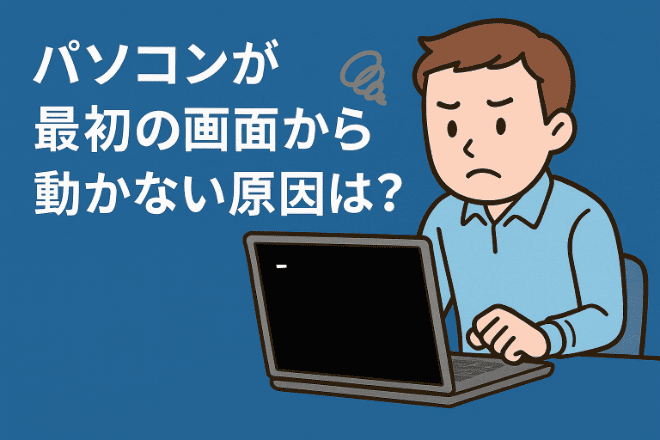
「パソコンの電源を入れても、最初の画面のまま動かない」。この状況は多くのユーザーが突然遭遇するトラブルで、焦りや不安を感じやすい問題です。特に重要なデータを保管している場合や、仕事や作業の途中で起動しなくなると、どこから手を付ければよいのか判断が難しくなります。
本記事では、こうしたトラブルに直面した際に「まず何を確認すべきか」「どの原因が多いのか」「どの対処法が安全なのか」を、パソコン初心者の方でも理解できるようにわかりやすく解説します。誤った対処はデータ損失につながる可能性があるため、正しい手順を把握して落ち着いて対応できるようにすることが大切です。原因の切り分けから安全な対処法、避けるべき行動、業者に依頼すべき判断基準まで、順を追って丁寧に説明していきます。

目次
パソコンが最初の画面から動かない主な原因

パソコンが最初の画面から先へ進まない場合、原因は複数考えられます。内部ストレージの故障やメモリの不具合といったハードウェアの問題だけでなく、Windowsのシステム破損や周辺機器の干渉など、ソフトウェア側の要因もあります。まずはどの可能性が高いのかを把握しておくことで、次の対処をスムーズに進められます。ここでは代表的な原因を詳しく解説していきます。
HDD/SSDの故障
パソコンが最初の画面から進まない原因で特に多いのが、ストレージ(HDD・SSD)の故障です。ストレージはWindowsを起動させるための重要なデータを保存している場所であり、ここに異常があるとOSを読み込めず、ロゴ画面や黒い画面から進まない状態になります。とくにHDDは経年劣化しやすく、読み込み速度の低下や不良セクタの増加が起こると、起動が極端に遅くなる、もしくはまったく進まなくなることがあります。
SSDの場合は突然認識されなくなるケースもあります。起動時に「カチカチ」「カリカリ」といった異音がする場合はHDD故障の可能性が高く、逆にSSDは無音であるため、故障を判断しにくい特徴があります。ストレージが問題の場合、無理に再起動を繰り返すと状態が悪化し、復旧が困難になるため注意が必要です。
メモリの接触不良・故障
メモリ(RAM)の接触不良は、ロゴ画面や黒い画面から進まないトラブルの中でも非常に多い原因のひとつです。メモリはパソコンの処理を一時的に記憶する装置であり、ここに問題があると起動に必要なデータ処理が正しく行えず、途中で止まってしまいます。内部にホコリが溜まることで接触が悪くなったり、衝撃によってメモリがわずかにズレることもあります。
また、メモリ自体の経年劣化や故障も考えられます。この場合、パソコンが勝手に再起動を繰り返す、ブルースクリーンが表示される、ビープ音が鳴るなどの前兆があることが多いです。原因切り分けとして、メモリを一度取り外して差し直したり、複数枚ある場合は1枚ずつ起動を試す方法がありますが、作業に不安がある場合は無理に分解せず、専門業者に依頼するほうが安全です。
BIOS設定の誤り
BIOS設定の誤りも、パソコンが最初の画面から進まなくなる原因としてよく見られます。BIOSはパソコンの基礎的な動作を司る重要なシステムで、起動時にどのデバイスからOSを読み込むかといった“起動順序(ブート順)”を管理しています。誤って設定が変更されると、Windowsが入っていないデバイスを最優先で読み込もうとしてしまい、結果として起動できない状態に陥ります。
また、BIOSの更新が途中で失敗した場合や、内部時計のリセットによって設定が初期化され、正しく起動しなくなるケースもあります。BIOS画面が勝手に開く、何度もブートメニューが表示されるといった挙動がある場合は、設定の問題が疑われます。多くの場合、BIOS設定の初期化(CMOSクリア)をすることで改善しますが、設定を誤ると状態を悪化させる可能性もあるため慎重に行う必要があります。

周辺機器の干渉
USBメモリや外付けHDD、プリンターなどの周辺機器が起動を妨げるケースもよくあります。パソコンは起動時に接続されたデバイスを確認しますが、外付けの機器を誤って「起動対象」と認識してしまうことがあります。特にUSBメモリや外付けストレージが接続されている場合、Windowsよりもそちらから起動しようとして、結果的に先に進めなくなる現象が起こります。
また、故障した周辺機器が起動時の処理を阻害している可能性もあります。そのため、パソコンが正常に起動しないときは周辺機器をすべて外した状態で動作を確認することが重要です。マウスやキーボード以外は一度すべて取り外し、最小構成で起動を試すことで原因の切り分けがしやすくなります。特に最近追加したデバイスがある場合は、優先的に外して確認してみましょう。
Windowsシステムの破損
Windowsのシステムファイルが破損している場合、ロゴ画面から先に進まない、延々と読み込み状態が続く、黒い画面のままになるといった症状が現れます。システム破損の原因としては、停電や強制終了、Windows Updateの失敗、不良セクタの発生などが挙げられます。特にアップデート途中で電源が落ちると、OSの重要なファイルが壊れて起動不能になることがあります。
Windowsは起動時に自動修復機能を試みますが、それでも改善しない場合は手動で修復作業を行う必要があります。破損が大きい場合はスタートアップ修復やシステム復元では対応できず、最悪の場合は初期化や再インストールが必要になることもあります。無理に作業を繰り返すと状況が悪化する可能性があるため、慎重な対応が求められます。
ウイルス・ソフト異常
ウイルス感染やソフトウェアの重大な不具合も、パソコンが最初の画面から進まない原因として考えられます。ウイルスやマルウェアは重要な起動ファイルを破壊したり、システムの動作を妨害したりすることがあり、起動プロセスそのものが停止してしまうこともあります。また、セキュリティソフトやドライバの不具合によって起動途中でフリーズするケースもあります。
特に複数の常駐ソフトが競合していると、起動に必要なプロセスが妨げられることがあります。セーフモードでの起動を試すことで、不要なソフトを読み込まずに動作確認できるため、原因の切り分けに役立ちます。ウイルスが疑われる場合は、安易に再起動を繰り返さず、隔離や検査を専門業者に依頼することも選択肢です。
電源・バッテリーの不良
電源ユニットやバッテリーの不良は、見落とされがちな原因ですが、起動トラブルに直結する重要なポイントです。電力供給が不安定になると、起動途中で処理が止まったり、必要なデータが読み込めず先に進まなくなることがあります。デスクトップの場合は電源ユニットの経年劣化、ノートPCの場合はバッテリーの寿命が原因になることが多いです。
また、ACアダプターの断線や内部の帯電による誤作動も考えられます。バッテリーが膨張している場合や、電源を入れた直後に落ちる場合は特に注意が必要です。電源系のトラブルは自分で判断が難しいため、無理に分解せず専門業者に相談するほうが安全です。適切に点検することで安全に復旧につながります。
パソコンが最初の画面から動かないときの対処法

パソコンが最初の画面から進まない場合でも、原因が軽度であれば自分で安全に試せる対処法があります。特に周辺機器の干渉や一時的なシステムエラーであれば、適切な手順を踏むことで改善する可能性が十分にあります。ここでは、専門的な作業を必要としない基本的な手順を中心に、リスクを避けながら試せる方法を順番に紹介します。焦って操作を繰り返すと症状が悪化することもあるため、落ち着いて一つずつ確認していきましょう。
周辺機器を外して起動を試す
パソコンが起動しない場合、まず最初に試すべき基本的な対処法が「周辺機器をすべて外すこと」です。USBメモリや外付けHDD、プリンターなどが接続されていると、パソコンがそれらを起動対象と誤認し、Windowsより先に読み込もうとして起動が止まるケースがよくあります。また、故障した周辺機器が起動プロセスを妨げることもあります。
そのため、マウスとキーボード以外は一度すべて取り外し、最小構成の状態で起動を試すことが大切です。特に最近追加したデバイスがある場合は、優先的に外して確認することで原因の切り分けがしやすくなります。この方法は安全性が高く、リスクの少ない対処法のため、最初に行うのが理想的です。
放電(ハードリセット)を行う
パソコン内部に静電気が溜まっていると、電気信号が正しく伝わらず、ロゴ画面や黒い画面で止まるなどの誤作動が起きることがあります。このような場合に有効なのが「放電(ハードリセット)」です。ノートPCの場合は電源を切り、ACアダプターとバッテリー(取り外し可能な場合)を外し、数十秒〜数分放置します。デスクトップの場合は電源ケーブルを抜き、電源ボタンを数回押して内部の電気を放出させます。
この作業によってシステムが正常に動作することがあり、特に突然固まった場合や、前日まで正常だったのに急に起動しなくなった場合に効果的です。放電はパソコンに負担をかけずにできる安全な方法であり、一度試す価値の高い対処法です。
強制終了と再起動で自動修復を促す
Windowsは起動に問題が発生した場合、一定回数の失敗を検知すると「自動修復」を実行する仕組みがあります。これを意図的に起動させるため、電源ボタンを長押しして強制終了し、その後再度電源を入れる操作を数回繰り返す方法があります。
ただし、注意点としてアクセスランプが点灯している最中に強制終了を行うとストレージに損傷を与える可能性があるため、ランプが消えているタイミングを見計らって操作することが重要です。自動修復が正しく働けば、スタートアップ修復や復元などのメニューが表示され、問題解決の糸口が見つかることもあります。改善しない場合は回数を重ねすぎず、次の対処法に移ることが推奨されます。
セーフモードでの起動を試す
セーフモードは、Windowsを最小限の構成で起動する仕組みで、通常の起動ができない場合の原因切り分けに非常に有効です。ドライバや常駐ソフトが問題を引き起こしている場合でも、セーフモードなら起動できるケースが多く、問題の発生源を見つけやすくなります。
起動中に「自動修復を準備しています」などが表示された場合、詳細オプションからセーフモードを選択できます。また、設定メニューからの起動が難しい場合でも、強制終了と再起動を繰り返すことでセーフモードに入れることがあります。セーフモードで正常に動作する場合は、不要なソフトの削除やドライバの更新を行うことで復旧につながる可能性があります。
スタートアップ修復を実行する
スタートアップ修復は、Windowsが起動時に正常に読み込めなかったファイルや設定を自動的に修復する機能です。ロゴ画面で止まる、黒い画面が続くといったトラブルの際に有効で、システム側の問題を自動でチェックし、可能な範囲で復旧を試みます。方法としては、自動修復画面から「詳細オプション」→「スタートアップ修復」を選択することで実行できます。
修復には数分〜十数分かかることがあり、途中で電源を切ったり再起動させたりしないよう注意が必要です。修復が成功すると正常に起動できることもありますが、改善しない場合は次のシステム復元や修復メニューを試す必要があります。スタートアップ修復はWindowsが備える基本的な改善手段として非常に有効です。
システム復元を試す
システム復元は、Windowsの設定やシステムファイルを過去の正常な状態に戻す機能です。Windows Updateの失敗やソフトウェアのインストールによる不具合が原因で起動できない場合、復元によって問題が解消されるケースがあります。復元ポイントが作成されていることが条件ですが、多くのパソコンでは自動的に復元ポイントが生成されているため、試す価値があります。
操作は「自動修復」→「詳細オプション」→「システム復元」から行います。復元作業中は操作を中断せず、電源を切らないことが重要です。復元によって個人データが消えることはありませんが、復元後にインストールしたソフトや設定は戻るため、どの時点に復元するかは慎重に選ぶ必要があります。
パソコンが最初の画面から動かないときにやってはいけないこと

パソコンが起動しないときは、焦って誤った操作をしてしまうことがあります。しかし、状況によってはその行動が故障を悪化させたり、データを失う原因になることも少なくありません。特にストレージが不安定な状態のときは慎重な対応が求められ、誤った判断が取り返しのつかない結果を招く可能性があります。ここでは、安全に復旧へ進むために「絶対に避けるべき行動」を整理し、なぜそれが危険なのかをわかりやすく説明します。
アクセスランプ点灯中に強制終了しない
アクセスランプが点灯しているときは、ストレージが読み書きの最中であることを意味します。この状態で電源ボタンを長押しして強制終了すると、データの書き込みが中断され、ファイルが破損したり、起動に必要な領域が壊れる危険があります。特にHDDは構造上デリケートで、急に電源が落ちるとヘッドが停止位置に戻れず、物理的な損傷を引き起こす場合もあります。
SSDは物理的損傷こそ少ないものの、書き込み途中で電源が切れることでシステム領域が破損するリスクがあります。ロゴ画面や黒い画面が続いているとつい強制終了したくなりますが、アクセスランプが点灯しているかどうかを必ず確認し、点灯中は操作を控えることが重要です。状況が進まない場合でも、落ち着いて次の対処法を検討しましょう。
安易に初期化(リカバリー)を行わない
パソコンが起動しないとき、すぐに初期化すれば直るのではないかと考える人は少なくありません。しかし、初期化はWindowsを工場出荷時の状態に戻す操作であり、通常は個人データがすべて消えてしまいます。原因が単純なトラブルの場合でも、初期化を行ってしまうことで必要なデータを失い、取り返しがつかなくなる可能性があります。
また、ストレージに物理的な問題がある場合は、初期化を実行することで状態がさらに悪化し、データ復旧が困難になるケースもあります。初期化はあくまで最終手段であり、システム修復やセーフモード、復元など、他の選択肢を先に試すべきです。バックアップが取れていない状態で初期化するのは避け、安全な方法を優先しましょう。
何度も再起動を繰り返さない
起動しない状態が続くと、つい再起動を何度も試したくなりますが、これも避けるべき行動のひとつです。特にHDDやSSDに障害がある場合、再起動を繰り返すことでストレージへの負担が増え、不良セクタが広がったり、システム領域がさらに破損する可能性があります。
また、Windowsが修復処理を自動で行っている途中で再起動してしまうと、修復が中断され、状況が悪化することもあります。再起動はあくまで「改善の可能性があるときに行うもの」であり、むやみに回数を重ねる行為ではありません。原因が特定できていない段階では、落ち着いて他の手順を試し、システムが必要とする時間を与えることが大切です。
内部ストレージやパーツをむやみに分解しない
パソコン内部のストレージやパーツを自分で確認しようとして分解する行為は非常に危険です。とくに、HDDを開封したり強引に取り外そうとすると、デリケートな内部構造に傷がつき、復旧が不可能になるケースがあります。SSDやメモリなども静電気に弱く、適切な手順を踏まずに触れると破損につながる恐れがあります。
また、ノートPCの多くは内部に簡単にアクセスできない構造になっており、無理にこじ開けると筐体を破損したり、ケーブルを断線させてしまうこともあります。内部に問題が疑われる場合は、自分で分解せず専門業者に相談することが安全です。誤った判断でパーツを傷つけてしまう前に、プロの対応を受けることが結果的に早期復旧につながります。
パソコンが最初の画面から動かないときは業者に任せるのも一つ

パソコンが最初の画面から動かない状態が続く場合、原因が深刻であったり、自分での対処が難しいケースもあります。内部ストレージの故障や物理的な障害が疑われる場合、無理に作業を続けるとデータ消失や状態悪化を招く恐れがあります。そのため、安全に確実な復旧を目指すなら、専門業者に相談することも重要な選択肢です。専門家による診断は原因を正確に判断しやすく、最短での復旧につながります。
業者に依頼するメリット
専門業者に依頼する大きなメリットは、原因の正確な特定と安全な復旧作業が期待できる点です。特にHDDの物理障害やシステム破損など、専門知識が必要なトラブルは、一般ユーザーが無理に対処すると症状を悪化させるリスクがあります。業者は専用の診断機器や復旧ツールを使用し、データを保持したまま修理できる可能性を高めてくれます。
また、自分で長時間原因を探る必要がなくなり、短時間で結果が得られる点も利点です。さらに、データの扱いに慣れたエキスパートであれば、重要なデータを保護しつつ作業を進めてくれるため、安心して任せられます。時間的なメリット、安全性の高さ、復旧成功率の向上という3点において、業者への依頼は非常に有効な手段と言えます。
業者に依頼したときの費用相場
業者に依頼する場合の費用は、故障箇所や症状によって大きく異なります。軽度のソフトウェアトラブルであれば1万円前後で改善することもありますが、HDDやSSDの故障が原因の場合は作業内容が複雑になり、2万円〜4万円ほどかかることが一般的です。さらにデータ復旧が必要なケースでは、論理障害で3万円〜8万円、物理障害で10万円以上になることもあります。
費用は高く感じるかもしれませんが、データの価値や安全性を考えれば適正と言える場面も多いです。依頼前には見積もりを必ず取り、料金体系が明確な業者を選ぶことが重要です。安すぎる業者は作業品質に不安が残ることもあるため、金額だけで判断せず、信頼性を重視することが大切です。
信頼できる業者の選び方
業者を選ぶ際には、信頼性と実績を重視することが重要です。まず、公式サイトで具体的な復旧事例や料金体系が明示されているか確認しましょう。透明性の高い業者ほど信頼性が高い傾向にあります。また、無料診断や見積もりに対応している業者は、作業前に費用の目安を把握でき、トラブルを避けやすくなります。
加えて、データ復旧専用のクリーンルーム設備を持っていたり、専門資格を持つ技術者が在籍している業者は、復旧成功率が高い傾向にあります。口コミや評判をチェックすることも有効で、実際の利用者の声から信頼性を判断できます。大切なのは、「安さ」ではなく「確実に復旧できるか」を基準に選ぶことです。大切なデータを扱う作業なので、慎重に選定することが求められます。
パソコン修理屋はどこに頼む?失敗しない修理業者の選び方と料金相場を解説!
パソコン修理はどこに頼むのが正解?電源が入らない・画面が真っ暗・液晶割れ・HDD異音など相談すべき故 ... [続きを読む]
まとめ

パソコンが最初の画面から動かなくなるトラブルは、ストレージやメモリといったハードウェアの不具合から、Windowsシステムの破損、周辺機器の干渉など、さまざまな要因によって発生します。まずは焦らずに、周辺機器の取り外しや放電、セーフモードの確認といった安全な対処法から試すことが大切です。
一方で、誤った操作はデータ消失や状態悪化につながる可能性があるため、アクセスランプ点灯中の強制終了や安易な初期化、何度も再起動を繰り返す行為は避けるべきです。自分で試しても改善しない場合や、ストレージ故障が疑われる場合は、早めに専門業者に相談することで、高い確率で復旧できる可能性があります。正しい対処と判断を行えば、被害を最小限に抑え、安全にパソコンを再び利用できるようになります。
もし、パソコンが最初の画面から動かないトラブルでお困りでしたらパソコン修理屋くまさんまでご相談ください。当社ではパソコンのさまざまなトラブルに年中無休で出張対応いたします。パソコントラブルでお困りでしたらパソコン修理屋くまさんまでお気軽にお問い合わせください。









