

この記事は約19分で読み終わります。
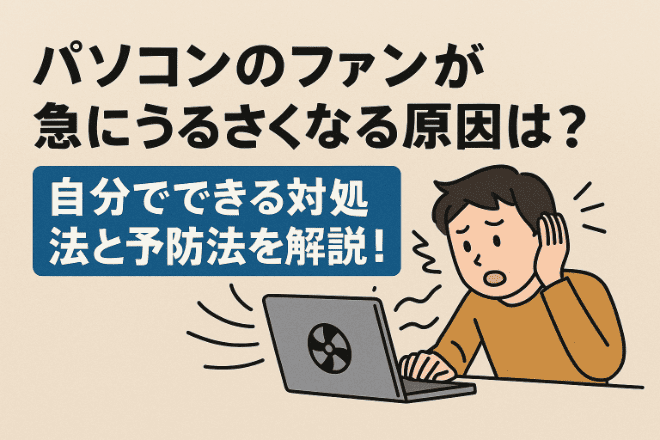
パソコンのファンが急に大きな音を立て始めると、内部に何か異常が起きているのではないかと不安になります。普段は静かに動作しているのに、突然「ゴォー」「ブーン」と強い回転音が続く場合、内部温度の上昇や高負荷処理、ホコリ詰まりなど、複数の要因が同時に発生していることもあります。
特にノートPCは構造上熱がこもりやすく、少しの負荷でもファンが全力で回転しやすい傾向があります。また、バックグラウンドで動くアプリや、気づかないうちに行われるアップデートが原因となるケースも少なくありません。ファンの急激な騒音は故障の前兆である可能性もあるため、早めに原因を把握し、適切な対処を行うことが重要です。
本記事では、原因・対処法・放置リスク・修理判断まで、初心者にもわかりやすく解説します。パソコンのファンがうるさくてお困りの方はぜひとも参考にしてみてください。

目次
パソコンのファンが急にうるさくなる主な原因とは?

パソコンのファンが突然うるさくなるときは、内部に熱がこもって冷却が追いついていない、もしくは負荷が急激に高まっていることが多くあります。さらに、ホコリ詰まりやファンの劣化、設定の問題など、複数の原因が絡み合う場合もあります。ここでは、特に発生しやすい原因を具体的に解説します。
ホコリ詰まりで冷却効率が低下する
パソコンの内部は、使用しているだけで細かなホコリやチリが蓄積していきます。とくに排気口・吸気口・CPUファン・ヒートシンク周辺はホコリが溜まりやすく、この部分が目詰まりすると冷却効率が大きく低下します。冷却がうまくいかなくなると内部温度が急上昇し、それを冷まそうとしてファンが全力で回転し続け、「急にうるさくなった」という状態が発生します。
ホコリ詰まりは放置すると熱暴走につながり、パフォーマンス低下や突然のシャットダウン、最悪の場合はパーツ故障の原因にもなります。外側から目視できるホコリは掃除できますが、内部に入り込んだホコリは分解しないと取り除けないことが多く、定期的な清掃が必要です。
CPU・GPUの温度上昇でファンが高速回転する
CPUやGPUは、動画編集・ゲーム・3D処理・AI処理などの負荷が高い作業を行うとすぐに温度が上昇します。温度が高まるとファンは自動的に高速回転し始め、通常より大きい騒音を発することがあります。これは正常な動作ですが、負荷が軽い作業しかしていないのに温度が上昇する場合は注意が必要です。
バックグラウンドで重いアプリが動いていたり、ホコリ詰まりや通気不足によって冷却効率が落ちている可能性があります。高温状態を放置すると性能低下だけでなく、熱暴走やパーツの劣化を早める原因にもなるため、温度の確認と原因の切り分けが重要です。
高負荷アプリの影響で内部温度が上がる
PCで多くのアプリを同時に開いている、ブラウザのタブを大量に開きっぱなしにしている、動画編集ソフトやゲームを起動しているなど、高負荷アプリはPCの内部温度を一気に上昇させます。特にGoogle ChromeやEdgeなどのブラウザはタブ数が多いほど負荷が大きくなり、知らぬ間にCPU使用率が高まることがあります。
さらに、拡張機能や自動再生の広告が負荷を押し上げることも。内部温度が上がるとファンは強制的に回転数を上げるため、「急にファンがうるさい」と感じる原因となります。タスクマネージャーでどのアプリが負荷をかけているかを確認し、不要なアプリは終了させることが効果的です。
バックグラウンド処理がCPU負荷を上げている
PCは裏側で多くの自動処理を行っています。代表的なものにWindows Update、ウイルススキャン、クラウド同期(OneDrive・Google Drive など)、ソフトのアップデートがあります。これらはユーザーが気づかないタイミングで動作し、CPU負荷を急激に上げる場合があります。とくにWindows Updateは大型更新直後にファンが異常に回ることがよくあります。
また、ウイルス対策ソフトがバックグラウンドでフルスキャンを行うと、負荷が一時的に跳ね上がります。このようなバックグラウンド処理は一時的なものが多いですが、頻繁に起こる場合は設定見直しや不要アプリの停止を検討する必要があります。
ウイルスやマルウェアが負荷を上げている
ウイルスやマルウェアに感染すると、ユーザーが操作していなくてもCPU負荷が異常に高まり、ファンが高速回転することがあります。特に暗号通貨マイニング系のマルウェアはCPUやGPUを占有し、PCを異常発熱状態に追い込みます。
また、不正プログラムがバックグラウンドで勝手に通信を行うことでネットワーク負荷も高まり、全体的な動作が遅くなるケースもあります。ウイルス感染は気づきにくく、突然ファンが激しく回り出す場合は疑うべき要因の一つです。セキュリティソフトでスキャンを行い、脅威が検出されたら早急に対処しましょう。
ファンの劣化や故障で異音が発生している
ファンは回転部品のため、経年劣化は避けられません。軸部分のベアリングが摩耗すると、「カラカラ」「キーキー」などの異音が出ることがあります。また、物理的にファンブレードが歪んでいたり、異物が接触している場合にも大きな音が発生します。
新品のときは静かだったPCが、使い続けるうちに徐々にファン音が大きくなるのは、劣化によるものがほとんどです。ファンが正常な回転を維持できなくなると冷却能力が低下し、温度上昇→さらに高速回転→さらなる劣化という悪循環に陥ります。異音が続く場合は早めの交換が必要です。
設置環境の悪さで熱がこもっている
パソコンの周囲環境が悪いと、どれだけファンが頑張っても冷却が追いつきません。特にノートPCを布団・ソファ・カーペットの上で使うと排気口が塞がれ、内部に熱がこもりやすくなります。
また、デスクトップPCでも壁に密着している、狭い棚に押し込んでいる、周囲の温度が高いなどの環境では放熱が不十分になります。夏場は室温が上がることでファンが常にフル回転するケースも珍しくありません。設置環境を見直すだけで、ファンの騒音が大きく改善することがあります。
電源設定やBIOS設定が原因で回転数が上がる
Windowsの電源設定が「高パフォーマンス」モードになっている場合、CPUが常に高い性能を維持しようとするため、温度が上がりやすく、ファンも頻繁に高速回転します。逆に、BIOS設定でファン制御が適切に行われていない場合も、必要以上にファンが回り続けることがあります。
また、ファームウェアの不具合によってファン回転数が正常に制御されず、常に強風状態になるケースもあります。設定を見直すことで改善することが多いため、作業内容に合わせた適切な電源モードの選択が重要です。

パソコンのファンがうるさいのを放置するとどうなる?

パソコンのファンがうるさい状態を放置すると、内部に熱がこもり続け、さまざまなトラブルを引き起こす原因になります。ファンの騒音は単なる不快な音だけでなく、内部温度の高さや部品の異常を知らせる重要なサインです。そのまま使い続けるとパーツの劣化を加速させ、最悪の場合、突然の故障やデータ損失につながることもあります。安全に利用するためにも、放置するとどのようなリスクがあるのか理解しておきましょう。
内部の過熱が進みパーツ故障のリスクが高まる
ファンがうるさいまま使用を続けると、内部の熱が十分に排出されず、パーツ全体が高温状態にさらされます。電子機器は熱に弱く、温度が高いほど劣化が早まる特性があります。特にCPU・GPU・マザーボード・電源ユニットは高温によるダメージを受けやすく、長時間の過熱は寿命を大きく縮めます。
さらに、熱ストレスが積み重なると基板のはんだ部分が剥離したり、電子部品が破損したりすることがあります。パソコンは一定温度を超えると自動的にファンを最大回転させて温度を下げようとしますが、冷却が追いつかない状態が続くと、結果的に機器全体の故障率が大きく上昇します。ファンの異常音は、こうした過熱のサインであることが多いため、放置せず早めの対策が必要です。
熱暴走でフリーズや強制シャットダウンが起きやすくなる
内部温度が高まり続けると、PCは安全のために動作を停止しようとします。これが「熱暴走」と呼ばれる現象で、フリーズや突然のシャットダウンが頻発するようになります。熱暴走は一時的に再起動すれば使える場合もありますが、根本的な冷却不足が解消されない限り、同じ症状を繰り返します。
また、作業中に強制シャットダウンが起きるとデータが破損したり、保存していない作業内容が失われたりするリスクもあります。さらに、頻繁な熱暴走はストレージやメモリにも負荷をかけ、他のパーツの寿命を縮める原因にもなります。ファンの騒音が続いていると感じたら、熱暴走につながるサインと捉えて早急な対処が必要です。
HDD・SSDの劣化が進みデータ損失の危険がある
HDDやSSDなどの記憶媒体は熱に弱く、内部温度が高い状態が続くと劣化が急速に進行します。HDDの場合、回転ディスクやアーム部分が熱で膨張し、読み書きに支障が出ることがあります。また、高温環境はヘッドクラッシュなどの重大トラブルを誘発する原因にもなります。
一方、SSDは機械式部品がないものの、メモリセルが熱影響を受けると書き込み寿命が短くなり、データ保持能力が低下します。これらのストレージの劣化は、データの読み込みエラーや突然のデータ消失といった深刻な問題を引き起こすため、ファンの異常音を放置することは大きなリスクを伴います。
高温状態が続くことでパソコン全体の寿命が縮む
PC内部のパーツは適切な温度で動作するよう設計されていますが、常に高温状態で使い続けると劣化スピードが一気に早まります。基板の電子部品は熱によって抵抗値が変化し、はんだ付け部分は熱膨張と収縮を繰り返すことで微細な亀裂が生じます。このような熱疲労は長期的に見れば故障率を大きく高め、パソコン全体の寿命を縮める原因となります。
また、内部温度の高さは動作の安定性にも影響し、処理速度の低下や突然のエラー発生にもつながります。ファンの騒音が続く状態は、この「高温が常態化している」サインである可能性が高く、長くPCを使うためにも早めの対応が重要です。
最悪の場合は発煙や火災につながる恐れがある
極端な高温状態が続くと、内部の電子部品が焼損し、発煙や焦げ臭い匂いが発生することがあります。これは非常に危険な状態で、電源ユニットや基板に重大なトラブルが起こっている可能性があります。電解コンデンサが破裂したり、発熱した部品が近くのケーブルを溶かすなど、火災につながるケースも報告されています。
ファンの異常音は「冷却が追いついていない」という明確なサインであり、これを無視することは安全面でも大きなリスクを伴います。もし焦げ臭い匂いや煙のような症状が見られたら、ただちに電源を切り、使用を中止し、専門業者へ相談することが不可欠です。
パソコンのファンがうるさいときに自分でできる対処法

パソコンのファンが急にうるさくなった場合でも、多くのケースは自分で簡単に対処できます。特別な知識がなくてもできる方法が多く、原因が軽度であればすぐに静音化できることも珍しくありません。ここでは、初心者でも実践しやすい手順に絞り、ファン音の原因を解消したり、負荷を軽減したりする方法を紹介します。日常的な予防にも役立つ内容なので、まずは以下の対処法から試してみましょう。
不要なアプリを閉じてCPU負荷を減らす
パソコンのファンがうるさくなる最も一般的な理由のひとつが、CPUに負荷がかかりすぎている状態です。複数のアプリを同時に開いていたり、ブラウザで多くのタブを開いていたりすると、CPU使用率が急上昇し、冷却のためにファンが高速回転を始めます。まずはタスクマネージャーを開き、どのアプリが負荷をかけているか確認しましょう。
不要なソフトや一時的に使っていないアプリを終了するだけで、ファンの回転数がすぐに落ち着くことがあります。また、ブラウザの拡張機能が負荷の原因になっているケースも少なくありません。普段使わない拡張機能は無効化しておくと、PC全体の動作が軽くなるためおすすめです。
排気口やファン周りのホコリを掃除する
排気口や吸気口にホコリが詰まると、冷却性能が著しく低下し、ファンが大きな音を出しながら回転するようになります。外側に積もったホコリは、エアダスターや柔らかいブラシを使って軽く掃き取るだけでも効果があります。ノートPCの場合は底面の通気口が塞がりやすいため、使用環境によっては頻繁に掃除が必要です。
ホコリを取り除くことで空気の流れが改善し、ファンが無理に回転する必要がなくなります。ただし、内部のホコリを完全に取り除くには分解が必要ですが、慣れていない方は無理に分解しない方が安全です。外側の簡単な清掃だけでも状況が改善することが多いため、まずは表面のホコリ除去から始めてみましょう。
電源設定を省電力寄りに変更する
Windowsの電源設定が「高パフォーマンス」モードになっていると、CPUが常に高い性能を維持しようとし、結果的に温度が上がりやすくなります。この状態では軽い作業でもファンが頻繁に回り、騒音が発生しやすくなります。そこで、電源設定を「バランス」または「省電力」に変更することで、CPUの動作を用途に合わせて調整でき、発熱を抑えることができます。
設定方法は簡単で、電源オプションから変更可能です。特にノートPCでは、電源設定の見直しだけでファン音が大幅に軽減されることもあります。作業内容に応じて適切な電源モードを選ぶことで、普段使いにおける静音性を確保できます。
PCの設置環境を見直して放熱しやすくする
PC周囲の環境が悪いと、内部温度が下がらず、いくらファンが回っても冷却が追いつかない状態になります。例えばデスクトップPCを壁に密着させて置いている場合、排気がうまく流れず熱がこもります。ノートPCでも、布団やソファなど柔らかい素材の上で使用すると通気口が塞がれ、温度が急上昇する原因になります。
正しい設置環境は、PCの両側に空間を確保し、排気口が塞がれないようにすることです。さらに、室温が高いと冷却効果が落ちるため、夏場はエアコンを併用するなど室温管理も重要です。設置環境を改善するだけでファン音が劇的に静かになるケースは非常に多く、簡単に実践できる効果的な対策です。
ノートPCは冷却台やスタンドで放熱を促す
ノートPCは構造上、熱がこもりやすく、負荷がかかるとすぐにファンが全力で回転します。そこで効果的なのが、冷却台やスタンドを利用してPC底面に空気を通し、放熱を促進する方法です。冷却台にはUSB給電式のファン付きモデルもあり、内部温度を下げる効果が高いです。
また、スタンドを使って角度をつけるだけでも通気性が大きく改善され、ファンが静かになるケースは多くあります。特に長時間作業する場合や、動画編集・ゲームなど負荷の高い作業を行う際に効果的です。ノートPCの熱対策としては手軽かつ即効性があり、多くのユーザーにおすすめできる方法です。
対処法を試しても改善しないときは?

ファンの掃除や負荷軽減、設置環境の改善など、基本的な対処法を試しても騒音が続く場合は、内部のパーツ劣化や故障など、より深い原因が隠れている可能性があります。放置すると過熱やトラブルの悪化につながるため、早めに次のステップへ進むことが重要です。ここでは、修理検討・交換判断・買い替えの目安・バックアップの重要性など、個人で対処できない段階に進んだ場合の判断ポイントを解説します。
改善しない場合は修理を検討する
基本的な対処を行ってもファンの騒音が改善しない場合、内部パーツに問題が生じている可能性があります。特にファンの軸やベアリングが摩耗していると、清掃では改善できず、異音や回転不良が続きます。また、CPUやGPUの熱伝導部分(グリスの劣化やヒートシンクの密着不良)が原因となるケースもあり、これらは専門的な分解整備が必要です。
放置するとパーツの損傷が進むだけでなく、突然の停止やデータ損失など深刻なトラブルにつながる可能性があります。自分で分解に不安がある場合や、動作異常を感じる場合は、早めに修理業者へ相談するのが最も安全で確実な方法です。
ファン故障時は交換が必要になる
ファン自体が故障している場合、清掃や設定見直しでは改善しません。ファンが回らない・異常な回転音が続く・回転速度が安定しないなどの症状は、物理的な劣化や電子制御部分の故障が原因であることが多いです。特に長期間使用したPCでは軸受けの摩耗が起こりやすく、修理よりもファン交換の方が効果的かつ安全な対処になります。
ファンの交換はモデルによって難易度が大きく異なり、ノートPCは分解が複雑であるため、慣れていない方が無理に行うのは危険です。適切な部品選びや安全な作業のためにも、専門業者に依頼することが確実で、長期的に見てもパフォーマンスの維持につながります。
劣化が激しい場合は買い替えも検討する
PC全体が古くなっている場合、ファン以外のパーツも劣化している可能性が高く、ファン交換だけでは根本的な解決につながらないことがあります。特に5年以上使用しているPCや、動作が全体的に遅く、頻繁に高温になる個体は、マザーボードや電源ユニットなど他のパーツも寿命に近づいているケースが多いです。
こうした状態でファン異常が発生している場合、修理費をかけるより新しいPCへの買い替えの方がコストパフォーマンスに優れることもあります。また、最新のPCは静音性や冷却能力が大幅に向上しているため、今後快適に使い続けるための選択肢として買い替えも検討する価値があります。
万一に備えてデータをバックアップする
ファンの異常が続く状態は、内部に熱がこもっているサインであり、HDDやSSDなどのストレージにもダメージが蓄積されている可能性があります。突然のシャットダウンや故障により、大切なデータが失われるリスクは決して小さくありません。そのため、異常が続くと感じた段階でバックアップを取っておくことが非常に重要です。
外付けHDDやクラウドストレージを利用すれば、簡単に大切なファイルを保護できます。また、修理や買い替えを検討する際にも、事前にバックアップがあることで安心して作業を進められます。予期せぬトラブルに備えて、早めのデータ保護を徹底しましょう。
パソコンのファンがうるさくなるのを防ぐ予防法

パソコンのファンがうるさくなる症状は、適切な予防を行うことで大幅に減らすことができます。特にホコリの蓄積や熱のこもりやすい設置環境は、日頃の習慣を少し変えるだけで改善することが多い要因です。さらに、発熱を抑える設定や冷却を助けるグッズを活用することで、ファンへの負荷を軽減し、静かな動作を維持しやすくなります。ここでは、初心者でも簡単に実践できる効果的な予防策を紹介します。
定期的に排気口と通気口のホコリを掃除する
パソコンのファンがうるさくなる大きな原因のひとつが、排気口や通気口に溜まったホコリによる冷却性能の低下です。ホコリは目に見えない細かい粒子も多く、PCの周りに置いている物や部屋の環境によって蓄積速度が変わります。特にノートPCは底面の吸気口が塞がれやすく、ホコリが溜まると内部に熱がこもりやすくなります。
掃除方法としては、エアダスターで外側から軽く吹き飛ばすだけでも効果がありますが、吸気・排気の通り道を定期的に確認することも大切です。ホコリを放置するとファンが過剰に回転し続け、負荷がかかった状態が続いてしまいます。月に1度程度でも定期的に清掃することで、ファンの負担を大きく減らすことができます。
通気性の良い設置環境を整える
パソコンは周囲の空気を取り込みながら内部を冷却しているため、設置環境によって温度が大きく変わります。壁に密着させて置く、狭い棚に押し込む、布団やソファの上で使用するなど、通気性の悪い環境では熱がこもりやすく、ファンの稼働が増えて騒音の原因となります。特に夏場は室温そのものが高くなるため、適切な放熱環境を整えることが必須です。
デスクトップPCの場合は、背面と側面に空間を確保するだけでも空気の流れが改善されます。ノートPCは机の上で使用し、底面の排気口が塞がれないように工夫しましょう。設置環境の見直しは、最も簡単で効果的な予防策のひとつです。
冷却台やスタンドで放熱をサポートする
ノートPCは内部スペースが狭いため熱がこもりやすく、負荷がかかるとすぐにファンが全力で回転します。そのため、冷却台やスタンドを活用して放熱をサポートすることは非常に効果的です。冷却台は底面に空気を送り込むファンが付いているものが多く、内部温度を数度下げるだけでもファンの回転数が大幅に下がることがあります。
また、簡易的なスタンドで角度を付けるだけでも、底面に空気が通りやすくなり、熱がこもりにくくなります。長時間の作業や高負荷作業を行うユーザーは、冷却グッズを常備しておくことで、パソコンの静音性と寿命を守ることにもつながります。
電源設定を見直して発熱を抑える
WindowsやMacの電源設定は、動作の滑らかさだけでなく発熱量にも大きく影響します。高パフォーマンスモードではCPUが常に高いクロックで動作し、必要以上に温度が上昇してしまいます。これにより、ファンが頻繁に高速回転し、騒音が発生する原因になります。
普段の作業がブラウジングや文書作成など軽いものであれば、「バランス」や「省電力」モードに切り替えるだけで発熱を抑えられます。また、バッテリー使用時の動作モードを調整することも効果的です。電源設定を正しく調整することで、無駄な発熱を抑え、ファンへの負担を軽減できます。
定期的なメンテナンス習慣をつける
パソコンを長く快適に使うためには、定期的なメンテナンスが欠かせません。ホコリ掃除だけでなく、温度チェックツールで定期的にCPU・GPUの温度を確認することで、異常の早期発見につながります。また、ファンが劣化し始めた段階で気づくことができれば、トラブルが大きくなる前に対処できます。
高負荷作業を頻繁に行う場合は、冷却グリスの塗り直しなども効果的ですが、初心者には難しいため業者への相談も検討しましょう。日常的にPCの状態を把握する習慣があれば、突然のファン騒音やトラブルを防ぎ、パソコンの寿命を延ばすことができます。
パソコンのファンがうるさいときは業者に依頼するのも一つ

自分でできる対処法をすべて試しても改善しない場合や、内部劣化・異音が続いて不安な場合は、専門業者に相談することも有効な選択肢です。ファンの騒音は内部トラブルのサインであることも多く、素人では気づけない故障が隠れているケースもあります。安全性と確実性を考えれば、適切な診断と修理ができるプロに任せる方法は大きなメリットがあります。
業者に依頼するメリット
パソコン修理業者に依頼する最大のメリットは、専門的な診断によって正確な原因を短時間で特定できる点です。ファンの異音や過回転は冷却不足だけでなく、内部の故障や電子基板の不具合が影響していることもあります。素人判断で対応すると、原因を見誤って無駄な作業や追加の故障を招く可能性があります。
業者では専用の測定器や診断ツールを使って温度・ファン回転数・基板の状態などを詳細にチェックでき、最適な修理方法を提案してもらえます。また、部品交換が必要な場合でも、そのPCに適合する純正部品や互換性の高い部品を選んで取り付けてもらえるため、仕上がりの品質も高いです。作業後の保証が付いている業者であれば、修理後も安心して使用できます。
業者に依頼したときの費用相場
パソコンのファン異常に関する修理費用は、原因や作業内容によって大きく変わります。一般的な清掃や簡易メンテナンスなら5,000〜12,000円程度が相場で、内部のホコリ除去やグリス塗り直しなどの軽作業は比較的安価で対応できます。
ファンの交換が必要な場合は、部品代込みで10,000〜20,000円ほどが目安ですが、ノートPCは分解難度が高いため、やや高くなる傾向があります。さらに、基板や電源ユニットに異常がある場合は、修理費が20,000〜40,000円以上になるケースもあります。費用だけで判断するのではなく、診断内容・保証期間・口コミなどを含めて業者を選ぶことが重要です。
信頼できる業者の選び方
修理業者を選ぶ際は、費用の安さだけで判断するのではなく、「技術力・対応の透明性・保証」の3つを基準に選ぶことが重要です。まず、作業前に見積もりを明確に提示してくれるか、追加料金の説明が丁寧かどうかをチェックしましょう。次に、専門資格を持ったスタッフが在籍している業者や、メーカー修理に対応できる業者は信頼性が高い傾向にあります。
また、口コミやレビューで評価が安定しているか、対応スピードが適切かも判断ポイントです。さらに、修理後に不具合が再発した場合の保証が充実している業者であれば、アフターサポートも安心して任せられます。パソコンは精密機器のため、信頼できる業者選びは非常に重要です。
パソコン修理屋はどこに頼む?失敗しない修理業者の選び方と料金相場を解説!
パソコン修理はどこに頼むのが正解?電源が入らない・画面が真っ暗・液晶割れ・HDD異音など相談すべき故 ... [続きを読む]
まとめ

パソコンのファンが急にうるさくなる症状は、内部の熱や負荷、ホコリ詰まり、パーツの劣化など、さまざまな要素が重なって発生します。放置すると熱暴走や故障につながる可能性が高く、PCの寿命を縮める原因にもなります。まずは、不要なアプリを閉じる、ホコリを掃除する、電源設定や設置環境を見直すなど、自分でできる基本的な対処を順番に試してみましょう。
それでも改善しない場合は、内部パーツの劣化や故障が疑われるため、無理に使い続けず修理や専門業者への相談を検討することが大切です。また、異常が続く際にはトラブルに備えてデータのバックアップも忘れずに行っておきましょう。早めの対処と正しい判断が、パソコンの安全な使用と長寿命化につながります。
もし、パソコンのファンがうるさくて修理を検討されていればパソコン修理屋くまさんまでご相談ください。当社ではパソコンのさまざまなトラブルに出張対応いたします。パソコントラブルでお困りでしたらパソコン修理屋くまさんまでお気軽にお問い合わせください。









