この記事は約14分で読み終わります。
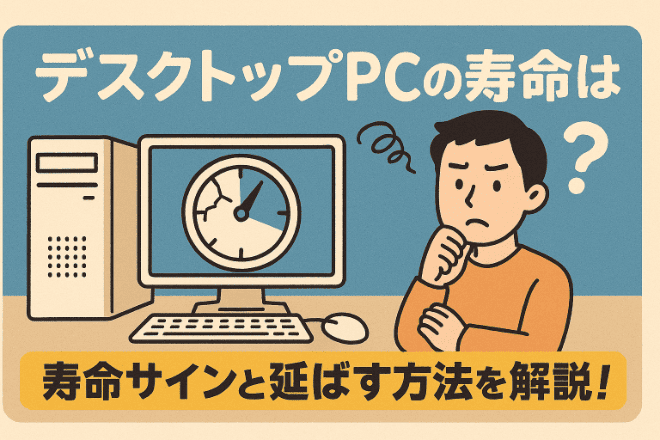
デスクトップパソコンは長く使えるイメージがありますが、必ず寿命は訪れます。最近「動作が重くなった」「起動に時間がかかる」「突然落ちる」などのトラブルが増えてきた場合、それは寿命のサインかもしれません。特に仕事や学習で使っている場合、突然の故障は大きな損失につながるため、寿命を正しく理解しておくことはとても重要です。
結論として、デスクトップパソコンの一般的な寿命は おおむね5〜10年 が目安とされています。しかし、利用環境やメンテナンスの頻度によって長くも短くもなります。本記事では、寿命の目安、寿命が近いサイン、寿命を延ばす方法、寿命が来たときの対処法まで、初心者でも理解できるよう丁寧に解説します。寿命を把握しておくことで、突然の故障を防ぎ、買い替えのタイミングを見誤らないようにしましょう。

デスクトップパソコンの寿命は何年?

デスクトップパソコンの一般的な寿命は おおむね5〜10年 と言われています。内部スペースに余裕があり、冷却性能が高いことからノートパソコンより長持ちしやすい傾向がありますが、使用環境やメンテナンス状況によって寿命は大きく変わります。
軽い作業が中心なら10年近く使えることもありますが、負荷の高いゲームや動画編集を行う場合は、パーツの劣化が早まり5〜7年程度で限界が来ることもあります。動作が重くなる、起動に時間がかかる、異音がするなどの症状が増えてきたら、寿命が近づいているサインと考えて対策を始めることが大切です。
寿命が近いデスクトップパソコンのサイン

デスクトップパソコンは徐々に劣化が進むため、寿命が近づくと明確なサインが現れます。動作が重くなる、フリーズが増える、異音がする、異常に熱くなるなどの変化は、パーツの劣化やストレージの寿命が原因で起こる典型的な兆候です。これらのサインを見逃さず早めに対処することで、突然の故障やデータ消失のリスクを大幅に減らせます。それぞれの症状から何が読み取れるのかを詳しく理解しておくことが、正しい寿命判断につながります。
動作が重くなる・フリーズが増えるときのサイン
パソコンの動作が重くなる、フリーズが頻発するといった症状は、寿命が近づいたデスクトップパソコンで最も多く見られるサインです。特に、起動に時間がかかる、アプリを開くと固まる、マウス操作が遅延するといった状態が続く場合、ストレージやメモリの劣化が進んでいる可能性があります。
HDDの場合は内部のディスク摩耗、SSDの場合は書き込み寿命の限界が近いと動作が急激に不安定になることがあります。また、長年使っていると不要ファイルの蓄積や常駐ソフトの増加によってシステム負荷が高まり、結果として動作が遅く感じられることもあります。こうした症状が増えてきた場合、寿命の前兆として早めにバックアップやパーツ交換を検討することが大切です。
電源が入らない・突然落ちるときのサイン
電源が入らない、使用中に突然シャットダウンするなどの症状は、寿命が近づいていることを示す強いサインです。特に電源ユニットは経年劣化しやすく、内部コンデンサの劣化によって必要な電力を安定供給できなくなると、突然電源が落ちたり起動しなかったりします。
また、マザーボードの劣化やホコリによるショートが原因のこともあり、「昨日まで普通に使えていたのに急に動かなくなる」というケースも珍しくありません。さらに、負荷の高い作業中や気温の高い季節に頻繁に落ちる場合は、内部温度の上昇による保護機能が働いている可能性もあります。このような症状が続く場合、故障リスクが非常に高く、早急なバックアップと点検が必要です。
パソコンの電源が急に落ちる原因は?自分でできる対処法や予防法を解説!
パソコンの電源が急に落ちる原因には、熱暴走・電源ユニットの不良・バッテリー劣化・内部パーツの故障・ソ ... [続きを読む]
HDDやファンから異音がするときのサイン
パソコン内部から普段と違う音が聞こえる場合は、寿命が迫っている重要なサインです。HDDの場合、「カタカタ」「カリカリ」といった異音が続くと、内部のヘッドやディスクが摩耗しており、近い将来読み書き不能になる恐れがあります。また、冷却ファンから「ガタガタ」「ブーン」という大きな音がする場合は、軸の摩耗やホコリ詰まりによる劣化が考えられ、そのまま放置すると冷却不足で他のパーツに影響を与える可能性もあります。
これらの異音は、普段の音と比較すると違和感が分かりやすいため、気づいた時点で早めの点検が重要です。特にHDDの異音はデータ損失のリスクが非常に高いため、異音が出始めたら直ちにバックアップを取る必要があります。
本体が異常に熱くなる・熱暴走が起こるサイン
本体が異常に熱くなる、急に温度が上昇してファンが全力で回る、負荷の高い作業中に強制終了するなどの症状は、寿命が近いパソコンに頻発するサインです。内部のホコリ詰まりやファンの劣化が原因で冷却性能が低下すると、CPUやGPUが高温に達し、システムが自動的に保護機能を働かせてシャットダウンすることがあります。
また、長年の使用でCPUグリスが乾燥し、熱伝導効率が低下することも熱暴走の大きな原因です。熱によるダメージは他のパーツにも広がるため、異常な発熱に気づいた時点で放置するのは危険です。定期的に内部清掃を行い、通気性の良い環境で使用することが寿命を伸ばす大きなポイントとなります。
パソコンが熱暴走する原因は?自分でできる対処法と予防策を解説!
パソコンが熱暴走する原因や発生時のサイン、すぐに実践できる対処法から長く快適に使うための予防策まで解 ... [続きを読む]
OSやアプリが不安定になりエラーが増えるサイン
パソコンの寿命が近づくと、OSやアプリの動作が不安定になり、エラーが頻発するようになります。突然アプリが落ちる、更新が正常に完了しない、起動時に警告メッセージが表示されるなどは、ストレージやメモリの劣化、またはOSのシステムエラーの蓄積によるものです。特にHDDでは読み書き速度が低下し、データ断片化が増えることでOS全体の動作が不安定になります。
また、長期間使い続けているパソコンでは、システムファイルの破損やレジストリエラーが蓄積し、結果としてエラーや動作不良が多発することがあります。この状態が続くと作業効率が大きく下がるだけでなく、突然の故障に発展するリスクも高まるため、早めの対応が必要です。
デスクトップパソコンの寿命を延ばす方法

デスクトップパソコンは適切なメンテナンスと使い方を心がけることで、寿命を大きく延ばすことができます。内部のホコリをためない、負荷を必要以上にかけない、冷却環境を整えるなど、日常的にできる対策が多く存在します。また、OSやドライバを最新の状態に保つことでシステムの安定性を維持し、トラブルを未然に防ぐことが可能です。ここでは、初心者でも実践しやすい具体的な方法を解説し、パソコンを長く快適に使い続けるためのポイントを詳しく紹介します。
内部のホコリを掃除して熱をためないようにする
デスクトップパソコンの寿命を縮める大きな要因のひとつに「熱の蓄積」があります。内部にホコリがたまるとファンの回転が妨げられ、冷却効率が大幅に低下します。その結果、CPUやGPUなどの主要パーツが過剰な温度に達し、熱暴走や性能低下を引き起こすだけでなく、最悪の場合は故障に繋がります。
定期的にケース内部を開け、エアダスターでホコリを飛ばすだけでなく、ファンやヒートシンクに付着した汚れも丁寧に取り除くことが重要です。特にペットの毛やタバコのヤニがある環境では、通常より早い頻度で清掃が必要になります。冷却が適切に行われることでパーツへの負担が減り、結果としてパソコンの寿命を確実に伸ばすことができます。
不要ファイルや常駐ソフトを減らして負荷を軽くする
ストレージの容量不足や、常駐ソフトの多さはパソコンの動作を重くし、結果的に寿命を縮める原因になります。長年使っていると、不要ファイルが蓄積したり、インストール時に自動で起動する常駐アプリが増えたりして、システム全体に無駄な負担がかかるようになります。
定期的に不要なファイルを削除し、使っていないアプリをアンインストールすることで負荷を軽減できます。また、タスクマネージャーで常駐ソフトを確認し、不要なものを無効化することも効果的です。動作が軽くなるだけでなく、読み書き回数が減ることでHDDやSSDの寿命の延長にもつながります。日常的な整理整頓を心がけることで、パソコンの負担を減らし、長く安定して利用できる状態を保てます。
PC周りの通気性を良くして冷却しやすくする
パソコンを設置する環境も寿命に大きく影響します。デスクトップパソコンは内部スペースが広く冷却に優れているとはいえ、周囲の空気がこもっていると放熱が妨げられ、内部温度が上昇しやすくなります。壁や家具に密接した状態で設置すると、通気性が悪くなり、パーツの温度上昇につながるため注意が必要です。
パソコンの周りに10cm以上のスペースを確保し、風通しの良い場所に設置することが理想的です。また、夏場や高温環境では、部屋の温度自体を下げることも効果的で、冷房やサーキュレーターを併用することで全体の温度管理がしやすくなります。適切な冷却環境を整えることで、CPUや電源ユニットへの負担を軽減でき、結果として寿命を延ばすことにつながります。
長時間の連続使用を避け、適度に休ませる
デスクトップパソコンは長時間使用に耐えられる設計とはいえ、過度な連続稼働はパーツの劣化を早める原因になります。特に高負荷状態が長く続くと内部の発熱が増え、ファンや電源ユニット、ストレージなどへの負担が大きくなります。
動画編集やゲームなどの負荷が高い作業を連続して行う場合は、適度に休ませたり、作業の合間にパソコンを再起動してメモリを整理するなどの工夫が必要です。また、省電力設定を活用し、アイドル状態の電力消費を抑えることでパーツの負担を減らすこともできます。性能劣化を避け長く安定して使うためには、使い方そのものを見直し、パソコンに無理をさせないことが重要です。
OS・ドライバを最新の状態に保つ
OSやドライバのアップデートは、パソコンの安定性を維持し寿命を延ばす重要な要素です。古いバージョンのまま使い続けると、不具合が解消されないまま放置されたり、最新のアプリやデバイスとの互換性に問題が生じやすくなります。特にWindowsは定期的にセキュリティアップデートが提供されており、これらを適用しないとウイルス感染やシステムエラーのリスクが高まります。
また、グラフィックボードやネットワークアダプタのドライバ更新は、パフォーマンス改善や安定性向上につながることがあります。アップデートはパソコンにとって負担が少なく、誰でもできるメンテナンス方法のひとつです。最新の状態を保つことでトラブルを防ぎ、長期間快適に利用することができます。
パソコンの寿命が来たときの対処法

パソコンの寿命が近づいたと判断できた場合、最も重要なのは「大切なデータを失わないこと」です。突然の故障は予測できないため、寿命のサインが出始めた段階で適切な対処を行う必要があります。また、修理か買い替えのどちらを選ぶかは、故障箇所や費用のバランスを見て冷静に判断することが大切です。さらに、処分やデータ移行の準備を正しく行うことで、次のパソコンへの移行もスムーズになります。ここでは、寿命が来たパソコンに対して行うべき具体的なステップを解説します。
大切なデータをバックアップして保護する
寿命が近いパソコンで最優先すべきなのは、データの保護です。特にHDDに異音がしている、突然フリーズする、起動が不安定といった症状がある場合、いつ完全に読み込めなくなってもおかしくありません。重要な書類、写真、動画、仕事のデータなどは、早急に外付けHDDやUSBメモリ、クラウドストレージへバックアップしておく必要があります。
また、バックアップは一度行えば終わりではなく、寿命が近い機体では継続的にコピーを残すことが重要です。可能であれば別のパソコンにデータを移しておくことで、突然の故障でも被害を最小限に抑えることができます。バックアップを確保しておくことは、買い替えや修理を決める前に必ず行うべき第一の対処法です。
修理か買い替えを検討する
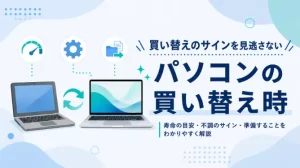
パソコンの寿命が近づいたとき、修理と買い替えのどちらが良いかは、故障箇所と費用によって判断します。例えば、電源ユニットやメモリの故障など比較的安価で交換できるパーツであれば修理の方がコストを抑えられる場合があります。しかし、マザーボードやCPUの故障は修理費が高額になりがちで、寿命が長くない古いパソコンの場合は買い替えた方が結果的に賢い選択になることが多いです。
また、OSが古く最新バージョンに対応できない、パフォーマンスが現在の用途に追いついていない、といった状況も買い替えを検討すべき判断材料になります。寿命が近い状態で無理に使い続けると、突然故障してデータを失ったり、仕事に支障が出たりするため、コストと安全性のバランスを考えて適切な選択をすることが必要です。
ストレージ内のデータを完全に消去する
パソコンを処分したり譲渡したりする前には、ストレージ内のデータを完全に削除することが欠かせません。通常の削除操作ではデータが残っている場合があり、復元ソフトを使えば簡単に読み取られる可能性があります。HDDの場合はデータ消去ソフトを利用して複数回の上書きを行う「完全消去」が一般的で、SSDの場合は「セキュア消去」機能を利用することで確実にデータを消せます。
また、Windowsの初期化機能を使う方法もありますが、確実性を考えると専用ツールを使う方が安心です。個人情報、写真、仕事関連の機密データが流出するリスクを避けるためにも、データ消去は必ず慎重に行いましょう。
パソコンを適切な方法で処分・回収に出す
寿命を迎えたパソコンは、法律に基づいて適切に処分する必要があります。パソコンは「資源有効利用促進法」の対象であり、自治体の粗大ゴミとして捨てることはできません。メーカーによる回収、家電量販店の下取り、自治体が委託するリサイクルサービスなど、複数の方法があります。
特にメーカー回収は費用が安く、回収後のリサイクル工程も安心できるため多くのユーザーに利用されています。また、無料回収サービスを利用する場合は、無許可業者やトラブル例も報告されているため、信頼できる業者を選ぶことが重要です。正しい処分を行うことで、環境にも配慮しながら安全に機器を手放すことができます。
新しいパソコンへデータを移行する準備をする
買い替えを決めた場合、新しいパソコンへのデータ移行をスムーズに行うための準備が必要です。まず、旧パソコンでバックアップしたデータを整理し、不要なファイルを削除しておくことで移行作業が効率的になります。また、メール設定、ブラウザのお気に入り、アプリのライセンス情報など、移行が必要なデータをリスト化しておくと漏れを防げます。
最近はクラウドストレージやWindowsの移行ツールを活用することで、データ移行が簡単にできるようになっています。さらに、買い替えと同時にアプリや周辺機器の対応状況を確認しておくと、移行後のトラブルを避けられます。事前準備を丁寧に行うことで、新しいパソコンでもスムーズに業務や作業を再開できます。
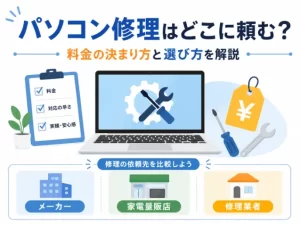
デスクトップパソコンのトラブルは業者に依頼するのも一つ

デスクトップパソコンのトラブルは、自分で対処できる範囲を超えることも多く、寿命が近い機体では原因が複合しているケースも珍しくありません。そうした状況では、専門知識を持つ業者に依頼することで、安全かつ確実に問題を解決できます。業者はパーツ診断や内部清掃、データ復旧などにも対応しており、自力では難しい作業を短時間で完了できます。また、誤った対処で故障を悪化させるリスクも避けられるため、状況によっては業者への依頼が最適な判断となることがあります。
業者に依頼するメリット
デスクトップパソコンのトラブルを業者に依頼する最大のメリットは、「正確な診断」と「安全な作業」です。パソコン内部の故障は原因が複雑な場合が多く、素人判断でパーツ交換を行うと、かえって故障を拡大させたりデータを損失するリスクがあります。専門業者であれば、電源ユニット、ストレージ、メモリ、マザーボードなど各パーツの状態を専用の診断機器でチェックし、最適な修理方法を提案してくれます。
また、データ復旧が必要な場合にも対応可能で、自力での誤操作によるデータ消失を防げる点も大きな利点です。さらに、出張修理サービスや即日対応により、急ぎのトラブルにも柔軟に対応してもらえます。安全性と確実性を重視するなら、業者に依頼する価値は十分にあります。
業者に依頼したときの費用相場
業者にパソコン修理を依頼する場合の費用は、トラブル内容や作業範囲によって大きく変わります。一般的な目安として、診断料は0〜5,000円程度、内部クリーニングは5,000〜10,000円程度が相場となっています。電源ユニット交換は1万円前後、SSD交換は1〜2万円程度、マザーボード交換は2〜5万円以上と高額になる傾向があります。
データ復旧の場合は難易度によって大きく変動し、軽度なら1万円台、重度なら数万円〜十数万円になることもあります。自分で対応して費用を抑えたい人もいますが、誤った修理でさらなる出費につながるリスクもあるため、状況に応じて業者へ依頼する価値は十分にあります。修理費用が買い替え費用に近い場合は、総合的に判断することが重要です。
信頼できる業者の選び方
パソコン修理を業者に依頼する際は、信頼できる業者を選ぶことが非常に重要です。まず、公式サイトで料金体系が明確に表示されているかを確認しましょう。「診断無料」「出張無料」をうたっていても、作業後に高額請求されるトラブルもあるため注意が必要です。また、口コミやレビューをチェックし、実際の利用者の評価を参考にすることで、サービスの質を判断しやすくなります。
さらに、データ扱いに関する説明がしっかりしているかも重要なポイントです。データ復旧や内部作業を行う業者には、情報管理の体制が整っていることが求められます。大手業者や実績のある店舗であれば安心感が高く、修理後の保証が付くケースもあります。複数の業者を比較し、料金・実績・対応内容を総合的に判断して選ぶことが大切です。
まとめ

デスクトップパソコンはノートパソコンより寿命が長いとはいえ、永続的に使えるわけではなく、一般的には5〜10年が寿命の目安とされています。寿命が近づくと、動作の重さ、フリーズ、異音、発熱の増加など、わかりやすいサインが現れます。これらの兆候を早期に察知し、バックアップやメンテナンスを行うことで、突然の故障やデータ消失を防ぐことができます。
また、日頃のホコリ掃除や通気性の確保、不要ファイルの整理、OS・ドライバの更新など、簡単に実践できる習慣が寿命を大きく延ばすポイントとなります。問題が自力で対処できない場合や複数のトラブルが同時に発生している場合は、専門業者に相談することで安全に解決できます。寿命を正しく理解し、適切な対処や買い替え判断を行うことで、パソコンを長く快適に使い続けることができます。
もし、パソコントラブルでお困りでしたらパソコン修理屋くまさんまでご相談ください。当社ではパソコンのさまざまなトラブルに出張修理いたします。パソコン修理ならパソコン修理屋くまさんまでお気軽にお問い合わせください。