この記事は約17分で読み終わります。
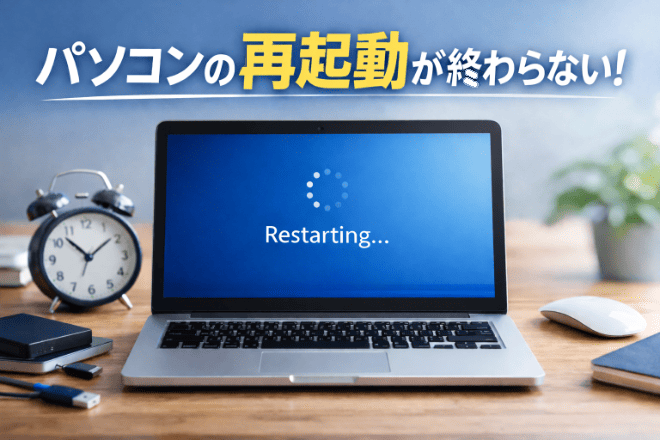
パソコンを再起動したあと、いつまで経っても画面が切り替わらず「再起動中」のまま止まってしまうと、不安になりますよね。仕事や作業を中断せざるを得なかったり、電源を切ってよいのか判断できず、画面の前で固まってしまう方も多いはずです。「このまま待つべきなのか」「強制終了しても大丈夫なのか」「故障ではないのか」といった疑問が次々に浮かぶ状況です。
この記事では、パソコンの再起動が終わらないときに、まず何を確認し、どのように対処すればよいのかを、初心者の方にも分かりやすく解説します。難しい専門用語はできるだけ避け、今まさに困っている状況で役立つ情報に絞ってまとめています。焦って誤った操作をしてしまうと、データ消失や症状悪化につながる可能性もあります。落ち着いて正しい順序で確認・対処できるよう、順番に読み進めてみてください。

目次
パソコンの再起動が終わらないときに最初に確認すること

再起動が終わらないとき、いきなり電源を切ったり、難しい操作を試したりするのはおすすめできません。まずは今の状態が「待つべき状況」なのか「何か対処が必要な状況」なのかを見極めることが重要です。この見極めを誤ると、本来は問題なかった処理を途中で止めてしまい、症状を悪化させる可能性があります。ここでは、再起動が止まったように見えるときに、最初に確認してほしいポイントを順番に解説します。
再起動処理が進んでいるか(アクセスランプ)を確認する
まず確認したいのが、パソコン本体にあるアクセスランプの状態です。アクセスランプは、内部のストレージ(SSDやHDD)が動作しているときに点灯や点滅をします。再起動中にこのランプが点滅している場合、見た目は止まっているようでも、内部では処理が進んでいる可能性があります。
特にWindowsアップデートやシステム更新を伴う再起動では、画面表示がほとんど変わらないまま、長時間処理が続くことがあります。この状態で電源を切ってしまうと、更新が中途半端な状態で止まり、次回起動できなくなる原因になることもあります。ランプが点滅している間は、できるだけ操作せず、しばらく待つのが安全です。
一方で、アクセスランプが完全に消灯したまま長時間変化がない場合は、処理が止まっている可能性も考えられます。判断材料のひとつとして、必ず最初に確認しましょう。
Windowsアップデートや更新処理が実行中ではないか確認する
再起動が終わらない原因として非常に多いのが、Windowsアップデートや内部更新処理が実行中であるケースです。「更新しています」「電源を切らないでください」といった表示が出ている場合は、基本的に処理が完了するまで待つ必要があります。
更新内容やパソコンの性能によっては、30分以上かかることも珍しくありません。特に古いパソコンや、空き容量が少ない状態では、更新処理が極端に遅くなることがあります。進捗が表示されないと不安になりますが、更新中であれば途中で止める方がリスクは高くなります。
ただし、何時間も同じ表示のまま変化がなく、ファン音やアクセスランプにも動きがない場合は、更新処理が正常に進んでいない可能性があります。その場合は、次の確認項目とあわせて判断することが大切です。
USB機器や外付けデバイスが影響していないか確認する
再起動時に、USBメモリや外付けハードディスク、プリンターなどの周辺機器が接続されたままだと、起動処理に影響を与えることがあります。特にUSBメモリや外付けストレージが接続されていると、パソコンがそこから起動しようとして処理が止まるケースがあります。
可能であれば、一度電源を切ったあと、キーボードとマウス以外のUSB機器はすべて外した状態で再起動を試すのが有効です。ノートパソコンの場合も、USBハブやSDカードなどが挿さっていないか確認しましょう。
周辺機器が原因の場合、取り外すだけであっさり正常に起動することも少なくありません。難しい設定変更をする前に、必ず確認しておきたいポイントです。
しばらく待つべき状態か異常停止かを見極める
再起動が終わらないときは、「もう異常だ」とすぐに判断してしまいがちですが、待つべき状態なのか、本当に止まっているのかを冷静に見極めることが重要です。目安としては、画面表示、アクセスランプ、ファン音など複数の要素を組み合わせて判断します。
例えば、画面が変わらなくても、ファンが回り続けていたり、ランプが点滅している場合は、処理中の可能性があります。一方で、数時間以上同じ状態が続き、音やランプにも変化がない場合は、何らかのトラブルが起きている可能性が高くなります。
「どのくらい待つべきか」は状況によりますが、少なくとも30分〜1時間程度は様子を見るのが一般的な判断ラインです。そのうえで次の行動を考えましょう。
強制終了しても問題ないタイミングか判断する
最初の確認ポイントとして、今すぐ強制終了してよい状況なのかどうかを判断することも欠かせません。アクセスランプが消灯し、長時間まったく変化がなく、更新中の表示もない場合は、強制終了を検討する段階に入ります。
ただし、更新処理の最中や、ストレージが動作している状態での強制終了はリスクが高くなります。そのため、「本当に何も動いていないか」「十分待ったか」を確認したうえで判断することが大切です。
このあと解説する対処法のセクションでは、強制終了を含めた具体的な行動を段階的に説明します。焦って操作する前に、ここまでの確認を必ず行ってください。
パソコンの再起動が終わらない主な原因

再起動が終わらない状態が続く場合、必ず何らかの原因があります。多くの場合は一時的な不具合や処理の遅延ですが、状況によってはパソコン本体の問題が関係していることもあります。ここでは、特に発生頻度が高く、実際に多くのユーザーが直面しやすい原因を中心に解説します。原因を知っておくことで、次に取るべき対処法や、修理を検討すべきかどうかの判断がしやすくなります。
Windowsアップデートや更新処理が完了していない
再起動が終わらない原因として最も多いのが、Windowsアップデートや内部の更新処理が完了していない状態です。更新ファイルの適用や設定の反映は、再起動中に行われるため、画面が変わらず止まっているように見えることがあります。
特に、大型アップデートや長期間更新していなかったパソコンでは、処理に非常に時間がかかることがあります。ストレージの空き容量が少ない場合や、性能が低めのパソコンでは、処理速度がさらに遅くなりがちです。その結果、「固まった」と勘違いしてしまうケースが多く見られます。
この状態で無理に電源を切ると、更新が途中で止まり、次回起動時にエラーが発生する原因になります。更新中の可能性がある場合は、一定時間待つことが基本的な対応になります。
USB機器や外付けデバイスが起動を妨げている
USBメモリや外付けハードディスク、SDカードなどの外付けデバイスが接続されたまま再起動すると、起動処理が正常に進まないことがあります。パソコンが外部デバイスを起動先として誤って認識してしまうことが原因です。
また、プリンターやUSBハブなど、一見関係なさそうな機器でも、ドライバーの影響で起動時にエラーを引き起こすことがあります。特に再起動直前に新しい機器を接続した場合は注意が必要です。
この場合、電源を切ったあとにすべての外付け機器を外し、必要最低限の状態で起動し直すことで改善するケースが多く見られます。複雑な操作をする前に確認しておきたい原因のひとつです。
システムやドライバーの不具合が発生している
Windowsのシステム自体や、各種ドライバーに不具合があると、再起動処理が正常に完了しないことがあります。ドライバーとは、キーボードや画面、ストレージなどを動かすための制御プログラムで、更新の失敗や相性問題によってトラブルが起きることがあります。
特に、最近Windowsアップデートを行った直後や、新しいソフトをインストールしたあとに再起動が終わらなくなった場合は、この原因が疑われます。見た目には何も変わらなくても、内部でエラーが発生して処理が止まっているケースもあります。
このような場合は、通常起動ではなくセーフモードや自動修復機能を使って原因を切り分ける必要があります。無理に操作を続けるより、状況を整理して次の対処に進むことが重要です。
ストレージやメモリなど本体の問題が影響している
再起動が何度も終わらない場合、ストレージ(SSD・HDD)やメモリなど、パソコン本体の部品に問題がある可能性も考えられます。ストレージの劣化やエラーが発生すると、起動時の読み書き処理がうまく進まず、再起動が止まる原因になります。
また、メモリ不足や一時的な動作不安定によって、システム処理が途中で止まってしまうこともあります。長年使用しているパソコンや、動作が以前から不安定だった場合は注意が必要です。
この原因の場合、対処法を試しても改善しないことが多く、修理や買い替えを検討する判断材料になります。次のセクションでは、自分でできる対処法を順番に解説しますので、引き続き確認してみてください。
パソコンの再起動が終わらないときに自分でできる対処法

原因の見当がある程度ついたら、次は自分でできる範囲の対処法を、順番に試していくことが大切です。いきなり難しい操作をする必要はなく、まずは安全性が高く、失敗しにくい方法から進めていきます。ここで紹介する対処法は、特別な知識や道具がなくても実行できるものに絞っています。上から順に確認・実行し、途中で改善した場合は無理に次へ進む必要はありません。
しばらく待って再起動処理が進むか確認する
再起動が終わらないとき、最初に行うべき対処は何もせずにしばらく待つことです。特にWindowsアップデートやシステム更新が関係している場合、画面が変わらなくても内部では処理が続いていることがあります。性能が高くないパソコンや、空き容量が少ない環境では、処理が完了するまでに長い時間がかかることも珍しくありません。
目安としては、30分から1時間程度は様子を見るのが無難です。その間、アクセスランプの点滅やファンの回転音があるかを確認してください。これらに動きがある場合は、処理が進行中の可能性が高いため、電源操作は控えるべきです。
逆に、長時間まったく変化がなく、音やランプにも反応がない場合は、次の対処法へ進む判断材料になります。焦らず状況を見極めることが、トラブル悪化を防ぐ第一歩です。
USB機器や外付けデバイスをすべて外して起動する
次に試したいのが、USB機器や外付けデバイスをすべて取り外した状態で起動し直す方法です。USBメモリ、外付けハードディスク、SDカード、プリンターなどが接続されていると、起動処理に影響を与えることがあります。
一度電源を切ったあと、キーボードとマウス以外の周辺機器はすべて外してください。ノートパソコンの場合は、USBハブやドッキングステーションも忘れずに外します。その状態で再度電源を入れることで、起動が正常に進むケースは少なくありません。
この方法はパソコン本体に負担をかけにくく、失敗のリスクも低いため、早い段階で試す価値があります。特に、再起動前に新しい機器を接続した心当たりがある場合は、優先的に確認しましょう。
電源ボタンを長押しして強制終了し再起動する
十分に待っても改善せず、周辺機器を外しても状況が変わらない場合は、電源ボタンの長押しによる強制終了を検討します。一般的には、電源ボタンを5〜10秒ほど押し続けると電源が切れます。
ただし、強制終了はあくまで次の段階の手段です。更新処理中やストレージが動作している状態で行うと、データ破損のリスクが高くなります。そのため、「長時間変化がない」「アクセスランプが消灯している」といった条件を確認してから実行することが重要です。
強制終了後は、数十秒ほど待ってから再度電源を入れてください。一時的な不具合であれば、これだけで正常に起動するケースも多くあります。

パソコンを強制終了する方法!フリーズしたときの正しい手順を解説!
パソコンがフリーズして操作できないときの正しい強制終了方法を解説します。Windows・Mac別の手 ... [続きを読む]
セーフモードで起動して原因を切り分ける
通常の起動ができない場合は、セーフモードでの起動を試します。セーフモードは、最低限の機能だけでWindowsを起動する仕組みで、ドライバーや常駐ソフトの影響を受けにくい状態です。
セーフモードで起動できた場合、再起動が終わらない原因は、ソフトやドライバーにある可能性が高くなります。その場合、最近インストールしたソフトを削除したり、ドライバーを見直したりすることで改善が期待できます。
セーフモードに入る操作はやや手順が多いですが、画面の指示に従って進めれば難しくありません。通常起動ができないときの、有効な切り分け方法です。
自動修復機能を使って起動トラブルを解消する
それでも起動できない場合は、Windowsの自動修復機能を利用します。自動修復は、起動時のトラブルを検出し、問題を修正しようとする機能です。強制終了を数回繰り返すことで、自動的に修復画面が表示されることがあります。
この機能を使うと、システムファイルの不具合や起動設定の問題が修正される場合があります。自分で細かい設定を変更する必要がないため、初心者の方でも比較的安心して試せる方法です。
自動修復でも改善しない場合は、無理に操作を続けず、次のセクションで紹介する「自分で直せない場合の対処」を検討しましょう。
自分で直せない場合の対処は?

ここまでの対処法を試しても再起動が終わらない場合、無理に操作を続けるのはおすすめできません。何度も強制終了を繰り返したり、設定を闇雲に変更したりすると、状況が悪化する可能性があります。この段階では、「どこに依頼するか」「修理と買い替えのどちらが現実的か」を冷静に判断することが大切です。ここでは、自分で直せなかった場合に取るべき代表的な選択肢を解説します。
メーカーに修理を依頼する
まず検討したいのが、パソコンメーカーへの修理依頼です。購入からそれほど時間が経っていない場合や、保証期間内であれば、比較的安心して任せることができます。メーカー修理の強みは、純正部品を使った対応と、機種ごとの仕様を熟知している点です。
一方で、修理に時間がかかりやすいというデメリットもあります。症状の確認から返却まで、数週間かかることも珍しくありません。また、保証期間外の場合は、修理費用が高額になるケースもあります。データについても、初期化される前提での対応になることが多いため、事前に理解しておく必要があります。
「安全性を重視したい」「保証が残っている」という場合には、有力な選択肢となります。
パソコン修理専門店に依頼する
急ぎで使いたい場合や、メーカー修理の期間がネックになる場合は、パソコン修理専門店への依頼も選択肢になります。専門店の多くは、診断や修理までのスピードが早く、症状に応じた柔軟な対応をしてくれる点が特徴です。
また、部品交換だけでなく、データを残したまま修理を進めてくれるケースもあります。再起動が終わらない原因がソフトウェア側にある場合は、比較的短時間で改善することもあります。
ただし、店舗によって技術力や対応内容に差があるため、事前に料金体系や対応範囲を確認することが重要です。信頼できる専門店を選べば、メーカー修理より現実的な解決策になる場合もあります。
パソコン修理屋はどこに頼む?失敗しない修理業者の選び方と料金相場を解説!
パソコン修理はどこに頼むのが正解?電源が入らない・画面が真っ暗・液晶割れ・HDD異音など相談すべき故 ... [続きを読む]
買い替えを検討する
パソコンの使用年数が長い場合や、修理費用が高額になりそうな場合は、買い替えを検討することも現実的な判断です。特にストレージや基板などの部品が原因の場合、修理費が本体価格に近くなることもあります。
古いパソコンでは、修理しても別の不具合が発生する可能性があり、結果的にコストや手間がかさむことがあります。そのような場合は、新しいパソコンに買い替えた方が、長期的には安心して使えることも多いです。
買い替えを検討する際は、修理見積もりを確認したうえで比較すると判断しやすくなります。無理に修理にこだわらず、現状に合った選択をすることが大切です。
パソコンの再起動が終わらないときのよくある質問

再起動が終わらない状況では、「このまま待っていいのか」「電源を切っても大丈夫なのか」など、細かな疑問が次々に浮かびます。ここでは、実際に多くの人が不安に感じやすいポイントを、質問形式でまとめて分かりやすく解説します。本文で触れた内容と重なる部分もありますが、判断に迷いやすい点を補足する目的で整理しています。
再起動が終わらない場合、どのくらい待つべきですか?
再起動が終わらないときに「どのくらい待つべきか」は状況によって異なりますが、一般的な目安としては30分から1時間程度です。Windowsアップデートやシステム更新が関係している場合、この程度の時間がかかることは珍しくありません。
判断材料としては、アクセスランプの点滅やファンの音が続いているかどうかが重要です。これらに動きがある場合は、内部処理が進行している可能性が高いため、待つ方が安全です。一方で、数時間経っても画面・音・ランプに変化がなく、完全に反応がない場合は、処理が止まっている可能性があります。
「待つか、次の行動に移るか」を判断するためにも、時間とパソコンの反応をあわせて確認することが大切です。
再起動中に電源を切っても大丈夫ですか?
再起動中に電源を切ることは、基本的には避けるべき行為です。特に更新処理やデータの書き込みが行われている最中に電源を切ると、システムが破損し、次回起動できなくなるリスクがあります。
ただし、長時間まったく変化がなく、アクセスランプも消灯している状態が続いている場合は、強制終了を検討する場面もあります。この場合でも、十分に待ったうえで、他に手段がないと判断したときの最終手段と考えてください。
重要なのは、「再起動中=必ず切ってはいけない」と決めつけるのではなく、状況を見極めたうえで判断することです。
強制終了するとデータは消えてしまいますか?
強制終了を行った場合、保存していなかった作業データが失われる可能性はあります。ただし、保存済みのファイルそのものが必ず消えるわけではありません。多くの場合、問題になるのは「処理中だったデータ」や「更新途中のシステム部分」です。
特にWindowsアップデートの途中で強制終了すると、システムに不具合が残る可能性が高くなります。その結果、起動トラブルが悪化したり、追加の修復作業が必要になることがあります。
そのため、データ消失を最小限に抑えるためにも、強制終了は慎重に判断し、必要以上に繰り返さないことが重要です。
Windowsアップデート中に止まっている場合は放置しても問題ありませんか?
Windowsアップデート中に画面が止まっているように見えても、一定時間は放置して問題ありません。アップデート内容やパソコンの性能によっては、画面表示が変わらないまま長時間処理が続くことがあります。
ただし、何時間も進捗がなく、アクセスランプやファンの動作も止まっている場合は、正常に処理が進んでいない可能性があります。その場合は、強制終了や修復機能の利用を検討する段階になります。
「アップデート中だから絶対に触らない」という考えではなく、時間と反応を基準に判断することが大切です。
再起動が何時間も終わらないのは故障のサインですか?
再起動が何時間も終わらないからといって、必ずしも故障とは限りません。一時的なシステム不具合や更新処理の遅延が原因であるケースも多くあります。
ただし、同じ症状が何度も繰り返される場合や、対処法を試してもまったく改善しない場合は、ストレージや内部部品の問題が関係している可能性もあります。その場合は、自分での対処にこだわらず、修理や買い替えを検討する判断材料になります。
ノートパソコンとデスクトップで対処法は違いますか?
基本的な考え方や対処手順は、ノートパソコンとデスクトップで大きく変わりません。ただし、ノートパソコンの場合は、バッテリーや電源ケーブルの状態が影響しやすい点に注意が必要です。
更新中にバッテリーが切れると、再起動トラブルにつながることがあります。そのため、ノートパソコンでは常に電源を接続した状態で対処を行うことが重要です。
セーフモードで起動できない場合はどうすればいいですか?
セーフモードでも起動できない場合は、自動修復機能や修復オプションの利用を検討します。それでも改善しない場合は、システム以外の要因が関係している可能性があります。
この段階まで来た場合は、無理に操作を続けず、メーカー修理や専門店への相談を検討するのが現実的です。状況を悪化させないためにも、早めに判断することが大切です。
まとめ|再起動が終わらないときは落ち着いて段階的に対処しよう

パソコンの再起動が終わらないときは、突然のトラブルに感じて不安になりがちですが、多くの場合は順番に確認・対処することで状況を整理できます。まずはアクセスランプや更新処理の有無を確認し、本当に待つべき状態なのかを見極めることが重要です。そのうえで、周辺機器を外す、十分に待つ、必要に応じて強制終了を行うなど、負担の少ない対処法から試していきましょう。
原因として多いのは、Windowsアップデートの未完了や一時的なシステム不具合です。必ずしも故障とは限らないため、焦って結論を出す必要はありません。一方で、何度も同じ症状が繰り返される場合や、対処法を試しても改善しない場合は、自分で解決しようと無理をせず、修理や買い替えを検討することも大切です。
日頃からアップデート前の準備やデータのバックアップを行っておくことで、こうしたトラブル時にも冷静に対応できます。再起動が終わらないときは、慌てず、段階的に判断・行動することを意識して対処してください。
もし、パソコンのトラブルでお困りでしたらパソコン修理屋くまさんまでご相談ください。当社ではパソコンのさまざまなトラブルに経験豊富で高い技術力を持ったスタッフが対応いたします。パソコントラブルならパソコン修理屋くまさんまでお気軽にお問い合わせください。