この記事は約9分で読み終わります。
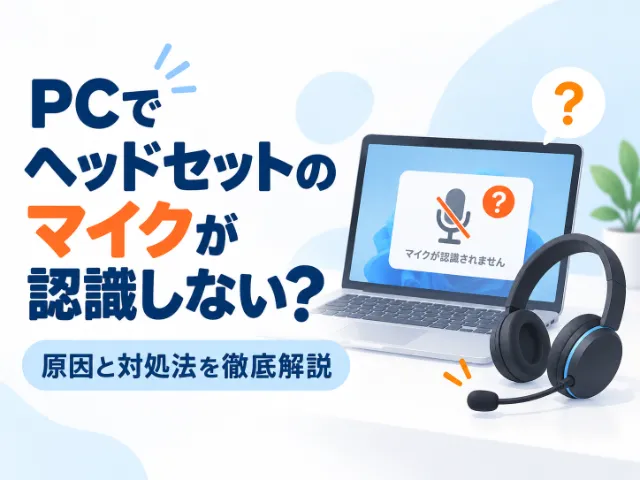
Web会議が始まる直前にマイクだけが反応しなくなり、相手から「声が聞こえません」と言われて焦っていませんか。ヘッドセットの音はちゃんと聞こえるのにマイクだけ届かない症状は、原因が物理接続・端子規格・PC側の不具合のどれかにほぼ絞られます。順番に切り分ければ、特別な知識がなくても自分で復旧できるケースが大半です。この記事では、最初に確認すべき物理チェックから、規格不一致の見分け方、具体的な対処法までを順番に解説します。
① 最初に確認すべきは物理接続とヘッドセット本体のミュート
プラグの差し込み・本体スイッチ・別ポートでの動作確認が最短ルート。8割の症状はこの3点で原因が絞れます。
② 「音は聞こえるのにマイクだけ使えない」の主因は3極/4極プラグの規格不一致
PC側が兼用端子か独立端子かでマイク信号が届くかが決まります。
③ 規格不一致なら数百円のCTIA対応変換アダプタで解決できる
接触不良はプラグ清掃と差し直しで復旧する例が多くあります。
④ 別端末で正常動作すればPC側、別端末でも無音ならヘッドセット側の故障
クロステストで修理対象を確定できます。

PCでヘッドセットのマイクが認識しないときに確認すること
設定画面を開く前に、まず物理的な状態を1〜2分でチェックします。ここを飛ばしてサウンド設定やドライバーを触り始めると、原因が複雑化して復旧まで遠回りになります。
物理的な接続をすぐに確認する
まずヘッドセットのプラグを一度抜き、奥までしっかり差し直してください。プラグが2〜3ミリ浮いた状態だと、音声は聞こえてもマイク信号だけ届かないことがあります。ノートPC側面の3.5mm端子は、ヘッドホンマークとマイクマークが別々に並んでいるタイプと、ヘッドホン+マイクの兼用マークが1つだけ付いているタイプがあるので、差し込み口の絵柄を必ず確認します。
USB接続のヘッドセットなら、USBハブ経由ではなくPC本体のポートに直挿しで試します。ハブの電力不足でマイク部分だけ認識されないケースが現場では珍しくありません。
ヘッドセット本体のミュートやボリュームを確認する
ケーブル途中のコントローラーやヘッドセット側面に、マイクミュートスイッチが付いている製品が多くあります。意図せず触れてオンになっていることがよくあるので、スイッチの位置とLEDの色を1つずつ目視してください。マイクブームを跳ね上げると自動ミュートになる機種もあり、ブームを下げ直すだけで復旧することもあります。
別のポートや別のPCで動作を確認する
同じPCの別のUSBポートや、別のPC・スマホにヘッドセットをつないで切り分けます。別端末でマイクが使えればPC側の設定や端子に問題があり、別端末でも無音ならヘッドセット本体の故障が濃厚です。スマホでのテストはボイスメモアプリで録音再生するだけで判定できます。
✓ プラグが奥まで差さっているか、PC側の端子の絵柄は何か
✓ ヘッドセット本体のミュートスイッチがオフになっているか
✓ USBハブ経由ではなく直挿しで試したか
✓ 別のPCやスマホでマイクが動作するか
 |
焦って設定をいじる前に、まず物理チェックをひと通り。これだけで直る方、本当に多いんですよ。
|


ヘッドセットのマイクが認識しない主な原因
物理確認で改善しない場合は、原因を「規格の不一致」「ヘッドセット側の故障」「PC側の故障」の3カテゴリに分けて考えると整理しやすくなります。
3極と4極のプラグ規格の不一致が原因かどうか
3.5mmプラグの先端に入っている黒い線(リング)の数で、3極か4極かが見分けられます。リングが2本なら3極(ヘッドホンのみ)、3本なら4極(ヘッドホン+マイク)です。4極ヘッドセットを「ヘッドホン専用端子」に差すとマイク信号は届きません。デスクトップPCに多い独立型端子は、ヘッドホン用(緑)とマイク用(ピンク)が分かれているため、4極プラグ1本では片方しか機能しないわけです。
プラグが2本に分かれているヘッドセット(緑+ピンク)を、ノートPCの兼用端子1つに差し込んでいる逆パターンも同様にマイクが通りません。
| ヘッドセット側 | PC側端子 | マイクの可否 |
|---|---|---|
| 4極プラグ1本 | 兼用端子1つ | 使える |
| 4極プラグ1本 | 独立型(緑+ピンク) | 分岐アダプタが必要 |
| 2本プラグ(緑+ピンク) | 兼用端子1つ | 変換アダプタが必要 |
| 3極プラグ1本 | 兼用/独立どちらでも | 使えない(ヘッドホン専用) |
接触不良や断線などのハードウェア故障の見分け方
ケーブルの根元やプラグ付け根を指でつまんで軽く動かしたとき、マイク入力レベルが一瞬反応するなら断線寸前の状態です。マイクブームの付け根を曲げると音が出たり消えたりする場合も、内部配線が切れかかっている兆候。使用2〜3年で頻繁に持ち運ぶ機種は断線リスクが高いため、買い替えを検討する目安になります。
PC側のジャックやオーディオチップの故障の兆候
複数のヘッドセットを試しても全てマイクが認識されない、ジャックの内部にホコリが詰まって接点が見えない、プラグを差すとガサガサとノイズが乗る、といった症状はPC側ジャックの故障やオーディオチップの不良が疑われます。落下や水濡れの後で発生した場合は基板側のダメージの可能性が高く、自力対処より修理相談が現実的です。
|
「音は聞こえるのにマイクだけダメ」のご相談、9割は3極/4極の規格違いか接触不良でした。
|
原因別にすぐできる具体的な対処法
原因の見当がついたら、対処は3パターンに分かれます。設定変更で済む場合、変換アダプタで解決する場合、本体交換しかない場合のいずれかです。あわせてWindows側のサウンド設定とプライバシー設定も確認しましょう。
3極と4極の違いを確認して変換アダプタを使う方法
プラグのリング数とPC端子の絵柄を見て、組み合わせに合う変換アダプタを選びます。4極ヘッドセットを独立型PC端子で使うには「Y字分岐アダプタ(CTIA対応)」を、2本プラグのヘッドセットをノートPC兼用端子で使うには「2分岐→1本のアダプタ」を用意してください。家電量販店やネット通販で500〜1,500円程度が相場です。CTIA規格対応と明記された製品を選ぶことがポイントで、OMTPという別規格用を間違えて買うとマイクが鳴りません。
アダプタ購入を避けたい場合は、USBヘッドセットへの買い替えも選択肢です。USB接続は規格の悩みが発生せず、3,000円前後から購入できます。
接続し直しとプラグの清掃で治る場合の対処手順
プラグの金属部分が黒ずんでいる場合、酸化や皮脂による接触不良が起きています。乾いた綿棒や眼鏡拭きで金属部分を軽く拭き、奥までしっかり差し込み直してください。ジャック内部にホコリが詰まっているときは、エアダスターを短く2〜3回噴いて除去します。爪楊枝などを突っ込むと接点を傷つけるので避けてください。
あわせて、Windowsの「設定」→「システム」→「サウンド」で入力デバイスにヘッドセットが選ばれているか、マイクテストのバーが声に反応するかを確認します。バーが動かないなら「プライバシーとセキュリティ」→「マイク」でアプリのマイクアクセスがオンになっているかをチェックしてください。Zoomなどのデスクトップアプリは「デスクトップアプリにマイクへのアクセスを許可」も別途オンにする必要があります。
✓ サウンド設定で入力デバイスにヘッドセットが選択されているか
✓ マイクのテストで音量バーが反応するか
✓ サウンドコントロールパネルの「録音」タブで無効化されていないか
✓ プライバシー設定でマイクアクセスがオンになっているか
✓ デバイスマネージャーでオーディオドライバーに警告マークがないか
ヘッドセットを別端末でテストして故障か判断する方法
スマホにヘッドセットを接続し、ボイスメモで5秒ほど録音→再生します。自分の声がクリアに録音されていればヘッドセットは正常で、原因はPC側にあります。録音が無音だったり、こすれるようなノイズしか入らない場合はヘッドセット本体の故障です。2台以上の端末でクロステストすると判定精度が上がります。
PC側に原因が絞れたら、別のヘッドセットを借りて同じPCで試します。借りたものでもマイクが動かなければ、ジャックやオーディオドライバー、Realtek Audioなどのチップ周りの問題が濃厚です。ドライバー再インストールでも改善しない場合は基板側の故障も視野に入ります。
|
設定もアダプタも試してダメなら基板側の可能性。無理に分解せず、まずはご相談くださいね。
|

キーボード入力がおかしい 違う文字や数字が出るときの対処法
キーボードを押すと違う文字が出る、数字やひらがなになる、記号の位置が違う。そんなときに画面に出ている ... [続きを読む]
よくある質問
Q音は聞こえるのにマイクだけ使えないのはなぜですか
A4極ヘッドセットをヘッドホン専用端子に差している、または規格の異なる端子に直接接続しているケースが大半です。PC側の端子の絵柄(マイクマークがあるか)を確認し、必要に応じてCTIA対応の変換アダプタを使ってください。
QZoomだけでマイクが認識されないときはどこを見ればいいですか
AZoomアプリの「設定」→「オーディオ」でマイクが正しく選ばれているか、Windowsの「プライバシーとセキュリティ」→「マイク」で「デスクトップアプリにマイクへのアクセスを許可」がオンかを確認します。OSが認識していてもアプリ側でブロックされているとマイクが届きません。
QWindows11にアップデートしてからマイクが使えなくなりました
AOS更新時にオーディオドライバーが古いままだと、Realtek Audioなどのチップとの互換性で不具合が出ます。デバイスマネージャーから該当ドライバーをいったんアンインストールし、PCを再起動してWindowsに再導入させてください。それでも改善しない場合はPCメーカーサイトから最新版を入手します。
まとめ
PCでヘッドセットのマイクが認識しないトラブルは、物理接続→規格の不一致→PC側の設定とドライバー、の順に切り分けるのが最短ルートです。「音は聞こえるのにマイクだけ使えない」症状の多くは、3極/4極の規格違いか接触不良で説明がつき、変換アダプタや清掃で解決します。
設定もアダプタも試したがマイクが復活しない、ジャック自体がぐらつく・ノイズが出るといったときは、基板側の修理対応が必要なケースもあります。くまさんの出張診断は基本料金11,000円+出張料金5,500円ほどが目安です(2026年6月時点、症状や機種により変動)。実機診断のうえ見積もりに同意してから施工するので安心です。判断に迷ったら、まずはご相談ください。
|
大切な会議の前に、慌てず一つずつ確かめてみてくださいね。困ったときはいつでもくまさんが力になります。
|