

この記事は約9分で読み終わります。
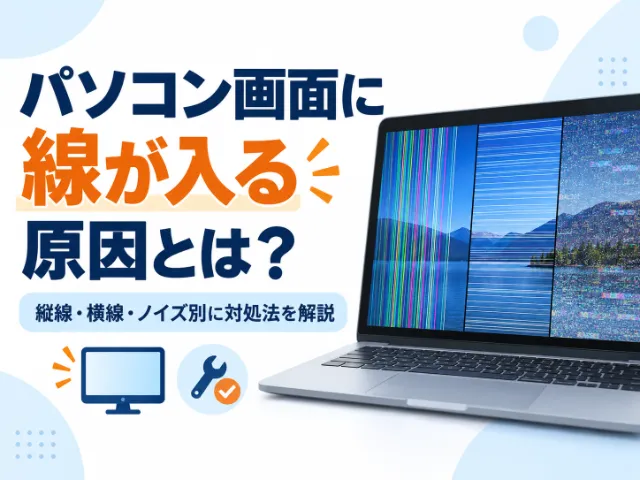
パソコンの画面に突然線が入ると、「故障してしまったのか」「データは大丈夫か」と不安になりますよね。画面の線は、ケーブルの接触不良など軽微な原因から、液晶パネルや内部基板の物理故障まで、原因の幅が広いトラブルです。
この記事では、画面に線が入る主な原因を縦線・横線・ノイズの種類別に整理し、自分でできる切り分け手順までわかりやすく解説します。修理が必要かどうかの判断材料としてもご活用ください。
① パソコン画面に線が入る代表的な原因
ケーブル接触不良・ドライバ不具合・液晶や基板の物理故障など、主な要因を整理して紹介します。
② 縦線・横線・ノイズ別の見分け方
出ている線のパターンから、どこに原因がある可能性が高いかを推測する方法を解説します。
③ 自分で試せる診断・対処法と、修理相談が必要な判断基準
再起動・放電・ケーブル交換・外部モニター接続など安全に試せる方法と、無理に使い続けるとリスクが高まる症状の見極め方を紹介します。

パソコン画面に線が入る原因
画面に線が入る原因は、大きく分けて「接続部分のトラブル」「ソフトウェアの不具合」「ハードウェアの物理故障」の3系統に整理できます。まずはそれぞれの特徴を押さえ、自分のパソコンがどれに近いかを見極めることが解決の近道です。
接続ケーブルや端子の接触不良
デスクトップPCや外部モニターを利用している場合、HDMIケーブルやDisplayPort、USB-C接続の接触不良が線の原因になることがあります。ケーブルの劣化、端子のホコリ、抜き差しによる端子内部の摩耗などが代表的です。
ノートパソコンでも、液晶とマザーボードを繋ぐ内部ケーブル(フレキシブルケーブル)の接触が甘くなると、画面を開閉した瞬間に線が出たり消えたりする現象が起きやすくなります。
グラフィックドライバやソフトの不具合
グラフィックドライバーの破損や更新失敗も、画面に線やノイズが出る代表的な原因です。Windows Updateやドライバ更新の直後から症状が出始めた場合は、ソフトウェア起因の可能性が高くなります。
ディスプレイ設定の解像度設定やリフレッシュレートがモニターの対応範囲外に設定されている場合も、画面の表示が乱れることがあります。セーフモードやクリーンブートで起動した際に症状が消えるなら、ソフトウェア要因の可能性が高い目安になります。
液晶パネルや内部基板の物理故障
落下・衝撃・経年劣化により、液晶パネル故障やマザーボード上のGPUチップの劣化が発生すると、線やノイズが出るようになります。BIOS画面の段階から線が表示される場合は、ハードウェア側に原因がある可能性が高いと考えられます。
物理故障の判別ポイントを以下にまとめます。
| 症状 | 考えられる箇所 |
|---|---|
| BIOS画面から線が出る | 液晶パネル/映像出力回路 |
| 画面開閉で線の出方が変わる | 内部フレキシブルケーブル |
| 外部モニターでは正常表示 | 液晶パネル本体 |
| 外部モニターでも線が出る | GPU・マザーボード側 |
ノートパソコンの液晶修理|費用相場と自分でできる対処法・依頼先の選び方
ノートパソコンの液晶修理にかかる費用相場を解説。画面割れや線が入る症状、真っ暗で映らない場合の対処法 ... [続きを読む]
 |
BIOS画面の段階で線が出ているなら、ハードウェア側の故障が強く疑われます。判断に迷ったらお気軽にご相談ください。
|

ノートパソコンの画面修理|費用相場と自分でできる対処法を徹底解説
ノートパソコンの画面割れ・縦線・黒画面などの原因や応急処置、修理費用の相場を解説。メーカー修理・民間 ... [続きを読む]

縦横ノイズ別の原因
画面に出ている線の向きや形は、原因を絞り込むうえで大きなヒントになります。縦線・横線・ノイズ表示それぞれに特徴的な傾向がありますので、ご自分の症状と照らし合わせてみてください。
縦線が出る主な原因と画面での見分け方
縦線は、液晶パネル内部のドライバ回路や配線の断線が原因になっているケースが多く見られます。1本だけ細い線が出る、特定の色(赤・青・緑)で固定された線が出る、といった場合は液晶側のトラブルの可能性が高い傾向です。
画面の特定部分を軽く押すと線が変化する場合は、液晶内部の接触不良が疑われます。ただし強く押すと症状が悪化する恐れがあるため避けてください。
横線が出る主な原因と画面での見分け方
横線は、液晶パネルだけでなくグラフィック処理側やケーブル伝送のトラブルでも発生しやすい傾向があります。マウス操作やスクロールに合わせて線がちらつく場合は、リフレッシュレート設定や映像信号の問題が考えられます。
画面全体に細かい横縞が乗る・画面の上下で色味がずれるといった症状は、液晶のタイミングコントローラー部分やフレキシブルケーブルの劣化が原因になっていることが多いです。
砂嵐やちらつきなど複合ノイズの特徴と原因
画面全体に砂嵐のようなノイズ表示が出る、表示が点滅する、色が崩れるといった複合的な症状は、GPUやマザーボード側の不具合が疑われます。外部モニターに繋いでも同じ症状が出る場合は、特にこの可能性が高くなります。
- 砂嵐状ノイズ:GPU・VRAM・映像出力回路の不具合の可能性
- 規則的な明滅:リフレッシュレートや電源系統の問題の可能性
- ブロック状の色化け:GPUチップの熱暴走や経年劣化の可能性
- 起動直後のみノイズ:帯電や一時的なドライバ不具合の可能性
|
弊社の対応事例でも、MacBookの液晶に縦線が入りログイン画面が正常に表示できなくなったケースがありましたが、外部モニターへの出力でデータの無事を確認できました。線の出方を控えてからご相談いただくとスムーズです!
|
世田谷区|液晶に縦線が入りログインできないPCからのデータ移行
投稿日:2026年09月11日

突然パソコンの画面に縦線が入った
サービスの評価:★★★★★(5/5点)
具体的症状・ご依頼内容等
突然パソコンの画面に縦線が入り、ログイン画面が正常に表示されなくなったとのことでご相談をいただきました。
落下などの衝撃はなく、急に症状が発生したとのことです。
画面が見えないため操作ができず、「中のデータが無事か確認したい」「取り出せるか知りたい」とのご要望でした。
業務や個人データが保存されているため、まずはデータ確認を優先したいとのご依頼です。
作業内容
現地にて症状を確認したところ、液晶パネルの表示不良により縦線が入り、正常に画面表示ができない状態であることを確認しました。
本体自体は起動している可能性が高かったため、持参した映像変換ケーブルを使用し、テレビへ外部出力を実施。
外部モニター上でログイン画面が正常に表示されることを確認しました。
パスコードロックを解除し、内部データが正常に閲覧できることをお客様と一緒に確認しています。
データ自体には問題がないことをご説明し、今後は外部モニター接続または液晶修理での対応が可能であることをご案内しました。
必要に応じてケーブルをご用意いただければ継続利用可能である旨をお伝えし、作業完了となりました。
パソコン画面に線が入った時の自分でできる対処法
本格的な修理に出す前に、自分で安全に試せる対処法があります。順番に切り分けることで、ソフト要因かハード要因かを見極めやすくなります。
最初に行う簡単な診断手順で原因を絞る
まずは再起動・放電・セーフモード起動の3点を試してください。電源を切ってバッテリーやACアダプタを外し、数分置いて帯電を逃すだけで症状が改善するケースもあります。
セーフモードで起動して線が消える場合は、ドライバやソフトの問題が濃厚です。直前に行った更新が原因と思われる場合は、システム復元で以前の状態に戻すのも有効な選択肢になります。
| 手順 | 確認できること |
|---|---|
| 再起動 | 一時的な処理の不具合かどうか |
| 放電(電源・バッテリー外し) | 帯電による表示異常かどうか |
| セーフモード起動 | ドライバ・常駐ソフト起因かどうか |
| クリーンブート | 特定アプリの干渉かどうか |
ケーブル交換と接続方法の確認手順
外部モニターをご利用の場合は、HDMIケーブルやDisplayPortケーブルの差し替え・別ケーブルへの交換を試してください。端子のホコリをエアダスターで取り除くだけで改善するケースもあります。
USB-C接続のモニターを使っている場合は、別のUSB-Cポートに繋ぎ替えてみてください。ケーブル自体の劣化や、規格非対応のケーブルが原因となっている場合もあります。
別のディスプレイやPCでのクロスチェックのやり方
ノートパソコンの場合は、HDMIなどで外部モニターに接続して映像が正常に映るかを確認します。外部モニターでは線が出ないなら、内蔵液晶パネル側の故障の可能性が高くなります。
デスクトップPCの場合は、別のモニターや別のPCにケーブルを繋ぎ替え、どちらに原因があるかを切り分けます。線が出ているのを無理に使い続けると、データ書き込み中のフリーズなど二次トラブルにつながる可能性があるため、症状が悪化する前に専門家への相談をおすすめします。業者に修理を依頼する場合の目安は、くまさんで基本料金11,000円+作業料金3,300円〜+出張料金5,500円ほどです(2026年8月時点、症状や機種により変動)。
|
自分で試して改善しない場合や、症状が悪化している場合は無理をせず専門家にご相談ください。データを守るためにも早めの対応が大切です。
|
よくある質問
Q画面に線が入ったままパソコンを使い続けても大丈夫ですか?
A短期間であれば使用自体は可能ですが、原因によっては症状が悪化したり、突然画面が映らなくなる可能性もあります。特に液晶や基板の故障が疑われる場合、表示異常が進むとデータ操作中のフリーズや起動不能につながる恐れがあるため、早めの診断をおすすめします。
Q液晶パネル故障の場合、データはそのまま残せますか?
A液晶パネルの故障はストレージ(HDD・SSD)とは別の部品のため、基本的にはデータをそのまま残したまま修理が可能です。パソコン修理くまさんでは、データそのままでの修理対応を行っていますので、安心してご相談ください。
Qグラフィックドライバーの更新で線が消える可能性はありますか?
Aソフトウェア起因の線であれば、ドライバの更新や再インストールで改善するケースは少なくありません。ただし、BIOS画面から線が出ている場合や外部モニターでも症状が出る場合は、ハードウェア側の故障の可能性が高いため、ドライバ更新では改善しないことが多くなります。
Q修理費用の見積もりだけお願いすることはできますか?
Aはい、可能です。パソコン修理くまさんでは無料診断・無料見積もりを行っており、見積もりの内容にご納得いただいてから修理を進めます。金額を確認したうえで判断いただけますので、まずはお気軽にお問い合わせください。
まとめ
パソコン画面に線が入る原因は、接続ケーブルの接触不良、グラフィックドライバーやソフトの不具合、液晶パネル故障や内部基板の物理故障など多岐にわたります。原因によって対処法も大きく異なるため、まずは症状を観察し、どの系統のトラブルかを切り分けることが重要です。
縦線・横線・砂嵐状ノイズなど、線の出方やパターンには原因を絞り込むためのヒントが詰まっています。BIOS画面から線が出るか、外部モニターでも症状が出るかを確認することで、液晶側か本体側かをある程度判別できます。
再起動・放電・セーフモード起動・ケーブル交換・クロスチェックといった自分でできる切り分けを試しても改善しない場合は、無理に使い続けず、専門家にご相談いただくことをおすすめします。データを守りながら、最適な方法で修理を進めましょう。
|
画面の線は放置すると悪化することもあります。困ったときはひとりで抱え込まず、パソコン修理くまさんにお気軽にご相談ください!
|









