
この記事は約10分で読み終わります。
雷が近くに落ちたあと、パソコンの電源が入らなくなった。慌てて何度も電源ボタンを押したものの、まったく反応しない。雷で壊れてしまったのか、修理にいくらかかるのか、データは無事なのか。こうした不安を抱えながら、どう対処すればよいのか迷っている方は少なくありません。雷サージは、落雷が近くになかったときでも、電源線や通信線を通じてパソコンに影響を及ぼすことがあります。
この記事では、雷でパソコンの電源が入らなくなったときの原因と、焦げ臭い・異音がある場合は電源を入れ直さず専門業者へ、症状が軽ければ放電リセットで復旧を試すという対処の流れを見ていきましょう。修理に出すべきかの判断と費用の目安、日頃からできる予防策まで整理しています。
① 雷で電源が入らなくなるのは、雷サージ(誘導雷)が電源線や通信線から侵入し、電源ユニットやマザーボードを損傷するため
電源が入らない原因がわかります。
② 今すぐ試せる対処があるのは、一時的な保護動作なら放電リセットで復旧することがあるため
安全に試す手順がわかります。
③ 焦げ臭い・異音がある場合は再投入せず専門業者へ依頼するのが安全であるのは、内部の損傷が広がる恐れがあるため
修理に出すべきかの判断がわかります。
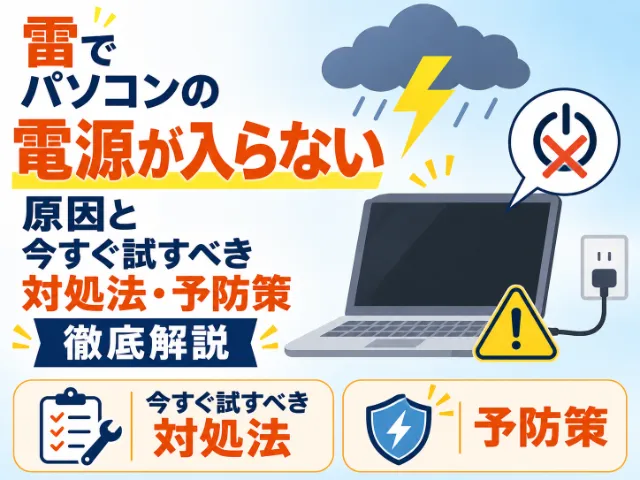
雷でパソコンの電源が入らない原因
まず、なぜ雷でパソコンの電源が入らなくなるのかを押さえておきましょう。原因を理解すると、次に試す対処法の優先順位が分かります。
雷サージ(誘導雷)が電源や通信線から侵入する
雷がパソコンに影響を与える主なルートは「雷サージ」です。雷サージとは、落雷の際に電源線・LAN・電話線・アンテナ線などに瞬間的な過電圧(サージ)が乗る現象で、雷が近くに落ちていなくても、雷雲の放電によって発生することがあります。ソニーの公式案内でも、雷が近くに落ちなくても電源や電話線などを通じて影響が及ぶことがあると説明されています。
このサージが電源ユニットやACアダプターを突き抜けると、電源回路が焼けてしまい、電源が入らなくなります。マザーボードやストレージが損傷し、データが読めなくなるケースもあります。雷サージはコンセントだけでなく、LANや電話線など通信線からも侵入します。
壊れやすいのは電源供給系・マザーボード・通信機器
雷サージで壊れやすい場所と、そのときに現れる症状を表で確認しましょう。自分のパソコンの症状と照らし合わせると、故障箇所の見当がつきやすくなります。
| 壊れやすい場所 | 主な症状 |
|---|---|
| 電源ユニット・ACアダプター | 完全に無反応・充電LEDが点かない |
| マザーボード | 電源LEDは点くが起動途中で止まる・USBやLANが使えない |
| LANポート・ルーター | パソコンは起動するがネットだけつながらない |
| ストレージ(SSD/HDD) | 起動しない・データが読めない・HDDは異音 |
雷サージは電源コンセントだけでなく、電話線やLAN、アンテナ線からも入り込むため、パソコン本体に加えてルーターやモニターなど複数の機器が同時に壊れることもあります。被害の範囲を確認するときは、周辺機器の状態も見ておきましょう。
 | パソコン本体だけでなく、ルーターなど周辺機器の点検も忘れずに行いましょう。 |
雷で電源が入らないときに今すぐ試すべき対処法
電源が入らないからといって、焦って何度も電源ボタンを押すのは避けましょう。安全を確認しながら「ケーブルを外す→放電リセット→起動確認」の順に試すと、一時的な保護動作なら復旧できます。
まず安全確認とケーブルを外す
最初に行うのは安全確認です。雷鳴や雷光がまだある間は、コンセントや電源コード、LANケーブルに触れるのは危険です。感電のおそれがあるため、雷が十分に遠のくまで待ってから作業しましょう。
雷が遠のいたら、パソコンから電源コード、LANケーブル、USB機器、モニターなどのケーブルをすべて外しましょう。焦げ臭い匂いがしたり、煙や異音、本体の変形、異常な発熱を感じたりした場合は、電源を入れ直さずに専門業者へ相談してください。
✕ 雷が近くにある間にコンセント・ケーブルに触れる
✕ 焦げ臭い・異音があるのに電源を再投入する
✕ 電源ユニットの内部を開けて触る
放電リセットを試して別の壁コンセントで起動確認する
ケーブルを外したら、放電リセットを試しましょう。電源コードやACアダプターを抜いたまま、パソコンの電源ボタンを15〜30秒長押しして、5分以上放置するのが基本です。これは内部に残った電気を抜く作業で、落雷後の一時的な誤動作なら復旧することがあります。長押しの時間は機種により多少異なるため、取扱説明書で確認するのがおすすめです。
1 | 電源コード・ACアダプターと周辺機器を外す USB機器やLANケーブル、モニターなども取り外します。 |
2 | 電源ボタンを15〜30秒長押しする 内部に残った電気を抜く「放電」の作業です。 |
3 | 5分以上放置する 電源を入れる前に、少し時間をおきましょう。 |
4 | 別の壁コンセントへ直接つないで起動を試す 周辺機器をつけずに、AC電源だけで起動してみましょう。 |
このとき、雷ガード付きの電源タップやUPSは一度外して、正常と分かる壁コンセントへ直接つないで確認しましょう。雷ガードタップ自体がサージを受けて故障し、通電しなくなることがあるためです。
ノートPCとデスクトップPCの切り分け
放電リセット後も起動しない場合は、ノートパソコンとデスクトップパソコンで確認ポイントを変えて切り分けましょう。
| 種類 | 確認ポイント |
|---|---|
| ノートパソコン | ACアダプターのLEDが点くか・別の充電器やケーブルで試す・バッテリーが外せるなら外して放電 |
| デスクトップ | 電源ユニット背面のスイッチがON(I)か・電源ケーブルを交換して試す・別の壁コンセントで確認 |
デスクトップの場合、電源ユニットやマザーボードが損傷していると、LEDもファンも動かないことが多いです。電源ユニットの内部には高電圧が残っているため、開けての修理はせず、専門業者へ依頼してください。
| 電源が入らないときは、まずコンセント周りと放電リセットを確認するのが基本です。それでも反応がない場合は、電源系統の故障を疑って点検しましょう。 |
直らないときの修理の判断と費用の目安
放電リセットを試しても電源が入らない場合、無理に電源を入れ続けると損傷を広げる恐れがあります。修理に出すべきサインと費用の目安を確認しておきましょう。
修理に出すべきときの目安
次のいずれかに当てはまる場合は、何度も電源を入れ直さず、専門業者へ点検を依頼するのが安全です。
✓ 焦げ臭い匂いがする・本体が異常に熱い
✓ 「パチッ」という音がしたあとに完全に無反応
✓ 放電リセット後もまったく電源が入らない
✓ 電源は入るがBIOS画面も表示されない
✓ LANやUSB、映像など複数の機能が同時に壊れた
✓ 大事なデータが入っていて取り出せない
データが重要なら、初期化やOSの再インストール、不用意な分解は先に行わないでください。ストレージ自体が無事なケースもあり、パソコン本体の修理とは別にデータを救出できる場合があります。
修理費用の目安と保険・保証の考え方
修理費用は、故障した部品と症状によって変わります。雷サージで電源ユニットやマザーボードを交換する場合の目安は、くまさんで基本料金11,000円+作業料金3,300円〜+部品代別途ほどです(出張なら出張料金5,500円が加わります)。
原因の特定を含む解決は16,500円程度が目安です。いずれも・症状や機種により変動します。修理作業には30日の無料保証が付きます。
落雷による損害は、メーカーの通常保証の対象外になりがちです。その一方で、家財保険や火災保険の「落雷」補償や、販売店の延長保証でカバーされる場合があります。修理前に、落雷の日時や被害を受けた機器、写真、修理の見積書を残しておき、保険会社や保証窓口に確認してみましょう。
| 弊社の対応事例でも、起動しなくなったパソコンで、HDD交換とデータの救出・移行を行い、無事に復旧したケースがあります。修理の前に、まずは一度ご相談ください。 |
昭島市|「デバイスに問題が発生しました」と表示されるパソコンのHDD故障対応
投稿日:2026年11月09日

正常に起動しない
サービスの評価:★★★★★(5/5点)
具体的症状・ご依頼内容等
パソコンが正常に起動せず、「デバイスに問題が発生しました」といったエラーメッセージが表示されるとのことでご相談をいただきました。
さらにインターネットにも接続できず、音声も出力されない状態とのことでした。
業務利用されているパソコンのため、できるだけ早く復旧してほしいとのご要望でした。
作業内容
お預かりのうえ詳細診断を実施したところ、内蔵HDDにセクタエラーを検出しました。
また、DドライブがRAW化(フォーマット情報が破損)しており、正常に読み込めない状態であることを確認しました。
HDDの劣化が原因でシステムファイルに不具合が発生し、起動エラーやネットワーク不具合、音声出力トラブルを引き起こしている可能性が高いと判断しました。
新しいHDDをご提案のうえ交換し、既存データのクローン作成を実施。
その後、システム修復およびWindowsアップデートを行い、起動エラーを解消しました。
Dドライブについては修復が困難であったため、フォーマットを実施し再構築しています。
最終的に正常起動、インターネット接続、音声出力の動作確認を行い、お客様にも操作をご確認いただいたうえで納品完了となりました。
「データが使えなくなるかと思い不安だったが、無事に起動して安心しました」とのお言葉をいただきました。
今後は定期的なバックアップを検討したいとのことで、保存方法についてもご案内しています。
雷でパソコンを壊さないための予防策
最後に、雷による故障を防ぐための予防策を確認しましょう。雷が来る前にできることがいくつかあります。
雷が近づいたら電源プラグと通信ケーブルを抜く
最も確実な予防は、雷が近づく前にパソコンから電気と通信のケーブルを物理的に抜くことです。ソニーの公式案内でも、雷が近づく前にデータの保存とシャットダウンを行い、ケーブルを外すことが推奨されています。
✓ 作業中のデータを保存する
✓ パソコンをシャットダウンする
✓ 電源プラグ・LANケーブルなどをコンセントから抜く
使用していないときも電源プラグを抜いておくと、過電圧による故障を防げます。雷が近くにある間はコンセントに触らないようにしましょう。
サージ保護タップ・UPS・定期的なバックアップ
サージ保護機能付きの電源タップ(雷ガード)は、雷サージからパソコンを一定レベル守ってくれます。ただし、完全に防げるわけではありません。雷ガードタップ自体がサージを受けて壊れることもあるため、最も確実なのはケーブルを物理的に抜くことと覚えておきましょう。
UPS(無停電電源装置)は停電時だけでなく、タイプによっては電圧の急な変化を抑えながら電力を供給できます。また、万一パソコンが壊れてもデータを守れるよう、定期的なバックアップも心がけましょう。雷対策の詳しい方法は、「雷からパソコンを守る対策」の記事をご覧ください。
| 雷が近づいてきたら、電源プラグとLANケーブルを抜く習慣をつけると安心です。就寝前や外出前に、つけっぱなしのケーブルがないか確認してみましょう。 |
よくある質問
Q雷でパソコンの電源が入らなくなったら、電源を入れ直しても大丈夫ですか?
A焦げ臭い匂い・異音・本体の変形・異常な発熱がある場合は、電源を入れ直さずに専門業者へ相談してください。症状が軽ければ、雷が遠のいたことを確認してからケーブルを外し、放電リセット(電源ボタン15〜30秒長押し・5分以上放置)を試してもよいでしょう。何度も入れ直すと損傷を広げる恐れがあります。
Q雷サージで故障したパソコンは修理できますか?保険は使えますか?
A電源ユニットやマザーボードの交換などで修理できることが多いです。落雷による損害はメーカーの通常保証の対象外になりがちですが、家財保険や火災保険の「落雷」補償、販売店の延長保証でカバーされる場合があります。修理前に落雷の日時・被害機器・写真・見積書を残して、保険会社や保証窓口に確認しましょう。
Q雷サージ対応の電源タップやUPSを使えば、絶対にパソコンは壊れませんか?
A完全に防げるわけではありません。雷ガードタップ自体がサージを受けて故障し、通電しなくなることもあります。最も確実なのは、雷が近づいたら電源プラグやLANケーブルを物理的に抜くことです。
まとめ
雷でパソコンの電源が入らなくなったときは、焦げ臭い匂いや異音、変形、異常な発熱があれば電源を再投入せず専門業者へ相談しましょう。症状が軽ければ、雷が遠のいたことを確認してケーブルを外し、電源ボタン15〜30秒長押し・5分以上放置の放電リセットで復旧することもあります。日頃から雷が近づいたらコンセントを抜き、サージ保護タップやバックアップで再発を防ぐことが大切です。
パソコン修理くまさんでは、雷後の電源トラブルの診断や修理を、全国出張・年中無休で対応しています。データが心配な方や費用の目安を知りたい方も、まずはお気軽にご相談ください。
| 雷のあとのトラブルは、無理に電源を入れずにご相談いただくのが安心です。一緒に原因を調べて、大切なデータを守りましょう。 |