
この記事は約9分で読み終わります。
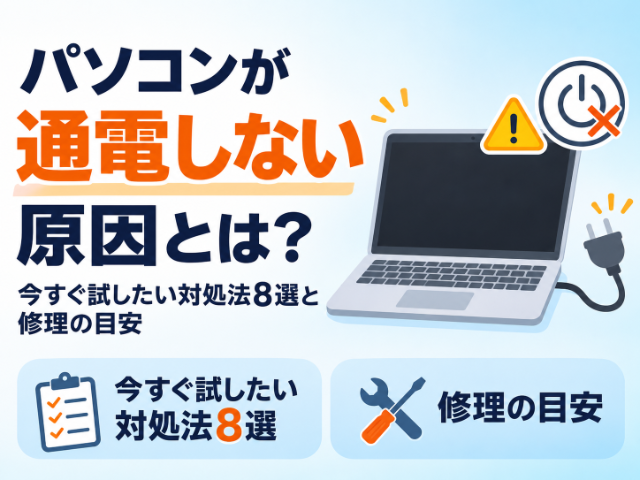
電源ボタンを押しても電源ランプが点かず、ファンも回らず、まったく無反応のまま。「朝からパソコンが通電しない」という状況に、焦ってしまったことはありませんか。電源が入らない原因は、画面やWindowsの設定ではなく、コンセントから本体まで電気を送る電力の経路のどこかで通電が止まっていることが大半です。焦って本体を分解すると、感電や故障の悪化につながる恐れもあります。
この記事では、パソコンが通電しない原因の多くは、コンセント・電源タップ・電源ケーブル・ACアダプターの確認や放電リセットなど今すぐできる対処で解決することを軸に、対処法8選と直らないときの修理費用の目安をまとめました。まずは分解不要の確認から、順番に試してみましょう。
① 通電しない原因を絞り込めるのは、コンセントから本体まで電力の経路に沿って確認箇所を整理しているため
電気がどこで止まっているかの見分け方がわかります。
② 今すぐ試せる対処法を順番に試せるのは、分解不要の電源・コンセント・ケーブルの確認から始められるため
自分でできる対処法8選の手順と効果がわかります。
③ 修理を検討すべきか判断できるのは、故障のサインと修理費用の目安を整理しているため
直らないときの判断基準と相談先がわかります。
パソコンが通電しない原因
通電しないとは、電源ボタンを押しても電源ランプが点かず、ファンも回らない「No Power」の状態です。このときはWindowsや画面の問題ではなく、コンセント→電源ケーブル→ACアダプター→本体のどこかで電気が止まっています。ランプやファンが動くなら通電はできているので、画面や起動処理の問題を疑いましょう。原因は、電力の経路に沿って絞り込むのが近道です。
| 電力の経路 | 主な原因 | 確認のポイント |
|---|---|---|
| 供給元(コンセント・電源タップ) | タップのスイッチOFF・ブレーカー・停電・タップ故障 | ほかの機器で電気を確認・壁コンセントに直接 |
| 電源ケーブル・ACアダプター | 断線・差し込みの緩み・アダプター故障・出力不足 | 両端の差し込み・外観・アダプターのランプ |
| ノートの受電部 | バッテリー残量ゼロ・劣化・充電端子の接触不良 | ACアダプターのみで起動・充電ランプの有無 |
| デスクトップの受電部 | 電源ユニット背面スイッチの切り忘れ・ケーブルの接続 | 背面スイッチ(O/I)がI側か |
| 電源系統の故障 | 電源ユニット故障・電源回路・マザーボードの故障 | 異音・焦げ臭い・膨張(分解はしない) |
ノートはACアダプターからバッテリーや充電端子(DCジャック)を経由し、デスクトップは電源ケーブルから電源ユニット(PSU)を経由して本体へ電力が流れます。
 | 電源ランプが一切点かない・ファンも回らない場合は、まず「通電しているか」の確認から始めるのが早道です。 |

今すぐ試したい対処法8選
原因の多くは、分解不要の電源・コンセント・ケーブルの確認で解決できます。対処法は次の8つです。①〜⑧の順に試して、反応が変わるか確認しましょう。
①コンセント・電源タップを確認する
最初に確認したいのは、コンセントと電源タップです。ここで電気が届いていないと、本体側はいくら操作しても反応しません。
タップのスイッチOFF・ブレーカー・タップの故障が原因なら、差し替えや接続先の変更だけで直ります。同じコンセントに充電器や照明を挿して、電気が来ているかを確かめるのも効果的です。
✓ 電源タップのスイッチがONになっているか
✓ 壁コンセントに直接つないで試す
✓ 同じコンセントにスマートフォンの充電器や照明を挿して電気が来ているか
✓ デスクトップは電源ユニット背面の主電源スイッチもI側か
②電源ケーブル・ACアダプターの接続を見直す
次に確認したいのが、電源ケーブルとACアダプターの接続です。差し込みが緩んでいるだけで通電しないことは、実際によくあります。
電源ケーブルは、パソコン側とコンセント側の両端が奥まで刺さっているか、ケーブルの曲がりや焦げがないかを確認しましょう。ノートパソコンはACアダプターのランプ(あれば)で通電の有無を判断できます。
③別のコンセント・電源ケーブル・ACアダプターで試す
元のコンセントやケーブルが原因かを切り分けるには、別のものに替えて試すのが確実です。
別の壁コンセントや電源ケーブル、ACアダプターに交換して、通電するか確かめてみましょう。USB-Cで充電する機種は、規格・出力が合う別の充電器があれば試せます。スマートフォン用など低出力では、起動・充電できないことがあります。
④周辺機器をすべて外して試す
通電しないときは、パソコンにつないだ周辺機器をすべて外して試します。
USBメモリや外付けHDD/SSD、SDカード、LANケーブル、HDMI、ドッキングステーションなどを外し、電源だけの最小構成で起動を試しましょう。壊れたUSB機器や過電流が原因で起動しないケースがあり、直るなら原因の機器を1台ずつ戻して特定できます。
⑤放電リセットを試す
ここまでで直らない場合は、本体内に残った電気を放電する「放電リセット」を試します。電源制御の一時的な不調なら解消しやすいです。
1 | 電源を切り、電源ケーブル・ACアダプターをコンセントから抜く 先に電源が切れていることを確かめましょう。 |
2 | 取り外せるバッテリーがあれば外す バッテリー固定式の機種は、電源ケーブルを抜くだけで進めましょう。 |
3 | 電源ボタンを15〜30秒長押しする 残った電気を逃がす操作です。機種により案内する秒数が異なります。 |
4 | 5分以上そのまま放置する 短時間ですぐ再起動すると、放電が不十分な場合があります。 |
5 | 電源ケーブル(ACアダプター)を戻して電源を入れる 戻した状態で起動を試し、ランプやファンの反応を確認しましょう。 |
この放電リセットは、保存データが消えることはありません。電源ボタンの15〜30秒長押し・5分以上放置が目安です。参考値のため、機種により手順が異なります。
⑥ノートはバッテリーを外してACアダプターだけで試す
ノートパソコンは、バッテリーを外してACアダプターだけで試すと、原因を切り分けられます。
取り外せるバッテリーなら外して、ACアダプターだけで起動を試しましょう。ACアダプターだけで起動するなら、バッテリー側の不具合が考えられます。長期間放置で過放電になった場合は、ACアダプターをつないだまま30分〜1時間程度の充電が目安です。バッテリーの膨張・浮きが見られる場合は、使用を控えましょう。
⑦デスクトップは背面の電源スイッチと電源ユニットを確かめる
デスクトップパソコンは、背面の電源スイッチと電源ユニット(PSU)を確認しましょう。電源ユニットはコンセントからの電気を各パーツへ分配する部品です。
電源ユニット背面のスイッチ(O/I)をI側(オン)に合わせましょう。O側のままだと通電しません。異音や焦げ臭いの有無も確かめましょう。前兆や交換手順は別の記事で解説しています。
⑧電源ボタン・充電端子(DCジャック)の状態を見る
ここまでで直らない場合は、電源ボタンや充電端子(DCジャック)の状態を確認しましょう。
電源ボタンが沈み込んでいないか、押したときにカチッと音がするかを確かめます。ノートパソコンは、充電端子(DCジャック・USB-C端子)の破損や緩みも見てみましょう。一通り試しても無反応なら、電源ユニットや電源回路・マザーボードなどの故障が考えられます。
| ①〜⑧の順に試して、どの段階で反応が変わるかを見ると、原因の切り分けがしやすくなります。 |
それでも通電しないときの修理の目安
一通り試しても無反応の場合は、電源ユニットやマザーボードなど、電源系統の故障の可能性が高いです。焦って分解せず、修理・買い替えを判断しましょう。
故障のサインを見極める
別のコンセント・別の電源ケーブル・放電をしてもまったく無反応なら、電源系統の故障として修理を検討しましょう。
焦げ臭い・煙・異音・バッテリーの膨張がある場合や、水濡れ・落下・衝撃の後に通電しなくなった場合は、無理に電源を入れず専門業者へ相談してください。保証期間内ならメーカーの修理窓口も選択肢です。
修理費用の目安と相談先
修理を依頼する場合の費用の目安は、次のとおりです。下記の金額は、Acer・NEC LAVIE・HPなどの公式の修理料金案内を参考にした一般的な相場で、の目安です。メーカーや機種・症状によって変動します。
| 交換・修理の箇所 | 費用の目安() | 備考 |
|---|---|---|
| ACアダプター・電源ケーブル交換 | 5,000円〜25,000円程度 | 一般的な相場・メーカー・機種で変動 |
| バッテリー交換 | 10,000円〜40,000円程度 | 一般的な相場・メーカー・機種で変動 |
| 電源ボタン・充電端子(DCジャック)修理 | 15,000円〜40,000円程度 | 一般的な相場 |
| デスクトップの電源ユニット交換 | 10,000円〜30,000円程度 | 一般的な相場・容量・グレードで変動 |
| マザーボード(メイン基板)交換 | 40,000円〜100,000円超 | メーカー修理は高額になりがち |
くまさんに依頼する場合の目安は、基本料金11,000円+ハードウェアトラブル解決16,500円程度+パーツ交換技術料6,600円〜(部品代は別途)です。出張対応の場合は出張料金5,500円が加わります。いずれも目安・・機種や症状により変動します。
買い替えを検討する目安は、修理費用が本体価格の3割超になる場合です(一般的な相場・使用年数や保証状況、データの重要度で変わります)。マザーボード交換など高額な修理になりそうな場合も、買い替えと比較すると判断しやすいです。
通電しない原因の特定や修理は、パソコン修理くまさん(フリーダイヤル0120-802-547・年中無休9時〜21時)へご相談いただけます。無料の診断で原因を確認し、見積もりに同意いただいたうえで作業を進め、完了後のお支払いです。
| 弊社の対応事例でも、ACアダプターの接続部分が本体側に入り込み、通電しないパソコンの修理がありました。電源差込口(充電端子)周りの破損が原因で、固定・位置調整をして対応しています。 |
足立区|ACアダプター差込口が奥に入り電源が入らない富士通一体型PCの修理
投稿日:2026年11月09日

電源が入らない
サービスの評価:★★★★★(5/5点)
具体的症状・ご依頼内容等
ACアダプターの接続部分(本体側)が奥に入り込んでしまい、ケーブルを差し込んでも固定できず、電源が入らないとのことでご依頼をいただきました。
以前から差し込み部分に違和感があり、ぐらつきがあったとのことですが、ある日突然内部に入り込んでしまい、通電できない状態になったとのことです。
デスクトップ一体型パソコンのため簡単に買い替えることも難しく、「まずは修理できるか見てほしい」とのご相談でした。
作業内容
現地にて状況を確認したところ、ACジャック(電源差込口)が筐体内部に入り込み、物理的に固定できない状態であることを確認しました。
本体を分解し内部を確認したところ、ACジャックを固定しているプラスチック部品が破損しており、固定ができない状態となっていました。
部品交換が理想的な対応ではありますが、今回は応急処置をご希望とのことで、接着剤およびゴム素材を用いて可能な限り固定を行いました。
ケーブルの抜き差し時に負荷がかからないよう位置調整を行い、通電確認および起動テストを実施しました。
電源が正常に入り、動作に問題がないことをお客様にもご確認いただき、作業完了となりました。
よくある質問
Qパソコンが通電しないとき、最初に試すべきことは?
Aコンセント・電源タップのスイッチ、電源ケーブル・ACアダプターの接続を確認しましょう。同じコンセントにほかの機器を挿して電気が来ているかも確認すると、原因を切り分けられます。
QACアダプターのランプは点くのに本体が反応しないのはなぜ?
Aアダプターまでは通電できています。ノートならバッテリーや充電端子(DCジャック)、デスクトップなら電源ユニットや電源回路・マザーボードの不具合が考えられます。無理に分解せず専門業者へ相談しましょう。
Q通電しないパソコンをそのまま置いておくと危険ですか?
A焦げ臭い・煙・異常な発熱・バッテリーの膨張がある場合は、使用・充電を直ちに止めてください。無反応のままでも故障が進行する場合があり、早期に確認して修理・買い替えを判断しやすくなります。
まとめ
パソコンが通電しない原因は、電力の経路のどこかで電気が止まっている状態が中心で、コンセント・電源タップ・電源ケーブルの確認や放電リセットなど、今すぐできる対処で解決できることが多いのが特徴です。
それでも通電しない場合は、故障のサインを確認し、無理に分解せず専門業者へ相談して、修理費用と買い替えを比較すると判断しやすいです。くまさんでは無料の診断・見積もりを実施しています。
| 通電しないと不安になる気持ちはよくわかります。まずはできる確認から1つずつ試して、直らない場合はいつでもご相談ください。 |