この記事は約16分で読み終わります。
パソコンの動作が重くなったり、不具合が頻繁に起きたりしたとき、「初期化したほうがいいのだろうか」と悩む方は少なくありません。しかし、初期化はデータや設定を大きく変更する作業であり、正しい知識がないまま実行すると後悔につながることもあります。一方で、手順や注意点を理解したうえで行えば、パソコンの状態を大きく改善できる有効な手段でもあります。
この記事では、「パソコン 初期化」というキーワードで検索している一般ユーザーの方に向けて、初期化とは何か、どのようなタイミングで行うべきか、実際の初期化方法、初期化後にやるべき作業までを、順を追って分かりやすく解説します。

目次
パソコンの初期化とは?
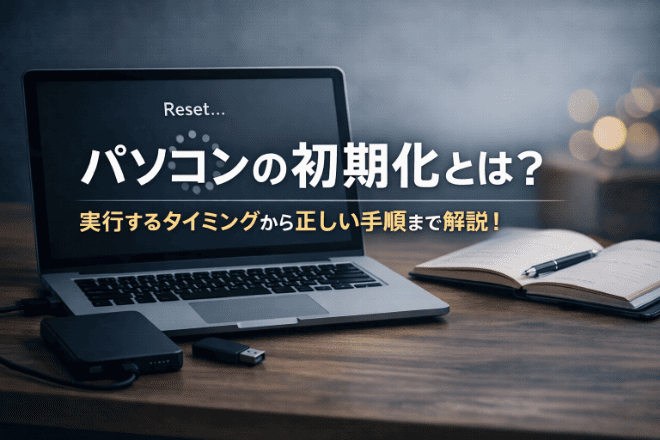
パソコンの初期化とは、購入時や出荷時に近い状態へ戻す作業のことを指します。インストールしたアプリや個人設定を削除し、OSをクリーンな状態に戻すことで、不具合の解消や動作改善を目指します。初期化という言葉から「完全に新品になる」とイメージされがちですが、実際にはハードウェアが新しくなるわけではなく、あくまでソフトウェア面を整理する作業です。
初期化を行うと、保存していたファイルや設定が消えるケースが多いため、実行前には慎重な判断が必要です。一方で、不要なアプリや設定が一掃されることで、動作が軽くなったり、エラーが解消されたりするメリットもあります。そのため、単なるトラブル対処だけでなく、環境をリセットしたいときや、他人に譲る前の準備としても利用されます。
重要なのは、「初期化=万能な解決策」ではないという点です。ハードディスクやSSDの故障、メモリ不足など、初期化では改善しない問題も存在します。初期化の役割や影響を正しく理解したうえで、自分の状況に合った選択をすることが大切です。
パソコンの初期化はいつ実行する?

パソコンの初期化は、いつでも気軽に行う作業ではありません。データや設定が大きく変わるため、「本当に今、初期化すべきなのか」を見極めることが重要です。ここでは、一般的に初期化を検討すべき代表的なタイミングについて解説します。自分の状況と照らし合わせながら、初期化が適切な判断かどうかを確認してみてください。
パソコンの動作が重く、不具合が頻発しているとき
起動やシャットダウンに時間がかかる、アプリの立ち上がりが遅い、操作中に引っかかる感覚があるといった状態が続く場合、ソフトウェア環境が複雑化している可能性があります。長期間使い続けたパソコンでは、不要なアプリや常駐ソフトが増え、設定が積み重なって動作に悪影響を与えることがあります。
こうした場合、まずは不要なアプリの削除やスタートアップの整理などを試すのが基本です。それでも改善しない場合、初期化によって環境を一度リセットすることで、動作が大きく改善するケースがあります。ただし、ハードウェアの性能不足や劣化が原因の場合は、初期化をしても効果が限定的になる点には注意が必要です。

フリーズやエラーが続き、他の対処法で改善しないとき
操作中に頻繁にフリーズする、エラーメッセージが何度も表示される、特定の操作をすると必ず不具合が起きるといった症状がある場合、システムファイルや設定に問題が生じている可能性があります。再起動やアップデート、簡単な修復操作で改善しない場合は、問題が深い場所にあることも少なくありません。
このような状況では、初期化によってOSや設定を整理し、正常な状態へ戻すことが有効な選択肢となります。ただし、原因がハードウェアの故障である場合、初期化後も同じ症状が再発することがあります。初期化はあくまでソフトウェア面の対処であることを理解したうえで実行することが大切です。
パソコンが頻繁にフリーズする原因は?自分でできる対処法とNG行動を解説!
パソコンが頻繁にフリーズする原因を、初心者にも分かりやすく解説します。フリーズ時にまず確認すべきポイ ... [続きを読む]
ウイルス感染や深刻なシステムトラブルが疑われるとき
不審な警告が表示される、勝手にアプリが起動する、見覚えのないソフトがインストールされているなどの兆候がある場合、ウイルスやマルウェアの影響が疑われます。セキュリティソフトで駆除できるケースもありますが、完全に取り除けない場合や、動作が不安定な状態が続くこともあります。
そのような場合、初期化によってシステム全体をクリーンな状態に戻すことで、リスクを大幅に減らせる可能性があります。ただし、バックアップデータ自体にウイルスが含まれていると、復元時に再感染する恐れもあります。初期化を行う際は、バックアップするデータの内容にも注意を払うことが重要です。
パソコンを売却・譲渡・廃棄する前
パソコンを他人に譲る、売却する、処分するといった場面では、個人情報を守るために初期化は欠かせません。写真や書類だけでなく、アカウント情報や閲覧履歴などもパソコン内には残っています。これらを残したまま手放すと、思わぬ情報漏えいにつながる可能性があります。
初期化を行うことで、個人データや設定を削除し、第三者が利用しても問題のない状態にできます。ただし、初期化の方法によってはデータが復元可能な場合もあるため、目的に応じた方法を選ぶことが大切です。少なくとも、何もせずに手放すよりは、初期化を行うことが安全性を高める第一歩になります。
パソコンを初期化するメリット・デメリット

パソコンの初期化は、不具合解消や環境整理に役立つ一方で、注意すべき点も多い作業です。メリットだけを期待して実行すると、「思っていた結果と違った」と感じることもあります。ここでは、初期化を行うことで得られる良い点と、あらかじめ理解しておくべきデメリットを整理して解説します。
パソコンを初期化するメリット
初期化の最大のメリットは、ソフトウェア環境を一度リセットできる点です。長期間使用したパソコンでは、不要なアプリや設定が蓄積し、動作が不安定になることがあります。初期化を行うことで、こうした要素が整理され、動作が軽くなったり、起動時間が短くなったりするケースがあります。
また、エラーやフリーズの原因となっていた設定やシステムファイルの不整合が解消される可能性もあります。原因が特定できない不具合に悩まされている場合、初期化は有効なリセット手段となります。さらに、ウイルスや不要なソフトが混在している状態を一掃できる点も安心材料です。
加えて、パソコンを他人に譲る、売却する前の準備としても初期化は役立ちます。個人情報や利用履歴を削除した状態にできるため、安全に次の利用者へ引き渡すことができます。このように、初期化は環境を整理し、再スタートを切るための手段として大きな価値があります。
パソコンを初期化するデメリット
一方で、初期化には明確なデメリットも存在します。最も大きいのは、保存していたデータや設定が失われる点です。事前にバックアップを取っていなければ、写真や書類、アプリの設定などを元に戻すことはできません。初期化は取り消しができない作業であるため、準備不足のまま実行すると後悔につながります。
また、初期化後はアプリの再インストールや設定のやり直しが必要になります。Officeや仕事で使っていたソフト、周辺機器の設定などを一から整える手間がかかるため、時間と労力を見込んでおく必要があります。慣れていない方にとっては、この作業が負担に感じられることもあるでしょう。
さらに、初期化を行っても必ずしもすべての問題が解決するとは限りません。動作不良の原因がハードウェアの故障や性能不足である場合、初期化後も症状が改善しないことがあります。初期化は万能ではないことを理解し、目的と状況に合った判断をすることが大切です。
パソコンを初期化する前にやっておくこと

パソコンの初期化は、一度実行すると元に戻せない作業です。そのため、事前準備をどれだけ丁寧に行えるかが、初期化後の満足度を大きく左右します。ここでは、初期化を安全に進めるために必ず押さえておきたい準備事項を順番に解説します。初期化を始める前に、すべて確認しておくことをおすすめします。
重要なデータを事前にバックアップしておく
初期化を行うと、パソコン内に保存されている写真、動画、書類、メールデータなどは基本的に削除されます。そのため、まず最優先で行うべきなのがデータのバックアップです。仕事の資料や思い出の写真など、失うと困るデータが何かを整理し、漏れなく保存しておくことが重要です。
バックアップ先としては、外付けハードディスクやUSBメモリ、クラウドストレージなどが一般的です。特に容量が多い場合は、外付けストレージを使うと効率的です。バックアップ後は、実際にデータが開けるかを確認しておくと安心です。バックアップを取ったつもりでも、保存に失敗しているケースは少なくありません。
Microsoftアカウントや各種ログイン情報を確認しておく
初期化後は、Windowsや各種サービスに再度ログインする必要があります。その際、Microsoftアカウントのメールアドレスやパスワードが分からないと、設定を進められない場合があります。事前にログイン情報を確認し、必要であれば控えておきましょう。
また、メール、クラウドサービス、SNS、仕事用ツールなど、普段自動ログインしているサービスほど、パスワードを忘れがちです。初期化前に一度ログイン情報を整理しておくことで、初期化後の設定がスムーズになります。
必要なソフトやライセンス情報を控えておく
Officeや有料ソフト、仕事で使っているアプリなどは、初期化後に再インストールが必要になります。その際、ライセンスキーやアカウント情報が分からないと、再利用できないことがあります。使用しているソフトの一覧を作り、必要な情報を事前に確認しておきましょう。
特に、購入時にメールで届いたライセンス情報や、紙で保管しているシリアル番号は見落としやすいポイントです。初期化後に慌てないためにも、事前の整理が大切です。
外付けHDDやUSB機器などの周辺機器を取り外す
初期化を行う際は、外付けハードディスク、USBメモリ、プリンターなどの周辺機器は基本的に取り外しておくのが安全です。不要な機器が接続されたままだと、初期化中に誤認識されたり、エラーの原因になることがあります。
必要最低限の機器だけを接続した状態で初期化を進めることで、トラブルのリスクを減らすことができます。特に、バックアップ用に使った外付けストレージは、初期化開始前に必ず取り外してください。
ノートパソコンは電源を接続しておく
初期化にはある程度の時間がかかるため、作業中に電源が切れると、システムに深刻な問題が発生する可能性があります。ノートパソコンの場合は、必ずACアダプターを接続し、電源が安定した状態で作業を行いましょう。
バッテリー残量が十分にある場合でも、途中で切れてしまうリスクはゼロではありません。初期化中はパソコンを操作せず、電源が落ちない環境を整えておくことが重要です。
Windowsパソコンを初期化する方法

Windowsパソコンの初期化は、現在の状態やトラブルの有無によって複数の方法があります。正常に起動できる場合と、起動自体が難しい場合では手順が異なるため、自分の状況に合った方法を選ぶことが大切です。ここでは、一般的に使われる代表的な初期化方法を順番に解説します。
設定画面から初期化する方法
Windowsが通常どおり起動できる場合は、設定画面から初期化する方法が最も簡単で安全です。画面左下のスタートメニューから設定を開き、回復に関する項目を選択すると、パソコンを初期状態に戻す操作を進めることができます。この方法は、特別な準備や外部機器を必要とせず、画面の案内に従うだけで操作できる点が特徴です。
設定画面から初期化を進めると、途中で「個人用ファイルを保持する」か「すべて削除する」かを選択する場面があります。前者はファイルを残したままシステムを整理したい場合に向いており、後者は完全に初期状態へ戻したい場合に適しています。ただし、個人用ファイルを保持する場合でも、アプリや設定は削除されるため、初期化前のバックアップは欠かせません。
この方法は操作が分かりやすく、初期化が初めての方にも向いています。ただし、設定画面が開けない、途中でエラーが出るといった場合は、別の方法を検討する必要があります。
サインイン画面から初期化する方法
Windowsが起動しても、デスクトップまで進めない場合や、設定画面を開けない場合には、サインイン画面から初期化を行う方法があります。この方法では、ログイン前の画面から再起動操作を行い、トラブルシューティング用の画面を表示させます。
サインイン画面から操作することで、通常の設定画面を経由せずに初期化を実行できるため、軽度から中程度の不具合がある場合に有効です。画面の指示に従って進めれば、設定画面からの初期化と同様に、データを残すかどうかを選択することができます。
この方法は、システムの動作が不安定で通常操作が難しいときに役立ちます。ただし、操作手順を誤ると意図しない選択をしてしまう可能性もあるため、落ち着いて画面の内容を確認しながら進めることが大切です。
回復環境(Windows回復オプション)から初期化する方法
Windowsが正常に起動しない場合や、サインイン画面まで進めない場合は、回復環境と呼ばれる特別な画面から初期化を行います。回復環境は、起動トラブル時に自動的に表示されることもありますが、手動で呼び出すことも可能です。
回復環境では、トラブルシューティングのメニューからパソコンを初期状態に戻す操作を選択します。この方法は、システムの深刻な不具合に対応できる反面、操作に慣れていないと分かりづらく感じることがあります。画面の案内をよく読み、必要な選択肢を間違えないよう注意しましょう。
回復環境からの初期化は、設定画面が使えない状況でも実行できる点が大きな利点です。ただし、状況によっては初期化が途中で止まることもあるため、電源が安定した環境で行うことが重要です。
USBインストールメディアを使って初期化する方法
システムの破損が深刻で、回復環境からの初期化もできない場合には、USBインストールメディアを使った方法が選択肢となります。この方法では、別のパソコンで作成したUSBメディアを使ってWindowsを再インストールします。
USBメディアから起動し、画面の指示に従って操作を進めることで、ストレージを初期化し、Windowsを新たにインストールすることができます。この方法は確実性が高い反面、手順がやや複雑で、初心者には難しく感じられるかもしれません。
また、USBメディアの作成には別のパソコンが必要になるため、事前準備が欠かせません。通常の方法で初期化できない場合の最終手段として考えるとよいでしょう。
Macの初期化をする方法

Macの初期化は、macOSのバージョンや現在の状態によって操作方法が異なりますが、基本的には大きく分けて2つの方法があります。通常どおり操作できる場合と、起動に問題がある場合で選ぶ方法が変わるため、自分の状況に合った手順を選ぶことが重要です。ここでは、一般ユーザーが実行しやすい代表的な初期化方法を順番に解説します。
設定画面から「すべてのコンテンツと設定を消去」して初期化する方法
macOSが正常に起動し、設定画面を操作できる場合は、「すべてのコンテンツと設定を消去」機能を使った初期化が最も簡単で安全です。この方法では、アプリ、ユーザーデータ、設定情報をまとめて削除し、Macを初期状態に戻すことができます。操作は画面の案内に沿って進めるだけなので、初めて初期化を行う方でも迷いにくいのが特徴です。
初期化の途中では、Apple IDの入力を求められることがあります。これは、セキュリティ対策として本人確認を行うためのもので、正しく入力しないと処理を進められません。事前にApple IDとパスワードを確認しておくことが重要です。また、この方法でもデータは削除されるため、初期化前にバックアップを取っておく必要があります。
設定画面からの初期化は、作業時間が比較的短く、余計な操作が少ない点がメリットです。Macを売却・譲渡する前や、環境を一新したい場合には、まずこの方法を検討するとよいでしょう。
macOS復旧(リカバリーモード)から初期化する方法
macOSが起動しない、設定画面を開けないといった場合には、リカバリーモードから初期化を行います。この方法では、Macを特定の操作で起動し、復旧用のメニューを表示させてから作業を進めます。通常の操作ができない状況でも初期化できるため、システムトラブル時に有効です。
リカバリーモードでは、まず内蔵ストレージを消去し、その後にmacOSを再インストールする流れになります。操作手順はやや多く、途中で選択を誤ると処理が進まなくなることもあります。そのため、画面の表示内容をよく確認しながら、一つずつ操作することが大切です。
この方法は、トラブル解消の最終手段として使われることが多く、確実に初期状態へ戻せる反面、作業時間が長くなる傾向があります。電源が切れないよう、安定した環境で実行することを意識しましょう。
パソコンを初期化した後にやっておくこと

パソコンの初期化が完了したら、それで作業が終わりというわけではありません。初期化直後の状態では、最低限の機能しか使えず、普段どおり作業するためにはいくつかの設定や作業が必要になります。ここでは、初期化後に優先して行っておきたいポイントを順番に解説します。これらを押さえておくことで、初期化後のトラブルを防ぎ、快適にパソコンを使い始めることができます。
MicrosoftアカウントやApple IDでサインインする
初期化後、最初に行う基本的な作業がアカウントへのサインインです。WindowsではMicrosoftアカウント、MacではApple IDを使ってサインインすることで、各種サービスや設定が利用できるようになります。アカウントに紐づいた情報が同期されるため、メールやクラウドサービス、アプリの再インストールがスムーズに進みます。
サインインの際には、事前に確認しておいたメールアドレスやパスワードが必要になります。入力を間違えると設定が中断されることもあるため、落ち着いて操作することが大切です。特に二段階認証を設定している場合は、認証コードを受け取れる状態にしておきましょう。
ドライバーやOSの更新を行う
初期化直後のパソコンは、OSやドライバーが最新の状態でないことがあります。そのまま使い続けると、不具合やセキュリティ上のリスクが発生する可能性があります。まずはOSの更新を確認し、必要なアップデートをすべて適用しましょう。
ドライバーについても、特にネットワークやグラフィック関連は重要です。更新を行うことで、動作の安定性が向上し、周辺機器が正しく認識されるようになります。更新作業には時間がかかることもあるため、余裕のあるタイミングで行うのがおすすめです。
Officeや必要なソフトを再インストールする
仕事や日常で使っていたアプリは、初期化後に改めてインストールする必要があります。Officeやブラウザ、セキュリティソフトなど、使用頻度の高いものから順に入れていくと効率的です。ライセンスが必要なソフトについては、事前に控えておいた情報を使って認証を行います。
すべてのソフトを一度に入れようとすると時間がかかるため、まずは最低限必要なものだけをインストールし、必要に応じて追加していくと無駄がありません。
バックアップしていたデータを復元する
ソフトの準備が整ったら、事前にバックアップしていたデータを元に戻します。写真や書類などを元の場所へ戻すことで、普段の作業環境に近づけることができます。復元時には、不要なデータまで戻してしまわないよう、内容を確認しながら進めることが大切です。
また、バックアップから復元したデータが正しく開けるか、破損していないかを確認しておくと安心です。
周辺機器を再接続して動作を確認する
最後に、プリンターや外付けストレージ、マウスなどの周辺機器を再接続し、正常に動作するかを確認します。必要に応じてドライバーのインストールや設定を行い、問題なく使える状態に整えましょう。
ここまで完了すれば、初期化後の基本的なセットアップは完了です。ひとつずつ確認しながら進めることで、初期化後も安心してパソコンを使い続けることができます。
まとめ|パソコン初期化は正しい手順と判断が重要

パソコンの初期化は、動作の改善や不具合解消、環境のリセットに役立つ有効な手段です。しかし、データや設定が大きく変わる作業であるため、安易に実行すると後悔する原因にもなります。初期化を検討する際は、「本当に今必要か」「他の対処法で解決できないか」を冷静に見極めることが大切です。
実行を決めた場合は、事前のバックアップやアカウント情報の確認など、準備を怠らないことが成功のポイントになります。また、WindowsとMacでは初期化の方法が異なるため、自分のパソコンに合った手順を選び、画面の案内をよく確認しながら進めましょう。
初期化後も、アカウントへのサインイン、アップデート、ソフトの再インストールといった作業が必要です。これらを丁寧に行うことで、初期化の効果を最大限に活かし、快適な環境を取り戻すことができます。正しい知識と手順を身につけ、安心してパソコンの初期化を行いましょう。
もし、パソコンのトラブルでお困りでしたらパソコン修理屋くまさんまでご相談ください。当社ではパソコンのさまざまなトラブルに経験豊富で高い技術力を持ったスタッフが対応いたします。パソコントラブルならパソコン修理屋くまさんまでお気軽にお問い合わせください。