この記事は約56分で読み終わります。
パソコンが頻繁にフリーズする状態は、単なる一時的な不調ではなく、内部で何らかの問題が進行しているサインである可能性があります。最初は数秒固まる程度でも、回数が増えてくると作業効率が大きく低下し、最悪の場合は保存していないデータの消失や、システムそのものの故障につながることもあります。「しばらく待てば直るから大丈夫」と放置してしまう人も多いですが、頻繁に起こるフリーズは明確な原因が存在するケースがほとんどです。
特に近年のパソコンは、多くの処理を同時に行う設計になっているため、メモリ不足やバックグラウンド処理の増加、ストレージの劣化などが重なると、フリーズという形で不調が表面化しやすくなります。また、ソフトウェアの問題だけでなく、発熱や内部部品の劣化といったハードウェア要因が関係していることも少なくありません。
この記事では、パソコンが頻繁にフリーズする原因を整理し、まず自分で確認すべきポイント、その場での正しい対処法、やってはいけない行動、そして業者に依頼した方が良い判断基準までを段階的に解説します。パソコンが頻繁にフリーズしてしまってお困りの方はぜひとも参考にしてみてください。
- 何度も固まるときに、先に控えておく頻度と条件が分かります
- メーカーが案内している順番で、自分が試せる対処が分かります
- 固まるパソコンから先にデータを取り出す手順が分かります
- 業者に頼む目安と、修理を頼むときの費用の内訳が分かります

パソコンが頻繁にフリーズするときに確認すること

パソコンが頻繁にフリーズする場合、いきなり修理や初期化を考える前に、まずは現在の状態を正しく把握することが重要です。フリーズの原因は一つとは限らず、処理が一時的に追いついていないだけのケースもあれば、継続的な不具合や故障の前兆であることもあります。そのため、感覚的に「固まった」と判断するのではなく、いくつかのポイントを順番に確認し、原因を切り分けていく必要があります。
ここでは、パソコンが頻繁にフリーズするときに、一般ユーザーでも無理なく確認できるポイントを紹介します。これらを事前に確認しておくことで、無駄な操作や危険な対処を避けられるだけでなく、その後の対処や業者相談もスムーズに進められるようになります。
フリーズしているのか高負荷で止まっているだけかを確認する
パソコンが反応しなくなったとき、まず確認したいのは「本当にフリーズしているのか、それとも処理が重くなっているだけなのか」という点です。バックグラウンドで大きな処理が走っていると、一時的に画面操作を受け付けなくなることがあります。この状態は見た目こそフリーズに見えますが、内部では処理が進んでいるケースも少なくありません。
判断の目安としては、数十秒から数分ほど操作を控え、画面表示やファン音に変化があるかを確認することが挙げられます。ディスクアクセスランプが点灯・点滅している場合や、ファンが回転している場合は、処理中である可能性があります。この段階で慌てて電源を切ってしまうと、データ破損やシステム不具合につながる恐れがあります。
一方で、長時間まったく変化がなく、マウスカーソルも動かない状態が続く場合は、処理待ちではなくフリーズしている可能性が高いと考えられます。最初の切り分けとして、この違いを意識することが重要です。
タスクマネージャーでCPU・メモリ・ディスク使用率を確認する
フリーズが疑われる場合、タスクマネージャー(Macの場合はアクティビティモニタ)を起動して、パソコン内部の負荷状況を確認することが有効です。ここでは、CPU・メモリ・ディスクの使用率を確認し、どこに負荷が集中しているのかを把握します。
CPU使用率が高い状態が続いている場合、処理能力を超えた作業が発生している可能性があります。メモリ使用率が高い場合は、同時に起動しているアプリやブラウザのタブ数が多すぎることが原因となっているケースが考えられます。また、ディスク使用率が極端に高い状態が続く場合は、ストレージの劣化やバックグラウンド処理が影響している可能性があります。
この確認によって、単なる一時的な高負荷なのか、それとも慢性的な問題なのかを判断しやすくなります。原因が見えてくれば、無闇に再起動や強制終了を行うことも避けられます。
メモリ不足やストレージ容量不足が起きていないか確認する
パソコンが頻繁にフリーズする原因のひとつが、メモリ不足やストレージ容量不足です。メモリが不足すると、パソコンは処理を一時的に停止させながら作業を続けようとするため、操作が受け付けられなくなり、フリーズのような症状が現れます。
また、ストレージの空き容量が極端に少ない場合も注意が必要です。OSは一時ファイルや仮想メモリとしてストレージを使用するため、空き容量が不足すると動作が不安定になりやすくなります。特に長期間使用しているパソコンでは、不要なファイルが蓄積していることも多く、知らないうちに容量不足に陥っているケースもあります。
メモリ使用量やストレージ残量を確認し、明らかに余裕がない場合は、フリーズの直接的な原因になっている可能性が高いと考えられます。
バックグラウンドで動いている不要なアプリや常駐ソフトを確認する
自分では操作していないにもかかわらず、パソコンが重くなる場合、バックグラウンドで不要なアプリや常駐ソフトが動作している可能性があります。これらは起動時に自動で立ち上がることが多く、知らないうちにCPUやメモリを消費し続けています。
セキュリティソフトやクラウド同期ソフト、アップデート関連のプログラムなどが同時に動作していると、処理が集中してフリーズが起こりやすくなります。タスクマネージャーで使用率が高いアプリを確認することで、原因の特定につながります。
不要な常駐ソフトを把握しておくことは、フリーズ対策だけでなく、日常的な動作改善にも効果があります。
発熱やファンの異常など熱暴走の兆候がないか確認する
パソコン内部の温度が上がりすぎると、熱暴走を防ぐために処理速度が低下したり、動作が停止したりすることがあります。この状態がフリーズとして現れるケースも少なくありません。特に動画視聴やゲーム、長時間の作業中にフリーズが起こる場合は、発熱が原因である可能性があります。
本体が異常に熱くなっていないか、ファンの音が急に大きくなっていないかを確認してみましょう。また、通気口がホコリで塞がれていたり、布団やクッションの上で使用していたりすると、熱がこもりやすくなります。
発熱の兆候を確認することで、ソフトウェアの問題なのか、ハードウェアや使用環境の問題なのかを切り分けやすくなります。
パソコンが固まる頻度と条件を控えてから対処を選ぶ

同じ「固まる」でも、電源を入れてすぐなのか、決まったアプリを使ったときなのか、一日に何度も起きるのかで、次に見るところが変わります。修理のご相談をうかがうときも、まず「いつから」「どんな操作のときに」「どれくらいの頻度で」起きているかをお聞きしてから、確認する場所を決めています。対処を試す前に、この3つが分かっていると遠回りをせずに済みます。
固まった日時と直前にしていた操作を書き出す
固まった直後は慌ててしまい、あとから「いつだったか」「何をしていたか」が思い出せなくなりがちです。紙でもスマートフォンのメモでもかまわないので、固まるたびに短く書き留めてください。書き留めるのは次の5つです。
- いつから起きるようになったか
- 固まったときにしていた操作(動画を見ていた、書類を開いたなど)
- 電源を入れてからどれくらいで固まったのか、しばらく使ってからなのか
- しばらく待つと戻ったのか、戻らなかったのか
- 固まるようになる前に、新しく入れたアプリやつないだ機器があるか
書き方は、次のような1行の形でかまいません。「◯月◯日◯時ごろ/ブラウザーで動画を見ていた/電源を入れてからしばらく使ったあと/待っても戻らず電源を長押しした」。この1行がそろっていると、自分で対処を選ぶときにも、修理を相談するときにも、確認する範囲をぐっと狭められます。
決まった操作のときだけ固まるかどうかで疑う先を分ける
書き留めた記録を見て、まず分けたいのは「決まった操作のときだけ固まるのか」「操作に関係なく固まるのか」です。特定のアプリを追加してから、あるいは特定の周辺機器をつないでから起きるようになったのであれば、パソコン本体ではなく、そのアプリや機器が影響している可能性があります。この場合は、該当するアプリや周辺機器のメーカーにまず問い合わせるのが近道です。
また、Windowsの更新が行われた直後から固まるようになった場合は、更新の内容とパソコンの環境との相性が影響していることがあります。この場合も、固まるようになった日と、その直前に何があったかを控えておくと切り分けが進みます。
一方で、使っているアプリも操作もばらばらなのに固まるのであれば、パソコン側の設定や状態を順に見ていくことになります。次の図のように、固まり方で道を分けてから対処に進んでください。
一時的に固まっただけか何度も繰り返しているかを見分ける
一度きり固まっただけで、そのあとは普通に使えているのであれば、一時的に処理が混み合っただけのことがあります。この場合は、しばらく様子を見るだけで落ち着くことも少なくありません。
問題は、日をまたいで何度も繰り返している場合です。繰り返して固まるときに見るところは、つないでいる周辺機器、あとから追加したアプリ、ストレージの空き容量、ウイルスへの感染、そして自分で変えた設定や、決まった時間に自動で動くプログラムです。心当たりのある設定変更があれば元に戻し、追加したプログラムを取り消して、固まらなくなるかを確かめてください。
この段階で「繰り返しているかどうか」をはっきりさせておくと、このあとの対処を、どこまで自分で試してどこから相談するかの線引きがしやすくなります。このうち周辺機器と設定については、この記事の「フリーズが繰り返すときに自分で順に試せる対処」で順番に確かめられます。
パソコンが頻繁にフリーズする主な原因

パソコンが頻繁にフリーズする場合、多くは複数の要因が重なって発生しています。「急に固まるようになった」「以前より明らかに回数が増えた」と感じるときは、内部の処理能力や環境が限界に近づいているサインかもしれません。原因を把握せずに使い続けると、フリーズが慢性化し、最終的には起動不能やデータ消失といった深刻なトラブルにつながる可能性があります。
フリーズの原因は大きく分けると、処理能力不足、ストレージの問題、ソフトウェアの不具合、セキュリティ上の問題、そして発熱などのハードウェア要因に分類できます。ここでは代表的な原因を順に見ていき、それぞれがどのようにフリーズにつながるのかを解説します。
メモリ不足やCPU負荷が高くなっている
パソコンがフリーズする原因としてまず疑われるのが、メモリ不足やCPU負荷の増大です。複数のアプリを同時に起動していたり、ブラウザで大量のタブを開いていたりすると、処理能力が追いつかなくなり、操作を受け付けなくなることがあります。この状態では、パソコン自体が故障していなくても、処理待ちによってフリーズが発生します。
特にメモリ容量が少ないパソコンでは、少し重い作業をするだけでフリーズが起こりやすくなります。CPU使用率が常に高い状態が続いている場合も、処理が詰まりやすく、画面が固まる原因になります。こうしたケースでは、使用状況の見直しや不要なアプリの終了が重要なポイントになります。
HDD・SSDの劣化やストレージの空き容量不足
ストレージはデータを保存するだけでなく、パソコンの動作にも大きく関係しています。空き容量が極端に少ない状態では、OSが必要とする一時ファイルや仮想メモリを十分に確保できず、動作が不安定になりやすくなります。その結果、フリーズが頻発することがあります。
また、長期間使用しているHDDやSSDは、経年劣化によって読み書き速度が低下することがあります。劣化が進むと、処理に時間がかかり、フリーズや再起動の失敗といった症状が現れることもあります。特に起動時や重い処理中にフリーズする場合は、ストレージの状態を疑う必要があります。
バックグラウンドで動作する常駐ソフトが負荷をかけている
目に見えないバックグラウンド処理も、フリーズの大きな原因の一つです。セキュリティソフト、クラウド同期ソフト、アップデート関連のプログラムなどは、ユーザーが操作していなくても常に動作しています。これらが同時に処理を行うと、CPUやメモリの使用率が急激に上昇し、フリーズにつながることがあります。
特に起動直後や、インターネット接続時にフリーズしやすい場合は、常駐ソフトの影響が疑われます。不要なソフトが多いほど、パソコン全体の負荷は高くなり、安定性が低下します。
OSやドライバー、アップデートの不具合が起きている
OSやドライバーは、パソコンを正常に動かすための基盤となるソフトウェアです。アップデート直後にフリーズが増えた場合、更新内容とパソコン環境との相性が原因になっていることがあります。また、ドライバーが古いままだったり、正しく更新されていなかったりすると、ハードウェアとの通信が不安定になり、フリーズを引き起こすことがあります。
このような不具合は、一見すると原因が分かりにくいですが、特定の操作やタイミングでフリーズが発生する場合は、ソフトウェア側の問題が関係している可能性が高いと考えられます。
ウイルス・マルウェア感染によって動作が不安定になっている
ウイルスやマルウェアに感染すると、バックグラウンドで不正な処理が行われ、CPUやメモリが消費され続けます。その結果、動作が極端に重くなり、フリーズが頻発することがあります。特に、原因がはっきりしないまま急に不調が続く場合は、感染の可能性も視野に入れる必要があります。
セキュリティ対策が不十分な状態では、知らないうちに負荷の高い処理が走り続け、パソコンの安定性が大きく損なわれることがあります。
発熱や冷却不足による熱暴走が起きている
パソコン内部の温度が上がりすぎると、部品を守るために処理速度が制限されたり、動作が停止したりすることがあります。これがフリーズとして表れるケースも多く、特に長時間の使用や負荷の高い作業中に起こりやすい傾向があります。
冷却ファンの故障やホコリの蓄積、通気性の悪い設置環境などが原因で熱がこもると、フリーズだけでなく、部品の寿命を縮める原因にもなります。発熱が関係している場合は、使用環境の見直しも重要になります。
パソコンが熱暴走する原因は?自分でできる対処法と予防策を解説!
パソコンが熱暴走する原因や発生時のサイン、すぐに実践できる対処法から長く快適に使うための予防策まで解 ... [続きを読む]
パソコンがフリーズしたときの対処法

パソコンがフリーズしたときは、焦って操作すると状況を悪化させてしまうことがあります。正しい順序で対処すれば、データを失わずに復旧できる可能性も高くなります。重要なのは、いきなり強制終了に頼らず、段階的に状況を確認しながら対応することです。ここでは、無理のない順番で行う手当てを説明します。
まずは操作せずしばらく待って状態を確認する
フリーズしたように見えても、実際には処理が一時的に重くなっているだけのケースは少なくありません。大きなファイルを開いた直後や、複数のアプリを同時に操作した直後は、内部で処理が集中し、画面操作を受け付けなくなることがあります。この場合、数十秒から数分ほど待つことで、自動的に復帰することもあります。
このとき必ず見てほしいのが、本体のアクセスランプです。ハードディスクやディスクドライブのアクセスランプが点灯または点滅しているあいだは、何らかのプログラムが動いている可能性があります。ランプが消えるまで待ち、点灯や点滅が続いているあいだは電源を切らないでください。点灯・点滅中に電源を切ると、データが失われる可能性があります。
この段階でクリックやキー入力を繰り返すと、さらに処理が増えてしまい、完全なフリーズにつながる恐れがあります。まずは落ち着いて待ち、画面やファンの動作に変化があるかを確認することが重要です。
マウスやキーボードが反応するか確認する
次に、マウスカーソルが動くか、キーボード入力に反応があるかを確認します。マウスが動く場合は、システム全体が止まっているわけではなく、特定のアプリだけが応答していない可能性が高いと考えられます。この場合、強制終了を行う必要はありません。
一方で、マウスもキーボードもまったく反応しない場合は、フリーズが深刻な状態に入っている可能性があります。この確認によって、次に取るべき対処を判断しやすくなります。
タスクマネージャーから問題のあるアプリを終了する
マウスやキーボードが反応する場合は、タスクマネージャー(Macの場合はアクティビティモニタ)を起動し、「応答なし」と表示されているアプリを確認します。問題のあるアプリだけを終了すれば、システム全体を止めずに復旧できることがあります。
この方法は、作業中の他のアプリやOSへの影響を最小限に抑えられる点がメリットです。ただし、強制的にアプリを終了すると、編集中のデータが失われる可能性があるため、状況を見極めながら慎重に行う必要があります。
通常の手順で再起動を試す
アプリを終了しても改善しない場合は、通常の手順で再起動を試します。スタートメニューや電源メニューから再起動できる場合は、必ずその方法を優先してください。再起動によって、溜まった一時データや不要なプロセスがリセットされ、正常に戻ることがあります。
この段階でも、電源ボタンの長押しは避けるべきです。操作が可能であれば、できるだけ安全な方法で再起動を行いましょう。
どうしても復旧しない場合のみ強制終了を行う
マウスやキーボードがまったく反応せず、通常の再起動もできない場合に限り、最終手段として電源ボタンの長押しによる強制終了を行います。これはデータ破損やシステム不具合のリスクを伴うため、あくまで最後の手段です。
強制終了を行う前に、CDやDVD、ブルーレイディスクが入っていればイジェクトボタンを押して取り出してください。ディスクを入れたまま電源を入れると、パソコンが正常に起動しないことがあります。キーボードだけが使えるときの操作も含めた手順は、パソコンを強制終了する方法で詳しく説明しています。
強制終了後は、すぐに作業を再開するのではなく、再起動後の状態を確認し、フリーズの原因を見直すことが重要です。頻繁にこの手順が必要になる場合は、パソコン自体に根本的な問題がある可能性があります。
フリーズが繰り返すときに自分で順に試せる対処

いま固まっている状態が落ち着いたら、繰り返さないようにするための対処に移ります。ここで紹介するのは、設定を1つ切る、つないでいる機器を外す、本体にたまった電気を放す、という3つです。いずれもパソコンを開けずにできる範囲で、この順に1つずつ試し、そのつどしばらく使って様子を見てください。
高速スタートアップを切って電源を完全に落とす
Windows 11では、前回シャットダウンしたときのメモリや周辺機器の情報を一時的に保存しておく「高速スタートアップ」が有効になっています。保存した情報を読み込むことで起動は速くなりますが、Windows自体に問題が起きていたり、周辺機器をつなぎ替えたり設定を変えたりしたあとは、正常に動作しなくなる場合があります。何度も固まるときは、この機能を一時的に切って、電源を完全に落としてから確かめます。
画面の道順は次のとおりです。押すところを図にしました。
- 「スタート」をクリックし、画面右下にある「電源」をクリックします
- 表示された一覧から、「Shift」キーを押しながら「再起動」をクリックします
- 「オプションの選択」が表示されたら、「PCの電源を切る」をクリックします
次にパソコンの電源を入れると、高速スタートアップが一時的に無効の状態で起動します。この状態でしばらく使い、同じように固まるかを確かめてください。
つないでいる周辺機器を外して様子を見る
プリンターや外付けのハードディスク、USBメモリー、カードリーダー、USBハブ、ドッキングステーションなど、あとからつないだ機器が動作に影響していることがあります。特に、機器をつなぎ替えたころから固まるようになった場合は、その機器を疑ってください。
確かめ方は簡単で、マウスとキーボード以外の周辺機器をいったんすべて外し、その状態でしばらく使ってみることです。固まらなくなったら、外した機器を1つずつ戻していくと、どれが影響しているかが分かります。原因になっている機器が見つかった場合は、その機器のメーカーに問い合わせて、対応するドライバーや設定を確かめてください。
外している間も固まるようであれば、周辺機器以外に原因があると考えて、次の放電を試します。
本体にたまった電気を放してから電源を入れ直す
パソコンを長時間使っていると、内部の回路や部品に電気がたまり、電源が入らなくなったり、動作が不安定になったりすることがあります。このようなときは、本体にたまった電気を放す「放電」を行うことで、症状が改善する可能性があります。
放電のやり方は機種によって異なります。デスクトップパソコンやバッテリーを取り外せるノートパソコンと、バッテリーを取り外せない機種とでは手順が違い、機種によってはカバーを外す必要があります。自分の機種のやり方は、取扱説明書やメーカーの案内で確かめてください。カバーを外す作業が必要な機種で、開けることに不安がある場合は、無理に開けずにご相談ください。当社では放電の作業も承っています。
放電したあとに電源を入れ、しばらく使って同じように固まるかを確かめます。ここまで試しても変わらない場合は、自分で試せる範囲を超えていると考えて、次の段取りに移ってください。
ここまでの対処で収まらず、業者に頼む前にもう少し自分で確かめたい場合は、Windowsの更新と、つないでいる機器のドライバーが最新の状態かを見て、常駐しているソフトをいったん止めて様子を見る方法もあります。ウイルスに感染していないかのスキャンや、ストレージの空き容量の確認も、このときに一緒に行ってください。どれも「パソコンのフリーズを予防する方法」で説明している見直しと同じ内容ですので、そちらを読みながら順に進められます。それでも繰り返すときは、システムを以前の状態に戻す作業や、パソコンを初期状態に戻す作業が必要になることもあります。これらは操作を誤るとデータが失われるため、自分で進めるのが不安なときはご相談ください。
パソコンがフリーズしたときにやってはいけないこと

パソコンがフリーズすると、不安や焦りから誤った対応をしてしまいがちです。しかし、対処を間違えると、状況が悪化したり、取り返しのつかないトラブルにつながる可能性があります。フリーズそのものよりも、その後の行動が被害を大きくしてしまうケースは少なくありません。ここでは、パソコンの状態を悪くしやすい行動を整理します。
いきなり電源ボタンを長押しして強制終了しない
フリーズした瞬間に電源ボタンを長押ししてしまう人は多いですが、これは最も避けるべき行動の一つです。強制終了は、保存されていないデータが失われるだけでなく、システムファイルやストレージに負担をかけ、故障の原因になることがあります。特に処理中だったデータが破損すると、次回起動時にエラーが発生したり、OSが正常に立ち上がらなくなったりする恐れもあります。
ハードディスクやCD・DVD・ブルーレイディスクのドライブが動作しているときに強制終了を行うと、データが失われたり、ハードディスクが破損したりする場合があります。強制終了はどうしても操作できないときの最後の手段にして、まずは待つ、アプリを終了する、通常の手順で再起動する、の順に進めてください。
フリーズのたびに強制終了を何度も繰り返さない
一度の強制終了であれば問題が起きない場合もありますが、フリーズのたびに強制終了を繰り返すと、パソコン内部へのダメージが蓄積されていきます。システムファイルの破損や、HDD・SSDの寿命を縮める原因になることもあり、結果的にフリーズがさらに頻発する悪循環に陥ります。
強制終了を繰り返しても、固まる原因は残ったままです。同じ対応を続けるのではなく、原因の確認や修理の相談に切り替えてください。強制終了が当たり前になっている状態は、すでに何かが進んでいる合図として受け止めてください。
フリーズ中にクリックやキー入力を連打しない
フリーズ中にマウスを何度もクリックしたり、キーボードを連打したりすると、内部ではさらに処理命令が積み重なってしまいます。その結果、処理が詰まり、軽度だった不具合が完全なフリーズへと悪化することがあります。
特に「反応しないから何度も操作する」という行為は逆効果になりやすく、復旧までの時間を延ばしてしまう原因になります。フリーズを感じたら、まずは操作を止め、状況を冷静に見極めることが重要です。
状態を確認せずに故障だと決めつけない
フリーズが起こると、「もう壊れたのではないか」と不安になる人も多いですが、実際には一時的な高負荷やソフトウェアの問題であるケースも多くあります。状態を確認せずに故障と決めつけてしまうと、不要な初期化や修理依頼、買い替えにつながる可能性があります。
フリーズは、設定や使い方の見直しで収まる場合があります。まずは原因の切り分けを行ってください。
原因を確認しないまま使い続けない
一度フリーズが解消しても、原因を確認しないまま使い続けるのは危険です。根本的な問題が残ったままの場合、同じフリーズを何度も繰り返し、最終的には起動不能やデータ消失につながる恐れがあります。
再起動後は、負荷状況やエラーメッセージ、動作の変化などを確認し、必要であれば対策を講じることが重要です。放置せず、早めに対応することがパソコンを長く安全に使うためのポイントになります。
フリーズを繰り返すパソコンから先にデータを取り出す手順

何度も固まるパソコンは、いつ起動しなくなってもおかしくない状態です。強制終了を行うと、作成途中のデータは最後に保存したときの状態に戻ります。直す作業に入る前に、まだ動いているうちに、失いたくないデータを別の場所へ移しておいてください。ここでは、当社がお預かりしたときにも行っている順番で説明します。
動いているうちに残したいファイルを決める
はじめに、何を残したいのかを決めます。あれもこれもと欲張ると、コピーの途中でまた固まってしまうことがあるため、まずは失うと困るものだけに絞ってください。目安として、次の4つを押さえておくと迷いません。
| 残したいもの | どこにあるか |
|---|---|
| 写真や画像 | ユーザーフォルダーのピクチャ |
| 仕事の書類や作りかけのファイル | ユーザーフォルダーのドキュメント、デスクトップ |
| メールの中身 | 使っているメールソフトの保存場所 |
| よく見るページ | ブラウザーのお気に入り |
お預かりするときも、この4つをお客様と一緒に整理してから作業に入っています。心当たりのあるフォルダーが他にもある場合は、先に書き出しておくと迷わずに済みます。
外付けの機器へ小分けにコピーする
移す先は、外付けのハードディスクやUSBメモリー、SDカードなど、パソコンから切り離せるものにしてください。移し終えたあとにパソコンが起動しなくなっても、データは手元に残ります。
コピーするときは、一度に全部を選ばず、フォルダーごとに小分けで進めるのがポイントです。大量のファイルをまとめてコピーすると、その間ずっとストレージに負荷がかかり、途中で固まってしまうことがあります。小分けにしておけば、途中で止まってもどこまで移せたかが分かり、やり直す範囲も小さくて済みます。
コピーの最中は、他のアプリをできるだけ終了し、パソコンを触らずに待ってください。動きが重いと感じたら、いったんコピーを止めて、少し時間を置いてから再開します。
コピーしたファイルが開けるかを確かめる
コピーが終わったら、移した先のファイルをいくつか開いて、中身が読めることを確かめてください。写真なら実際に表示してみる、書類なら開いて最後まで見てみる、という具合です。
ファイルの数や容量だけを見て安心してしまうと、実は壊れていて開けなかった、ということがあります。当社でも、コピーしたあとに写真と書類をいくつか開いて、読めることを確認してからその先の作業に進んでいます。
開けないファイルがあった場合や、コピーの途中で何度も固まってしまう場合は、それ以上の操作を続けないでください。無理に取り出そうとすると、読み取れる状態そのものが失われることがあります。失いたくないデータを最優先で守りたい場合は、無理にコピーを続けず、そのままの状態でご相談ください。データを保護したうえで作業を進めることもできます。
業者に依頼した方が良いケース

パソコンのフリーズは、設定変更や使い方の見直しで改善することもありますが、すべてのケースを自分で解決できるわけではありません。無理に自己対応を続けると、状況が悪化したり、大切なデータを失ってしまうリスクもあります。自分で試せることには限界があります。次のような状態に当てはまる場合は、早めに業者へ相談することをおすすめします。
ここでは、どのような状態になったら業者に依頼した方が良いのか、判断の目安となるケースを整理します。
対処してもフリーズが何度も再発する場合
再起動やアプリ終了などの基本的な対処を行っても、短期間で何度もフリーズが再発する場合は、根本的な問題が解決できていない可能性が高いとされています。案内されている対処をひととおり行っても解決しない場合は、部品そのものが故障している可能性も考えられます。
同じフリーズを繰り返しているにもかかわらず自己対応を続けると、症状が悪化し、復旧にかかる時間や費用が増えることもあります。原因が特定できないまま頻発する場合は、専門的な診断を受けた方が安全です。
HDD・SSDの故障や劣化が疑われる症状がある場合
起動に極端に時間がかかる、操作中に異音がする、フリーズ後に再起動できないといった症状が重なる場合は、ストレージの状態も含めて診断します。HDDやSSDは消耗品であり、劣化が進むとフリーズやデータ読み込みエラーが起こりやすくなります。
この状態で自己流の対処を続けると、データが完全に読み取れなくなるリスクが高まります。ストレージが原因と考えられる場合は、早めに業者へ相談することが重要です。
異音や異常な発熱などハードウェア異常が見られる場合
ファンの異音が大きくなった、本体が触れないほど熱くなる、使用中に突然電源が落ちるといった症状は、内部部品のトラブルが関係している可能性があります。本体の内部を掃除するときは静電気に十分注意する必要があり、掃除機を使うと本体やファンを傷つけてしまうこともあります。ふたを開けて行う内部の清掃は当社でも作業として承っているため、無理に開けずにご相談ください。
発熱や異音を伴うフリーズは、放置すると部品の故障や寿命の短縮につながるため、専門知識のある業者に任せる方が安心です。
OSの修復や初期化を自分で行うのが不安な場合
OSの修復や初期化は、フリーズ改善に有効な手段となることもありますが、操作を誤るとデータ消失や起動不能といったトラブルにつながる可能性があります。手順に不安がある場合は、無理に自分で進めずにご相談ください。
特に、フリーズの原因がシステムファイルの破損にある場合は、専門的な判断が必要になることもあります。
重要なデータがあり、失うリスクを避けたい場合
仕事の資料や写真、個人情報など、失いたくないデータが入っている場合は、安易な操作を控えてください。強制終了を行うと、作成途中のデータは最後に保存したときの状態に戻ります。フリーズしている状態では、すでにデータが破損している可能性もあり、誤った操作によって復旧が困難になることもあります。
データを最優先で守りたい場合は、早い段階で業者に相談することが安全な選択とされています。
使用年数が長く、修理か買い替えか判断が難しい場合
長年使用しているパソコンでフリーズが頻発する場合、修理すべきか買い替えるべきかの判断が難しくなります。当社では修理とパソコンの販売の両方を行っているため、直す場合と買い替える場合の見当を一緒にお伝えできます。
自己判断で修理を進めるよりも、プロの意見を聞いた方が、結果的に時間やコストを抑えられるケースも少なくありません。
フリーズの修理を頼むときにかかる費用の内訳

修理を頼むかどうかを決めるときに気になるのが、いくらかかるのかという点です。当社の料金は、診断のための基本料金、訪問のための出張料金、実際に行う作業の料金、部品が必要な場合の部品代を足した形で決まります。掲載している金額は料金のご説明のページに出しているもので、記載の料金はすべて税込です。
| 項目 | 料金(税込) |
|---|---|
| 基本料金(トラブル診断・デジタル検診) | 8,800円/1台 |
| 出張料金 | 2,200円 |
| 作業料金 | 3,300円〜(作業内容により異なる。部品代は別途) |
| 2台目以降の診断料金 | 3,300円/1台 |
| 電話・リモートサポートの基本料金 | 6,600円 |
| 夜間料金(21:00〜22:00)・早朝料金(07:00〜09:00) | +5,500円 |
診断と出張で必ずかかる費用
出張でうかがう場合は、基本料金8,800円(1台)と出張料金2,200円が必ずかかります。基本料金には、トラブルの診断のほか、空き容量の確認、使用状況の診断、通信速度の測定、セキュリティ状態のチェックが含まれます。何度も固まる原因がどこにあるのかを絞り込む工程が、この基本料金にあたります。
同じお住まいで2台目以降も見てほしい場合は、1台につき診断料金3,300円が追加でかかります。また、離島など一部の地域では、別途遠方料金が発生する可能性があります。
持ち込みや宅配ではなく、電話やリモートで相談したい場合の基本料金は6,600円です。画面の操作で解決できそうな内容であれば、訪問を待たずに確かめられます。
作業の内容と部品で変わる費用
診断のあとに行う作業の料金は3,300円からで、作業内容によって変わります。修理に部品が必要な場合、部品代は別途発生します。フリーズでご相談をいただいたときに関わりやすい作業には、放電作業が8,800円、ふたを開けて行うパソコン内部クリーニングが5,500円、起動しないパソコンからデータが消えないように保護したうえで作業を進めるデータ保護オプションが8,800円といったものがあります。
どの作業が必要になるかは、診断の結果で変わります。ストレージの交換が必要になれば部品代が加わりますし、設定の見直しだけで収まることもあります。金額の決まり方や頼む先の選び方は、パソコン修理はどこに頼む?料金の決まり方と選び方を解説でも説明しています。
見積もりの段階で、どの作業にいくらかかるのかをお伝えしますので、内訳を確かめてから決めていただけます。
夜間や早朝に来てもらうと増える費用
訪問する時間帯によって、追加の料金がかかります。夜間の21:00から22:00までと、早朝の07:00から09:00までは、それぞれ5,500円が加算されます。深夜の時間帯にも、それぞれ別の追加料金が決まっています。
日中に立ち会えない場合は、この追加分を含めた金額で考えておくと、当日に金額が変わって驚くことがありません。どの時間帯が空いているかはご相談いただければお答えできますので、都合のよい時間と、その時間帯の追加料金を確かめたうえでお申し込みください。
くまさんが実際に対応した何度も固まるパソコンの事例
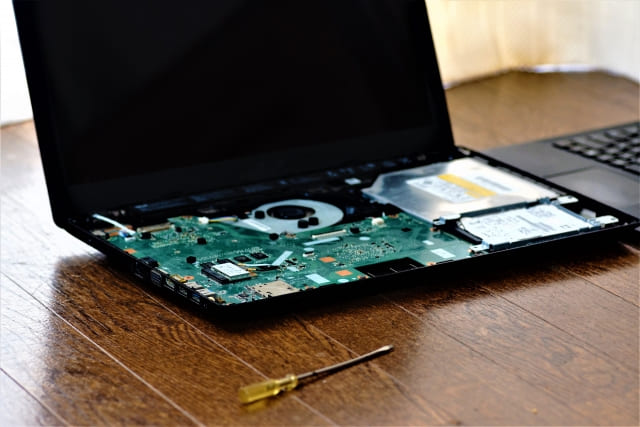
何度も固まるパソコンを実際にお預かりして、原因を診断し、直した事例を2件紹介します。どちらも、固まる状態を繰り返していたものです。
CASE 01起動後すぐ固まるのを繰り返す起動してもすぐ固まるデスクトップパソコンのストレージを交換
- 相談内容
- 起動はするもののすぐ固まり、操作できなくなる状態を繰り返していた
- 対応内容
- 本体内部とストレージの状態を診断し、読み込み不良のストレージを交換
- 掲載日
- 2026年08月06日
起動はするものの、すぐに固まって操作できなくなる状態を繰り返しているとのご相談でした。通常の作業ができないため、原因の確認と修理をご希望でした。
お預かりして起動後の様子を確認すると、起動してすぐに固まる症状が出ていました。本体の内部とストレージの状態を診断したところ、読み込み不良の原因となるストレージの不具合が見つかったため、交換を実施しています。あわせて、不要な広告や課金を促すアプリ、たまっていたデータを整理し、動作しやすい環境へ整えました。
同じフリーズを繰り返す場合は、ストレージの状態まで診ないと原因にたどり着けないことがあります。一例であり、パソコンの状態によって対応は変わります。
CASE 02起動後にアプリが固まる起動後に不安定なノートパソコンのデータを先に退避してから入れ直し
- 相談内容
- 起動してから動作が不安定になり、アプリが固まって作業が進まない
- 対応内容
- 先にデータを別の場所へ退避し、システムを入れ直して更新とドライバーを適用
- 今回かかった料金
- 54,752円(税込)
- 掲載日
- 2026年09月14日
起動してもデスクトップが表示されるまで時間がかかり、そのあともアプリがすぐ固まって作業が中断されるとのご相談でした。再起動や不要なソフトの削除を試しても改善しなかったとうかがっています。
うかがってみると、電源を入れてからデスクトップが表示されるまでの動きに引っかかりがあり、常駐ソフトとエラーの有無を確認したところ、システム側の不具合が濃厚でした。そこで、先に書類や写真などのデータを別の場所へ退避したうえで、システムを入れ直し、必要な更新とドライバーを適用しています。掲載しているのは、データの退避からシステムの入れ直しと動作確認までを行った、この事例の料金です。
システムを入れ直す作業では、先にデータを移してから進めます。一例であり、パソコンの状態によって対応は変わります。
掲載している料金は施工当時のものです。
パソコンのフリーズを予防する方法

パソコンのフリーズは、発生してから対処するよりも、日頃から予防することで大幅に減らすことができます。日頃の使い方で、固まりにくい状態を保てます。特別な知識がなくても実践できる基本的な予防策を習慣化することが重要です。
ここでは、一般ユーザーでも無理なく取り入れられるフリーズ予防の方法を、具体的なポイントに分けて解説します。これらを意識することで、パソコンの安定性を保ち、長く快適に使い続けることにつながります。
不要なアプリや常駐ソフトを増やさない
インストールした覚えのないアプリや、使っていない常駐ソフトが増えると、パソコンは常に余計な処理を抱えた状態になります。これらのソフトは起動時からバックグラウンドで動作し、CPUやメモリを消費し続けるため、フリーズの原因になりやすいとされています。
使っていないソフトは定期的にアンインストールし、スタートアップに登録されているアプリを見直してください。動作が不安定なときは、常駐ソフトを無効にして様子を見る方法もあります。使っていないソフトを減らすだけでも、動作が安定し、フリーズの発生頻度を抑える効果が期待できます。
メモリやストレージの空き容量を常に確保する
メモリやストレージの空き容量に余裕がない状態は、フリーズを引き起こしやすい環境と言えます。メモリが不足すると処理が滞りやすくなり、ストレージ容量が逼迫するとOSが必要とする一時領域を確保できず、動作が不安定になります。
ストレージは常にある程度の空き容量を確保し、不要なファイルや使っていないデータを定期的に整理してください。空き容量の不足は、何度も固まるときに見直す点のひとつです。容量管理を意識することで、フリーズだけでなく全体的な動作改善にもつながります。
パソコンのメモリ不足とは?容量の確認方法や自分でできる対処法を解説!
パソコンが重い・フリーズする原因として多い「メモリ不足」。本記事ではメモリ不足とは何かを基礎から解説 ... [続きを読む]
定期的に再起動して動作をリセットする
パソコンを長時間起動したままにしていると、不要なプロセスや一時データが蓄積し、動作が徐々に不安定になることがあります。数日に一度は再起動を行い、内部の状態をリセットしてください。
再起動によって、バックグラウンド処理が整理され、メモリの使用状況も改善されます。特別な操作を必要としない簡単な対策でありながら、効果が高い予防方法の一つです。
OSやソフト、ドライバーを適切に更新する
OSやソフト、ドライバーのアップデートには、不具合の修正や安定性向上が含まれていることが多く、適切に更新することがフリーズ予防につながります。更新を長期間放置していると、既知の不具合が残ったままになり、フリーズが起こりやすくなるとされています。
一方で、更新の直後に不調が出ることもあるため、必要な更新は行いつつ、様子を見ながら進めてください。
発熱を防ぐために設置環境や冷却状態を見直す
パソコンの発熱は、フリーズの大きな原因の一つです。通気口を塞いでしまう設置環境や、ホコリが溜まった状態での使用は、内部温度の上昇を招きます。通気性の良い場所で使い、掃除機などで排気口やその周辺のホコリを取り除いてください。掃除をするときは静電気に十分注意し、思わぬ接触で本体やファンを傷つけないように行います。
特にノートパソコンは熱がこもりやすいため、設置場所や使い方を見直すことが安定動作につながります。
ウイルス・マルウェア対策を継続して行う
ウイルスやマルウェアに感染すると、バックグラウンドで不正な処理が行われ、フリーズの原因になることがあります。セキュリティソフトを有効にし、定期的にスキャンを行ってください。動作が不安定なときにも、ウイルスに感染していないかを確かめることが対処のひとつになります。
目立った異常がなくても、定期的なチェックを習慣化することで、フリーズの原因となるリスクを未然に防ぐことができます。
よくある質問

パソコンを起動して数分で固まるのはなぜですか?
まず疑うのは、決まったタイミングで自動的に動き出すプログラムです。起動した直後は、更新の確認やセキュリティソフトのスキャン、クラウドの同期などが重なりやすい時間帯にあたります。電源を入れてからどれくらいで固まるのかを何度か控えて、いつも同じくらいの時間で起きるのかを確かめてください。
決まった時間で固まるのであれば、その時間に動き出す常駐ソフトや自動実行のプログラムから見ていきます。時間がばらばらであれば、周辺機器や空き容量、設定の変更を順に確かめてください。
マウスは動くのにクリックできないときはどうすればよいですか?
いきなり電源を切らず、タスクマネージャーを開いて「応答なし」と表示されているアプリだけを終了してください。マウスカーソルが動くのであれば、システム全体が止まっているわけではなく、特定のアプリだけが応答していない可能性が高い状態だからです。
それでも操作できないときは、通常の手順で再起動します。マウスもキーボードもまったく反応しない場合に限り、最後の手段として強制終了を行ってください。
再起動すれば直るのに何度も固まる状態は放っておいてよいですか?
放置はおすすめできません。再起動で戻るとしても、固まる原因そのものは残っているためです。繰り返しているうちに、保存していないデータが失われたり、起動しなくなったりすることがあります。
まずは、いつ・どんな操作のときに固まるのかを控えて、周辺機器を外す、高速スタートアップを切る、放電する、といった対処を順に試してください。それでも繰り返す場合は、部品の状態も含めて診断を受けることをおすすめします。
放電をすればフリーズは直りますか?
放電で必ず直るわけではありません。長時間使ったパソコンでは、内部に電気がたまって動作が不安定になることがあり、その場合は放電で改善する可能性があります。
放電のやり方は機種によって違い、カバーを外す必要がある機種もあります。自分の機種のやり方を取扱説明書やメーカーの案内で確かめ、開けることに不安がある場合は無理に行わないでください。放電しても症状が変わらない場合は、別の原因を疑います。
修理と買い替えはどちらを選べばよいですか?
使っている年数、何が壊れているのか、残したいデータがあるかどうかで変わります。ストレージの交換や設定の見直しで収まるのであれば、修理のほうが費用を抑えられる場合があり、複数の部品が傷んでいるときは買い替えを検討したほうがよいこともあります。
当社では修理とパソコンの販売の両方を行っているため、診断の結果をもとに、直す場合と買い替える場合の見当を一緒にお伝えできます。迷ったときは、データを取り出したうえでご相談ください。
まとめ|パソコンの頻繁なフリーズは早めの対処が重要

パソコンが頻繁にフリーズする状態は、単なる一時的な不調ではなく、内部で何らかの問題が起きているサインである可能性があります。放置して使い続けると、作業効率が落ちるだけでなく、データ消失やシステムトラブル、最終的には起動不能といった深刻な事態につながる可能性もあります。
本記事では、まずフリーズが起きたときに確認すべきポイントを整理し、いつ・どんな操作のときに固まるのかを控えてから対処を選ぶ流れ、主な原因、正しい対処法、やってはいけない行動を段階的に解説しました。フリーズ時には、いきなり強制終了を行わず、状況を見極めながら対応することが重要です。また、原因を確認せずに使い続けることは、トラブルを悪化させる大きな要因になります。
繰り返し固まるときは、高速スタートアップを切る、周辺機器を外す、本体にたまった電気を放す、という順に試し、そのつどしばらく使って様子を見てください。直す作業に入る前に、動いているうちに写真や書類を外付けの機器へ移しておくと、あとで困ることが減ります。
さらに、自分での対処が難しい場合や、フリーズが何度も再発する場合、重要なデータがある場合には、無理をせず業者に相談する判断も必要です。早めに専門家の手を借りることで、結果的に時間やコスト、データを守れるケースも少なくありません。
日常的な使い方や管理を見直し、予防策を実践することで、フリーズの発生頻度は大きく減らすことができます。パソコンの不調を軽視せず、早めに対処することが、安心して長く使い続けることにつながります。
もし、パソコンが頻繁にフリーズなどのトラブルでお困りでしたらパソコン修理屋くまさんまでご相談ください。当社ではパソコンのさまざまなトラブルに経験豊富で高い技術力を持ったスタッフが対応いたします。パソコントラブルならパソコン修理屋くまさんまでお気軽にお問い合わせください。