この記事は約24分で読み終わります。
ノートパソコンが充電できないと、仕事や学習、連絡手段まで一気に止まってしまい、とても不安になります。急にバッテリー残量が増えなくなったり、電源につないでも反応しなかったりすると、故障ではないかと心配になる方も多いでしょう。ただし、充電できない原因はひとつではありません。コンセントやACアダプターの接続不良のようにすぐ確認できるものもあれば、バッテリーの劣化や本体内部の不具合が関係していることもあります。大切なのは、いきなり故障と決めつけず、確認する順番を整理して一つずつ切り分けていくことです。
この記事では、ノートパソコンが充電できないときにまず確認したいポイント、主な原因、自分で試せる対処法、症状別の見分け方、バッテリー寿命の判断方法、修理費用の目安までわかりやすく整理します。原因を落ち着いて見極めたい方や、修理に出す前に自分で確認できることを知りたい方は、ぜひ順番にチェックしてみてください。

目次
ノートパソコンが充電できないときに確認すること

ノートパソコンが充電できないときは、いきなり故障と決めつけるのではなく、確認する順番を決めて一つずつ切り分けていくことが大切です。まずは身近に確認できる部分から見直し、原因の候補を狭めていきましょう。
ACアダプターや電源ケーブルの接続状態を確認する
最初に見たいのは、ACアダプターや電源ケーブルが正しくつながっているかどうかです。ノートパソコン本体に差し込む端子が少し浮いていたり、アダプターと電源コードの接続が緩んでいたりするだけでも、通電が不安定になって充電できないことがあります。特に、持ち運びや掃除の際にケーブルが引っ張られると、見た目ではわかりにくいゆるみが起こることがあります。電源ランプがつかない、ついたり消えたりする、角度によって反応が変わるといった場合は、接続不良の可能性を疑うべきです。
接続部分を一度外し、差し直してしっかり奥まで入っているかを確認してください。USB Type-C充電の機種では、見た目が同じでも充電に対応していないポートがあるため、差し込む場所も合わせて確認することが大切です。購入時の付属品ではない充電器や、スマートフォン向けの出力が小さい充電器では正常に充電できない場合もあるため、まずは適合する電源機器を使っているか見直しましょう。
コンセントや充電ポートに異常がないか確認する
本体側ではなく、コンセントや充電ポートが原因になっていることも少なくありません。たとえば、電源タップや延長コードを経由していると給電が不安定になったり、タップ側の不具合で十分に電力が届かなかったりすることがあります。そのため、まずは壁のコンセントへ直接つないで反応が変わるかを確認するのが基本です。あわせて、別のコンセントでも試し、家庭側の問題かどうかも切り分けてください。
本体の充電ポートについては、ほこりやごみが入り込んで接触不良を起こしていないか、端子が曲がっていないか、差し込んだときにグラつきがないかを確認します。ポート内部の異物や端子の傷みがあると、電源は来ていても安定して充電できません。無理に金属で掃除すると端子を傷めるおそれがあるため、見える範囲のほこりをやさしく取り除く程度にとどめ、異常がはっきりある場合は無理をしないことが大切です。
純正充電器や対応するUSB-C充電か確認する
充電器につないでいるのに充電できないときは、使っている充電器やケーブルがその機種に合っているかを確認する必要があります。ノートパソコンはスマートフォンより高い電力を必要とすることが多く、出力が足りない充電器では「つながっているのに充電が進まない」「使用中はむしろ残量が減る」といった状態になりやすくなります。USB Type-C充電対応機種では、ポートの形が同じでも、すべてのポートで給電できるとは限りません。
また、ケーブル側も充電用として十分な規格に対応していないと、安定した給電ができないことがあります。こうしたトラブルを避けるには、まず購入時に付属していた純正のACアダプターや、メーカーが案内している対応充電器を使うのが安心です。互換品やスマートフォン用充電器は使える場合もありますが、出力不足や相性の問題で不具合の切り分けが難しくなるため、原因確認の段階では適合品に戻して試すほうが確実です。
バッテリーや充電ランプの状態を確認する
充電できない原因を絞るうえで、バッテリーや充電ランプの状態は大きな手がかりになります。多くのノートパソコンでは、充電中は特定の色で点灯し、異常時には点滅や消灯で知らせる仕組みがあります。たとえば、電源につないでいるのにランプがまったくつかない場合は、電源が本体まで届いていない可能性があります。一方で、点滅している場合は、バッテリー側のエラーや充電異常が起きていることがあります。
また、電源アダプターを外した瞬間に電源が落ちる、残量表示が急に減る、長く充電しても増えないといった症状は、バッテリー劣化や故障を疑う目安になります。まずは、ランプがどう光っているか、残量表示がどう変化しているかを落ち着いて観察し、電源経路の問題なのか、バッテリー側の問題なのかを切り分けていくことが大切です。満充電のため追加で充電されていないだけ、という場合もあるため、残量表示の見方も合わせて確認しましょう。
放電や再起動で改善するか確認する
接続や充電器に問題が見当たらない場合は、パソコン内部の一時的な不具合を疑います。ノートパソコンでは、帯電や電源管理の不調、ドライバーの一時的な乱れによって、実際には故障していなくても充電がうまく認識されないことがあります。このようなときは、再起動だけで改善することもありますし、放電やハードリセットが有効な場合もあります。
放電とは、本体内にたまった不要な電気を逃がして状態を整える方法で、周辺機器を外し、電源を切ってから一定時間放置したり、機種によっては電源ボタンを長押ししたりして行います。再起動や放電は本体を分解せずに試せる基本的な対処法なので、比較的安全に取り組みやすいのが利点です。とくに、昨日までは普通に使えていたのに今日急に充電できなくなった、更新後や周辺機器の接続後に不調が出た、という場合は、一時的な不具合の可能性も考えられるため、早めに試してみる価値があります。
ノートパソコンが充電できない主な原因

ノートパソコンが充電できない原因は一つではなく、電源まわりの単純な不具合から、バッテリーの劣化、本体内部のトラブルまで幅広く考えられます。確認を進めるときは、原因を細かく分けて考えると切り分けしやすくなります見た目では同じ「充電できない」状態でも、原因によって対処法は大きく変わります。ここでは、代表的な原因を順番に整理し、どこに問題がありそうか判断しやすいように解説します。
コンセントや電源タップ側に問題がある
意外と見落としやすいのが、ノートパソコン本体ではなく、電源を取っている側の問題です。コンセントがしっかり通電していなかったり、電源タップや延長コードのスイッチが切れていたりすると、ACアダプターを接続していても電気が安定して届きません。特に、複数の機器を同じタップで使っている場合は、接触が甘くなったり、タップ自体が劣化していたりすることがあります。
また、壁のコンセントでは問題なく使えても、延長コード経由だと充電できないケースもあります。このような場合、本体の故障を疑う前に、電源の取り方を変えて反応を確認することが大切です。まずは別のコンセントへ直接つなぎ、ほかの家電では正常に通電するかもあわせて確認すると、原因の切り分けがしやすくなります。充電トラブルは本体だけでなく、給電経路全体で考えることが重要です。
ACアダプターや充電ケーブルが故障している
ACアダプターや充電ケーブルの不具合も、充電できない原因として非常に多いものです。ケーブルが断線しかけている、アダプター本体が故障している、差し込み部分の接触が不安定になっているといった状態では、コンセントから電気が来ていても本体へ正常に給電できません。外見に異常がなくても、ケーブルの根元を曲げたときだけ反応が変わる場合や、充電ランプがついたり消えたりする場合は、内部で断線している可能性があります。
また、ノートパソコンに必要な出力に足りない充電器や互換性の低い製品を使っていると、接続はできても充電が進まないことがあります。特にUSB Type-C充電では、見た目が同じでも出力や規格が異なるため注意が必要です。充電器やケーブルに不安がある場合は、適合する純正品や対応品で試すことが原因の切り分けに役立ちます。
充電端子やポートにほこり・接触不良・破損がある
充電ポートや端子の状態が悪いと、ACアダプターに問題がなくても充電できなくなることがあります。たとえば、ポートの中にほこりやごみがたまっている、端子がゆがんでいる、差し込んだときにぐらつくといった状態では、接触不良が起こりやすくなります。ノートパソコンは持ち運びが多いため、カバンの中のごみがポートに入り込んだり、抜き差しを繰り返すうちに端子が摩耗したりすることがあります。
差し込む角度によって充電できたりできなかったりする場合は、ポートまわりの異常を疑うべきです。軽いほこりなら見える範囲をやさしく掃除することで改善することもありますが、無理に金属で触ると端子を傷めるおそれがあります。見た目ではわかりにくくても、ポート内部の破損や損耗が原因になることは少なくありません。充電器側だけでなく、本体側の差し込み口も丁寧に確認することが大切です。
バッテリーが劣化・故障している
ノートパソコンが充電できないとき、バッテリーそのものの劣化や故障が原因になっていることも多くあります。バッテリーは消耗品なので、使用年数が長くなるほど性能が落ち、充電しても残量が増えにくくなったり、すぐに減ったりすることがあります。さらに劣化が進むと、電源につないでいても正常に充電を受け付けなくなったり、充電マークは表示されているのに実際には増えなかったりします。
電源ケーブルを外すとすぐ落ちる、満充電までいかない、長時間つないでも残量が変わらないといった症状は、バッテリー異常を疑う目安になります。取り外し可能な機種では、接触不良が原因のこともありますが、何度か付け直しても改善しない場合は寿命の可能性が高くなります。充電トラブルが続くときは、電源まわりだけでなく、バッテリーの状態そのものを疑う視点が欠かせません。
本体の発熱や帯電が充電を妨げている
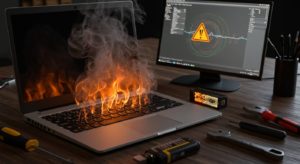
ノートパソコン本体の発熱や帯電が原因で、一時的に充電がうまくできなくなることもあります。パソコンは内部温度が高くなりすぎると、部品を保護するために充電動作を制限することがあります。長時間の作業や高負荷のアプリ使用、通気の悪い場所での利用、内部にたまったほこりなどが重なると、本体が熱を持ちやすくなります。また、目に見えない帯電が原因で、電源管理が不安定になることもあります。この場合は故障ではなく、一時的な不具合として現れることがあり、放電や電源オフ後の冷却で改善するケースもあります。
本体が熱い、ファンの音が大きい、急に充電しなくなったといったときは、熱や帯電の影響を疑ってみる価値があります。特に、使用環境が暑い時期や、布団・ソファの上など熱がこもりやすい場所で使っている場合は注意が必要です。
BIOS・ドライバー・電源設定などソフト面に問題がある
ハードウェアに異常がなくても、ソフト面の設定や制御が原因で充電に不具合が出ることがあります。たとえば、古いBIOSやドライバーを使っている、電源設定が適切でない、メーカー独自のバッテリー保護機能が働いているといった場合です。このような状態では、充電そのものが止まっているわけではなくても、一定以上まで充電されない、充電速度が極端に遅い、接続しているのに充電していないように見える、といった症状が出ることがあります。
特に、更新直後から不調が出た場合や、電源管理ソフトの設定を変更したあとに症状が出た場合は、ソフト面の影響も考えられます。見た目だけでは判断しにくい原因ですが、ドライバーの再認識や設定の見直しで改善することもあります。ハードの故障だけに目を向けず、電源管理の仕組みそのものに問題が起きていないか確認することが大切です。

ノートパソコンが充電できないときに自分で試せる対処法

ノートパソコンが充電できない場合でも、すぐに修理を決める必要はありません。ここでは、難しい分解をせずに試せる方法を、上から順に実践しやすい形で整理していきます。
別のコンセントに挿して電源供給を確認する
最初に試したいのは、今使っている電源環境を変えてみることです。延長コードや電源タップを使っている場合は、いったん外して壁のコンセントへ直接つなぎ、反応が変わるか確認します。電源タップは便利ですが、接触不良や劣化によって給電が不安定になることがあります。
また、タコ足配線の状態では十分な電力が届かず、充電がうまく進まない場合もあります。壁のコンセントに直接つないでも改善しないときは、別の部屋や別の差し込み口でも試してみましょう。これで充電できるようになれば、本体や充電器ではなく、家庭側の電源環境に原因があると考えやすくなります。見落としがちな確認ですが、時間をかけずにできて切り分け効果も高いため、最初の一手として非常に有効です。
ACアダプター・ケーブル・充電ポートの状態を確認する
次に、電気を届ける経路そのものを見直します。ACアダプターと電源コードの接続が緩んでいないか、本体へ差し込む端子がしっかり奥まで入っているか、ケーブルの根元が不自然に曲がっていないかを確認してください。ケーブルは見た目に問題がなくても、内部で断線しかけていることがあります。
差し込み角度によって反応が変わるなら、ケーブルやポートの接触不良を疑うべきです。あわせて、充電ポートにほこりやごみが詰まっていないかも見ておきましょう。USB Type-C対応機種では、見た目が同じでも充電できるポートが限られていることがあります。さらに、スマートフォン用充電器や非純正アダプターでは出力不足や相性の問題が起こりやすいため、原因確認の段階では付属品や適合品で試すことが大切です。
パソコンを再起動して一時的な不具合を解消する
接続や電源環境に問題が見当たらない場合は、パソコン側の一時的な不具合を疑います。電源管理やバッテリー認識の処理が一時的に乱れると、実際には故障していなくても充電状態が正しく反映されないことがあります。このようなときは、単純な再起動で改善することがあります。特に、ソフトの更新後やスリープ復帰後、長時間起動しっぱなしだったあとに不調が出た場合は、再起動だけで正常に戻ることがあります。
再起動はもっとも手軽でリスクの少ない対処法なので、まだ試していない場合は早めに行っておきたい方法です。充電マークが出ているのに残量が増えない、昨日までは問題なかったのに急に不調になった、といったケースでも、一時的な制御不良の可能性を切り分けるために有効です。
放電やハードリセットを試す
再起動で改善しない場合は、放電やハードリセットを試します。ノートパソコンは内部に不要な電気がたまることで、電源管理が不安定になることがあります。この状態では、ACアダプターにつないでいても正常に充電を認識できないことがあります。放電は、電源を切ったうえで周辺機器を外し、機種によってはACアダプターやバッテリーを外してしばらく待つ、または電源ボタンを一定時間長押しして内部の電気を逃がす方法です。
メーカー案内でも、放電やハードリセットは、帯電による不具合を解消するための基本対処として扱われています。とくに、急に充電しなくなった場合や、本体が熱を持ったあとに挙動がおかしくなった場合は効果が出ることがあります。分解を伴わずに試せる方法なので、無理のない範囲で実践しやすい対処法です。
周辺機器や設定・ドライバーを見直す
最後に確認したいのが、周辺機器やソフト面の影響です。USB機器、外部モニター、ドッキングステーションなどを接続していると、電力消費や動作干渉によって充電が不安定になることがあります。そのため、いったん不要な機器をすべて外し、最小構成で充電できるかを確かめることが大切です。あわせて、バッテリーの節電設定や充電制御機能、高速スタートアップ、バッテリードライバーの状態も見直します。
設定によっては、一定以上は充電しない仕様になっていたり、ドライバーの不具合で充電状態が正しく認識されなかったりすることがあります。ドライバーを入れ直す、設定を初期状態に戻す、シャットダウン方法を見直すといった対処で改善することもあるため、ハードの故障と決めつける前に一度確認しておきたいポイントです。
症状別に見るノートパソコンが充電できない原因と対処法

ノートパソコンの充電トラブルは、同じ「充電できない」でも症状によって考えられる原因が変わります。たとえば、充電マークは出るのに残量が増えない場合と、電源自体が入らない場合では、優先して確認すべきポイントが異なります。やみくもに対処を試すよりも、今出ている症状に合わせて原因を絞り込んだほうが、無駄なく対応しやすくなります。ここでは、よくある症状ごとに、考えやすい原因と確認したいポイントを整理していきます。
充電マークは出るのにバッテリー残量が増えない場合
この症状では、充電器は認識しているものの、実際には十分な電力が届いていないか、充電制御がうまく働いていない可能性があります。出力不足の充電器やUSB-Cケーブルを使っている場合、接続表示は出ても残量が増えないことがあります。また、電源設定やバッテリー保護機能の影響で、思ったように充電が進まないケースもあります。まずは純正または適合するACアダプターへ戻し、壁のコンセントへ直接つないだうえで、設定やドライバーの影響も確認すると切り分けしやすくなります。
電源は入るのに充電されない場合
パソコン自体は動いているのに充電だけできない場合は、ACアダプター、ケーブル、充電ポート、バッテリーのどこかに問題があることが多いです。特に多いのは、アダプターやケーブルの故障、ポートの接触不良、バッテリーの劣化です。まずは別のコンセントで試し、ケーブルの曲がりや断線、ポートの汚れやぐらつきを確認します。それでも改善しない場合は、放電やドライバーの入れ直しを試す流れが現実的です。
電源が入らず充電もできない場合
この症状は、電源供給そのものが止まっている可能性が高く、コンセント側の問題、ACアダプター故障、本体側の電源系トラブルなどを優先して疑います。まずは壁のコンセントへ直接接続し、アダプターのLEDや通電の有無を確認します。バッテリー着脱式モデルなら、バッテリーを外してACアダプターのみで起動確認すると、本体とバッテリーのどちらに原因があるか切り分けやすくなります。何を試してもまったく反応がない場合は、本体内部の故障も考えたほうがよい状態です。
充電ランプがつかない場合
充電ランプがまったくつかない場合は、電気が本体まで届いていないか、ランプが反応しないほど大きな異常が起きている可能性があります。まずは、ACアダプターと電源コードの接続、コンセントの通電、ポートへの差し込み状態を確認してください。充電器自体にLEDがある場合は、その点灯状態も参考になります。アダプター側も無反応なら充電器の故障を疑いやすく、本体側だけ無反応ならポートや内部回路の異常も考えられます。
充電ランプはつくのに起動しない場合
この場合は、充電経路が完全に切れているとは限らず、起動側の問題が重なっている可能性があります。周辺機器が起動を妨げていることもあるため、USB機器や外部モニターなどをいったん外して最小構成で確認するのが有効です。また、バッテリー残量が極端に少ないまま起動できていない場合や、一時的な制御不良で起動処理が進まない場合もあります。周辺機器を外したうえで再起動や放電を試し、それでも改善しないなら起動系の不具合も視野に入ります。
0%のまま変わらない場合
0%表示のまま変わらない症状は、バッテリーが深く消耗しているか、充電制御が正常に働いていない可能性があります。帯電や一時的な不具合で表示が更新されない場合もあるため、まずは再起動や放電を試す価値があります。それでも変わらない場合は、バッテリーの劣化や故障、または充電器の出力不足が考えられます。長時間接続しても数字が動かない、電源ケーブルを抜くとすぐ落ちるという状態なら、バッテリー異常の可能性は高くなります。
途中までしか充電されない場合
途中までしか充電されない場合は、故障とは限らず、バッテリー保護機能や充電制御設定が働いていることがあります。近年のノートパソコンには、バッテリーの負担を減らすために満充電を避ける機能が搭載されていることがあり、設定によっては80%前後で止まることもあります。一方で、設定に心当たりがないのに中途半端な残量で止まる場合は、バッテリー劣化やソフトの不具合も疑えます。まずはメーカーの電源管理設定を確認し、必要ならドライバーや関連ソフトも見直してみましょう。
充電できたりできなかったりする場合
症状が安定しないときは、接触不良をまず疑うのが基本です。ケーブルの根元やポート周辺に負荷がかかると、一時的に通電したり切れたりすることがあります。差し込み角度によって反応が変わる、机の上で少し動かすと充電が止まるといった場合は、ケーブルやポートの物理的な問題が濃厚です。また、本体の熱や帯電で一時的に不安定になることもあります。接続部を確認し、放電や冷却を試したうえで改善しないなら、部品交換や修理の検討が必要です。
充電が遅い場合
充電がまったくできないわけではないが遅い場合は、充電器の出力不足、使用中の消費電力の大きさ、電源設定の影響を考えます。スマートフォン用のUSB-C充電器など、ノートパソコンに必要な出力に足りない製品では、接続中でも増え方が非常に遅くなることがあります。また、高負荷作業中は消費電力が大きく、充電が追いつきにくくなることがあります。適合する高出力の充電器に戻し、不要なアプリや周辺機器を減らして変化を見ると判断しやすくなります。
スリープ中や電源オフ時でも充電できない場合
スリープ中や電源オフ時でも充電できない場合は、使用中の負荷が原因ではなく、充電経路そのものに問題がある可能性が高いです。コンセントやアダプター、ケーブル、ポート、バッテリーの切り分けを優先し、設定ではなくハード寄りの原因を疑います。特に、完全に電源を切った状態でも反応しないなら、帯電対策として放電を試したうえで、改善しなければ充電器や本体側の故障も視野に入れたほうがよいでしょう。
ノートパソコンのバッテリー寿命・故障を見分ける方法

ノートパソコンの充電トラブルでは、電源まわりの不具合だけでなく、バッテリーそのものの劣化や故障が関係していることがあります。バッテリーは消耗品なので、長く使うほど性能が落ちやすく、ある時点から充電できない、持ちが極端に悪い、電源を外すとすぐ落ちるといった症状が出やすくなります。一般的な目安として、ノートPCのバッテリー寿命は2〜3年程度、別の案内では使用環境によって2〜5年程度ともされており、使い方や温度環境によって差が出ます。見分けるときは、残量の減り方、警告表示、充電ランプ、ACアダプターだけでの動作確認などを順番に見ていくと判断しやすくなります。
バッテリーの減りが急に早くなっていないか確認する
バッテリー劣化を見分けるうえで、もっともわかりやすいサインのひとつが、以前よりも減りが急に早くなっていないかという点です。以前は数時間使えていたのに、今は短時間で残量が大きく減るようなら、バッテリー性能が落ちている可能性があります。特に、使い方が大きく変わっていないのに駆動時間だけが目に見えて短くなった場合は、単なる気のせいではなく、劣化が進んでいると考えやすくなります。
ノートパソコンのバッテリーは、充電と放電を繰り返すことで少しずつ消耗していきます。高温環境での使用や、長時間つなぎっぱなしの使い方も劣化を早める要因になりやすいため、以前より熱を持ちやすくなっている場合もあわせて確認したいところです。急激な減りが続くなら、電源設定だけでなく、バッテリー自体の寿命を疑う材料として考えてよいでしょう。
電源ケーブルを抜くとすぐ落ちないか確認する
ACアダプターを外した瞬間に電源が落ちる場合は、バッテリーがほとんど機能していない可能性があります。本来のノートパソコンは、ACアダプターを抜いてもしばらくはバッテリーで動作を続けられます。それにもかかわらず、ケーブルを抜いた直後に電源が切れる、またはすぐスリープやシャットダウンに近い状態になるなら、バッテリーが電気をためられていないと考えやすくなります。
この症状は、劣化がかなり進んだときに出やすく、充電表示が出ていても実際には十分に充電できていないことがあります。もちろん、残量が本当にほとんどないだけのケースもありますが、充電直後でも同じ状態が続くなら、バッテリーの寿命や故障を疑うべきです。外出先で突然使えなくなる原因にもなるため、見逃さずに確認しておきたいポイントです。
警告メッセージや診断ツールの結果を確認する
バッテリーの状態は、見た目や使用感だけでなく、パソコン側が出す警告や診断結果から判断できることがあります。機種によっては、バッテリー交換をすすめる表示や、バッテリーの劣化を知らせる通知が出ることがあります。また、メーカーの診断ツールや本体の管理機能を使うと、バッテリーの状態を確認できる場合があります。こうした表示は、残量の減り方よりも早い段階で異常に気づくきっかけになることがあります。
特に、最近は使えていても、診断上は劣化が進んでいることもあるため、体感だけで判断しないことが大切です。警告が出ているのにそのまま使い続けると、ある日突然充電できなくなることもあります。目立った不具合がまだ少なくても、メッセージや診断結果に異常が出ているなら、交換や修理の検討材料として受け止めたほうが安心です。
充電ランプの点灯・点滅状態を確認する
充電ランプの状態も、バッテリー異常を見分ける大切な手がかりです。充電中は点灯、異常時は点滅など、ランプの動きには機種ごとの意味があります。電源につないでいるのにランプが点かなかったり、不規則に点滅したりする場合は、正常に充電できていない可能性があります。とくに、充電ランプが点滅しているときは、残量不足だけでなく、バッテリーの接触不良や劣化、帯電などが関係している場合があります。
逆に、ランプは点いているのに残量が増えない場合は、アダプター認識はしていても、実際の充電がうまく進んでいない可能性があります。重要なのは、ランプの有無だけでなく、いつもと違う点き方をしていないかを見ることです。色や点滅パターンの意味は機種によって異なるため、取扱説明書やメーカー案内で照らし合わせると、より正確に判断しやすくなります。
ACアダプターのみで動くか切り分けて確認する
取り外し可能なバッテリーを搭載した機種では、バッテリーを外してACアダプターだけで動作するか確認すると、原因を切り分けやすくなります。バッテリーを外した状態で問題なく起動・動作するなら、本体の電源系よりもバッテリー側の不具合を疑いやすくなります。反対に、ACアダプターだけでも起動しない場合は、バッテリーだけでなく、充電器や本体側の故障も考える必要があります。
この方法は、原因を絞り込むうえで有効ですが、内蔵式バッテリーの機種では無理に分解しないことが大切です。メーカーによっては、分解扱いになって保証対象外になる場合もあります。着脱できる機種に限って安全に行い、難しい構造の機種では無理をせず、外から確認できる範囲で判断したほうが安心です。
ノートパソコンが充電できない場合の修理費用の目安

ノートパソコンが充電できないと、自分で直せるのか、それとも修理に出すべきなのか迷いやすくなります。費用の目安を知っておくと、修理を続けるべきか、買い替えも視野に入れるべきか判断しやすくなります。
ACアダプター・充電器交換の費用目安
ACアダプターや充電器が原因なら、本体修理よりも費用を抑えやすい傾向があります。純正品か互換品か、USB Type-C対応か、出力がどれくらい必要かによって価格差はありますが、本体内部の修理に比べると交換しやすい部類です。
まずはケーブルの接触不良や断線、アダプター本体の発熱や異臭がないかを確認し、原因が充電器側だと判断できるなら、本体修理の前に交換を検討しやすい項目です。充電器の不具合は症状が似ていても本体故障ではないことがあるため、比較的軽い出費で解決できる可能性があります。なお、互換品を選ぶときは価格だけで決めず、対応機種や出力条件が合っているかをよく確認することが大切です。
バッテリー交換の費用相場
バッテリー交換費用は、依頼先と機種によって差が出やすい項目です。自分で交換する場合は、交換用バッテリーの購入費として約1.5万円〜2万円前後が目安とされています。ただし、交換時に別の部品を傷つけたり、保証対象外になったりするおそれがあるため、安さだけで判断しないほうが安心です。
メーカーへ依頼する場合は、部品代・技術料・送料を含めて1.5万円〜5万円前後と幅があり、保証期間内なら無料や割引になる可能性もあります。修理店へ依頼する場合は1.5万円〜4万円程度が目安ですが、MacやSurfaceの一部機種のように外注対応となる製品では金額が変わることもあります。安全性や保証、手間まで含めて比較することが大切です。
充電端子・マザーボード修理の費用目安
充電端子やマザーボードなど、本体内部の修理が必要な場合は費用が高くなりやすくなります。充電ポートのぐらつきや破損、内部基板側の故障は、単純なバッテリー交換より作業が大がかりになりやすいためです。充電できない症状全体の修理相場として19,000円〜21,000円前後が目安とされていますが、内部部品が壊れていたり、複数箇所に不具合があったりする場合は、そこからさらに費用が上乗せされる可能性があります。
購入から年数が経っている機種では、修理費がかさんだ結果、使い続けるより買い替えたほうが現実的なこともあります。特に、充電ポートだけでなく基板側の問題が疑われる場合は、見積もりを取ってから判断するほうが安心です。
まとめ

ノートパソコンが充電できないときは、いきなり故障と決めつけず、まずは確認しやすいところから順番に切り分けることが大切です。ACアダプターや電源ケーブルの接続、コンセントや充電ポートの状態、充電器の適合性、充電ランプの反応、放電や再起動での変化を確認するだけでも、原因の見当がつくことがあります。特に、充電器やケーブルの不具合、ポートの接触不良、バッテリー劣化はよくある原因なので、本体故障と決めつける前に一つずつ見直すことが重要です。
また、充電マークは出るのに増えない、0%のまま変わらない、途中までしか充電されないといった症状は、それぞれ疑うべきポイントが異なります。症状に合った確認を行えば、無駄な作業を減らしやすくなります。バッテリーの減りが急に早い、電源ケーブルを抜くとすぐ落ちる、警告メッセージが出るといった場合は、バッテリー寿命や故障の可能性も高まります。
自分で試せる対処を行っても改善しない場合や、発熱・異臭・膨張がある場合は、無理に使い続けず修理相談を検討することが大切です。修理費用は、ACアダプターやバッテリー交換で済むケースと、本体内部の修理が必要なケースで大きく変わります。まずは安全に確認できる範囲を押さえ、そのうえで必要に応じて修理や交換を判断していきましょう。
もしパソコンのトラブルでお困りでしたらパソコン修理やくまさんまでご相談ください。当社では様々なパソコンのトラブルに出張対応いたします。年中無休で対応いたしますので、パソコンのトラブルでお困りでしたらお気軽にお問い合わせください。