この記事は約63分で読み終わります。
- 線の色や向きだけでは原因が決まらない理由が分かります
- メーカーの案内が原因を分けている2つの結果が分かります
- 線が出たままでも中のデータを確かめて取り出す手順が分かります
- 当社が実際に対応した4件でどこに原因があったかが分かります
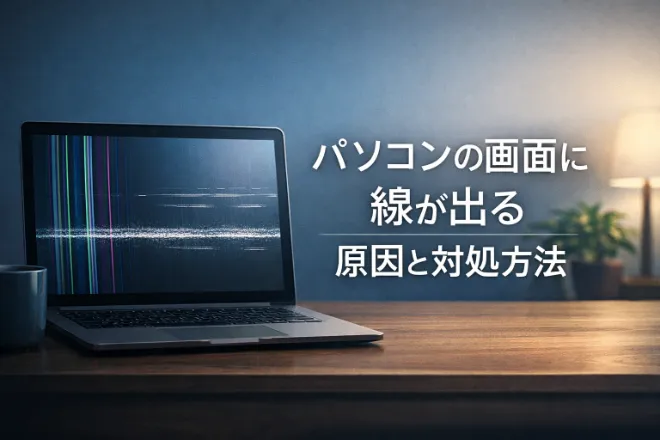
パソコンの画面に突然線が表示されると、「故障してしまったのでは?」と不安になる方も多いでしょう。画面に表示される線にはさまざまな原因があり、必ずしも重大な故障とは限りません。ソフトウェアの一時的な不具合やモニターケーブルの接触不良など、比較的簡単な対処で改善するケースもあります。
しかし、液晶パネルの破損やグラフィックボードの不具合など、ハードウェアが原因の場合は修理が必要になることもあります。原因を正しく判断せずに使用を続けると、症状が悪化したり、画面がまったく表示されなくなったりする可能性もあるため注意が必要です。
この記事では、パソコンの画面に線が入る主な原因や、本体とモニターのどちらが原因かを見分ける方法、線が表示されたときの対処方法について詳しく解説します。さらに、やってはいけない行動や修理費用の目安、よくある質問についてもまとめています。パソコンの画面トラブルで困っている方は、ぜひ参考にしてください。

パソコンの画面に線が入る主な原因

パソコンの画面に線が表示される場合、その原因は一つとは限りません。液晶ディスプレイ自体の故障だけでなく、内部ケーブルの接触不良やグラフィック処理の不具合、ソフトウェアの問題など、さまざまな要因が関係していることがあります。原因によって対処方法が大きく異なるため、まずはどのようなトラブルが考えられるのかを理解しておくことが重要です。ここでは、パソコンの画面に線が入る代表的な原因について解説します。
液晶パネル(ディスプレイ)の故障や劣化
パソコンの画面に線が入る原因として特に多いのが、液晶パネルそのものの故障です。液晶ディスプレイは非常に繊細な構造になっており、強い衝撃や圧力が加わると内部の回路や表示層が損傷することがあります。その結果、縦線や横線が表示されるようになる場合があります。
ノートパソコンでは、画面に物を挟んだまま閉じてしまったり、カバンの中で圧力がかかったりすることで液晶が破損することがあります。また、長期間使用しているパソコンでは、液晶内部の部品が経年劣化して表示異常が起こることもあります。
液晶パネルが原因の場合、再起動や設定変更で改善することはほとんどありません。症状が継続する場合は、液晶パネルの交換修理が必要になるケースが多いです。
ディスプレイケーブルの接触不良・断線
ノートパソコンでは、マザーボードと液晶ディスプレイをつないでいる内部ケーブルの不具合によって画面に線が表示されることがあります。このケーブルは画面の開閉によって曲げられる構造になっているため、長年使用すると接触不良や断線が起こることがあります。
例えば、画面の角度を変えたときに線が消えたり位置が変わったりする場合は、ケーブルの接触不良が原因の可能性があります。また、画面を開閉したタイミングで表示が乱れる場合も同様です。
接触不良であればケーブルの接続調整で改善することもありますが、断線している場合はケーブルの交換が必要になることがあります。
グラフィックボード(GPU)の不具合
パソコンの映像表示を処理しているのがグラフィックボード(GPU)です。この部品に不具合が発生すると、画面に線やノイズが表示されることがあります。特に動画編集やゲームなど、グラフィック処理の負荷が高い作業を長時間行うパソコンでは、GPUの負担が大きくなり故障の原因になることがあります。
また、パソコン内部にホコリが溜まって冷却性能が低下すると、GPUの温度が上昇して表示トラブルが発生することもあります。GPUが原因の場合、外部モニターに接続しても同じ線が表示されることが多いのが特徴です。
このような場合は、グラフィックボードの修理や交換が必要になることがあります。
グラフィックドライバーやソフトウェアの不具合
画面に線が表示される原因は、ハードウェアだけとは限りません。グラフィックドライバーやOSの不具合によって表示トラブルが発生することもあります。
例えば、ドライバーが古いままだったり、更新時に不具合が発生したりすると、画面の描画処理が正常に行われず、線やノイズが表示されることがあります。また、特定のアプリケーションを使用しているときだけ線が表示される場合は、ソフトウェアの問題である可能性もあります。
この場合は、グラフィックドライバーの更新や再インストール、Windowsアップデートを行うことで改善することがあります。
落下や衝撃などによる物理的な破損
パソコンを落としたり強い衝撃を与えたりすると、内部の部品が損傷して画面に線が表示されることがあります。特にノートパソコンは持ち運ぶ機会が多いため、衝撃によるトラブルが発生しやすいです。
衝撃によって液晶パネルや内部ケーブル、基板などが破損すると、画面の一部に線が表示されたり、表示が乱れたりすることがあります。また、最初は小さな線だけだった症状が、時間の経過とともに広がるケースもあります。
このような物理的な破損が原因の場合、自然に直ることはほとんどありません。症状が悪化する前に、専門の修理業者へ相談することが重要です。
なお、線が出るのではなく画面が真っ暗で何も映らない場合は、確かめる順番が変わります。本体のランプと音から切り分ける方法を、別の記事にまとめています。

パソコンの画面が真っ暗な原因は?ランプと音で切り分ける方法を解説
画面が真っ暗なパソコンは、電源ランプ・動作音・カーソルの3つで原因を切り分けられます。放電や再起動で ... [続きを読む]
ここまでが、画面に線が入る代表的な原因です。次は、その原因がパソコン本体と画面のどちらにあるのかを見分ける方法をご説明します。
パソコン本体とモニターどちらが原因か見分ける方法

パソコンの画面に線が表示された場合、パソコン本体に問題があるのか、それともモニター側に原因があるのかを見分けることが重要です。原因がわからないまま修理を依頼すると、不要な修理費用が発生してしまうこともあります。簡単な確認方法を試すことで、ある程度原因を切り分けることが可能です。ここでは、パソコン本体とモニターのどちらに問題があるのかを判断するための代表的な方法を紹介します。
外部モニターに接続して表示を確認する
ノートパソコンの場合、外部モニターに接続して表示を確認することで原因を判断できることがあります。HDMIやDisplayPortなどのケーブルで外部ディスプレイを接続し、同じ画面を表示させてみてください。
外部モニターでは正常に表示される場合、ノートパソコンの液晶パネルに問題がある可能性が高いです。つまり、本体の映像処理は正常で、内蔵ディスプレイだけにトラブルが起きている状態です。反対に、外部モニターでも同じ線が表示される場合は、パソコン本体のグラフィック処理に問題がある可能性があります。
この方法は比較的簡単に試すことができるため、画面トラブルの原因を判断する際によく利用される確認方法の一つです。
別のパソコンでモニターを使用して確認する
デスクトップパソコンで画面に線が表示される場合は、モニター自体が故障している可能性もあります。そのため、モニターを別のパソコンに接続して正常に表示されるかを確認する方法も有効です。
もし別のパソコンでも同じ線が表示される場合は、モニター側の故障が疑われます。反対に、別のパソコンでは正常に表示される場合は、元のパソコン本体に問題がある可能性が高いと判断できます。
このように機器を入れ替えて確認することで、トラブルの原因をより正確に判断することができます。
BIOS画面でも線が表示されるか確認する
BIOS画面でも線が表示されるかどうかを確認することで、ソフトウェアの問題かハードウェアの問題かを判断できることがあります。BIOSとは、パソコンの電源を入れた直後に起動する基本的なシステム画面のことです。
BIOS画面でも線が表示される場合は、液晶パネルやグラフィックボードなど、ハードウェアの故障が原因である可能性が高いです。一方、BIOS画面では線が表示されず、Windowsが起動した後にだけ線が表示される場合は、ドライバーやソフトウェアの不具合である可能性があります。
この確認方法は原因を大きく絞り込むことができるため、トラブルの切り分けとして役立ちます。
BIOS画面を出すときに押すキーは、メーカーによって違います。メーカー別のキーと押し方は、別の記事に一覧表でまとめています。
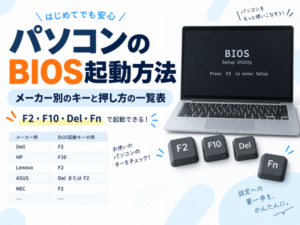
パソコンのBIOS起動方法|メーカー別のキーと押し方の一覧表
パソコンのBIOSを開くキーは、メーカーだけでは決まりません。押したまま電源を入れる機種と、電源を入 ... [続きを読む]
BIOSという言葉そのものの意味と役割については、こちらの記事で説明しています。

BIOS画面での確認まで進んだら、次はノートパソコンならではの確かめ方に移ります。
ノートパソコンの画面を動かして症状が変わるか確認する
ノートパソコンでは、画面の角度を変えたときに症状が変わるかどうかを確認することも重要です。画面を開いたり閉じたりしたときに線が消えたり、表示が変化したりする場合は、内部のディスプレイケーブルの接触不良が原因である可能性があります。
ディスプレイケーブルは画面の開閉によって曲がる部分に配置されているため、長期間の使用によって劣化しやすい部品です。接触不良の状態が続くと症状が悪化することもあるため、異常を感じた場合は早めに修理を検討することが大切です。
このように、画面の動きによって症状が変化するかどうかを確認することで、原因を特定しやすくなります。
パソコンの画面に線が入ったときの対処方法

パソコンの画面に線が表示された場合でも、必ずしもすぐに修理が必要とは限りません。ソフトウェアの不具合や接続トラブルなど、簡単な確認や操作で改善するケースもあります。特に突然線が表示された場合は、一時的なトラブルである可能性もあるため、いくつかの基本的な対処方法を試してみることが重要です。ここでは、パソコンの画面に線が入ったときに試しておきたい代表的な対処方法を紹介します。
パソコンを再起動する
パソコンの画面に線が表示された場合、まず試しておきたいのが再起動です。パソコンは長時間使用していると、一時的な処理エラーやメモリの不具合によって表示トラブルが起こることがあります。このような場合、再起動を行うことでシステムがリセットされ、正常な状態に戻ることがあります。
特に、突然線が表示された場合や、特定のソフトを使用しているときだけ線が表示される場合は、一時的なソフトウェアエラーである可能性があります。再起動を行うことで問題が解消されるケースも少なくありません。
ただし、再起動しても同じ症状が続く場合は、ハードウェアやドライバーなど別の原因が考えられます。その場合は、他の対処方法も試しながら原因を確認していく必要があります。
画面が見えていれば、いつもどおりスタートボタンから再起動できます。線が濃くてスタートボタンを見つけられない場合は、キーボードだけで再起動する方法があります。押すキーの位置は次のとおりです。
左下のCtrlキーとその右のAltキーを押したまま、右上のDeleteキーを押します。画面が切り替わったら、上向きのキーを1回押して画面右下の電源を選び、Enterキーを押します。続けて下向きのキーを押し、出てきた一覧から再起動を選んで、もう一度Enterキーを押してください。
再起動の前に、開いている書類は保存しておいてください。保存していない作業は、再起動で失われます。
グラフィックドライバーを更新する
パソコンの画面表示は、グラフィックドライバーによって制御されています。そのため、ドライバーが古い場合や不具合がある場合には、画面に線やノイズが表示されることがあります。
このような場合は、グラフィックドライバーを最新版に更新することで問題が改善する可能性があります。ドライバーは、デバイスマネージャーやメーカーの公式サイトから更新することができます。また、ドライバーが破損している場合には、いったんアンインストールして再インストールすることで改善するケースもあります。
特に、Windowsアップデートの後に表示トラブルが発生した場合は、ドライバーとの互換性が原因になっていることもあるため、更新状況を確認してみることが重要です。
ここまでが理由の説明です。実際にどこを押すのかを、メーカーが公開している手順に沿ってご説明します。まず画面の左下にある「スタート」を右クリックし、出てきた一覧から「デバイスマネージャー」を選びます。キーボードのWindowsキーを押しながらXキーを押しても、同じ一覧が出ます。
デバイスマネージャーが出たら、一覧の中の「ディスプレイアダプター」をダブルクリックして開きます。その下に出てきた項目が、お使いのパソコンの映像を受け持っている部品です。これを右クリックして、出てきた一覧から「ドライバーの更新」を選びます。
次の画面で「ドライバーを自動的に検索」をクリックすると、探して入れるところまで自動で進みます。しばらく待つと結果が出ますので、「閉じる」をクリックしてください。新しいものが入った場合は正常に更新された旨が、すでに新しい場合は最適なものが入っている旨が表示されます。
この操作は、管理者のアカウントでサインインしてから行ってください。また、お使いのWindowsの状態によって、画面や項目の名前が違うことがあります。すでに最適なものが入っていると表示された場合、この方法ではこれ以上新しくなりません。そのときは次のWindowsアップデートの確認へ進んでください。
Windowsアップデートを確認する
Windowsの不具合やシステムエラーが原因で、画面表示に問題が発生することもあります。そのため、Windowsアップデートが最新の状態になっているか確認することも重要です。
Microsoftは、表示トラブルやシステムエラーを修正するための更新プログラムを定期的に提供しています。古いバージョンのまま使用していると、不具合が解消されないままになることがあります。
設定画面からWindows Updateを開き、更新プログラムがある場合はインストールして再起動を行いましょう。アップデートによってシステムの不具合が修正され、画面の線が消えるケースもあります。
こちらも、どこを押すのかをメーカーが公開している手順に沿ってご説明します。まず「スタート」をクリックし、出てきたメニューから「設定」を選びます。
設定が開いたら、画面左側の一覧から「Windows Update」をクリックします。右側に出てくる「更新プログラムのチェック」をクリックすると、確認が始まりますので、そのままお待ちください。
更新するものが見つかると、そのまま入れるところまで進みます。「今すぐダウンロード」や「ダウンロードとインストール」と出た場合は、それをクリックしてお待ちください。終わったあとに再起動をうながす画面が出たら、開いているものを閉じてから「今すぐ再起動する」を選びます。
更新するものが無いときは「最新の状態です」と出ます。その場合、この方法ではこれ以上新しくなりません。なお、この確認には数十分から1時間以上かかることがあります。ノートパソコンをお使いの場合は、途中で電源が切れないよう、電源のアダプターをつないだまま行ってください。
モニターケーブルや接続状態を確認する
デスクトップパソコンの場合、モニターケーブルの接触不良によって画面に線が表示されることがあります。HDMIケーブルやDisplayPortケーブルなどがしっかり接続されていないと、映像信号が正常に伝わらず、画面表示が乱れることがあります。
まずはケーブルを一度抜き差しして、接続がしっかり固定されているか確認しましょう。また、ケーブルが劣化している場合は、別のケーブルに交換することで改善することもあります。
ケーブルの接触不良は意外と多い原因の一つなので、修理を検討する前に確認しておくとよいでしょう。
外部モニターに接続して表示を確認する
この項目は前の章にも同じ名前で出てきますが、役割が違います。前の章では原因がどちらにあるかを見分けるための確認として説明しました。ここでは、画面が見えないまま作業を進めるための手段として説明します。
ノートパソコンの場合、外部モニターに接続して表示を確認することで原因を切り分けることができます。外部モニターで正常に表示される場合は、ノートパソコンの液晶パネルに問題がある可能性が高いです。
反対に、外部モニターでも同じ線が表示される場合は、パソコン本体のグラフィック処理や内部部品に問題がある可能性があります。
この確認を行うことで、液晶ディスプレイの故障なのか、それとも本体のトラブルなのかを判断しやすくなります。修理を依頼する前に試しておくと、原因の特定に役立つでしょう。
線が出たまま中のデータを確かめて取り出す方法
画面に線が出て操作しづらいとき、多くの方が先に気にされるのは中のデータです。線が出ていても本体そのものは動いていることがあり、その場合は外部の画面につなぐことで中身を見られます。
なお、これは症状を放っておいてよいという意味ではありません。修理に出すまでのあいだに、必要なデータを先に手元へ移しておくための手順です。線が出たままの内蔵画面を長く使い続けることについては、この記事の後半で別に説明しています。
外部の画面につなぐ前に用意するもの
必要なのは、映すための画面と、パソコンとつなぐケーブルの2つです。画面は、家庭にあるテレビでも代わりになります。当社がうかがった際も、お持ちのテレビへ映して確かめたことがあります。
ケーブルは、パソコン側の差し込み口と画面側の差し込み口の形が合うものを選びます。形が合わない場合は、間に変換する部品を挟むことになります。お持ちのパソコンにどの差し込み口があるかは、本体の側面や背面をご覧ください。
つなぐときは、できればパソコンと画面の両方の電源を切ってから差してください。差し込み口の向きを確かめ、入りにくいときに無理な力をかけないようにしてください。端子を曲げてしまうと、そのあとの修理が増えます。
なお、同じ形の差し込み口でも映像を送れないものがあります。USB Type-Cの差し込み口は、機種によって充電やデータのやりとりだけに使うものがあります。映らなかったときは本体の故障と決めず、お使いの機種の取扱説明書で、その差し込み口が映像に対応しているかをお確かめください。
外部の画面に映して中のデータを確かめる
ケーブルでつないだら、映す側の画面で入力の切り替えを合わせます。テレビであればリモコンの入力切替、パソコン用の画面であれば本体のボタンで切り替えます。
外部の画面に線のない状態で映れば、パソコン本体は動いています。この場合、原因は内蔵の画面か、そこへつながる配線の側にあると考えられます。反対に外部の画面にも同じ線が出る場合は、本体の側に原因がある可能性が高くなります。
このとき、パソコンのどこまでが動いているのかを層の重なりで表すと、次のようになります。
映ったら、いつもどおりログインして中を確かめてください。写真や書類のフォルダーを開き、必要なものが残っているかをご覧いただきます。ここまでで、データが無事かどうかがはっきりします。
必要なデータを先に取り出しておく
中身が見られる状態になったら、必要なデータを先に外へ移してください。修理では部品を交換することがあり、作業の前にデータを預けていただく場合もあります。移す先は、外付けのハードディスクやUSBメモリーで構いません。写真、書類、メールの保存先など、失いたくないものから順に移していきます。
ご自身での取り出しが難しい場合は、そのままご相談ください。当社では、画面が見えない状態のパソコンからデータを取り出す作業もお受けしています。作業員がうかがって行う場合と、お預かりして行う場合があります。
パソコンの画面に線が出たときにやってはいけないこと

パソコンの画面に線が表示されたとき、原因を早く解決しようとして誤った対処をしてしまう人も少なくありません。しかし、間違った対応をすると症状が悪化したり、修理費用が高くなったりする可能性があります。特に液晶ディスプレイは非常に繊細な部品のため、扱い方を誤ると簡単に破損してしまいます。ここでは、画面に線が表示されたときに避けるべき行動について解説します。
画面を強く押す
画面に線が表示されたときに、液晶を押せば直るのではないかと考えて画面を押してしまう人もいます。しかし、液晶ディスプレイは非常に繊細な構造をしているため、強い力を加えると内部の表示層や回路が破損してしまう可能性があります。
液晶パネルは薄いガラスや液晶層で構成されており、強く押すことで画面割れや表示不良が発生することがあります。最初は小さな線だけだった症状が、押したことで表示不良の範囲が広がるケースもあります。
また、液晶パネルの内部が損傷すると修理費用が高額になることもあります。画面に線が表示された場合は、むやみに触ったり押したりせず、原因を確認しながら適切な対処を行うことが大切です。
パソコンを叩いたり衝撃を与える
パソコンを叩いたり強い衝撃を与えたりするのも避けるべき行動です。昔の電子機器では、叩くことで接触不良が改善するケースもありましたが、現在のパソコンは精密な電子部品で構成されているため、衝撃を与えると逆に故障の原因になります。
強い衝撃を与えると、液晶パネルや内部ケーブル、基板などの部品が損傷する可能性があります。特にノートパソコンでは液晶部分が薄く作られているため、衝撃によって画面割れや表示不良が発生しやすいです。
また、一時的に症状が改善したように見えても、内部の部品がダメージを受けていると後から症状が悪化することがあります。パソコンは精密機器であるため、衝撃を与えるような対応は絶対に避けるようにしましょう。
自分で分解する
画面の線を直そうとして、自分でパソコンを分解するのもおすすめできません。パソコン内部には多くの精密部品があり、専門知識がない状態で分解すると、別の部品を破損させてしまう可能性があります。
特にノートパソコンは内部構造が複雑で、液晶ケーブルや基板、冷却部品などが密集して配置されています。誤ってケーブルを切断したり部品を傷つけたりすると、修理がより難しくなることがあります。
また、メーカー保証が残っている場合は、分解した時点で保証対象外になることもあります。安全に修理を行うためにも、異常がある場合は専門の修理業者やメーカーに相談することが重要です。
そのまま長期間使い続ける
画面に線が表示されている状態でも、パソコン自体が動作する場合は、そのまま使い続けてしまう人もいます。しかし、原因によっては症状が悪化する可能性があるため注意が必要です。
例えば、液晶パネルの故障が原因の場合、最初は細い線だけでも、時間の経過とともに表示不良の範囲が広がることがあります。また、内部ケーブルの接触不良が原因の場合も、使用を続けることで断線して完全に画面が表示されなくなる可能性があります。
さらに、画面トラブルが発生している状態では、重要な作業中に突然画面が表示されなくなるリスクもあります。異常を感じた場合は早めに原因を確認し、必要に応じて修理を検討することが大切です。
前の章でご案内した外部の画面につなぐ方法は、修理までのあいだにデータを取り出したり、作業を続けたりするためのものです。線が出たまま何もせずに使い続けることとは別のものとお考えください。
線の見た目だけで原因は決まらない
インターネットには、縦線なら液晶、色つきの線ならグラフィック、といった見分け方が数多く並んでいます。この記事の後半にも、線の種類ごとに考えられる原因をまとめた章があります。
ところが、パソコンを作っている会社が公開している案内を読むと、様子が違います。縦線と横線を並べて書いたうえで、そのあとの手順を線の見た目で分けていないのです。
線の色や本数は原因を決める手がかりにならない
国内メーカーが公開している案内の書き出しは、次のような趣旨になっています。画面に縦線や横線などが表示される場合は、ディスプレイ本体やディスプレイドライバーの問題など、さまざまな原因が考えられます。
縦線と横線を並べて書いていますが、そのあとに続く手順は、どちらの場合も同じです。線が何色か、何本か、太いか細いかで手順が分かれる場所は、案内の中に一度も出てきません。
つまり見た目は、見当をつけるための手がかりにはなりますが、原因を決めるものではありません。この記事の後半にある線の種類ごとの説明も、そういう位置づけでお読みください。
メーカーの案内が原因を分けているのは2つの確認
では何が原因を分けているのか。案内の中で、結果によって進み先が変わるのは次の2か所だけです。
| 確かめること | 結果 | 案内が指している原因 |
|---|---|---|
| 液晶を開け閉めして表示が変わるか(ノートパソコンのみ) | 変わる | マザーボードとディスプレイをつなぐ配線 |
| 液晶を開け閉めして表示が変わるか(ノートパソコンのみ) | 変わらない | 次のBIOS設定画面での確認へ進む |
| BIOS設定画面でも症状が出るか | 出る | パソコン本体またはディスプレイ |
| BIOS設定画面でも症状が出るか | 出ない | Windowsなどのソフトウェア |
この2つは順番につながっています。開け閉めで変わらなかったときにBIOS設定画面での確認へ進むため、行き着く先は3つになります。配線か、本体か画面そのものか、ソフトウェアの側かの3つです。上の図解は、その3つの行き先を並べたものです。
どちらの確認も、この記事の前半でご説明したものです。画面を動かして症状が変わるかを見る方法と、BIOS画面でも線が表示されるかを見る方法が、それにあたります。前半では見分け方の一つとして並べましたが、メーカーの案内では、この2つが原因を分ける決め手になっています。
なお、開け閉めして確かめる手順は、案内ではノートパソコンだけが対象とされています。外付けの画面をお使いの場合は、この記事の前半にある、別のパソコンにつないで確かめる方法と、ケーブルの接続を確かめる方法をお試しください。
線の出方と再現する条件を控えて相談する
ご相談をいただくときに、線の色や本数だけをうかがっても、原因の見当はつきません。そのかわり、次のことを控えておいていただけると、確かめる順番を絞り込めます。
| 控えておくこと | 例 |
|---|---|
| いつから出ているか | 昨日から/数か月前から少しずつ増えている |
| 落としたり水がかかったりしたか | 前日にかばんの中で圧がかかった/心当たりはない |
| 画面を開け閉めすると変わるか | 角度を変えると線が消える/変わらない |
| 電源を入れた直後の画面でも出るか | 出る/出ない/確かめていない |
| 外部の画面につなぐと出るか | 出ない/同じように出る/つないでいない |
| 内蔵の画面か外付けの画面か | ノートパソコンの画面/別売りのモニター |
確かめていない項目は、確かめていないままで構いません。分かっている範囲をお伝えいただければ、そこから順に切り分けていきます。
線の種類や症状別に考えられる原因
ここからは、線の種類ごとに考えられる原因をまとめます。前の章でお伝えしたとおり、これは見当をつけるための手がかりであって、原因を決めるものではありません。当てはまる項目があっても、開け閉めとBIOS画面での確認をあわせて行ってください。
パソコンの画面に表示される線にはさまざまな種類があります。縦線や横線、カラフルな線など、表示される線の状態によって考えられる原因が異なることがあります。症状の特徴を確認することで、液晶パネルの故障なのか、グラフィック処理の問題なのかなど、原因をある程度推測することができます。ここでは、画面に表示される線の種類ごとに考えられる主な原因について解説します。
縦線が表示される場合の原因
パソコンの画面に縦線が表示される場合、液晶パネルの故障が原因であるケースが多いです。液晶ディスプレイは画素を縦横のラインで制御して表示を行っています。そのため、内部の回路や配線が破損すると、特定の列の表示が正常に行われず、画面に縦線が表示されることがあります。
特に、同じ位置に常に縦線が表示される場合は、液晶パネルの内部回路が損傷している可能性があります。また、画面の端から端まで一直線に表示される縦線は、液晶パネルの不具合であることが多いです。
ただし、まれにグラフィックボードやドライバーの不具合が原因で縦線が表示されることもあります。外部モニターに接続して同じ線が表示されるかどうかを確認することで、原因を判断しやすくなります。
横線が表示される場合の原因
横線が表示される場合も、液晶パネルの故障が原因である可能性があります。液晶パネル内部の制御回路が正常に動作しないと、特定の行の表示が乱れ、横方向の線が画面に現れることがあります。
横線は、細い線が1本だけ表示される場合もあれば、複数の線が同時に表示されることもあります。また、画面全体ではなく、一部の領域だけに横線が表示されるケースもあります。
さらに、グラフィックドライバーの不具合やソフトウェアの表示エラーによって横線が表示されることもあります。この場合は再起動やドライバー更新によって改善する可能性があります。
カラフルな線が表示される場合の原因
赤や緑、青などのカラフルな線が表示される場合は、グラフィック処理のトラブルが関係していることがあります。GPU(グラフィックボード)が正常に動作していない場合、画面の描画処理にエラーが発生し、色付きの線やノイズが表示されることがあります。
また、グラフィックドライバーの不具合や互換性の問題によって、色付きの線が表示されることもあります。特にゲームや動画編集など、グラフィック処理を多く使用する場面で症状が出る場合は、GPUの負荷やドライバーの問題が疑われます。
このような症状が出た場合は、ドライバーの更新やパソコンの再起動を試してみるとよいでしょう。
白い線・黒い線が表示される場合の原因
画面に白い線や黒い線が表示される場合も、液晶パネルのトラブルが原因であることが多いです。液晶の画素が正常に表示できなくなると、特定の部分だけが白く表示されたり、黒く表示されたりすることがあります。
白い線や黒い線が常に同じ場所に表示される場合は、液晶パネルの内部回路が故障している可能性が高いです。また、線の幅が広がってきたり、複数の線が増えてきたりする場合も、液晶の劣化が進んでいる可能性があります。
このような症状は自然に改善することが少ないため、修理や液晶パネルの交換が必要になることがあります。
線が消えたり出たりする場合の原因
画面の線が消えたり出たりする場合は、接触不良が原因である可能性があります。特にノートパソコンでは、液晶ディスプレイを本体につなぐ内部ケーブルの接触が不安定になると、表示が乱れることがあります。
例えば、画面の角度を変えたときに線が消えたり、しばらくするとまた表示されたりする場合は、ディスプレイケーブルの接触不良が疑われます。また、モニターケーブルの接続が緩んでいる場合も、同様の症状が発生することがあります。
この場合は、ケーブルの接続状態を確認したり、ケーブルを交換したりすることで改善することがあります。症状が続く場合は、専門の修理業者に相談することも検討しましょう。
パソコン画面の修理費用の目安
パソコンの画面に線が表示される原因がハードウェアの故障だった場合、修理が必要になることがあります。ただし、修理費用は故障している部品によって大きく異なります。液晶パネルの交換なのか、グラフィックボードの修理なのかによって費用は変わるため、症状からある程度の目安を知っておくと安心です。ここでは、パソコン画面に線が出た場合に発生する可能性のある代表的な修理費用の目安について解説します。
液晶パネル交換の費用相場
液晶パネルの故障が原因で画面に線が表示されている場合は、液晶パネルの交換が必要になります。ノートパソコンではディスプレイが本体と一体化しているため、液晶部分を丸ごと交換するケースが一般的です。
修理費用の相場は機種によって異なりますが、一般的には2万円〜5万円程度になることが多いです。高解像度ディスプレイや大型のノートパソコンの場合は、さらに費用が高くなることもあります。
また、メーカー修理の場合は部品代に加えて作業費や送料がかかるため、費用が高くなる傾向があります。一方、修理専門店では比較的安く修理できることもありますが、機種によって対応できない場合もあります。
修理費用が高額になる場合は、パソコンの使用年数や性能を考慮して、修理ではなく買い替えを検討する人も少なくありません。
グラフィックボード修理の費用
グラフィックボード(GPU)の故障が原因で画面に線が表示される場合は、グラフィックボードの修理や交換が必要になることがあります。デスクトップパソコンではグラフィックボードが独立した部品になっているため、部品交換で対応できることが多いです。
交換費用は使用するグラフィックボードの種類によって大きく異なりますが、1万円〜4万円程度が目安になることが多いです。高性能なグラフィックボードの場合は、さらに費用が高くなることもあります。
一方、ノートパソコンの場合はGPUがマザーボードに組み込まれているケースが多く、グラフィック部分だけを交換することが難しい場合があります。そのため、マザーボード交換となり、修理費用が高額になることもあります。
パソコンの年式や性能によっては、修理よりも新しいパソコンへ買い替えたほうがコストパフォーマンスが良いケースもあるため、修理見積もりを確認したうえで判断することが重要です。
当社の料金は、基本料金が8,800円です。3つの安心診断が含まれており、それぞれ3台までお受けします。ここに作業料金が3,300円から加わり、部品が必要な場合の部品代は別になります。出張料金は2,200円で、修理作業には30日の保証を付けています。実際にいくらになるかは、お伺いして状態を確かめたうえでのお見積りで決まります。
料金の内訳は、パソコン修理屋くまさんの料金ページに載せています。画面の修理にかかる費用をもう少し詳しくお知りになりたい場合は、こちらの記事にまとめています。

ノートパソコンの画面修理|費用相場と自分でできる対処法を徹底解説
ノートパソコンの画面割れ・縦線・黒画面などの原因や応急処置、修理費用の相場を解説。メーカー修理・民間 ... [続きを読む]
くまさんが実際に対応した画面に線が出る事例
当社が実際にうかがった、画面に線が出ていたご相談を4件ご紹介します。うち2件は、線を消すより先に中のデータを確かめています。残る2件は画面そのものを交換した例で、そのうち1件は交換した部品の側に問題がありました。
CASE 01外部の画面で中身を確かめた画面に縦線が出るノートパソコンを外部出力で確認
- 症状
- 画面に縦線が出てログイン操作が難しい状態だった
- 原因
- 内蔵の画面の側に表示の不具合が出ていた
- 対応時期
- 2026年8月
画面表示が壊れて操作できないため、まず中のデータが無事か確認し、必要なら取り出したいというご依頼でした。
内蔵の画面ではなく外部出力で本体の動作を確かめる方針にしました。変換ケーブルを使ってテレビへ映像を出し、パスコードを解除しています。保存されているデータが正常に残っていることを確認しました。
画面が見えなくても、外部の画面に映せば中身を確かめられることがあります。一例であり、機種や状態によって結論は変わります。
CASE 02外部の画面で中身を確かめた縦線でログインできないパソコンからデータを移行
- 症状
- 突然画面に縦線が入りログイン画面が正常に表示されなくなった
- 原因
- 液晶パネルの表示不良が起きていた
- 対応時期
- 2026年2月
突然画面に縦線が入り、ログイン画面が正常に表示されなくなったとのご相談でした。落下などの衝撃はなく、急に症状が出たそうです。
現地で確かめたところ、液晶パネルの表示不良により縦線が入り、正常に画面表示ができない状態でした。本体は起動している可能性が高かったため、持参した映像変換ケーブルでテレビへ外部出力を行い、外部の画面でログイン画面が正常に表示されることを確認しています。パスコードのロックを解除し、内部のデータが正常に閲覧できることをお客様と一緒に確認しました。
そのうえで、今後は外部の画面につなぐ方法と、液晶を修理する方法のどちらでも対応できることをご案内しています。ケーブルをご用意いただければ、そのままお使いいただける状態でした。
線が出ていても、データそのものは無事なことがあります。一例であり、機種や状態によって結論は変わります。
CASE 03画面そのものを交換した液晶漏れと黒い線が出るノートパソコンの液晶を交換
- 症状
- 液晶の漏れと黒い線が出ていた
- 原因
- 液晶ユニットが破損していた
- 対応時期
- 2026年8月
中古で購入されたばかりのノートパソコンで、液晶に黒い線と液漏れが見られるため、画面の修理をご依頼いただきました。
液晶に黒い線と液漏れが出ていることを確認し、液晶ユニットの交換で対応しています。対応する部品を取り寄せて破損したユニットを交換し、組み戻したうえで電源を入れ、ログイン画面からデスクトップまで正常に表示されることを確認しました。
液晶の漏れをともなう場合は、部品の交換が必要になることが多くなります。一例であり、機種や状態によって結論は変わります。
CASE 04交換した部品に初期不良があった画面が真っ暗なパソコンの液晶を交換したあとに縦線が出た
- 症状
- 電源は入るが画面が真っ暗で何も表示されない状態だった
- 原因
- 液晶パネルのバックライト不良。交換した新品パネルに初期不良があった
- 対応時期
- 2026年2月
電源は入っているのに画面が真っ暗なままで何も表示されないというご相談でした。診断の結果、液晶パネルのバックライト不良が原因と分かり、液晶パネルの交換を行いました。
ところが交換後の確認で、画面割れではない縦線が表示される症状が確認されました。取り寄せた液晶パネル自体の初期不良と判断し、すぐにお客様へ状況をご説明しています。
初期不良のパネルを再度交換するにはお時間を要することから、いったんこの状態でのお引き渡しとなりました。この件では修理が完了していないため作業費用は発生しておらず、液晶パネルの代金のみを頂戴しています。
線は本体の故障だけで出るとは限らず、交換した部品の側に原因があることもあります。一例であり、機種や状態によって結論は変わります。
よくある質問

パソコンの画面に線が表示されるトラブルは、多くの人が経験する可能性があります。そのため、「自然に直ることはあるのか」「使い続けても問題ないのか」など、さまざまな疑問を持つ方も多いでしょう。ここでは、パソコンの画面に線が入ったときによくある質問と、その回答をわかりやすく解説します。
パソコンの画面の線は自然に直ることはありますか?
パソコンの画面に表示される線は、原因によっては自然に改善することがあります。例えば、グラフィックドライバーの不具合や一時的なシステムエラーが原因の場合は、再起動やドライバー更新によって症状が改善することがあります。また、モニターケーブルの接触不良が原因の場合も、ケーブルの接続を調整することで線が消えるケースがあります。
しかし、液晶パネルの故障や内部回路の破損が原因の場合は、自然に直ることはほとんどありません。特に、同じ場所に常に線が表示されている場合や、時間が経つにつれて線が増えている場合は、液晶の故障の可能性が高いです。
まずは再起動やドライバー更新などの基本的な対処を試してみて、それでも改善しない場合は修理を検討することが大切です。
パソコンの画面に線が入ったまま使い続けても問題ありませんか?
画面に線が表示されていてもパソコン自体が動作する場合、そのまま使用できることもあります。ただし、原因によっては症状が悪化する可能性があるため注意が必要です。
例えば、液晶パネルの故障が原因の場合、最初は細い線だけでも時間の経過とともに表示不良の範囲が広がることがあります。また、内部ケーブルの接触不良が原因の場合も、使用を続けることで断線して画面が表示されなくなる可能性があります。
さらに、突然画面が表示されなくなると、作業中のデータを確認できなくなるなどのトラブルが起きる可能性もあります。そのため、画面に異常がある場合は、早めに原因を確認して必要に応じて修理を検討することが望ましいです。
パソコンの画面に線が入るのは寿命のサインですか?
パソコンの画面に線が表示される場合、液晶ディスプレイの寿命が近づいている可能性もあります。液晶パネルは長期間使用すると内部の部品が劣化し、表示不良が発生することがあります。
一般的に、パソコンの液晶ディスプレイは5年〜10年程度使用すると劣化が目立ち始めることがあります。長年使用しているパソコンで画面に線が表示される場合は、液晶パネルの寿命が原因の可能性も考えられます。
ただし、すべてのケースが寿命によるものとは限りません。衝撃やケーブルの接触不良、ソフトウェアの不具合などが原因で線が表示されることもあるため、まずは原因を確認することが重要です。
パソコンの画面に線が入る原因はウイルスの可能性もありますか?
パソコンの画面に線が表示される原因として、ウイルスが直接関係するケースはほとんどありません。多くの場合は、液晶パネルの故障やグラフィックボードの不具合、ケーブルの接触不良など、ハードウェアやドライバーの問題が原因です。
ただし、悪質なソフトウェアによって画面表示に異常が出るケースがまったくないわけではありません。特に、不審なソフトウェアをインストールした後に画面表示がおかしくなった場合は、ウイルスやマルウェアの影響も疑う必要があります。
そのような場合は、セキュリティソフトでウイルススキャンを行い、不審なプログラムがないか確認するとよいでしょう。
パソコンの画面に線が入った場合は保証で修理できますか?
パソコンの画面に線が表示された場合、保証期間内であれば無償修理の対象になることがあります。ただし、保証が適用されるかどうかは、故障の原因によって異なります。
例えば、自然故障や部品不良によるトラブルであれば保証対象になることがありますが、落下や衝撃による破損、水濡れなどの物理的なダメージが原因の場合は保証対象外になることが多いです。
また、メーカー保証の期間は通常1年程度であることが多いため、購入から時間が経っている場合は有償修理になる可能性があります。保証内容はメーカーや販売店によって異なるため、修理を依頼する前に保証書やサポート情報を確認しておくと安心です。
パソコンの画面に線が入る前兆はありますか?
パソコンの画面に線が表示される前には、いくつかの前兆が現れることがあります。例えば、画面の一部がちらつく、色が正常に表示されない、表示が乱れるなどの症状が出る場合があります。
また、画面の角度を変えると表示が乱れる場合や、一時的に線が表示されて消えるような症状がある場合は、ディスプレイケーブルの接触不良が進行している可能性があります。
こうした前兆が見られる場合は、完全に故障する前に早めに対処することが重要です。症状が悪化する前に原因を確認し、必要に応じて修理を検討することで、大きなトラブルを防ぐことができます。
画面のパネルを交換したあとに線が出ることはありますか?
あります。当社では、画面が真っ暗になったパソコンの液晶パネルを交換したあとに、画面割れではない縦線が出たことがありました。取り寄せた新品のパネル自体に初期不良があったためです。
このように、線が出る原因はもとの本体の故障だけとは限りません。交換した部品の側に問題があることもあります。
交換や修理のあとに新しい症状が出た場合は、そのままお使いにならず、作業を行った先へお伝えください。当社にご依頼いただいた作業については、修理作業に30日の保証を付けています。
ライン抜けとは何ですか?
画面に線が出る症状を指してライン抜けと呼ぶことがあります。ただし決まった呼び方があるわけではなく、線抜け、表示抜け、ドット抜けなど、呼び名は場面によって変わります。
呼び名から原因を決めることはできません。ご相談の際は、呼び名よりも、いつから出ているか、画面を開け閉めすると変わるか、電源を入れた直後の画面でも出るかをお伝えいただくほうが、切り分けが早く進みます。
なお、線ではなく点として1か所だけ表示が抜ける症状は、ドット抜けと呼ばれ、原因の考え方が変わります。詳しくはこちらの記事にまとめています。

ドット抜けは自然に直る?自分でできる直し方と放置しても大丈夫かを解説!
ドット抜けは自然に直るのかと疑問に思う方は多いでしょう。放置しても大丈夫なのか、自分で試せる対処法や ... [続きを読む]
まとめ|パソコンの画面に線が出たら原因を確認して適切に対処しよう
パソコンの画面に線が表示される原因は、液晶パネルの故障だけでなく、ディスプレイケーブルの接触不良やグラフィックボードの不具合、ソフトウェアのトラブルなどさまざまです。原因によって対処方法が異なるため、まずは再起動やドライバー更新、ケーブルの確認など基本的なチェックを行うことが大切です。
また、外部モニターに接続して表示を確認することで、本体とモニターのどちらに問題があるのかを判断しやすくなります。誤った対処をすると症状が悪化する可能性もあるため、画面を強く押したり、パソコンを叩いたりする行為は避けましょう。
線の色や向きだけでは原因は決まりません。メーカーの案内が原因を分けているのは、画面を開け閉めしたときに表示が変わるかと、電源を入れた直後の画面でも線が出るかの2つです。この2つの結果を控えてからご相談いただくと、確かめる順番を絞り込めます。
もし原因がハードウェアの故障だった場合は、液晶パネルの交換やグラフィックボードの修理が必要になることもあります。修理費用やパソコンの使用年数を考慮しながら、修理するか買い替えるかを検討することが重要です。
画面が見えにくい状態でも、外部の画面につなげば中のデータを確かめられることがあります。写真や書類が心配な場合は、修理をお決めになる前に、まず中身を確かめて必要なものを手元へ移しておいてください。
パソコンの画面に線が表示された場合は、慌てずに原因を確認し、適切な方法で対処するようにしましょう。