この記事は約13分で読み終わります。
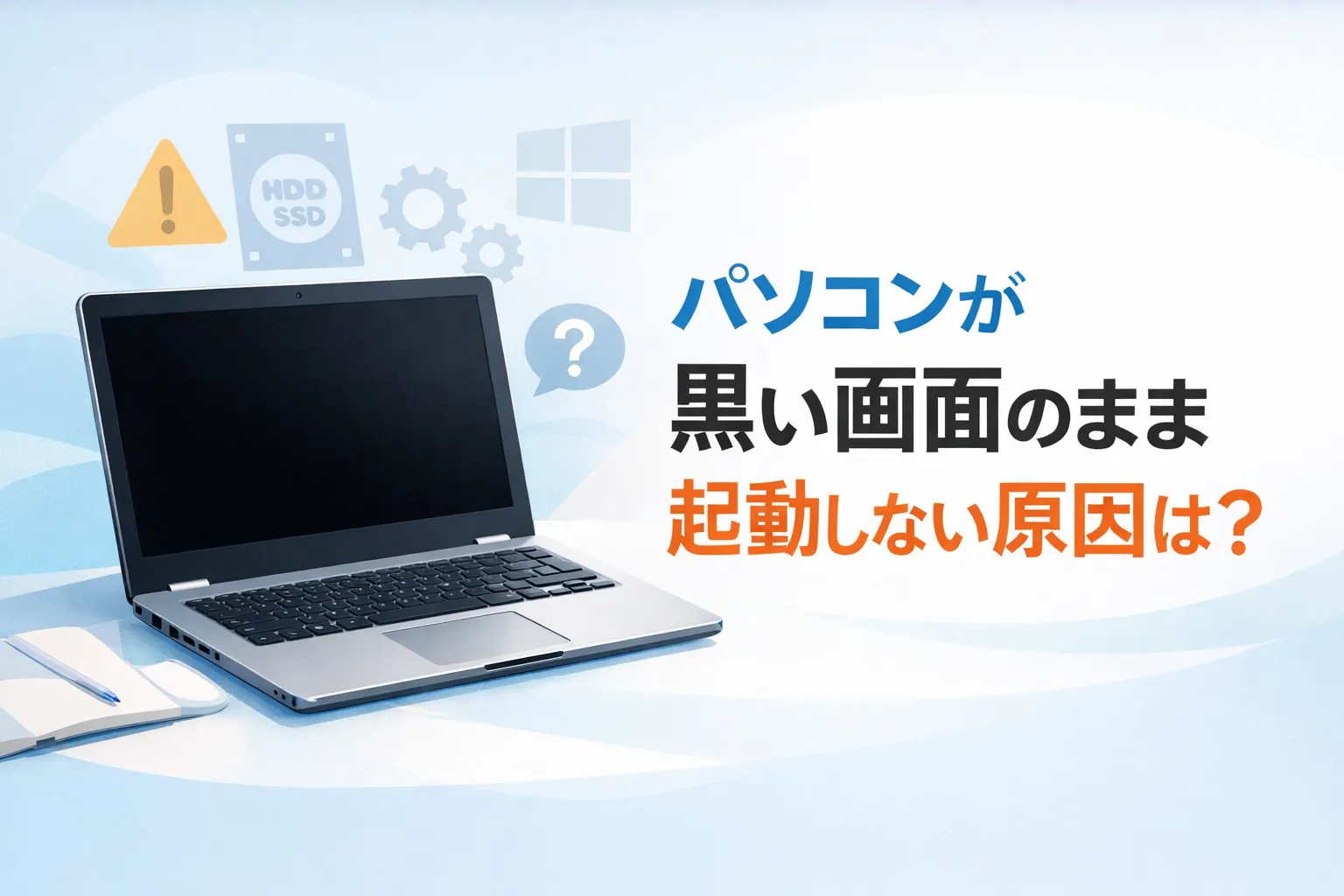
パソコンの電源を入れたのに、「画面が真っ黒なままで何も表示されない」「ロゴも出ない」「カーソルだけが表示される」「あるいは完全に無反応」
このような状況に直面すると、不安や焦りを感じる方は少なくありません。
突然パソコンが起動せず、黒い画面のまま止まってしまうと、「故障なのか」「データは大丈夫なのか」「自分で直せるのか」と次々に疑問が浮かびます。仕事や大切なデータが入っている場合は、なおさら落ち着いていられないでしょう。
本記事では、黒い画面になる主な原因を整理し、自分でできる対処法、やってはいけない行動、業者に依頼すべきケース、費用の目安、そして再発を防ぐ方法までを段階的に解説します。

パソコンが黒い画面のまま起動しないのは何故?

パソコンが黒い画面のまま止まってしまう原因は、大きく分けて「ハードウェアの問題」と「ソフトウェアの問題」に分類できます。同じように真っ黒な画面に見えても、内部で起きているトラブルはまったく異なることがあります。電源やディスプレイの単純な接続不良から、内部パーツの故障、Windowsのシステム不具合まで原因は幅広く存在します。重要なのは、見た目だけで判断せず、どの層で問題が発生しているのかを整理することです。ここでは代表的な原因を順番に確認していきます。
電源・ディスプレイの接続不良や故障
黒い画面になる原因として最初に考えられるのが、電源や表示系のトラブルです。パソコン本体は起動していても、モニターに映像が出力されていないだけというケースは少なくありません。
デスクトップではケーブルの接触不良、モニター側の入力設定ミス、電源供給の問題などが原因になることがあります。ノートパソコンでも、画面自体の故障や出力設定の影響で表示されないことがあります。
この場合、内部システムには問題がなく、単純に映像が確認できていない状態である可能性があります。
メモリやHDD・SSDなど内部パーツの不具合
内部パーツの異常も黒い画面の代表的な原因です。特にメモリやストレージは、起動処理に直結する重要な部品です。
メモリに不具合があると、起動途中で処理が停止し画面が表示されないことがあります。また、HDDやSSDが正常に読み込めない場合、Windowsを立ち上げるためのデータを取得できず、結果として黒い画面のまま止まることがあります。
物理的な劣化や突然の故障によって発生することもあり、使用年数が長いパソコンでは特に注意が必要です。
Windowsアップデートやシステムファイルの破損
ソフトウェア側の問題として多いのが、Windowsアップデートの失敗やシステムファイルの破損です。更新中のトラブルや不完全な適用により、起動に必要なファイルが正常に動作しなくなることがあります。
その結果、ロゴ表示の後に黒い画面で止まったり、カーソルだけが表示されたりする症状が発生します。最近アップデートを行った直後に不具合が出た場合は、この可能性が考えられます。
グラフィックドライバーやGPUの異常
パソコンは起動していても、映像出力に関わる部分に問題があると画面は表示されません。グラフィックドライバーの不具合やGPU(グラフィックボード)の異常があると、正常に映像信号が出力されないことがあります。
ドライバー更新直後に症状が出る場合や、デスクトップで専用グラフィックボードを使用している場合には、この可能性も考えられます。
BIOS設定のエラーや起動順の問題
BIOS(UEFI)設定に異常があると、正しいストレージから起動できず黒い画面になることがあります。起動順位が変更されていたり、設定が初期化されていたりすると、Windowsが読み込まれません。
また、内部電池の消耗などにより設定が保持されなくなるケースもあります。この場合、システムそのものではなく起動設定の問題である可能性があります。

パソコンが黒い画面のまま起動しないときに自分でできる対処法

黒い画面のまま起動しない場合でも、すぐに故障と決めつける必要はありません。原因によっては、自分で確認・対応できるケースもあります。ただし、やみくもに操作するのではなく、リスクの低い順番で試すことが重要です。ここでは、専門知識がなくても実践しやすい基本的な対処法を紹介します。大切なのは「落ち着いて一つずつ確認すること」です。焦って何度も電源を入れ直すと、状況が悪化する可能性もあるため注意しましょう。
電源やディスプレイの接続を確認する
まず最初に確認したいのが、電源やディスプレイの接続状況です。特にデスクトップパソコンでは、モニター側の入力設定やケーブルの接触不良が原因で画面が表示されないことがあります。
HDMIやDisplayPortなどのケーブルを一度抜き、しっかり差し直してください。可能であれば別のケーブルや別のモニターで表示を確認すると、原因の切り分けがしやすくなります。また、モニターの電源ランプが点灯しているか、入力切替が正しく設定されているかも確認しましょう。
ノートパソコンの場合でも、外部出力設定が有効になっていると本体画面が表示されないことがあります。キーボードの表示切替キー(Fn+画面切替キー)を押して状態を確認するのも有効です。
強制終了して再起動を試す
一時的なシステムエラーが原因でフリーズしている場合は、強制終了後の再起動で改善することがあります。電源ボタンを長押しして完全に電源を切り、数十秒待ってから再度電源を入れてみましょう。
ただし、何度も連続して強制終了を繰り返すのは避けてください。ストレージやシステムに負荷がかかり、データ破損のリスクが高まる可能性があります。1回試して改善しない場合は、次の手順に進む方が安全です。
起動音やファンの音がしているかも確認し、どの段階で止まっているのかを観察することも重要です。

パソコンを強制終了する方法!フリーズしたときの正しい手順を解説!
パソコンがフリーズして操作できないときの正しい強制終了方法を解説します。Windows・Mac別の手 ... [続きを読む]
放電リセットを行う
パソコン内部に溜まった電気の影響で誤作動が起きている場合、放電リセットで改善することがあります。これは特にノートパソコンで有効な方法です。
手順としては、電源を完全に切り、ACアダプタを外します。バッテリーが取り外せるタイプであればバッテリーも外し、そのまま数分放置します。その後、電源ボタンを数十秒押し続けて内部の電気を放出します。最後に電源を接続し直して起動を確認します。
デスクトップパソコンでも、電源ケーブルを抜いてしばらく待つことで同様の効果が期待できることがあります。
セーフモードや自動修復を起動する
Windowsのシステムトラブルが原因の場合、回復オプションから修復を試みることができます。起動に失敗する状態が続くと、自動的に修復画面が表示されることがあります。
その画面から「スタートアップ修復」や「セーフモード」を選択し、正常に起動できるか確認します。セーフモードで起動できる場合は、最近インストールしたソフトや更新プログラムの影響が疑われます。
ただし、操作に不安がある場合や重要なデータがある場合は、無理に進めず専門業者への相談も検討しましょう。
パソコンが黒い画面のまま起動しないときにやってはいけないこと

黒い画面のまま動かないと、不安からすぐに何か操作したくなるものです。しかし、誤った対応をすると状況が悪化し、データを失う可能性もあります。特にストレージやシステム関連のトラブルが原因の場合、強引な操作は致命的なダメージにつながることがあります。
ここでは、トラブル発生時に避けるべき行動を整理します。焦らず、リスクの高い行為を回避することが、結果的に安全な復旧につながります。
黒い画面のまま何度も強制再起動を繰り返す
画面が表示されないと、電源ボタンを何度も長押しして再起動を繰り返してしまいがちです。しかし、連続した強制終了はストレージに大きな負担をかけます。特にHDDを使用している場合、読み書き中に電源が落ちるとデータ破損のリスクが高まります。
また、Windowsアップデート中やシステム処理中だった場合、強制終了によってファイルが不完全な状態になり、さらに深刻な起動不良を引き起こすこともあります。1回の再起動で改善しない場合は、同じ操作を繰り返すのではなく、別の手順を検討することが重要です。
原因を確認せずに初期化やリセットを行う
「もう直らない」と判断して、すぐに初期化やリセットを実行するのは危険です。初期化を行うと、保存されているデータが消える可能性があります。黒い画面の原因が一時的な不具合である場合、不要なデータ消去につながることになります。
また、状況を正しく把握しないまま操作を進めると、原因の特定が難しくなり、結果的に復旧が困難になることもあります。特に仕事用データや写真など重要なファイルがある場合は、慎重に判断する必要があります。
内部パーツを安易に分解・取り外す
インターネットの情報を参考に、メモリやストレージを自分で取り外そうとする方もいますが、専門知識がない状態での分解はリスクが高い行為です。静電気や誤った取り扱いによって、別の部品まで故障させる可能性があります。
保証期間内のパソコンであれば、分解することで保証が無効になることもあります。内部パーツの故障が疑われる場合は、無理に触らず専門業者に相談する方が安全です。
業者に依頼した方が良いケース

自分でできる対処法を試しても改善しない場合や、内部パーツの故障が疑われる場合は、無理をせず専門業者に相談することが重要です。パソコンの内部トラブルは、見た目だけでは判断できないことが多く、誤った操作によって状態が悪化する可能性もあります。ここでは、業者への依頼を検討すべき具体的なケースを解説します。
基本的な対処法を試しても改善しない場合
電源や接続の確認、再起動、放電リセット、回復オプションの操作など、基本的な対処を行っても症状が変わらない場合は、内部のより深刻な問題が発生している可能性があります。
画面が一切変化しない、ロゴ表示すら出ない、あるいはエラーメッセージが表示されるなどの状態が続く場合、自力での復旧は難しいケースが多いです。無理に操作を続けると、状況が悪化する恐れがあります。
HDD・SSDなど内部ストレージの故障が疑われる場合
異音がする、読み込みが極端に遅い、過去にフリーズが頻発していたなどの前兆がある場合、ストレージの物理的故障が疑われます。ストレージはデータを保存している重要な部品であり、故障が進行すると復旧が困難になります。
特にHDDは衝撃や経年劣化に弱く、症状が出ている状態で電源のオン・オフを繰り返すとダメージが拡大する可能性があります。このような場合は、専門のデータ復旧業者への相談を優先することが望ましいです。
データを失いたくない・復旧を優先したい場合
仕事のファイルや思い出の写真など、大切なデータが保存されている場合は、自己判断での初期化や分解は避けるべきです。メーカー修理では、原則として初期化や部品交換が行われることがあり、データが消去される可能性があります。
データを最優先に考えるのであれば、まずはデータ復旧を専門とする業者に相談し、状況を診断してもらうのが安全です。早い段階で対応するほど、復旧できる可能性は高まります。
異音や焦げ臭いにおいなど物理的な異常がある場合
電源を入れたときにカチカチという異音がする、焦げたようなにおいがする、煙が出たなどの症状がある場合は、すぐに使用を中止してください。これらは物理的な故障や電源系のトラブルを示している可能性があります。
この状態で通電を続けると、部品の損傷が拡大したり、最悪の場合は火災につながる危険もあります。安全を最優先に考え、速やかに専門業者へ相談しましょう。

パソコンの異音「カリカリ」「ガリガリ」は故障?原因と対処法を解説
パソコンからカリカリやガリガリと音がしても、前からしていた音なら仕様のことがあります。突然出た音か、 ... [続きを読む]
パソコンの修理を業者に依頼したときの費用相場

黒い画面のまま起動しないトラブルで業者に修理を依頼した場合、費用は原因によって大きく異なります。軽微なソフトウェア不具合であれば比較的安価で済むこともありますが、内部パーツの交換やデータ復旧が必要な場合は高額になることもあります。
ここでは、一般的な相場感を目安として紹介します。実際の費用は機種や症状、依頼先によって変動するため、必ず事前に見積もりを確認することが大切です。
ソフトウェアの不具合や起動修復のみで対応できる場合、相場はおおよそ1万円〜3万円程度です。Windowsの再インストールやシステム修復作業が含まれるケースがこれに該当します。
メモリやストレージなどの部品交換が必要な場合は、部品代を含めて2万円〜5万円程度になることが一般的です。特にSSD交換やデータ移行作業が発生すると費用は上がります。
さらに、物理的に故障したHDDやSSDからデータ復旧を行う場合は、数万円〜十数万円以上になることもあります。状態によっては専門設備が必要となるため、高額になる傾向があります。
メーカー修理では安心感がある一方、データ初期化が前提となる場合が多く、費用もやや高めになることがあります。街の修理業者では柔軟な対応が可能な場合もありますが、技術力や実績を確認することが重要です。
修理費用が本体価格に近づく場合は、買い替えという選択肢も現実的になります。見積もりを取り、修理か買い替えかを冷静に比較検討しましょう。
パソコンが黒い画面のまま起動しないトラブルを予防する方法

黒い画面トラブルは突然発生することが多いですが、日頃の使い方やメンテナンスによって発生リスクを下げることは可能です。完全に防ぐことは難しくても、システム不具合や部品劣化によるトラブルは予防できます。重要なのは「更新」「メンテナンス」「バックアップ」の3つを習慣化することです。特別な知識がなくても実践できる基本的な対策を続けることで、突然の起動不良に悩まされる可能性を減らせます。
Windowsやドライバーを最新の状態に保つ
Windowsや各種ドライバーが古いままだと、不具合や互換性の問題が発生しやすくなります。特にグラフィックドライバーの不具合は、黒い画面の原因になりやすい部分です。
定期的にWindows Updateを確認し、重要な更新は適用しておきましょう。ただし、大型アップデートの直後は不具合が出ることもあるため、業務利用の場合は情報を確認してから更新するのも一つの方法です。
ドライバーもメーカー公式サイトから最新バージョンを確認し、安定した状態を保つことが大切です。
パソコン内部のホコリや熱対策を行う
内部にホコリが溜まると冷却効率が低下し、熱による誤作動や部品劣化を引き起こします。高温状態が続くと、ストレージやマザーボードに悪影響を及ぼすことがあります。
デスクトップパソコンでは定期的に内部清掃を行い、ノートパソコンでは通気口をふさがないように使用環境を整えましょう。夏場は特に注意が必要です。
発熱が抑えられれば、ハードウェア故障のリスクも軽減できます。
定期的にバックアップを取る習慣をつける
どれだけ予防しても、故障の可能性をゼロにすることはできません。最も重要なのは、万が一に備えてバックアップを取っておくことです。
外付けHDDやSSD、クラウドストレージを活用し、定期的にデータを保存しておきましょう。自動バックアップ設定を有効にしておくと、手間を減らせます。
バックアップがあれば、最悪の場合でもデータ損失の不安を大きく減らせます。
電源やケーブルの接続状態を定期的に確認する
電源ケーブルやモニターケーブルの劣化・緩みは、意外と見落とされがちな原因です。長期間同じ環境で使用している場合は、定期的に接続状態を確認しましょう。
特にデスクトップでは、掃除や模様替えの際にケーブルが緩むことがあります。劣化しているケーブルは早めに交換することで、表示トラブルを防げます。
日常的な小さな確認が、大きなトラブルを未然に防ぎます。
まとめ|黒い画面でも慌てず段階的に原因を切り分けよう

パソコンが黒い画面のまま起動しないトラブルは、突然発生するため強い不安を感じやすい問題です。しかし、原因は必ずしも深刻な故障とは限りません。電源やケーブルの接続不良のような単純なケースもあれば、Windowsの不具合や内部パーツの劣化が影響している場合もあります。
重要なのは、焦って操作を繰り返さないことです。まずは原因の可能性を整理し、自分で安全に試せる対処法から順番に確認していきましょう。そして、改善しない場合やデータを守りたい場合は、無理をせず専門業者への相談を検討することが大切です。
日頃からアップデートやメンテナンス、バックアップを習慣化しておけば、万が一トラブルが起きても被害を最小限に抑えられます。黒い画面に直面しても慌てず、段階的に切り分けていくことが、安全な復旧への近道です。
もし、パソコンのトラブルでお困りでしたらパソコン修理屋くまさんまでご相談ください。当社ではパソコンのさまざまなトラブルに経験豊富で高い技術力を持ったスタッフが対応いたします。パソコントラブルならパソコン修理屋くまさんまでお気軽にお問い合わせください。