この記事は約10分で読み終わります。
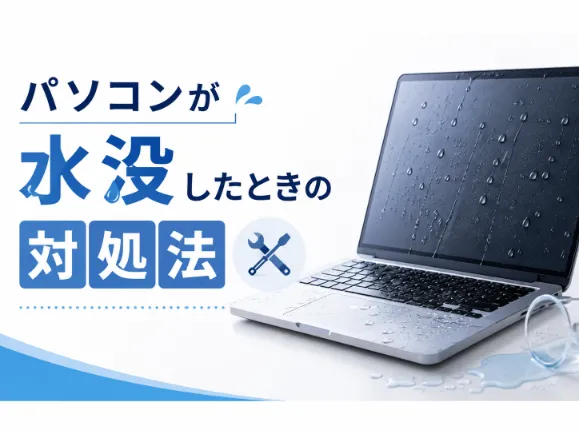
パソコンに水をこぼしてしまった瞬間、頭が真っ白になる方は少なくありません。実は、水没後の最初の数分間でどう行動するかが、パソコン本体とデータの運命を大きく左右します。間違った対処をしてしまうと、本来なら直せたはずのパソコンが完全に壊れてしまうケースも珍しくありません。
この記事では、水没直後の応急処置から絶対にやってはいけないNG行動、修理方法と費用相場、データ復旧の可能性までを総合的に解説します。今まさに困っている方も、将来に備えたい方も、ぜひ最後までお読みください。
① 水没直後にやるべき正しい応急処置の手順
安全確認・水分除去・電源遮断の順番で、復旧率を落とさない初動を解説します。
② 故障を悪化させる絶対NGな行動とその理由
通電・高温乾燥・物理衝撃が、なぜパソコンを壊すのかを技術的に説明します。
③ 水没修理の流れと部位別の費用相場
診断から修理までの流れと、軽度〜重度の費用目安を一覧でまとめています。
④ データ復旧の可能性と修理か買い替えかの判断軸
本体が動かなくてもデータを救出できる条件と、買い替えとの分かれ目を示します。

パソコンが水没したらまずやるべき正しい対処法
水没した瞬間、何をどの順番で行うかで復旧の可能性は大きく変わります。ここでは、修理業者やメーカーが共通して推奨する初期対応の流れを、安全確認・水分除去・電源系統の遮断の3つの観点から具体的に解説します。
感電や二次被害を防ぐ安全確認と電源の扱い
水没直後は、まずユーザー自身の安全確保が最優先です。濡れた手で電源ケーブルに触れたり、水たまりの中で作業したりすることは絶対に避けてください。一般家庭用パソコンで重大な感電事故になる可能性は高くないものの、ショートによる火花や発煙のリスクはゼロではありません。
安全を確保したら、すぐに電源を切ります。通常のシャットダウンを待つ余裕はありません。電源ボタンを長押しして強制的にシャットダウンしてください。保存していない作業データよりも、パソコン本体と内部ストレージを守ることが優先です。通電したまま放置すると、ショートと腐食が同時に進行し、修理不可能な状態に陥ります。
本体外側の水分を素早く拭き取る方法
電源を切ったら、乾いた清潔な布やマイクロファイバークロスで外装の水分を優しく拭き取ります。ノートパソコンの場合はキーボード面を下にして本を開く形で立てかけ、重力で内部の液体を排出させることが基本です。
このとき、パソコンを激しく振ったり叩いたりするのは厳禁です。内部で水が広範囲に拡散し、本来濡れていなかった基板部分にまでダメージが及びます。画面とキーボードの間にタオルを挟むなど、丁寧に水を逃がす意識が大切です。
バッテリーと電源ケーブルや周辺機器をすぐに外す
電源を切った後は、ACアダプター、USB機器、外付けHDD、SDカード、マウスなどすべての周辺機器を取り外します。取り外し可能なバッテリーであれば必ず外し、内蔵型の場合は無理に分解せず修理業者に相談してください。
バッテリーを外さない限り、電源を切っても内部に微弱な電流が流れ続け、基板の腐食やショートが進行します。周辺機器側にも水が広がる恐れがあるため、接続をすべて解除することが重要です。以下の表に、水没直後の優先順位をまとめました。
| 優先度 | 対応内容 | 目的 |
|---|---|---|
| 1 | 電源ボタン長押しで強制シャットダウン | ショート防止 |
| 2 | ACアダプターとバッテリーを外す | 通電の完全遮断 |
| 3 | 周辺機器とケーブルを取り外す | 二次被害の防止 |
| 4 | 本体を逆さにして水を排出 | 内部基板への浸透抑制 |
| 5 | 外装の水分を布で拭き取る | 表面の乾燥 |
 |
水没直後の数分の判断が、その後の復旧率を大きく左右します。迷ったらまず通電を止めて、早めに専門家へご相談ください。
|

応急処置で絶対にやってはいけないNG行動
水没トラブルでは、善意の対処が逆にパソコンを壊してしまうケースが後を絶ちません。ここでは、メーカーや修理専門店が共通して警告している3つのNG行動と、その技術的な理由を解説します。
濡れた状態で充電や電源を入れるのは危険
「動くかどうか確認したい」「データを保存したい」という心理から、つい電源を入れ直してしまう方が多いのですが、これは最も危険な行為のひとつです。内部に水分が残った状態で通電すると、回路同士が短絡してマザーボードが一瞬で焼損する可能性があります。
水道水や飲料には不純物が含まれており、導電性があります。一度のショートで複数の半導体が同時に破壊されることもあり、本来なら数千円のクリーニングで済んだはずが、数万円のマザーボード交換に発展するケースは珍しくありません。最低でも24時間以上、可能であれば2〜3日の乾燥期間を確保してください。
ドライヤーや電子レンジなど高温で乾かす
早く乾かそうとしてドライヤーの温風を当てる方がいますが、高温はキーボードのプラスチック部品を変形させ、内部の半導体やハンダ付け部分を破損させる原因になります。電子レンジやオーブンに至っては、発火やバッテリー破裂の危険があるため絶対に避けましょう。
また、米びつに入れる、冷蔵庫で乾かすといった民間療法も推奨されません。米の粉塵が内部に侵入したり、冷蔵庫では結露によって逆に水分が増えたりする恐れがあります。乾燥させるなら、風通しの良い常温の場所での自然乾燥か、シリカゲルなどの専用乾燥剤を併用する方法が安全です。
振る・叩くなど物理的な衝撃を与える
水を出そうとしてパソコンを激しく振ったり、机に軽く叩きつけたりする行為も避けるべきです。内部で水が飛び散り、本来濡れていなかった基板や接点部分にまで被害が拡大します。
- 激しく振る:内部で水が拡散し被害範囲が拡大
- 叩く・落とすような衝撃:HDDの物理破損やはんだ剥離の原因
- 高温で急速乾燥:部品の熱膨張による微細クラック発生
- 乾燥前の通電:ショートによる即時故障
- 分解しての自己修理:静電気破壊や組み立てミスのリスク
特にHDDを搭載した機種では、衝撃で内部のヘッドが破損するとデータ復旧の難易度が一気に上がります。パソコン本体の修理だけでなく、データを守る観点からも、衝撃を与えず静かに扱うことが鉄則です。
|
良かれと思ってやった対処が、かえって症状を悪化させてしまうことがあります。自己判断で動かす前に、まずは状況を専門家にお伝えください。
|
パソコンの水没修理方法と費用相場
応急処置を終えたら、次は修理依頼の検討です。ここでは、修理診断の流れ、メーカー修理と非正規業者の違い、代表的な修理方法、そして部位別の費用相場までを具体的に整理します。修理費用と買い替えコストを比較する判断材料としてご活用ください。
修理診断の流れと事前に確認するべき項目
水没修理は通常、受付・状態診断・見積もり・修理作業・動作確認・返却という流れで進みます。事前にメーカー名、型番、こぼした液体の種類、症状、水没からの経過時間を整理しておくと、診断がスムーズに進みます。
特にデータの重要度は最初に伝えるべき情報です。データ保持を最優先にするのか、本体の動作復旧を優先するのかで、作業手順や費用が変わります。修理に出す前に、メーカー保証や加入している家財保険・動産保険の対象範囲も確認しておきましょう。多くのメーカー保証では水没は対象外ですが、保険でカバーできる可能性があります。
メーカー修理と非正規業者の違いとメリット・デメリット
修理の依頼先は大きく分けてメーカー修理と非正規の修理業者の2種類があります。それぞれに明確なメリットとデメリットがあるため、データの重要度や予算、急ぎ度合いに応じて選び分けることが大切です。
| 比較項目 | メーカー修理 | 非正規修理業者 |
|---|---|---|
| 純正部品 | 純正部品で交換 | 互換品または中古純正 |
| データ | 原則初期化されることが多い | データそのまま修理対応可 |
| 期間 | 2週間〜1か月程度 | 即日〜数日 |
| 費用 | 高額になる傾向 | 比較的安価 |
| 基板修理 | 基板まるごと交換が中心 | 部分修理・洗浄に対応可 |
データを残したい場合や急ぎの場合は非正規業者、メーカー保証期間内で純正部品にこだわる場合はメーカー修理が向いています。
基板修理やパーツ交換などの代表的な修理方法
水没修理の現場では、症状に応じて複数の手法が使い分けられます。軽度であれば分解洗浄と乾燥だけで復旧することもありますが、腐食が進行している場合は基板上の部品単位での交換が必要になります。
代表的な修理方法は、分解クリーニング、超音波洗浄による基板の腐食除去、キーボードユニットの交換、マザーボードの部分修理または全交換、ストレージ取り出しによるデータ救出などです。コーヒーやジュースをこぼした場合は、糖分の固着があるため超音波洗浄が有効になるケースが多くあります。電源が入らない症状でも、洗浄と部品交換で復活する事例は少なくありません。
部位別の修理費用相場とデータ復旧の費用目安
修理費用は症状と部位によって大きく変動します。軽度の水没クリーニングなら5,000円程度から、マザーボード交換が必要な重度のケースでは数万円規模になります。以下に主な部位別の費用相場をまとめました。
| 修理内容 | 費用相場 | 期間目安 |
|---|---|---|
| 軽度の水没クリーニング | 5,000円〜15,000円 | 即日〜2日 |
| 分解洗浄+部品交換 | 15,000円〜35,000円 | 3日〜1週間 |
| キーボードユニット交換 | 10,000円〜25,000円 | 3日〜1週間 |
| 液晶パネル交換 | 10,000円〜30,000円 | 3日〜1週間 |
| マザーボード交換 | 30,000円〜80,000円 | 1〜2週間 |
| HDD/SSDデータ復旧 | 10,000円〜50,000円 | 3日〜2週間 |
上記はあくまで一般的な相場です。なお、業者に出張で依頼する場合の基本的な費用感の一例として、くまさんでは基本料金11,000円に加えて作業料金3,300円〜、出張料金5,500円が目安です(2026年6月時点、症状や機種により変動)。見積もりに同意してから作業を始め、提示額以外の請求がなく支払いは作業完了後、という流れだと安心して任せやすいでしょう。
修理費用が新品購入費用の半分を超える場合は買い替えも視野に入りますが、データを優先するならまずは復旧依頼を検討しましょう。本体が動かなくてもストレージ単体からデータを取り出せるケースは多いため、諦める前に専門家へご相談ください。
|
弊社の対応事例でも、起動しなくなったパソコンからストレージを取り出し、中のデータを無事に復旧できたケースがあります。本体が動かないからとあきらめず、まずは無料診断で状態を確認してから判断するのが確実です。
|
参考事例:起動しないWindowsサーバーからのデータ抽出・復旧事例(昭島市)
よくある質問
Q水をこぼした直後に動いているなら、そのまま使い続けても大丈夫ですか?
Aそのまま使い続けるのは危険です。水没直後は動作していても、内部基板に残った水分や不純物によって腐食が進行し、数日から数週間後に突然故障するケースが多く報告されています。一度電源を切り、データのバックアップを取った上で、専門業者で内部点検を受けることをおすすめします。
Qパソコンが起動しない状態でもデータは取り出せますか?
A取り出せる可能性は十分にあります。水没でマザーボードや電源回路が故障していても、HDDやSSD自体が無事であればデータ抽出は可能です。本体が動かないからとあきらめず、ストレージ単体での復旧をご相談ください。
Q水没修理にメーカー保証や保険は使えますか?
A多くのメーカー保証では、水没による故障は保証対象外です。ただし、家財保険や動産総合保険、購入店の延長保証など、別のプランで補償される場合があります。まずは加入中の保険の約款を確認し、対象となるか問い合わせてみてください。
まとめ
パソコンの水没修理で最も大切なのは、水をこぼした直後の正しい初動です。電源を切り、バッテリーと周辺機器を外し、本体を逆さにして水を排出する。この基本動作を守るだけで、復旧率は大きく高まります。一方で、通電したまま放置する、ドライヤーで乾かす、振って水を出すといった行動は、本来直せたはずのパソコンを完全に壊す原因となります。
修理費用は軽度なら5,000円程度から、重度なら数万円規模まで幅があります。メーカー修理と非正規業者にはそれぞれメリットがあり、データの重要度と急ぎ度合いで選ぶのが賢明です。本体が動かなくてもストレージが無事であればデータは救出できる可能性が高いため、あきらめずに専門家へ相談しましょう。
|
パソコンの水没で困ったときは、ひとりで抱え込まずに頼ってくださいね。年中無休で全国対応、くまさんが最後までしっかりサポートします。
|