この記事は約11分で読み終わります。
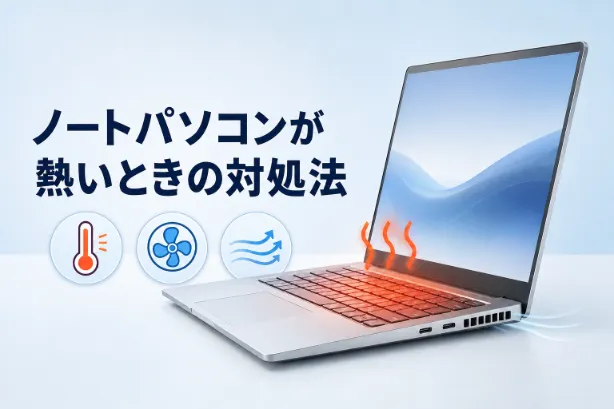
ノートパソコンが熱くなって動作が重くなったり、突然電源が落ちたりすると、故障ではないかと不安になる方は多いのではないでしょうか。発熱にはCPUの高負荷やホコリ詰まり、通気の悪い設置環境や室温などさまざまな原因があり、放置すると熱暴走やデータ破損につながることもあります。この記事では、ノートパソコンが熱くなる原因を整理し、今すぐできる対策10選から放置するリスク、やってはいけないNG行動まで、わかりやすく解説します。
① 発熱の主因はCPU高負荷・ホコリ詰まり・通気不良の3つ
室温より7〜8℃高くなるのが普通で、CPUが90℃超で強制終了する。
② すぐ効くのは「電源オフ→排気口清掃→底面を浮かす」の3手
本やスタンドで2〜3cm浮かせるだけで体感5〜10℃下がる。
③ 放置すると突然のシャットダウンでデータ破損や基板故障に直結
マザーボード交換になると修理費は5万円以上が目安。
④ 保冷剤・氷・冷蔵庫での急冷は結露でショート故障を招くため厳禁
電源を切って自然冷却するかエアコンで室温を下げるのが正解。

ノートパソコンが熱くなる原因
ノートパソコンの発熱は「処理負荷」「排熱経路」「設置環境」の3要素に分けて考えると原因を切り分けやすくなります。同じ機種でも使い方と置き場所次第で本体温度が10℃以上変わります。
高負荷な処理でCPUやGPUが発熱する
動画編集・3Dゲーム・Zoom会議の録画などはCPU使用率が80%超に張り付き、内部温度は短時間で80〜90℃まで上がります。Chromeでタブを30個以上開きっぱなしにする使い方も意外と負荷が高く、軽い作業のつもりでもファンが回りっぱなしになります。CPUが90℃を超えるとサーマルスロットリングで動作が重くなり、さらに上がれば強制シャットダウンで作業中のデータが消えます。
タスクマネージャー(Ctrl+Shift+Esc)で「CPU」列を降順ソートし、使っていないのに10%以上消費しているプロセスがあれば常駐ソフトの可能性が高いでしょう。クラウド同期アプリやアンチウイルスのスキャンが裏で走っているケースが多いです。
冷却ファンや排気口のホコリで放熱できない
購入から2〜3年経つと、排気口の内側にあるヒートシンクのフィンに灰色の綿状ホコリがびっしり詰まります。この状態だとファンが全開で回っても熱風が外に出ていかず、内部に熱がこもり続けます。排気口に手をかざして風量が弱いと感じたら詰まりのサインです。
「以前より短時間で熱くなる」「ファンの音だけ大きいのに排気が生ぬるい」という症状もホコリ詰まりの典型例です。床に直接置いて使う環境やペットのいる家庭は半年で目詰まりすることもあります。
吸気口や排気口が塞がれた設置状況
布団・ソファ・膝の上で長時間使うと、底面の吸気口が完全に塞がれ、わずか10〜15分で熱くなります。排気口の真後ろに壁や本を置く配置も同様で、出口を失った熱気が再び吸気口から戻る「熱循環」が起きます。
机に置いていても、書類の山の中に埋もれていたり、ノートPC用のレザーケースを敷いた上で使っていると吸気が不足します。排気口の周囲には最低でも10cm以上の空間を空けてください。
| 主な原因 | 典型的な症状 | 最初に試すこと |
|---|---|---|
| CPU/GPU高負荷 | ファン全開・動作が重い | タスクマネージャーで重いアプリを終了 |
| ホコリの目詰まり | 排気が弱い・異音 | エアダスターで排気口を清掃 |
| 通気不良の設置 | 底面が異常に熱い | 硬い机へ移動・底面を浮かす |
| 室温・直射日光 | 夏場だけ熱暴走 | エアコンで25℃以下に |
 |
原因は1つではなく、複数が重なって起きていることが多いです。まずは机の上に移し、排気口に手をかざしてみてください。風が弱ければ掃除のサインです。
|

ノートパソコンが熱くなった時にすぐできる対策10選
効果が大きい順に並べました。上から3つまで試せば、多くのケースで触れる温度まで下がります。それでも改善しなければ後半の設定変更や専門相談へ進んでください。
1 電源を落としてしばらく休ませる
触れないほど熱い時はスリープではなくシャットダウンを選び、ACアダプターも抜いて30分以上放置します。スリープのままだと裏でアップデートが走り続けて温度が下がりません。風通しの良い机の上で自然冷却するのが最も安全で確実です。
2 排気口とファンのホコリを掃除する
電源オフ・ACアダプター取り外し後、エアダスターのノズルを排気口に2〜3cmの距離で当て、短くプシュッと吹きます。逆さや横向きで使うと液化ガスが噴き出して基板を壊すので、必ず缶を立てたまま使ってください。
掃除機での吸引は静電気が発生して故障の原因になるため避けましょう。底面カバーを開ける分解清掃は破損リスクが高いので、外から届く範囲だけにとどめてください。
3 平らで風通しの良い場所に移動する
布団・ソファ・カーペットの上から、木やガラスの硬い机へ移すだけで体感温度がはっきり変わります。排気口側を壁から15cm以上離し、横や後ろに書類や雑貨を置かないこと。床に直置きしている場合はホコリの吸い込み量が増えるので、最低でもスノコの上に乗せてください。
4 ノートPCスタンドや冷却パッドを使う
底面を2〜3cm浮かせるアルミ製スタンドは2,000円前後で買え、自然対流だけでCPU温度が5〜10℃下がります。動画編集やゲーム用途ならUSB給電のファン付き冷却パッド(3,000〜5,000円)が有効です。専用品がなくても、本を2冊左右に挟むだけで応急処置になります。
5 不要なアプリを終了して負荷を下げる
Ctrl+Shift+Escでタスクマネージャーを開き、CPU列で降順ソートします。使っていないのに10%以上消費しているアプリは右クリックから「タスクの終了」で止めましょう。OneDriveやGoogle Driveの同期、Adobe系の常駐プロセス、ウイルス対策ソフトのフルスキャンが上位に来ることが多いです。
検索ブラウザのタブが多い場合は、タブを閉じると負荷が下がります。タブが20個以上ある状態はメモリ不足の典型でCPUが補おうとして発熱します。
6 省電力設定やパフォーマンス制限に切り替える
Windows設定の「電源とバッテリー」で電源モードを「最適な電力効率」に変更します。さらに「電源プランの編集→詳細設定→プロセッサの電源管理→最大プロセッサの状態」を90%に下げると、軽作業の体感はほぼ変わらず発熱だけ減らせます。Dell製ならMyDell、HP製ならHP Command Centerに同様の「Cool」プロファイルがあります。
7 重い作業は一時中断して負荷を分散する
動画の書き出しやZoom録画など60分以上続く高負荷作業は、途中で5〜10分のクールダウンを挟みます。ファイルを分割してエクスポートする、不要なエフェクトを減らすといった工夫も効果的です。熱暴走で突然落ちると編集中ファイルが破損するので、こまめな上書き保存も忘れずに行いましょう。
8 充電しながらの高負荷作業を避ける
充電中はバッテリー自体も発熱します。そこにゲームや動画編集が重なると、CPUとバッテリーの熱が筐体内で合算され温度が跳ね上がります。充電が80〜90%まで進んだらACアダプターを一度外す、または充電中は軽作業に絞る運用が現実的です。
9 室温を下げるか直射日光を避ける
本体温度は室温より7〜8℃高くなるので、室内が30℃あれば本体は40℃近くになります。エアコンで25℃以下を保ち、窓際の直射日光や暖房器具の真横を避けてください。真夏の車内放置はバッテリー膨張の原因になるため絶対に避けます。
10 内部清掃やサーマルペースト交換を専門店に依頼する
外側からの清掃と設定変更を一通り試しても改善しないなら、内部のホコリ詰まりかサーマルペーストの劣化が濃厚です。購入から3〜5年経った機種で「起動直後から熱い」「ファンが常に最大回転」なら、分解清掃とグリス塗り替えで劇的に改善するケースが多くあります。自力分解は保証失効と破損リスクがあるため、専門業者に任せるのが安全です。内部清掃を業者に頼む場合、くまさんなら基本料金11,000円+作業料金3,300円〜が目安です(2026年7月時点、症状や機種により変動します)。
- 電源を切ってACアダプターを抜き30分放置する
- 硬い机に移し、本2冊で底面を浮かせる
- エアダスターを立てたまま排気口に短く噴射する
- それでも熱ければ電源プランを省電力へ変更
|
10個すべてを行う必要はありません。まずは1〜3番で様子を見て、改善しなければ5番・6番に進む流れがおすすめです。
|
ノートパソコンが熱くなった時に放置するリスク
「少し熱いだけ」と放置すると、性能低下から部品故障、最終的には買い替えコストの増大まで連鎖します。気付いた段階で対処するのが結果的に一番安く済みます。
動作が遅くなりフリーズや再起動が増える
CPUは高温になると自分で動作クロックを下げる保護機能(サーマルスロットリング)を働かせます。これによりブラウザのスクロールがカクつく、Excelの再計算が遅い、Zoomの映像が止まる、といった症状が日常的に起きるようになります。「最近重い」の正体が実は発熱というケースは多いです。
突然の電源オフでデータが破損する可能性
熱暴走による強制シャットダウンは、ファイルの書き込み途中で電源が切れる状態と同じです。Wordの編集中ファイル、PhotoshopのPSD、データベースの保存途中ファイルなどが開けなくなることがあります。Windowsのシステムファイルが壊れて起動不能になる例もあり、その場合はリカバリーかOS再インストールが必要です。
内部パーツの劣化で修理費や買い替えが増える
高温が続くとマザーボード上のコンデンサ、SSD、バッテリーが順次劣化します。冷却ファン単体の交換なら1〜2万円程度で済みますが、マザーボード交換になると5万円以上、機種によっては新品購入と変わらない費用になります。バッテリーは膨張するとキーボードを内側から押し上げ、見た目で分かるほど変形することもあります。
|
「重い」「うるさい」は熱のサインであることが少なくありません。大事なファイルはこまめに外付けHDDやクラウドへ保存しておくと、突然落ちたときの保険になります。弊社の対応事例でも、冷却ファンの回転音が大きくなった段階でご相談をいただき、劣化状況を確認のうえ買い替えとデータ移行まで対応したケースがあります。
|
参考事例:電源を入れると異音がするパソコンの買い替え対応(昭島市)
ノートパソコンが熱くなった時にやってはいけないNG行動
「とにかく冷やそう」と焦って間違った対処をすると、熱以上に深刻な故障を招きます。やりがちな3つを押さえておきましょう。
保冷剤や氷で急冷するのはNG
本体の上に保冷剤を載せる、氷嚢で冷やすといった対処は急激な温度差で内部に結露が発生しショート故障の原因になります。冷たい缶ジュースを夏に出すと表面に水滴がつくのと同じ現象が、基板の上で起きるイメージです。冷やしたいなら電源を切って自然冷却、室温そのものをエアコンで下げるのが正解です。
冷蔵庫に入れて冷やすのはNG
「短時間なら大丈夫だろう」と冷蔵庫に入れる人がいますが、これも結露で壊れてしまうことがあります。冷蔵庫から取り出した瞬間に本体表面と内部の両方が一気に汗をかき、その状態で電源を入れると基板上で水分がショートします。一度水没扱いになると基板交換が必要で、データも取り出せなくなる可能性があります。
水や液体で直接掃除するのはNG
排気口に水を吹きかけて埃を流す、濡れ雑巾でキーボードを拭く、といった掃除は厳禁です。アルコール除菌シートも液量が多いものは隙間から内部に染み込みます。掃除に使うのはエアダスターと固く絞ったマイクロファイバークロスのみ。液晶画面も専用クリーナーを布に少量つけて拭く形にしてください。
| NG行動 | 起きる故障 | 正しい代替策 |
|---|---|---|
| 保冷剤を載せる | 結露でショート | 電源オフで自然冷却 |
| 冷蔵庫に入れる | 基板の水没扱い | エアコンで室温25℃以下 |
| 水拭き・液体スプレー | 内部腐食・キーボード故障 | エアダスター+固絞り布 |
|
急いで冷やしたい気持ちは分かりますが、急冷は熱よりも怖い結露を招きます。電源を切って待つことが、一番安全な冷却法です。
|
よくある質問
Qノートパソコンは何度まで熱くなったら危険ですか?
ACPU温度が高負荷時に60〜70℃なら正常範囲、80℃を超えたら要注意、90℃以上が続けば強制シャットダウンの危険域です。本体表面は44℃を超えると低温やけどのリスクがあるため、素手で触れないほど熱ければ即座に作業を中断してください。
Q冷却台はどれくらい効果がありますか?
A底面を浮かせるだけのアルミスタンドでCPU温度が5〜10℃下がる例があり、ファン付き冷却パッドならパームレストが7℃前後下がった実測報告もあります。動画編集やゲーム用途では十分元が取れる投資です。
Q掃除をしても熱いままなら修理と買い替えどちらを選ぶべきですか?
A購入から5年未満で見積もりが新品価格の半分以下なら修理が現実的です。5年以上経っている、または修理費が10万円を超えるなら買い替えのほうが長期的に得です。判断に迷うときは無料診断で見積もりを取ってから決めましょう。
まとめ
ノートパソコンの発熱は、設置環境の見直し・排気口の清掃・電源設定の3点を順に試すだけで多くは改善します。保冷剤や冷蔵庫での急冷は故障を招くため避け、症状が続くなら早めに専門業者へ相談しましょう。
自分で試せる範囲を超えたと感じたら、無料診断でパソコン修理くまさんに状況を相談してみてください。年間10万件の修理実績から最適な対処法をご案内します。
|
熱の症状は放置するほど修理費が高くなりがちです。「最近熱い気がする」の段階で一度診てもらうのが、結果的に負担の少ない選択ですよ。気になるときはいつでもご相談くださいね。
|