この記事は約9分で読み終わります。
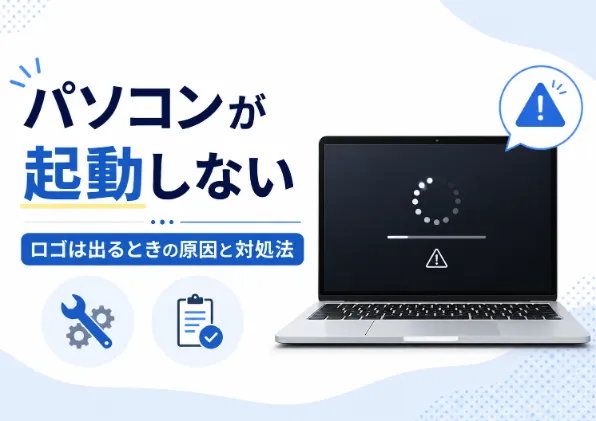
パソコンの電源を入れてもロゴ画面から先に進まず起動しないと、故障なのか、データは大丈夫なのかと不安になる方は多いのではないでしょうか。電源が入る分だけ軽症に見えますが、ストレージ故障やOS破損が隠れていると、電源の入れ直しを繰り返すうちにデータへ負担をかけてしまうこともあります。この記事では、ロゴで止まる症状の見分け方から主な原因、今すぐ試せる対処法までを、リスクの低い順にわかりやすく解説します。
① ロゴで止まる症状は表示位置で原因を絞る
メーカーロゴ、Windowsロゴ、自動修復ループなど、止まる場面ごとに疑う箇所を整理します。
② ストレージやメモリの異常は通電を控えて判断する
異音や黒画面がある場合は、無理な再起動でデータ復旧の可能性を下げないことが大切です。
③ 低リスクの対処から順番に試す
外付け機器の取り外し、放電、自動修復の順に確認し、初期化は最後の手段として扱います。

パソコンが起動しないけどロゴは出る時にまず確認すること
パソコンを起動した時にメーカーロゴやWindowsロゴまでは表示されるのに、その先に進まないという状況は、内部のハードウェアがある程度動作している証拠でもあります。慌てて電源ボタンを何度も押す前に、現在の症状を冷静に観察することが復旧への第一歩です。
ロゴが出るが止まるのか再起動を繰り返すのかを見分ける
同じ「ロゴは出るが起動しない」状態でも、症状はいくつかのパターンに分かれます。ロゴ画面で完全にフリーズして動かないのか、ロゴの後に画面が真っ黒になるのか、「自動修復を準備しています」と表示されて再起動を繰り返すのかによって、想定される原因が異なります。
メーカーロゴで止まる場合はBIOSやストレージ認識のレベル、Windowsロゴで止まる場合はOS側の問題である可能性が高いと判断できます。まずは画面に何が表示され、何分くらいその状態が続いているのかを記録しておきましょう。
電源とケーブルや外付け機器の接続状態を確認する
意外と多いのが、USBメモリや外付けHDD、プリンターなどの周辺機器が原因で起動が止まるケースです。BIOSが外付けドライブをブートデバイスとして優先してしまい、そこにOSが見つからずロゴ画面で止まることがあります。
USBメモリを抜いたら起動したという事例は多く、まずは外付け機器をすべて取り外すことが基本です。電源ケーブルやACアダプターの接続が緩んでいないか、タップ側の不具合がないかも併せて確認してください。
ビープ音やLED、進行バーの表示から手がかりを得る
パソコンは故障時に「ピー」というビープ音やLEDランプの点滅で異常を知らせます。アクセスランプが点滅し続けている場合はWindows Updateの実行中である可能性が高く、最低でも1〜2時間は様子を見る必要があります。
ロゴ下の進行バーが動いているかも重要な判断材料です。動きが完全に止まっているなら処理がフリーズしている可能性が高く、動いているなら待機が有効な場合があります。
| 症状パターン | 想定される原因 | 優先対応 |
|---|---|---|
| メーカーロゴで完全停止 | BIOS設定・ストレージ認識 | 外付け機器の取り外し |
| Windowsロゴ後に真っ黒 | システムファイル破損・HDD/SSD不良 | 通電を控え状況を記録 |
| 自動修復ループ | Update失敗・起動構成エラー | 回復環境から修復 |
| 進行バーが回り続ける | Windows Update実行中 | 1〜2時間待機 |
 |
まずは画面の状態をよく観察してから対処しましょう。何度も電源を入れ直すとデータ破損のリスクが高まるため、表示内容や停止タイミングを記録してから進めてください。
|

パソコンが起動しないけどロゴは出る主な原因を整理する
ロゴが表示される段階まで進むということは、電源ユニットやマザーボードの最低限の機能は動作しているということです。それでも起動が完了しない場合、原因はメモリ・ストレージ・電源系統・OS側のいずれかに集約されることがほとんどです。
メモリの接触不良や故障による起動停止
メモリはOSやアプリを動かすために常時データを読み書きする部品で、わずかな接触不良でも起動プロセスを妨げます。経年劣化やホコリの付着、衝撃による緩みなどで、ロゴ表示後にフリーズする症状が現れることがあります。
メモリ不良が疑われる場合でも、実際にはスロットの接触不良やホコリが原因のことがあります。自分で内部を開ける場合は静電気対策を行い、難しい機種では無理に分解しないようにしてください。
ストレージ故障やブート領域の破損
HDDやSSDが劣化すると、OSの起動に必要なシステムファイルを読み込めなくなり、ロゴ画面の後に真っ黒な画面でフリーズする症状が頻発します。特にHDDから「カチカチ」「ガリガリ」という異音がする場合は物理障害の可能性が高く、緊急性の高いトラブルです。
ストレージ故障が疑われる状態で電源のオンオフを繰り返すと、物理損傷が進行してデータ復旧の可能性を大きく下げてしまいます。大切なデータがある場合は通電を止め、データ復旧の専門業者へ相談することを優先してください。
電源ユニットやACアダプターの不具合
電源ユニットやACアダプターから供給される電力が不安定だと、起動の途中で電力不足を起こしてロゴ画面で停止することがあります。デスクトップなら電源ユニットの劣化、ノートパソコンならACアダプターのケーブル断線やバッテリーの劣化が原因となるケースが代表的です。
マザーボード上のCMOS電池の消耗もBIOS設定を保持できなくなり、メーカーロゴ付近でのフリーズを引き起こす原因のひとつです。日付や時刻が起動のたびにリセットされる場合は、CMOS電池の交換を検討する必要があります。
メモリ:接触不良・モジュール故障・スロットのホコリ
ストレージ:HDD/SSDの劣化・ブート領域破損・システムファイル破損
電源系統:電源ユニット劣化・ACアダプター不良・CMOS電池消耗
OS側:Windows Update失敗・ドライバー不具合・ウイルス感染
設定面:BIOS起動順位の誤り・UEFIモード設定の不整合
くまさんの場合、起動しない症状の診断・修理相談は、基本料金11,000円+作業料金3,300円〜が目安です。出張対応では出張料金5,500円が加わり、部品交換やデータ関連作業が必要な場合は別途費用が発生します(2026年7月時点、症状や機種により変動)。
|
異音や焦げ臭さがある場合は、ハードウェアの物理故障が疑われます。データを守るためにも、それ以上の通電は避けて専門家へ相談してください。弊社の対応事例でも、HDDのセクタエラーで正常に起動しなくなったパソコンを、新しいHDDへの交換とクローン作成・システム修復で復旧したケースがあります。
|
参考事例:「デバイスに問題が発生しました」と表示され起動しないパソコンのHDD故障対応(昭島市)
パソコンが起動しないけどロゴは出る場合の今すぐ試せる対処法
原因の見当がついたら、リスクの低い順に対処法を試していきます。いきなり初期化やリカバリーを行うとデータが消える可能性があるため、必ず基本対処から段階的に進めることが大切です。
電源を切って全ての外付け機器を取り外す
まずは電源ボタンを長押しして強制終了し、USBメモリ・外付けHDD・プリンター・SDカードなど、本体に接続されているすべての周辺機器を取り外します。CDやDVDが挿入されている場合も取り出してください。
この状態で電源を入れて起動するなら、取り外したいずれかの機器が原因と特定できます。1つずつ接続し直して原因の機器を絞り込みましょう。
放電と強制再起動で一時的な不具合を解消する手順
パソコン内部に帯電した不要な電気が原因で起動しないケースは少なくありません。放電作業を行うことで、一時的な誤動作を解消できる場合があります。手順はノートパソコンとデスクトップで少し異なります。
ノートパソコンならACアダプターと可能ならバッテリーを外して数分放置、デスクトップなら電源ケーブルを抜いて数分放置するのが基本の放電手順です。その後、電源ケーブルだけを接続して起動を試してください。
| 手順 | ノートパソコン | デスクトップ |
|---|---|---|
| 電源を完全に切る | 電源ボタン長押し | 電源ボタン長押し |
| ケーブル類を外す | ACアダプター・周辺機器 | 電源ケーブル・周辺機器 |
| バッテリー | 可能なら取り外す | 該当なし |
| 放置時間 | 5分程度 | 5分程度 |
| 再起動 | ACアダプターのみ接続 | 電源ケーブルのみ接続 |
セーフモードや自動修復を使ってソフト面を確認する方法
基本対処で改善しない場合は、Windowsの回復環境からの修復を試します。電源投入後にロゴが表示されたタイミングで電源ボタン長押しによる強制終了を2〜3回繰り返すと、自動修復画面に入ることができます。
そこから「詳細オプション」→「トラブルシューティング」と進み、スタートアップ修復、システムの復元、更新プログラムのアンインストール、セーフモード起動などを試してください。セーフモードで起動できればウイルススキャンや問題ドライバーの削除も可能になります。コマンドプロンプトから「sfc /scannow」を実行してシステムファイルの破損を修復する方法も有効です。
|
「このPCを初期状態に戻す」はデータ消失のリスクが高い操作です。実行前にバックアップが取れているかご確認ください。
|
よくある質問
Qロゴ画面でどれくらい待てば故障と判断できますか?
Aアクセスランプが点滅し続けている場合はWindows Updateの実行中の可能性があり、1〜2時間は待機が必要です。ランプも進行バーも完全に止まったまま30分以上動きがなければ、フリーズしている可能性が高いと判断できます。
Q自動修復ループから抜け出すにはどうすればいいですか?
A自動修復画面の「詳細オプション」からシステムの復元や更新プログラムのアンインストールを試してください。それでも改善しない場合はストレージのブート領域が破損している可能性があり、専門業者への相談が現実的な選択肢になります。
Q初期化するとデータは消えてしまいますか?
A「このPCを初期状態に戻す」では個人ファイルを保持する選択肢もありますが、ストレージ故障が原因の場合はファイルが残らないこともあります。大切なデータがある場合は、初期化前に必ずデータ復旧の専門家へご相談ください。
まとめ
パソコンが起動しないけどロゴは出るというトラブルは、原因も対処法も多岐にわたります。ただし、症状を正しく観察すれば原因の見当を絞ることができ、リスクの低い対処法から順に試していくことで自力解決できるケースも少なくありません。
一方で、ストレージ故障や物理障害が疑われる場合は、無理に電源を入れ直すことでデータ復旧の可能性を下げてしまいます。自分の状況がどのパターンに当てはまるかを冷静に判断し、必要に応じて専門家の力を借りる選択も検討してください。
|
ロゴで止まる症状は、原因の切り分けが大切です。判断に迷うときは、無理に操作を続けずパソコン修理くまさんに相談してくださいね。
|