この記事は約9分で読み終わります。
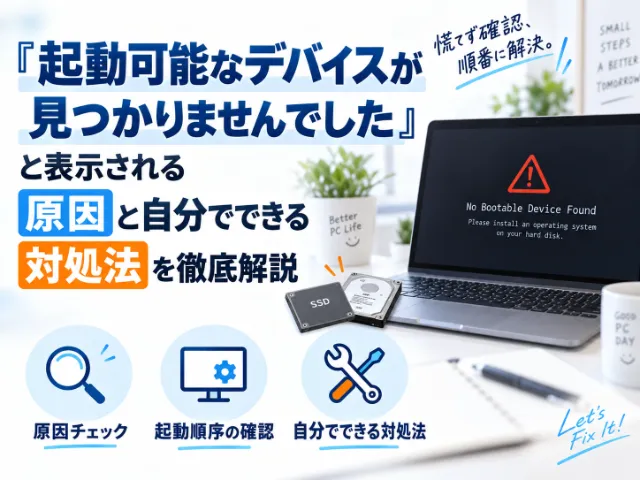
パソコンの電源を入れたら、黒い画面に「起動可能なデバイスが見つかりませんでした」と表示され、それ以上何も進まない。仕事のデータも写真も開けないまま、戸惑っている方は少なくありません。このメッセージは「パソコンが壊れた」と感じさせますが、原因は絞れて、自分で直せるものもあります。
この記事では、「起動可能なデバイスが見つかりませんでした」は、BIOS/UEFIがOSを起動できるストレージを見つけられないときに表示されるエラーで、原因を順番に切り分ければ、故障でないケースは自分で直せることも多いという点を軸に、エラーの意味から原因別の対処法、直らないときの修理・データ復旧の判断まで見ていきましょう。慌てずに、順番に確認していくのが大切です。
① このエラーが表示されるのは、BIOS/UEFIがOSを起動できるデバイスを認識できていないため
エラーの意味と主な原因がわかります。
② 自分で直せるのは、起動順序や接続など原因を順番に切り分けられるため
自分でできる対処法の手順がわかります。
③ 直らないときは専門業者の相談が安全なのは、ストレージ故障やデータ消失のリスクを避けるため
修理・データ復旧を検討する目安がわかります。

「起動可能なデバイスが見つかりませんでした」の意味と主な原因
まず、このエラーが何を意味するのかを整理しましょう。原因がわかれば、次に試す対処の順番も決まります。
エラー表示の意味(起動デバイスが見つからない状態)
このエラーは、パソコンが「起動できるデバイス」を見つけられなかったときに表示されます。電源を入れると、パソコンはまずBIOS/UEFIという基本ソフトを動かし、そこからOS(Windowsなど)を起動します。OSが入っているHDDやSSDを認識できないと、起動できるものが無いという意味で、このメッセージが出ます。
重要なのは、OSのエラーではなく、OSが起動する前の段階で出る点です。そのため、画面が黒いままでWindowsのロゴすら表示されないことも多いです。機種によっては「No bootable device found」など英語で表示される場合もあります。まずは「起動の入口でつまずいている」ととらえてください。
主な原因と切り分けの考え方(設定・接続/ブート破損/ストレージ故障)
主な原因は「設定・接続」「ブートファイル」「ストレージ故障」の3系統に分けられます。原因ごとに症状と対処の目安が変わります。まずは表で確認しましょう。
| 原因の種類 | 主な症状 | 対処の目安 |
|---|---|---|
| 設定・接続系 | 起動順序の誤り・外部USBの挿入・ケーブル接触不良 | 外部機器を外す・起動順序の確認・接続確認 |
| ブート破損系 | アップデート後に起動しない・ファイル破損 | スタートアップ修復・ブート修復 |
| ストレージ故障系 | BIOSで認識されない・異音・突然起動しない | 接続確認・診断・修理依頼 |
切り分けのポイントは、軽いもの(設定・接続)から重いもの(故障)の順に試すことです。最初から故障を疑うより、次の章の手順を順番に試す方が、データを守りながら原因を見つけやすくなります。
 |
このエラーは、設定や接続が原因で、その日のうちに直ることも少なくありません。焦らず、次の章の「自分でできる対処法」から順番に試してみてください。
|

自分でできる対処法(原因別の切り分け手順)
ここからは、自分でできる対処法を原因別に順番に見ていきましょう。上から順に試してみてください。
最初に試したい基本の確認(外部機器を外す・再起動)
最初に、外部機器を外して再起動してみましょう。USBメモリや外付けHDD、SDカードを挿したままにしていると、起動の優先がそちらに移り、内蔵ストレージを読まないことがあります。
✓ USBメモリ・外付けHDD・SDカードなど外部機器をすべて外す
✓ 電源を切り、電源コードを抜いて5分以上放置する
✓ 電源ボタンを15〜30秒長押ししてから再起動する(目安・機種により異なります)
✓ 外部機器を外したまま内蔵ストレージから起動できるか確認する
これだけで直るケースは案外多いです。特に、最近USBを挿したまま電源を切ったなら、これが原因の可能性が高いです。直らない場合は、次の「BIOSの起動順序」の確認へ進みましょう。
BIOSの起動順序の確認と変更
電源投入時にBIOS設定画面を開き、内蔵HDD/SSDが起動順序の先頭にあるか確認しましょう。BIOS設定画面に入るには、電源を入れてすぐにメーカー指定のキー(F2・DEL・ESC・F10など)を押します。機種によってキーが異なるため、メーカー公式のマニュアルで確認しておきましょう。
|
1
|
電源投入時にBIOS設定画面を開く
電源を入れてすぐ、F2・DEL・ESC・F10などメーカー指定のキーを押します。
|
|
2
|
Bootメニューで起動順序を確認
起動順序のリストに内蔵HDD/SSDが入っているか確認しましょう。
|
|
3
|
内蔵HDD/SSDを先頭に設定
起動順序を変更し、内蔵HDD/SSDを先頭にします。
|
|
4
|
設定を保存して再起動
設定を保存して終了し、内蔵ストレージから起動できるか確認しましょう。
|
起動順序のリストに内蔵HDD/SSDが表示されていない場合は、認識されていない可能性があります。これはハード側の問題を示すサインです。また、UEFIとLegacy(CSM)のモードがOSの形式と合わない場合も起動できません。この画面で設定を確認しておきましょう。
HDD/SSDの認識確認と起動可能USBでのテスト
BIOSでHDD/SSDが認識されているかを確認し、認識されなければ接続を確かめます。デスクトップ型なら、SATAケーブルと電源ケーブルの接続を確認し、別のポートへ挿し直してみましょう。ケーブルの緩みや抜けは、このエラーの代表的な原因です。
|
1
|
BIOS画面でHDD/SSDの認識を確認
認識されていない場合はハード側の可能性が高いです。
|
|
2
|
接続を確認し、別のポートへ挿し直す
電源を切り、SATAケーブルや電源ケーブルの緩みを確認しましょう。
|
|
3
|
起動可能USBから起動テスト
Windows回復メディアなどから起動し、内蔵ストレージ単体を切り分けます。
|
|
4
|
メーカー診断でストレージの健康状態を確認
Dell ePSAやLenovo Diagnosticsなど、メーカー純正の診断ツールで確かめるのがおすすめです。
|
内蔵ストレージは認識されるのに起動しない場合は、ブートファイルの破損が疑われます。Windows回復メディアから「スタートアップ修復」を試すのも選択肢です。分解やケーブル作業は静電気でパーツを壊す恐れがあるため、金属部分に触れて放電してから行い、不安があれば専門業者へ相談しましょう。
|
ここまでで直らない場合は、ストレージの故障やブートファイルの破損の可能性が高まります。データが入ったパソコンなら、電源を入れる回数を増やさず専門家へ相談しましょう。
|
直らないときの修理・データ復旧の判断
自分でできる対処を試しても直らない場合、次は「ストレージの故障かどうか」と「データをどう守るか」が判断の中心になります。
ストレージ故障のサインとデータ消失への備え
HDD/SSDが故障していると、電源投入を繰り返すほどデータ消失のリスクが高まります。故障のサインには、次のようなものがあります。一つでも当てはまったら、無理に起動を試みないでください。
✕ BIOSでHDD/SSDが認識されない
✕ カチカチという異音がする
✕ 動作中に突然起動しなくなった
✕ セクタエラーやドライブ認識の異常が頻発する
特に、大切なデータが入っているなら、故障を進行させないことが最優先です。バックアップが無い状態で故障が疑われる場合は、自己判断で何度も電源を入れると、症状が悪化してデータが戻らなくなる恐れがあります。
修理・データ復旧を依頼する目安と費用
自分で対処しても直らない場合や、分解やデータ移行に不安がある場合は、専門業者への相談が確実です。修理業者は、起動しない原因の診断からデータ取り出しまで、機材と経験をそろえて対応します。
業者に依頼する場合の費用の目安は、たとえばくまさんで基本料金11,000円+作業料金3,300円〜+出張料金5,500円ほどです(2026・機種や症状により変動)。部品代は別途で、データ復旧は症状によって個別の見積もりになります。まずは電話で症状を伝え、概算費用と対応を確認するのがよいです。
|
弊社の対応事例でも、HDDの劣化が原因で起動エラーが出たデスクトップパソコンを、HDD交換とデータ移行で復旧させたケースがあります。大切なデータがあるなら、まずは一度ご相談ください。
|
昭島市|「デバイスに問題が発生しました」と表示されるパソコンのHDD故障対応
投稿日:2026年09月29日

正常に起動しない
サービスの評価:★★★★★(5/5点)
具体的症状・ご依頼内容等
パソコンが正常に起動せず、「デバイスに問題が発生しました」といったエラーメッセージが表示されるとのことでご相談をいただきました。
さらにインターネットにも接続できず、音声も出力されない状態とのことでした。
業務利用されているパソコンのため、できるだけ早く復旧してほしいとのご要望でした。
作業内容
お預かりのうえ詳細診断を実施したところ、内蔵HDDにセクタエラーを検出しました。
また、DドライブがRAW化(フォーマット情報が破損)しており、正常に読み込めない状態であることを確認しました。
HDDの劣化が原因でシステムファイルに不具合が発生し、起動エラーやネットワーク不具合、音声出力トラブルを引き起こしている可能性が高いと判断しました。
新しいHDDをご提案のうえ交換し、既存データのクローン作成を実施。
その後、システム修復およびWindowsアップデートを行い、起動エラーを解消しました。
Dドライブについては修復が困難であったため、フォーマットを実施し再構築しています。
最終的に正常起動、インターネット接続、音声出力の動作確認を行い、お客様にも操作をご確認いただいたうえで納品完了となりました。
「データが使えなくなるかと思い不安だったが、無事に起動して安心しました」とのお言葉をいただきました。
今後は定期的なバックアップを検討したいとのことで、保存方法についてもご案内しています。
よくある質問
Q「起動可能なデバイスが見つかりませんでした」はパソコンの故障を意味しますか?
A必ずしも故障とは限りません。起動順序の誤りや外部機器の挿入、ケーブルの接触不良などで表示されることもあります。ただし、HDD/SSDの故障が原因の可能性もあるため、原因を順番に切り分けることが大切です。
Q外付けHDDやUSBを挿しているだけでこのエラーが出ることはありますか?
Aその可能性はあります。USBメモリや外付けHDDが内蔵ストレージより先に起動候補へ並んでいると、OS入りの内蔵ストレージを読み込む前にエラーになるためです。最初に外部機器を外して再起動してみましょう。
Qデータを消さずにこのエラーを直す方法はありますか?
A起動順序の修正や接続の確認で直る場合は、データを消さずに済みます。ブートファイルの修復(スタートアップ修復)もデータは保持されます。ただし故障が原因なら、電源投入を繰り返すとデータ消失のリスクが高まるため、専門業者への相談が安全です。
まとめ
「起動可能なデバイスが見つかりませんでした」は、BIOS/UEFIがOSを起動できるストレージを見つけられないときに表示されるエラーで、起動順序の確認や接続の見直しなど原因を順番に切り分ければ、故障でないケースは自分で直せることが多いです。直らない場合やデータが大切なら、電源投入を繰り返さず専門業者へ相談しましょう。
くまさんでは、起動しないパソコンの原因診断から修理、データ復旧まで対応しています。年中無休で電話相談を受け付けているので、まずは気軽にお問い合わせください。
|
大切なデータが入ったパソコンほど、慌てずに正しい順番で切り分けていくことが大事です。お困りのときは、いつでもお電話ください。
|