この記事は約8分で読み終わります。
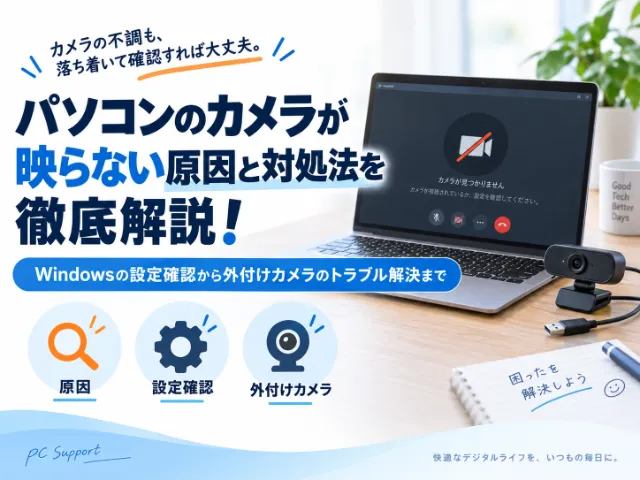
オンライン会議やビデオ通話の直前になって、カメラが映らないと焦ったことはありませんか。プライバシー設定のオフ、ドライバーの不具合、別アプリとの競合など、原因はいくつも考えられますが、実は設定の確認だけで直るケースが少なくありません。
この記事では、プライバシー設定からドライバー、タスクマネージャー、外付けカメラの順に原因を絞り込めることを軸に、映らないときの対処法を見ていきましょう。最後まで読むと、自分で直せる範囲がはっきりします。
① Windowsでカメラが映らないのは、プライバシー設定でカメラへのアクセスが許可されていないことが多いため
Windowsのカメラ設定(プライバシー・アプリ許可)の確認手順がわかります。
② 設定が合っているのに映らないのは、ドライバーの不具合やアプリの競合が原因になりやすいため
デバイスマネージャー・タスクマネージャーでの確認方法がわかります。
③ 外付けカメラが映らないのは、USB接続から故障まで段階的に原因を絞り込めるため
外付けカメラのトラブル解決方法がわかります。

Windowsのカメラ設定を確認しよう
Windowsでカメラが映らない場合、最初に確認したいのがプライバシー設定です。多くの場合、ここでカメラへのアクセスが許可されていないことが原因になっています。
カメラへのアクセスを許可する(プライバシー設定)
Windowsでカメラが映らない場合、まずプライバシー設定でカメラへのアクセスを許可しましょう。Microsoft公式のサポート情報でも、最初の確認ポイントとして案内されています。
カメラへのアクセスがオフのままだと、すべてのアプリでカメラを使えません。次の手順で設定を確認しましょう。
|
1
|
設定を開く
スタートボタンから「設定」を開きましょう。
|
|
2
|
カメラの設定を開く
「プライバシーとセキュリティ」→「カメラ」の順に進みます(Windows 10は「プライバシー」→「カメラ」)。
|
|
3
|
アクセスをオンにする
「カメラへのアクセス」と「アプリにカメラへのアクセスを許可する」をオンにしましょう。
|
|
4
|
カメラアプリで確認する
Windowsの「カメラ」アプリを起動して、映るかを確かめましょう。
|
ここで映ればカメラ自体は正常です。映らないアプリ側の設定を確認しましょう。
アプリごとの許可とデスクトップアプリの設定
特定のアプリだけ映らない場合は、そのアプリのカメラ許可がオフになっている可能性があります。プライバシー設定のカメラ画面にあるアプリ一覧で、使いたいアプリがオンになっているか確認しましょう。
ZoomやTeamsなど、Microsoftストア以外から入れたアプリは、「デスクトップアプリにカメラへのアクセスを許可する」をオンにしないとカメラを使えません。オンにした後は、対象アプリを一度終了して開き直すと反映されます。
 |
カメラが映らない原因の多くは、プライバシー設定のオフです。まず設定画面を開いて、許可の状態を確認してみてください。
|

ドライバーとタスクマネージャーで確認しよう
プライバシー設定を確認しても直らない場合、次はドライバーの状態と、カメラを使うアプリの競合を確認しましょう。
デバイスマネージャーでドライバーを確認・更新する
設定を確認しても直らない場合は、デバイスマネージャーでカメラのドライバーを確認・更新しましょう。ドライバーの不具合やWindows Update後は、カメラを認識しなくなることがあります。
カメラアプリにエラーコード 0xA00F4244 が表示された場合は、付随するコードで原因を切り分けられます。Microsoft公式のサポート情報では、0xC00DABE0 はプライバシー設定、0xC00D36D5 はドライバーが原因と案内されています。
|
1
|
デバイスマネージャーを開く
スタートボタンを右クリックし「デバイスマネージャー」を開きましょう。
|
|
2
|
カメラを探す
「カメラ」または「イメージングデバイス」を展開し、対象のカメラを右クリックします。
|
|
3
|
ドライバーを更新する
「ドライバーの更新」→「ドライバーを自動的に検索」の順に選びましょう。警告マークがある場合は、そのカメラが原因の可能性が高いです。
|
|
4
|
再インストールで再確認
直らない場合は「デバイスのアンインストール」を選び、パソコンを再起動するとドライバーが再認識されます。
|
Windows Update直後から映らなくなった場合は、ドライバーの更新や再インストールで直ることが多いです。メーカー公式の最新ドライバーが配布されている機種は、そちらを導入するのもおすすめです。
タスクマネージャーでカメラを使うアプリを確認する
カメラは同時に1つのアプリしか使えないため、タスクマネージャーで使用中のアプリを確認しましょう。バックグラウンドで会議アプリが起動したままになっていると、別のアプリでカメラが映らないことがあります。
✓ Ctrl+Shift+Escでタスクマネージャーを開く
✓ 「プロセス」タブでカメラを使いそうなアプリを探す
✓ 該当アプリを選び「タスクの終了」で閉じる
✓ Windowsの「カメラ」アプリで映るか確認する
「ライトは点くのに映らない」場合は、別のアプリがカメラを同時に使っていないか確認するのが有効です。設定とドライバー、アプリの競合を順に潰していけば、多くの場合はソフトウェアだけで解決できます。
|
ドライバーの再インストールと、カメラを使うアプリの終了は、実際に直るケースの多い対処です。順に試してみてください。
|
外付けカメラのトラブルを解決しよう
外付けのWebカメラが映らない場合は、内蔵カメラとは少し違う切り分け方が必要です。まずは接続状態を見てみましょう。
USB接続・ポート・ハブを確認する
外付けカメラが映らない場合は、まずUSBの接続状態を確認しましょう。接続不良や電力不足で、パソコンがカメラを認識しないことがあります。
✓ パソコン本体のUSBポートに直接挿す(USBハブを介さない)
✓ 別のUSBポートに変えてみる
✓ ケーブル・コネクタを挿し直す
✓ デバイスマネージャーで認識されているか確認する
カメラ本体のランプが点かない場合は、電源が届いていない可能性があります。「このパソコンでは映らないが、別のパソコンでは映る」場合は、パソコン側のポートや設定が原因の可能性が高いです。
別のパソコンで試して故障を切り分ける
外付けカメラは別のパソコンで試すことで、カメラ側の故障かパソコン側の問題かを切り分けられます。別のパソコンでも映らない場合は、カメラ本体やケーブルの故障の可能性が高いです。
内蔵カメラがすべてのアプリで映らない・デバイスの一覧に表示されない場合は、ハードウェアの故障を疑いましょう。落下や水濡れの後に映らなくなった場合も、故障の可能性が高いです。
設定や接続を確認しても直らない場合は、専門の修理業者に実機を診断してもらうのが確実です。くまさんでは、実機を診断して原因を切り分け、必要な対応をご提案しています。費用の目安は、基本料金11,000円+作業料金3,300円〜で、出張対応の場合は出張料金5,500円が加わります(。機種・症状により変動します)。
|
外付けカメラは、別のパソコンで試すと原因がはっきりします。カメラ側の故障なら、交換の検討も含めてくまさんまでご相談ください。
|
よくある質問
Qカメラにエラーコード 0xA00F4244 が表示されたときの対処は?
Aまずプライバシー設定のカメラ許可と、デバイスマネージャーでのドライバー状態を順に確認しましょう。付随するコードのうち 0xC00DABE0 はプライバシー設定、0xC00D36D5 はドライバーが原因とMicrosoft公式のサポート情報で案内されています。
Qプライバシー設定はオンなのにカメラが映らないのはなぜ?
Aドライバーの不具合、別のアプリがカメラを使用中、アプリ側で別のカメラ(バーチャルカメラなど)が選択されている、などの可能性が考えられます。デバイスマネージャーとタスクマネージャーを順に見てみましょう。
Q外付けカメラが別のパソコンでは映るのに、このパソコンだけ映らないのはなぜ?
Aパソコン側のUSBポートやカメラ権限、ドライバーが原因であることが多いためです。本体のUSBポートに直接挿し直す、別のポートを試す、プライバシー設定とドライバーを見直しましょう。
まとめ
パソコンのカメラが映らないときは、プライバシー設定→ドライバー→アプリの競合の順に確認し、外付けカメラならUSB接続と別のパソコンでのテストで切り分けるのが基本です。多くの場合は、設定や接続の問題として解決できます。
設定や接続を確認しても直らない場合は、ハードウェアの故障が考えられます。カメラのトラブルでお困りなら、くまさんへご相談ください。
|
会議の直前にカメラが映らないと焦ってしまいますよね。設定から順に確認して、それでも直らなければくまさんに相談してください。原因を一緒に切り分けます。
|