この記事は約9分で読み終わります。
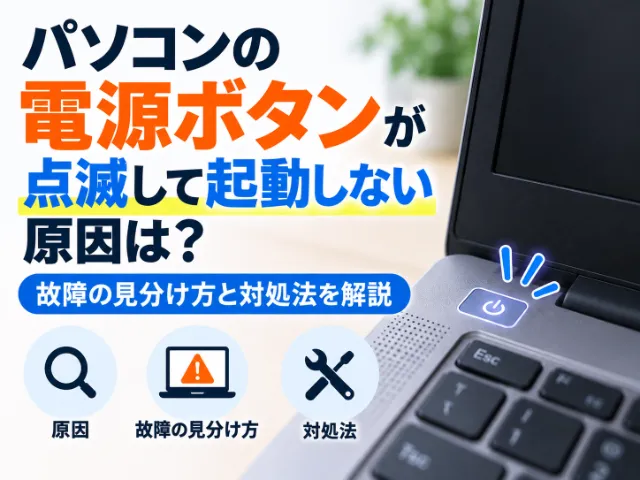
電源ボタンを押したのに、ランプが点滅するだけで画面が付かない。パソコンがこの状態になると、故障してしまったのかと不安になるものです。実は電源ボタンや電源LEDの点滅には意味が割り当てられていて、スリープ中の正常な点滅もあれば、バッテリーや本体の異常を知らせる点滅もあります。点滅の意味を知ると、あわてずに適切な対処ができるようになります。
この記事では、電源ボタンの点滅が「スリープ中(正常)」「バッテリーの充電異常」「メーカー固有の故障コード」のどれかを、色・速さ・回数で見分ける方法を軸に、原因別の対処法と修理に出す判断の目安まで整理していきましょう。
① 点滅パターンに意味が割り当てられているのは、電源LEDがスリープ・充電・故障の状態を伝えるサインとして設計されているため
点滅の種類と意味の対応がわかります。
② スリープ中のゆっくり点滅が故障に見えてしまうのは、本体が待機状態で動いているため
復帰操作で直るかどうかを判断できます。
③ オレンジ点滅や回数点滅が故障を示すのは、バッテリーの充電エラーやメーカー固有の診断コードを表しているため
バッテリー交換で済むか、本体修理が必要かを見分ける方法がわかります。

電源ボタンの点滅の意味
まず、点滅が何を意味するのかを確認しましょう。電源ボタンや電源LEDは、パソコンの状態をランプの色や点滅で伝える表示装置です。点滅のパターンは大きく3つに分けられます。
①ゆっくり点滅=スリープ・休止状態(正常な点滅)
ゆっくりとした点滅は、パソコンがスリープ状態に入っているサインで、故障ではなく正常な状態表示です。
スリープ中は電源ランプがゆっくり点滅し、本体はメモリの内容を保持したまま待機しています。休止状態やシャットダウンではランプは消灯します。フタを閉じたり、しばらく操作しないとスリープに入る設定の機種は多いため、この状態を「起動しない」と誤解しないようにしましょう。
実際に、電源ボタンを押した際にランプがゆっくり点滅していただけで、キーを押すとすぐに画面が戻ったというケースは珍しくありません。この場合は、キーボードの任意のキーを押すか、電源ボタンを1回だけ押すと復帰します。画面が表示されれば故障ではないため、安心して使い続けられます。
②オレンジ・アンバー点滅=バッテリー残量・充電異常
オレンジやアンバー色の点滅は、バッテリーの残量低下や充電エラーの可能性が高いサインです。
Dell・HP・Lenovoなどの公式サポートでも、オレンジ/アンバー色の点滅はバッテリーの充電エラーやバッテリーの劣化が疑われる症状として案内されています。ACアダプタを接続しているのに点滅が続く場合は、充電回路側の異常も考えられます。
まずはACアダプタの接続を確認し、別のコンセントに挿し直してみましょう。それでも改善しない場合は、バッテリー交換が候補になります。
③回数点滅=メーカー固有の故障コード
一定回数を繰り返して点滅する場合は、メーカー固有の診断コード(故障コード)の可能性があります。
多くのメーカーは、電源LEDの点滅回数で故障箇所を伝える仕組みを採用しています。たとえばDellやLenovo、HPのノートパソコンでは、点滅回数と故障内容の対応表を公式サポートで公開しています。
点滅の回数とパターンをメモし、メーカー公式サポートの案内に従いましょう。故障コードが示す箇所は、ハードウェアの交換や修理が必要になることが多いです。
 |
点滅の意味は機種によって少しずつ違います。まずは「ゆっくり点滅ならスリープ」というところから確認してみてくださいね。
|

正常な点滅と故障の点滅の見分け方
点滅を見たときに、まず確認したいのが色・速さ・回数・画面の反応です。これらを観察すれば、正常な点滅と故障の点滅を切り分けられます。
点滅の色・速さ・回数から見分けるポイント
点滅の色・速さ・回数と、起動時の画面の反応を組み合わせて見ていきましょう。ランプの色は状態表示(白・青系)と充電・バッテリー関連(オレンジ系)で異なり、点滅の速さはスリープ(ゆっくり)と異常(速い)で違います。一定回数の繰り返し点滅は、診断コードの可能性があります。
| 点滅の様子 | 考えられる状態 | 取るべき行動 |
|---|---|---|
| ゆっくり点滅(白・青) | スリープ状態(正常) | キー操作・電源ボタンを1回押して復帰を試す |
| オレンジ・アンバー点滅 | バッテリー残量低下・充電異常 | ACアダプタの接続を確認・バッテリー交換を検討 |
| 速い点滅 | 異常・ハードウェアエラー | 放電を試し、直らなければ修理を検討 |
| 一定回数の繰り返し点滅 | メーカー固有の診断コード | 回数を記録しマニュアル・メーカー公式で確認 |
実際の現場でも、「スリープから戻れないだけなのに壊れたと思った」という相談は多くあります。画面が真っ暗でもランプがゆっくり点滅している場合は、まず復帰操作を試すことが大切です。
|
点滅を見たときに「壊れたかも」とあわてる前に、ゆっくり点滅ならキーを押して復帰を試してみてください。
|
点滅が止まらないときの原因と対処法
故障サインの点滅が続く場合は、自分でできる基本対処から段階的に試しましょう。分解が必要な作業は、安全と保証の面から注意が必要です。
まず試す基本の対処(放電と長押し)
まず試したいのが放電(電源リセット)です。パソコンの電源回路に残った電気を抜き、システムをリセットすることで、誤動作による起動不良を解消できます。次の手順で行いましょう。
|
1
|
ACアダプタを抜く
取り外せる機種はバッテリーも外します。
|
|
2
|
電源ボタンを長押しする
15〜30秒長押しします。
|
|
3
|
そのまま放置する
5分以上放置してから電源を入れます。
|
|
4
|
電源を再接続する
ACアダプタを挿し、起動を試みます。
|
この手順は目安です。機種によってバッテリーの取り外し可否や手順が異なるため、取り外せない機種はACアダプタを抜いて長押しのみ行いましょう。
原因別の対処と分解前の注意
放電で直らない場合は、原因を「バッテリー」「パーツ」「電源・マザーボード」に分けて対処していきましょう。点滅の意味から原因を絞り込めるため、原因に合った対処ができます。
バッテリー系は、充電エラーならACアダプタを直挿しして充電を確認してみましょう。それでも点滅が続く場合は、バッテリーの交換を検討するのがおすすめです。
パーツ系は、メモリなどのパーツが原因の場合、差し直しで改善することがあります。ただし自己分解はリスクがあるため、不安な場合は無理に行わないでください。
電源・マザーボード系は、電源ユニットやマザーボードの異常が疑われ、専門の診断が必要です。自己判断での修理は危険です。
|
実際の修理現場では、放電で直ってしまうケースも多いです。まずは長押しから試してみてください。
|
自分で直るか、修理に出すかを見極める
基本対処を試しても点滅が止まらない場合は、修理に出すか買い替えるかの判断に進みましょう。電源周りのトラブルは、プロの診断が安心です。
まず、上記の放電などの対処を試しても改善しない場合は、修理の相談がおすすめです。保証期間内の場合は、メーカーへ相談するのが確実です。電源ユニットやマザーボードが疑われる場合は、専門業者の診断を受けましょう。
買い替えを検討する目安は、修理費用がお使いのPCの本体価格の3割を超える場合です。使用年数・保証状況・データの重要度によって変わります。
修理費用の目安は、くまさんの場合、基本料金11,000円+分解・部品交換の技術料6,600円〜ほどです(部品代は別途・2026・機種・症状により変動)。出張の場合は出張料金5,500円が加わります(離島など一部地域は別途遠方料金の可能性)。
|
弊社の対応事例でも、充電ができず電源アダプターを外すとすぐに電源が落ちるDELLノートで、新品バッテリーへの交換を行い、ACアダプターなしでも安定して動作する状態に戻ったケースがあります。
|
世田谷区|充電の持ちが悪くなっているDELLのノートパソコンのバッテリー交換
投稿日:2026年10月01日

バッテリーの持ちが悪くなり電源アダプターを外すとすぐに電源が落ちてしまう
サービスの評価:★★★★★(5/5点)
具体的症状・ご依頼内容等
ノートパソコンのバッテリーの持ちが悪くなり、電源アダプターを外すとすぐに電源が落ちてしまうとのことでご相談をいただきました。
長時間の持ち運び利用が難しくなっており、外出先での使用に支障が出ている状況とのことです。
ご来店ではなく郵送での修理をご希望され、宅配基本料金および返却送料についてSMSにてご案内のうえ、端末をお送りいただきました。
できるだけ早く通常通り使用できる状態に戻したいとのご要望でした。
作業内容
端末到着後、まずはバッテリーの充電状況および放電テストを実施し、劣化が進んでいることを確認しました。
バッテリー残量表示の不安定さや充電保持力の低下が見られたため、新品バッテリーへの交換作業を行いました。
分解作業後、内部コネクタの接続状態や基板周辺の異常がないこともあわせて確認しています。
交換後は通電確認・起動確認を実施し、ACアダプター接続時およびバッテリー駆動時の双方で安定動作することを検証しました。
充電率の正常推移およびバッテリー駆動時間に問題がないことを確認し、最終チェック完了後に返送手配を行いました。
充電が持たず不安だったが、これで安心して持ち運べるとのことでした。郵送対応でもスムーズにやり取りできて助かったとお声をいただきました。
今後も不具合があれば早めに相談したいとのことでした。
よくある質問
Q電源ボタンが点滅しているのに起動しないのは故障ですか?
A故障とは限りません。スリープ中は電源ランプがゆっくり点滅するためです。キーを押す・電源ボタンを1回押すと画面が表示されれば、スリープからの復帰(正常)です。オレンジ色の点滅や回数の繰り返し点滅の場合は、バッテリーやハードウェアの異常を疑いましょう。
Q電源ランプがオレンジ色に点滅するときの対処法は?
Aバッテリーの充電エラー・バッテリー劣化の可能性が高いためです。まずACアダプタの接続を確認し、別のコンセントに挿し直してみましょう。改善しない場合は、ACアダプタを抜いて電源ボタンを15〜30秒長押しする放電を試し、それでも直らなければバッテリー交換を検討しましょう。
Q点滅回数で故障内容がわかるのは本当ですか?
A一定回数の点滅はメーカー固有の診断コードとして使われるためです。ただし意味はメーカー・機種ごとに異なるため、点滅の回数を記録して、マニュアルやメーカー公式サポートで確認してみましょう。
まとめ
電源ボタンの点滅は、スリープ中の正常な状態表示・バッテリーの充電異常・メーカー固有の故障コードの3パターンに分かれます。まずは色・速さ・回数を観察し、ゆっくり点滅なら復帰操作、故障サインなら放電(15〜30秒長押し→5分放置)を試しましょう。
これらの対処を試しても直らない場合は、パソコン修理の専門業者に相談するのが安心です。お近くの修理店や全国出張対応のサービスを活用しましょう。
|
点滅を見て不安になるのは、どなたでも同じです。まずはこの記事の手順を試してみて、それでも直らないときは遠慮なく相談してくださいね。
|