この記事は約50分で読み終わります。
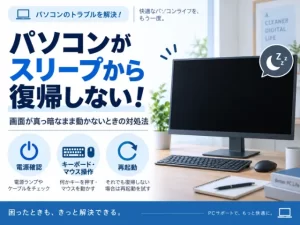
パソコンの電源は入っているのに、画面が真っ暗なまま。そんな状態でこのページを開いていただいたと思います。
先にお伝えしておくと、この症状は画面が壊れたとは限りません。本体は動いていて、映像が届いていないだけ、ということがあります。当社が対応した中には、パソコンではなくモニター側の電源が入っていなかったという例が2件ありました。
大事なのは、いきなり直そうとしないことです。まず、どこまでは動いているのかを決めてください。それが決まらないうちに電源ボタンを押し続けたり、初期化を選んだりすると、直せたはずのものが直せなくなります。
当社がホームページで公開している修理事例は、2026年8月時点で141件です。そのうち画面が映らない・真っ暗というご相談が15件ありました。2026年2月から8月に対応したものです。
これは公開している事例の中での数で、当社が受けたご依頼の全体ではありません。この15件を、原因で分けると次のようになります。
| 原因はどこにあったか | 件数 |
|---|---|
| 画面そのものの故障(液晶の割れ・縦線・液漏れ・バックライト切れ) | 7 |
| 本体側の不具合(基板・映像出力・電源) | 3 |
| 画面でも本体でもなく、モニターの電源や配線 | 2 |
| 現地では原因を1つに絞りきれなかった | 3 |
| 合計 | 15 |
画面そのものが原因だったのは、15件のうち7件です。 残りの8件は、本体側や配線、または現地で断定できなかったものでした。世の中での発生率ではなく、当社が公開している事例の中での数です。
なお、画面側が原因だった7件のうち、実際に画面を交換したのは4件です。残る3件は、外部モニターにつないでデータを取り出したり、費用の面から買い替えを選ばれたりしたものです。
先に、電源に触らないでいただきたい場合をお伝えします。
次のどれかに当てはまるなら、バッテリーが傷んでいる可能性があります。 充電をやめて電源ケーブルを抜き、燃えないものの上に置いてご相談ください。通電も電源の入れ直しもしないでください。
- 本体が熱い
- 焦げたようなにおいがする
- 底や側面がふくらんでいる
そこまでではなくても、次のどれかに当てはまるなら、電源の入り切りを繰り返さないでください。 繰り返すと、取り出せたはずのデータが取り出せなくなることがあります。
- 本体のランプが点滅している
- 規則的な音が鳴っている
- 中に取り出したいデータがある
- 落とした、ぶつけた、飲み物をこぼした心当たりがある
まずは画面が真っ暗なときにまず確かめる3つのことをご覧ください。
- ✓電源ランプ・動作音・カーソルの3つで、いま何が起きているかを切り分ける方法
- ✓放電や再起動を試したあとに、まだ残っている確認方法
- ✓ノートとデスクトップで、確かめ方が変わるところ
- ✓画面が見えないままデータを守る方法
- ✓修理と買い替えのどちらを選ぶかの目安

画面が真っ暗なときにまず確かめる3つのこと
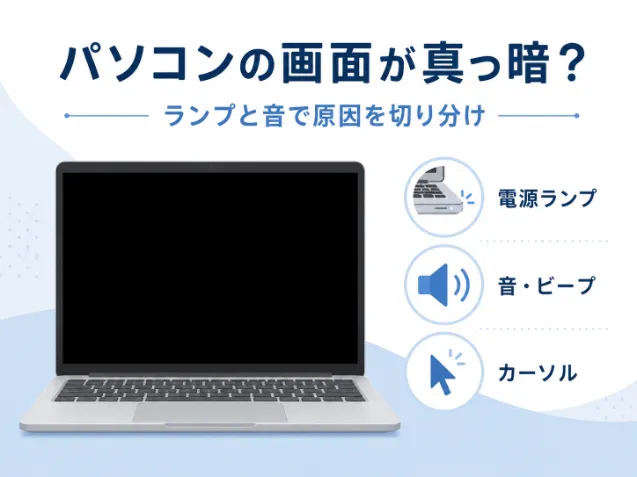
電源ランプ・動作音・カーソルの3つを見れば、いま何が起きているかが4つに分かれます。 どれに当てはまるかで、次にやることが変わります。
画面が真っ暗になる原因は、大きく分けると映像が作られていないか、映像は作られているが表示されていないかのどちらかです。前者は本体側、後者は画面側や配線側の問題ですが、外から見ると同じ真っ暗に見えます。
見分けるための材料は、特別な道具ではありません。ランプ、音、カーソルの3つです。
電源ランプは点いているか
まず本体の電源ランプを見てください。点いていれば、少なくとも電気は通っています。点いていなければ、画面ではなく電源側を先に疑います。
デスクトップの場合は、見るランプが2つあります。パソコン本体のランプと、モニターのランプです。ここを分けて見ていない方が多く、当社の実績でもこれが原因だった例が2件ありました。
2件とも、本体は動いていて、ディスプレイ側の電源やケーブルが原因でした。差し直しとスイッチの操作だけで表示が戻っています。1件をCASE 01として載せています。
Microsoftの案内でも、外部モニターを使っている場合は、モニターが接続され電源が入っていることを確認するよう書かれています(Windows の空白の画面のトラブルシューティング)。
ランプが点滅している場合は意味が違います。多くのメーカーは、点滅の回数やパターンでどこに異常があるかを知らせています。電源の入り切りを繰り返しても状況は変わりません。何回点滅しているかを数えて、そのまま修理店にお伝えください。
ファンやハードディスクの音はするか
次に音です。静かな部屋で、電源を入れた直後に耳を近づけてください。
聞こえてほしいのは、ファンが回る音と、起動時の動作音です。これらがしていれば本体は動いています。映像は作られている可能性が高く、画面側か配線側を疑う流れになります。
ただし、ファンの無い機種や静かな機種では、正常に動いていても音が聞こえません。音で判断がつかないときは、ランプの点灯を優先してください。キーボードのCapsLockやNumLockを押してランプが反応するか、つないだマウスの光が点くか、といった手応えでも代用できます。
検索の候補にも「パソコン 画面 真っ暗 音は出る」という組み合わせが出てきます。この場合、本体を修理するより先に、外部モニターやテレビにつないで確かめるほうが早く進みます。
逆に、まったく無音でランプも点かない場合は、電源が入っていないか、電源まわりの不具合が疑われます。当社にも、放電を行っても反応が戻らず、内部の故障が考えられる状態と判断した例があります。
規則的なビープ音が鳴る場合も、点滅と同じでエラーの合図です。ピーという音の繰り返しは、メモリや映像機能の異常を知らせていることがあります。回数とリズムを覚えておいてください。
マウスのカーソルだけ動くか
3つ目です。真っ暗な画面でマウスを動かしてみてください。矢印だけが見えて動くなら、Windowsは起動しています。
これは検索の候補にも「矢印だけ」「カーソル 動く」として出てくる状態です。画面も映像機能も生きていて、デスクトップの表示だけができていません。ソフト側の問題であることが多く、画面の修理は必要ないと考えられます。詳しくはパソコンの画面が真っ暗でカーソルだけ動くときの原因と対処法をご覧ください。
3つを見た結果を、次のように読んでください。
| ランプ | 音(または手応え) | カーソル | 考えられること |
|---|---|---|---|
| 点かない | しない | — | 電源が入っていない、または電源系統の不具合 |
| 点く | する/無音の機種 | 見えない | 映像の出力先、または画面側の不具合 |
| 点く | する/無音の機種 | 見えて動く | Windowsは起動している。ソフト側の不具合 |
| 点滅する | 規則的な音 | — | 本体がエラーを知らせている。入り切りを繰り返さない |
音がしない機種があるため、ランプが点いていれば音は問わずに2行目か3行目として読んでください。
放電や再起動で直らなかったときに試すこと
放電・再起動・周辺機器を外す、まで済ませた方に向けた章です。 ここではその次にできることを3つ挙げます。どれも工具は要りません。
検索すると、たいてい同じ5つが出てきます。画面をリフレッシュする操作、周辺機器を全部外す、放電する、ケーブルを確認する、電源ボタンを長押しする。多くの方はここまで試し終えた状態でこのページに来られます。
その前に1つ、必ず守っていただきたいことがあります。画面が見えない状態では、裏で更新の処理が動いているかどうかを確かめる方法がありません。 アクセスランプが付いていない機種なら、なおさら分かりません。更新の途中で電源を切ると、ウィンドウズが壊れます。
強制的に電源を切る前に、まず30分から1時間、何も触らずに置いてください。 これで進むこともあります。
そのうえで、強制的に電源を切る操作について。Microsoftの公式ページは電源ボタンを20秒間押し続けると案内しています。10秒という数字も同じページに出てきますが、そちらは10秒の長押しを2〜3回繰り返して回復モードに入るための操作で、目的が違います(Windows の空白の画面のトラブルシューティング。2026年8月に確認)。秒数や操作は機種やウィンドウズの版で変わることがあるため、迷ったときは上のページをご覧ください。
この章で使うキー操作は3つです。画面が見えなくても、手元だけで行えます。
| やること | キー操作 |
|---|---|
| 映像機能を入れ直す | Windows + Ctrl + Shift + B |
| 画面の出力先を切り替える | Windows + P |
| 画面だけが固まっていないか確かめる | Ctrl + Alt + Delete(タスクマネージャーは Ctrl + Shift + Esc で直接開きます) |
1つ目は、成功するとビープ音が鳴るか画面がちらつくと公式に書かれています。何も起きなければ、この操作は効いていません。
画面の出力先が切り替わっていないか確かめる
ウィンドウズには、映像をどこに出すかを切り替える機能があります。何かの拍子に外部モニターだけに出す設定になっていると、本体の画面は真っ暗のままです。
ウィンドウズキーを押しながらPキーを1回押し、そのあと矢印キーの下を1回押して決定してください。これを何度か繰り返します。画面が見えなくても目で見ずに行える操作で、選択肢は4つを順に回るため、4回試せば元に戻ります。
ノートパソコンには、キーボードに画面切替のキーが付いていることもあります。ファンクションキーの中から、モニターの絵が描かれたものを探してみてください。
スマホのライトを当ててうっすら映っていないか見る
暗い部屋で、スマートフォンのライトを画面に近づけて斜めから当ててみてください。うっすらとデスクトップやロゴが見えるなら、映像は出ています。壊れているのはバックライトで、画面を照らす明かりだけが切れている状態です。
当社でも、電源は入るのに画面が真っ暗という相談で、診断の結果がバックライトの不良だった例があります(CASE 02)。
うっすら見える状態が続いている方は、パソコンの画面が暗くうっすら見える原因と対処法もあわせてご覧ください。
画面だけが固まっていないか確かめる
真っ暗に見えても、画面を作るソフトだけが止まっている場合があります。この見分け方は、キーボードだけでできます。
コントロールキーとオルトキーとデリートキーを同時に押してください。青い背景の選択画面が出れば、ウィンドウズは動いています。そこからタスクマネージャーを開き、エクスプローラーを選んで再起動すると、デスクトップが戻ることがあります。
選択画面すら出ない場合は、ウィンドウズ自体が止まっているか、映像が届いていません。次の章に進んでください。
ノートとデスクトップで確かめ方が変わるところ
確かめ方が分かれるのは2か所です。外部の画面につなぐ方法と、放電のやり方です。それ以外はどちらも同じ手順で進められます。
デスクトップは本体と画面が別なので、画面だけを取り替えて試せます。ノートは一体なので、外につないで比べることになります。
テレビや外部モニターに映してみる
パソコン用のモニターが家に無くても、テレビがあれば代わりになります。本体が生きているかどうかを確かめる方法として、これがいちばん分かりやすいものです。
必要なのは映像用のケーブル1本です。手順は5つあります。
- パソコン側の差し込み口を探す(ノートは側面、デスクトップは背面)
- 映像用のケーブルでテレビとつなぐ(パソコンの電源は入れたままで構いません)
- テレビのリモコンで入力を切り替える
- ノートは、ウィンドウズキーとPキーで出力先を切り替える
- 映ったかどうかで判断する
差し込み口は、よく使われるのが台形をつぶしたような細長い穴ですが、機種によって形が違います。コの字に近い形や、丸みのある小さな楕円のこともあります。楕円の口は映像に対応していない機種もあるため、映らなければ別の口も試してください。テレビ側の入力切替のボタンは「入力切替」「入力選択」「外部入力」のいずれかです。
映れば本体は動いています。壊れているのは画面側です。映らなければ、本体側を疑うことになります。
ケーブルや変換の道具が手元に無い場合は、ここで止めて構いません。前の章のスマホのライトでの確認まで進めたうえで、お電話でパソコンの型番と差し込み口の形をお伝えいただければ、必要なものをご案内できます。
当社ではこの方法をよく使います。落下して画面が映らなくなったパソコンから約50GBを取り出した例、画面に縦線が出てログインできない状態から画面のロックを解除してデータを確認した例が、合わせて3件あります。1件をCASE 03として載せています。修理せず、外部モニターにつないだまま使い続けるという選択をご案内したこともあります。
ノートパソコンは、外部の画面につないだあと、前の章の出力先の切り替えが必要になる場合があります。つないだだけで映らなくても、そこで終わりにしないでください。
放電のやり方が機種で違う
放電は、本体に残った電気を抜いてリセットする操作です。ただし、やり方は機種によって変わります。
デスクトップは、電源ケーブルをコンセントから抜いて数分待ちます。ノートも同じですが、バッテリーを外すかどうかで手順が分かれます。
以前のノートは、裏返すとバッテリーがスライドで外れました。最近のノートは本体の内側に固定されていて、外すには裏蓋を開ける必要があります。この場合、裏蓋は開けないでください。保証の対象外になることがあり、内部の部品を傷めるおそれもあります。
バッテリーが外せない機種は、電源ケーブルを抜いた状態で電源ボタンを押し続けることで代えます。前の章に書いたとおり、Microsoftの案内では20秒です。
飲み物をこぼして電源が入らなくなった場合は、内部のバッテリーをいったん外して電源の状態をリセットする作業が必要になることがあります。これは分解を伴うため、ご自身では行わず修理店へお持ちください。
症状別に見る原因と次にすること
同じ真っ暗でも、いつどう真っ暗になったかで原因が変わります。ご自身の症状に近いものをお読みください。
ここでは5つに分けます。どれも、実際にご相談としていただく言い回しをそのまま見出しにしています。
電源は入るがメーカーのロゴも出ない
電源ランプは点き、ファンも回る。しかしメーカーのロゴすら出ない。この場合、ウィンドウズが起動する前の段階で止まっています。
疑うのは、メモリの接触不良、映像機能の不具合、ストレージの認識不良あたりです。デスクトップで自分で部品を足した心当たりがあるなら、直前に取り付けたものを外して試す価値があります。
テレビにつないでも何も映らないなら、映像そのものが作られていません。この段階でご自身にできることは多くありません。ビープ音とランプの点滅パターンを控えて、修理店にお伝えください。
電源は入るのに画面がつかない状態については、パソコンの画面がつかないのに電源は入る原因は?でも扱っています。
ロゴのあと真っ暗でカーソルだけ動く
メーカーのロゴは出る。そのあと真っ暗になり、マウスの矢印だけが動く。
この場合、ウィンドウズは起動しています。デスクトップを表示するソフトだけが止まっている状態です。前の章のタスクマネージャーからエクスプローラーを再起動すると戻ることがあります。
戻らない場合は、ウィンドウズの更新やソフトの入れ替えが影響していることがあります。詳しくはパソコンの画面が真っ暗でカーソルだけ動くときの原因と対処法をご覧ください。
起動音や通知音はするのに映らない
音は出ている。メールの通知音も鳴る。しかし画面は真っ暗。この場合、パソコンは動いているので、画面側か配線側の問題である可能性が高くなります。前の章の外部出力を試してください。テレビに映れば、本体は無事です。
ノートで、閉じたときに画面が消える設定が働いたままになっていることもあります。いったん閉じて開き直す、電源ボタンを1回押してスリープを解除する、といった操作も試してみてください。出力先が外部の画面だけになっている場合もあるため、前の章の切り替え操作もあわせて試してください。
使っている途中で突然真っ暗になった
作業中にいきなり暗くなった場合、原因は起動時とは違うところにあります。
考えられるのは、熱による保護動作、電源部の不具合、映像機能の異常です。ファンにほこりが詰まって温度が上がると、パソコンは自分を守るために止まります。この場合、しばらく置いてから電源を入れると、いったんは動くことがあります。
ただし、動いたからといって直ったわけではありません。同じことが繰り返される場合は、動いているうちにデータを取り出しておいてください。
当社にも、画面が真っ暗になったり映像にノイズが出たりする状態で、修理より先にデータを確保したいというご希望を受けた例があります。
ウィンドウズの更新のあとから真っ暗が続く
更新した翌日から起動しない、更新中に止まったまま動かない、というご相談です。
まず、更新の途中では止めないでください。画面が黒いまま何も動いていないように見えても、内部では処理が進んでいることがあります。ここで電源を切ると、更新が中途半端な状態で止まり、起動しなくなることがあります。
時間を置いても変わらない場合は、回復モードから前の状態に戻す方法があります。電源ボタンの10秒長押しでの強制終了を2〜3回繰り返すと、ウィンドウズが回復モードで立ち上がります。そこからシステムの復元を選ぶと、更新前の状態に戻せることがあります。
ただし、この操作には2つ条件があります。更新の処理がまだ動いている可能性があるなら、先に十分な時間を置いてください。また、暗号化の機能が有効な環境では、途中で回復キーの入力を求められます。手元に用意できないなら進めないでください。落ち着いて行える時間が取れないときも、無理に進めず修理店にご相談ください。
画面側の故障か本体側の故障かを見分ける
外部モニターに映るかどうかで、まず2つに分かれます。 そのうえで、それぞれに特有のサインがあります。
ここまでで外部出力を試していただいた前提でお読みください。まだの方は、テレビや外部モニターに映してみるを先にご覧ください。
家にテレビも外部モニターも無い場合、ここから先はご自身では切り分けられません。相談してから解決するまでの流れへお進みください。電話で症状を伺えば、こちらで見当をつけられます。
画面側の故障を疑うサイン
外部モニターには映るのに、本体の画面だけが映らない。これは画面側の故障です。次のようなサインが出ていることがあります。
- 縦線や横線が入っている
- 一部だけ色がにじむ、白くなる
- 黒い液のようなものが広がっている
- 割れている、ひびが入っている
- スマホのライトを当てるとうっすら見える
当社の例では、液晶に黒い線と液漏れが出て液晶ユニットごと交換したもの、液晶が割れて右半分以上が映らなくなりパネルを交換したものがあります。いずれも本体側の映像出力に問題はありませんでした。
一方で、交換で直る見込みはあっても、分解の工数と部品の入手が読めず、費用の面から買い替えを選ばれた例もあります(CASE 05)。
線が出ている状態についてはパソコンの画面に線が出る原因と対処方法、点のように一部だけ表示されない状態についてはドット抜けは自然に直る?でそれぞれ扱っています。
本体側の故障を疑うサイン
外部モニターにも映らない場合、映像そのものが作られていません。本体側を疑います。
- 電源ランプが規則的に点滅している
- ビープ音が繰り返し鳴る
- ファンが回っていない、または異常に速く回り続ける
- 電源が入ってすぐ落ちる、入ったり切れたりする
当社では、最小構成にして放電を試しても表示が戻らず基板側の故障が疑われた例と、検証用の映像ボードに差し替えたら正常に表示されたため映像の出力まわりが原因と判断した例があります。前者をCASE 04として載せています。
原因を1つに決めきれないこともあります。2台あるモニターの片方だけ上半分が白くなるという相談で、訪問時には症状が再現しなかった例です。この場合、無理に部品を交換せず、考えられる原因をお伝えして経過を見ていただくほうが、結果として費用を抑えられます。
画面が見えないままデータを守る方法
やることは2つです。電源の切り方を間違えないことと、外部出力でつないで先にコピーしておくことです。 どちらも修理を始める前に行います。
画面が見えないと、中のデータがどうなっているか分かりません。しかしデータ自体は無事なことが多く、取り出せなくなるのはそのあとの操作が原因である場合があります。
電源を切る前に確かめること
まず、アクセスランプが点いている間に電源を切らないでください。 ハードディスクの絵が描かれた小さなランプです。点滅しているときは読み書きの最中で、そこで電源を落とすとファイルが壊れることがあります。
このランプが付いていない機種もあります。その場合、点いていないから安全、とは言えません。直前にコピーや移動を始めていないか、外付けの機器のランプが動いていないかを見てください。判断がつかないときは切らずにご相談ください。
もう1つ、画面が見えない状態で初期化を選ばないでください。キーボードだけの操作で回復画面を進めていくと、どの選択肢を選んでいるか分からないまま、すべて削除するほうに進んでしまうことがあります。初期化はデータを消す作業です。画面が見える状態に戻してから判断してください。
強制的に電源を切る必要がある場合は、前の章に書いたとおり20秒です。何度も繰り返す操作ではありません。
テレビにつないでデータをコピーする
外部出力でログイン画面まで表示できれば、そのままデータをコピーできます。画面が壊れていても、パソコンとしては使える状態だからです。
手順は、テレビにつないで映すところまでは前の章と同じです。ログインできたら、外付けハードディスクやUSBメモリをつないで、必要なファイルをコピーします。写真、書類、デスクトップに置いたもの。この3か所を先に確認してください。
前の章で挙げた3件は、いずれもこの方法でデータを確保しています。
1つ注意があります。暗号化の機能が有効になっていると、途中で回復キーの入力を求められることがあります。これは48桁の数字で、マイクロソフトのアカウントに保存されていることが多く、別の機器から確認できます(BitLocker 回復キーの検索)。
このキーが分からないと、データを取り出せません。いま画面が見えない場合は、上のページから探せるかどうかを先に確かめてください。
修理と買い替えのどちらを選ぶか
判断の材料は3つです。交換で直る部位か、使ってきた年数、保証が残っているかどうかです。 金額だけで決めると、後で困ることがあります。
当社は修理と販売の両方を行っています。どちらかに寄せる理由がないので、材料をそのままお伝えします。当社の都合ではなく、交換で直る部位か、使ってきた年数、保証が残っているか、この3つを並べてご案内します。
修理を選んだほうがよいとき
次のような場合は、修理のほうが向いています。
- 交換すれば直る部位がはっきりしている(画面、バックライト、ケーブル)
- 買ってから年数が浅い
- メーカーの保証が残っている
- そのパソコンでないと動かないソフトが入っている
保証が残っているかどうかは、修理店に持ち込む前に確かめてください。分解してしまうと保証が使えなくなることがあります。当社でも、基板側の故障が疑われる状態で、購入から約1年とのことでしたので、分解修理を進める前にメーカー保証の確認をご案内した例があります(CASE 04)。
画面だけの故障であれば、部品を替えて直ることがあります。当社では、バックライトの不良と分かって液晶パネルを交換し、復旧した例があります(CASE 02)。費用の考え方はノートパソコンの液晶修理|費用相場と自分でできる対処法にまとめています。
買い替えを選んだほうがよいとき
逆に、次のような場合は買い替えを検討する場面です。
- 交換する部品が手に入らない、または入手の見通しが立たない
- 分解の工数が大きい(一体型パソコンに多い)
- 直しても、ほかの部分が近いうちに壊れそうな年数になっている
- 修理の費用が、同じくらいの新品の価格に近づく
当社の例では、一体型でバックライトを交換するには分解の範囲が大きく、交換部品が手に入るかも読めない状態でした。作業の範囲と概算をご説明したうえで、買い替えを選ばれています(CASE 05)。
買い替えを選ぶ場合も、古いパソコンからデータを移してから処分してください。画面が見えなくても、前の章の方法で取り出せることがあります。
相談してから解決するまでの流れ
電話で3つ伝えていただければ、その場でおおよその見当がつきます。ランプと音とカーソルの状態、いつからか、心当たりがあるかどうかです。
この記事の最初に挙げた3つの確認は、そのまま電話で伝えていただく内容になります。電源ランプは点くが画面は真っ暗、ファンの音はする、カーソルは見えない。これだけで、画面側を疑うか本体側を疑うかがおおよそ分かります。あわせて、いつから起きているか、直前に何かあったか(落とした、こぼした、更新した、部品を足した)をお伝えいただくと、原因の候補がかなり絞れます。
そのあとの流れは、出張か持ち込みかを決めていただき、現物を見て診断、その場でできる作業と預かりが必要な作業を分けてご説明する、という順番です。費用は、診断して作業の範囲が決まってからのご案内になります。症状が同じでも、部品の入手状況や機種によって変わるためです。見積もりにご納得いただけない場合は、そこでお断りいただいて構いません。
何年も使っていなかったパソコンの電源を入れたら画面が映らない、というご相談では、切り分けと、修理を進める場合の作業内容と費用の目安をご説明したところまでで終えました。診断と見積もりだけで終える形もあります。
当社は修理と販売の両方を行っているので、直す場合と買い替える場合を並べて比べられます。修理より先にデータの確保だけを行うという進め方もできます。
くまさんが実際に対応した画面が映らない事例
この記事は、公開している修理事例141件のうち、画面が映らない・真っ暗という15件を読んで書いています。そのうち、原因の分かれ方がはっきり出ている5件を載せます。 ご自分のパソコンで起きていることに近いものがあれば、そこを開いてご覧ください。
15件の期間は2026年2月から8月、地域は東京都・大阪府・愛知県・福岡県です。
141件のうちの15件であって、画面が真っ暗になった方のうち何割がこうなる、という数字ではありません。当社に相談があり、事例として公開できたものだけが載っています。
CASE 01 モニター側の電源・配線 世田谷区で電源が入らず起動しないと思われたパソコンを復旧
- 症状
- 電源ボタンを押しても画面が表示されない。印刷もできない
- 原因
- パソコン本体ではなく、ディスプレイの電源が入っていなかった
- パソコン
- 記載なし
- 施工エリア
- 東京都世田谷区
- 対応時期
- 2026年2月
訪問して状況を確認したところ、パソコン本体ではなくディスプレイの電源が入っていない状態でした。電源ケーブルの挿し直しとスイッチの操作を行い、正常に画面表示が復旧しています。プリンターはインク交換のメッセージが出ていたため交換し、印刷できることを確認しました。
「電源が入らず起動しない」というご相談でしたが、起動していないのはディスプレイのほうでした。本体とモニターのランプを分けて見ることが必要です。
CASE 02 画面側の故障(バックライト) 足立区で画面が真っ暗なノートパソコンの液晶パネルを交換
- 症状
- 電源は入るが、画面が真っ暗なままで何も表示されない
- 原因
- 液晶パネルのバックライト不良
- パソコン
- MacBook
- 施工エリア
- 東京都足立区
- 対応時期
- 2026年2月
電源は正常に入るものの画面表示が一切されない状態を確認し、診断の結果、液晶パネルのバックライト不良が原因と判明しました。液晶パネルを交換しましたが、交換後の確認で画面割れではない縦線が出たため、パネル自体の初期不良と判断して再度対応しています。
バックライトが切れているだけなら、スマホのライトを当てるとうっすら見えます。本文のH2-2で書いた確認方法が、そのまま当てはまった例です。
CASE 03 外部出力でデータを取り出した 吹田市で落下して映らなくなったパソコンから約50GBのデータを救出
- 症状
- 落下後に液晶が映らない
- 原因
- 落下による画面側の破損。本体は動作していた
- パソコン
- MacBook
- 施工エリア
- 大阪府吹田市
- 対応時期
- 2026年8月
本体が動作しているかを外部出力で確認しました。テレビへ映像を出して操作できる状態にし、ホームフォルダ直下のデータ約50GBを外付けハードディスクへバックアップ。別のパソコンからも保存データを確認しています。
本体修理より先にデータを取り出したい、というご希望でした。画面が壊れていても、外部出力でログインできればデータは取り出せます。
CASE 04 本体側の不具合(基板) 福岡市中央区で電源は入るのに画面が真っ暗なノートパソコンを診断
- 症状
- 電源ランプは点灯するが画面が映らない。再起動しても改善しない
- 原因
- 基板側の故障が疑われる状態
- パソコン
- DELL(ノート)
- 施工エリア
- 福岡県福岡市中央区
- 対応時期
- 2026年8月
電源ランプは点灯するものの画面が映らない状態を確認し、最小構成にして放電リセットを試しました。処置後も表示は戻らず、基板側の故障が疑われる状態と判断。購入から約1年とのことだったため、分解修理を進める前にメーカー保証の確認をご案内しています。
分解してしまうと保証が使えなくなることがあります。買ってから日が浅い場合は、修理店に持ち込む前に保証を確認してください。
CASE 05 画面側の故障(バックライト) 茨木市でバックライトがちらつく一体型パソコンを診断し買い替えをご案内
- 症状
- 一体型パソコンの画面がちらつく
- 原因
- バックライトの不具合
- パソコン
- HP(一体型)
- 施工エリア
- 大阪府茨木市
- 対応時期
- 2026年8月
画面のちらつきを確認し、液晶とバックライトを交換する場合の作業範囲を検討しました。一体型で分解の工数が大きく、交換部品の入手可否も不確定だったため、概算の費用をご説明。修理費用とのバランスから買い替えを選択され、修理作業は行っていません。
直せるかどうかと、直したほうが得かどうかは別です。一体型は分解の範囲が大きく、費用が上がりやすくなります。
パソコンの画面が真っ暗なときのよくある質問
画面が真っ暗なときの費用はどのくらいかかりますか
症状が同じでも、原因と機種によって作業の範囲が変わるため、あらかじめ金額をお伝えすることはできません。現物を診断して原因を特定し、必要な作業と部品を確定させてから見積もりをお出しします。画面の交換で済むのか、本体側の修理が必要なのか、データの取り出しだけにするのかで金額は変わります。見積もりの段階でお断りいただけます。
見積もりまでの流れは相談してから解決するまでの流れにまとめています。
必要なデータだけ先に取り出すことはできますか
できる場合があります。外部モニターやテレビにつないでログイン画面まで表示できれば、必要なファイルだけを選んで外付けの機器へコピーできます。当社でも、修理より先にデータの確保だけを行ったご依頼が複数あります。
ログインまで進めない場合は、本体からストレージを取り出して別の環境で読み出す作業になり、選んでコピーするというより読み出せた範囲をまとめて確保する形になります。なお、暗号化の機能が有効な場合は回復キーが必要です。
メーカー保証と修理店はどちらを先に使うべきですか
買ってから日が浅く、保証が残っているなら、メーカーの保証を先に確認してください。修理店で分解すると、保証が使えなくなることがあります。当社でも、購入から約1年のパソコンについて、分解に進む前にメーカー保証の確認をご案内した例があります。
保証の期間が過ぎている場合や、保証の対象外(落下・水濡れ・自分で部品を足した)にあたる場合は、修理店のほうが早く安く済むことがあります。判断がつかないときは、お電話でご購入時期を教えてください。
強制終了を何度も繰り返しても大丈夫ですか
繰り返さないでください。電源の入り切りは、読み書きの途中で止める操作になるため、繰り返すほどファイルが壊れる可能性が上がります。
とくに、アクセスランプが点滅している間の強制終了は避けてください。また、電源ランプが点滅している、ビープ音が鳴っているという場合は、パソコンがエラーを知らせている状態で、電源を入れ直しても状況は変わりません。1回か2回試して変わらなければ、そこで止めてご相談ください。
まとめ
画面が真っ暗なとき、最初にやることは直そうとすることではなく、どこまで動いているかを決めることです。電源ランプ、動作音、カーソルの3つで、状態は4つに分かれます。
当社が対応した15件のうち、原因が画面そのものにあったのは7件、実際に画面を交換したのは4件でした。残りは本体側や配線、または現地で断定できなかったものです。モニターの電源が入っていなかっただけ、という例も2件あります。画面が真っ暗だから画面の故障、とは限りません。
放電や再起動で直らなかった場合でも、出力先の切り替え、スマホのライトを当てての確認、テレビへの外部出力が残っています。とくに外部出力は、本体が生きているかどうかがはっきり分かるうえ、そのままデータを取り出せることもあります。
データが必要な方は、修理より先に取り出しをご検討ください。電源の入り切りを繰り返すと、取り出せたはずのものが取り出せなくなります。
判断に迷ったときは、ランプと音とカーソルの状態、いつからか、心当たりがあるか。この3つをお電話でお聞かせください。