この記事は約39分で読み終わります。
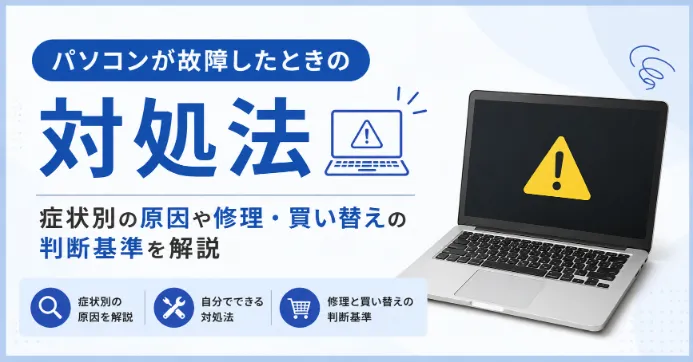
パソコンが突然起動しない、画面が真っ暗になる、動作が重い、フリーズするなどの症状が出ると、「故障したのではないか」と不安になる方は多いでしょう。特に、仕事や学校、日常の手続きなどでパソコンを使っている場合、すぐに直したいと焦ってしまうものです。
しかし、パソコンの不具合は、必ずしも本体が完全に壊れているとは限りません。電源ケーブルの抜け、周辺機器の不具合、システムの一時的なエラー、ソフトやドライバーの問題など、自分で確認できる原因もあります。一方で、異音や焦げ臭いにおい、水濡れ、HDDやSSDの故障が疑われる場合は、無理に操作を続けると状態が悪化することもあります。
この記事では、パソコンが故障したときに自分でできる基本の対処法、症状別の確認ポイント、やってはいけない行動、修理と買い替えの判断基準、故障を予防する方法までわかりやすく解説します。大切なデータを守りながら、落ち着いて適切に対処するための参考にしてください。

パソコンの故障原因は大きく分けて2種類

パソコンの故障原因は、大きく分けると「物理障害」と「論理障害」の2種類です。物理障害は、パソコン本体や内部パーツが実際に壊れている状態を指します。一方、論理障害は、OSやソフト、データ、設定などに問題が起きている状態です。どちらに当てはまるかによって、自分で対処できる範囲や修理の必要性が変わるため、まずは違いを知っておきましょう。
パーツや本体が壊れる物理障害
物理障害とは、パソコン本体や内部パーツが物理的に壊れている状態のことです。たとえば、HDDやSSD、メモリ、マザーボード、電源ユニット、液晶画面、冷却ファンなどに不具合が起きているケースが当てはまります。落下や衝撃、水濡れ、経年劣化、熱によるダメージ、ホコリの蓄積などが原因になることがあります。
物理障害が起きると、電源が入らない、起動途中で止まる、異音がする、画面が映らない、突然電源が落ちるなどの症状が出る場合があります。特に、パソコン内部からカチカチ、カリカリといった普段とは違う音がする場合や、焦げ臭いにおいがする場合は注意が必要です。そのまま使い続けると、故障が悪化したり、保存しているデータを取り出せなくなったりする可能性があります。
物理障害は、ケーブルの抜き差しや再起動だけで改善するケースもありますが、部品そのものが壊れている場合は修理や交換が必要です。自分で分解して確認しようとすると、別の部品を傷つけるおそれがあるため、原因がはっきりしない場合は無理に作業を続けないことが大切です。
OSやソフトに問題が起きる論理障害
論理障害とは、パソコン本体や部品が壊れているわけではなく、OS、ソフト、ドライバー、設定、保存データなどに問題が起きている状態のことです。たとえば、Windowsが正常に起動しない、ログイン画面から進まない、動作が極端に重い、特定のソフトだけ開かない、アップデート後に不具合が出るといった症状は、論理障害が関係している可能性があります。
論理障害の原因には、システムファイルの破損、アップデートの失敗、ドライバーの不具合、ウイルス感染、不要なソフトの増加、ストレージ容量不足などがあります。物理障害と違い、設定の見直しやセーフモードでの起動、Windows Update、ドライバー更新、ウイルススキャン、システムの復元などで改善できる場合があります。
ただし、論理障害に見えても、実際にはHDDやSSDの劣化が原因でシステムが正常に読み込めていないケースもあります。何度も再起動を繰り返したり、初期化を急いだりすると、データを失う可能性があるため注意が必要です。大切なデータが残っている場合は、まずバックアップの有無を確認し、無理な操作を避けながら原因を切り分けましょう。
パソコンが故障したときに自分でできる基本の対処法

パソコンに不具合が起きたときは、いきなり修理や初期化を考えるのではなく、まず自分で確認できる範囲から順番に切り分けることが大切です。電源やケーブルの接続、周辺機器、システムの一時的な不具合などが原因であれば、簡単な対処で改善する場合もあります。ただし、異音や焦げ臭いにおい、水濡れ、大切なデータが残っている場合は、無理に操作を続けないよう注意しましょう。
症状やエラー内容を確認する
パソコンの調子が悪いときは、まず「どのような症状が出ているのか」を落ち着いて確認しましょう。電源が入らないのか、電源は入るが画面が映らないのか、Windowsが起動しないのか、操作中にフリーズするのかによって、考えられる原因や対処法が変わります。症状を整理しないまま操作を続けると、必要のない作業をしてしまい、かえって状態を悪化させることがあります。
確認するときは、次のような点をメモしておくと原因を切り分けやすくなります。
- いつから不具合が起きているか
- 直前にアップデートやソフトのインストールをしたか
- エラーメッセージやエラーコードが表示されているか
- 異音や焦げ臭いにおいがあるか
- 特定の操作をしたときだけ症状が出るか
- 何度試しても同じ症状が出るか
ブルースクリーンやエラー画面が表示される場合は、スマートフォンで画面を撮影しておくと安心です。修理を依頼する場合にも、症状を具体的に伝えやすくなります。
電源ケーブルやコンセントを確認する
電源が入らない場合や、突然電源が落ちる場合は、まず電源まわりを確認しましょう。パソコン本体が故障しているように見えても、実際には電源ケーブルが抜けていたり、電源タップのスイッチが切れていたり、ACアダプターが正しく接続されていなかったりするケースがあります。特にノートパソコンは、バッテリー切れや充電不良によって電源が入らないこともあります。
確認する手順は次の通りです。
- パソコン本体に電源ケーブルがしっかり挿さっているか確認する
- コンセント側の差し込みが緩んでいないか確認する
- 電源タップを使っている場合は、スイッチが入っているか確認する
- 別のコンセントに挿し替えて電源が入るか試す
- ノートパソコンの場合は、ACアダプターのランプが点灯しているか確認する
- 充電残量がない場合は、しばらく充電してから電源を入れる
ケーブルやアダプターに破損、焦げ跡、異常な発熱がある場合は、そのまま使い続けないでください。電源まわりの異常は、故障だけでなく発熱や発火につながるおそれもあります。
周辺機器を外して再起動する
パソコン本体ではなく、接続している周辺機器が原因で不具合が起きていることもあります。外付けHDD、USBメモリ、プリンター、Webカメラ、マウス、キーボード、外部モニターなどを接続したままにしていると、起動時にエラーが出たり、動作が不安定になったりする場合があります。原因を切り分けるためには、いったん必要最低限の状態に戻して確認することが大切です。
対処する際は、次の流れで行いましょう。
- パソコンの電源を切る
- USBメモリや外付けHDDなどの周辺機器を外す
- プリンターや外部モニターなども外す
- ノートパソコンの場合は、マウスなども一度外す
- 電源を入れ直して正常に起動するか確認する
周辺機器を外した状態で正常に動く場合は、接続していた機器のどれかが原因になっている可能性があります。その場合は、1つずつ接続し直して、どの機器をつなぐと不具合が出るのか確認しましょう。原因の機器がわかれば、ドライバーの更新やケーブル交換、機器の修理・買い替えを検討しやすくなります。
放電処置を行う
パソコン内部に電気がたまることで、電源が入らない、起動しない、動作が不安定になることがあります。このような場合は、放電処置を行うことで改善する可能性があります。放電とは、パソコン内部に残っている余分な電気を抜く作業のことです。難しい作業ではありませんが、電源を切った状態で落ち着いて行う必要があります。
放電処置の基本的な流れは次の通りです。
- パソコンの電源を完全に切る
- 電源ケーブルをコンセントから抜く
- ノートパソコンでバッテリーを外せる機種はバッテリーも外す
- USB機器や周辺機器をすべて外す
- そのまま5分ほど放置する
- 電源ケーブルを接続し直して起動するか確認する
バッテリーを内蔵しているノートパソコンは、自分で無理に分解してバッテリーを外す必要はありません。外せる範囲のケーブルや周辺機器だけ取り外して放置しましょう。放電しても改善しない場合は、電源ユニットやバッテリー、マザーボードなどの故障が関係している可能性もあります。
セーフモードで起動する
Windowsが通常通り起動しない場合や、起動後すぐにフリーズする場合は、セーフモードで起動できるか確認してみましょう。セーフモードとは、必要最低限の機能だけでWindowsを起動する方法です。通常起動では不具合が出る場合でも、セーフモードなら起動できることがあります。セーフモードで起動できれば、ソフトやドライバー、設定などが原因になっている可能性を確認しやすくなります。
セーフモードで起動した後は、次のような確認ができます。
- 最近インストールしたソフトを削除する
- 直前に更新したドライバーを元に戻す
- ウイルススキャンを行う
- 不要な常駐ソフトを停止する
- システムの復元を試す
Windowsが起動しない場合は、自動修復画面や回復環境からセーフモードを選べることがあります。ただし、操作に不安がある場合や、大切なデータが残っている場合は、無理に設定を変更しない方が安全です。セーフモードで起動できたとしても、保存データに不安がある場合は、まず必要なデータのバックアップを優先しましょう。
Windows Updateやドライバーを確認する
パソコンの動作が不安定な場合、Windows Updateやドライバーの不具合が関係していることがあります。ドライバーとは、パソコン本体とキーボード、マウス、プリンター、ディスプレイ、ネットワーク機器などを正しく動かすためのソフトです。古いドライバーや更新に失敗したドライバーが原因で、画面表示や音、インターネット接続、周辺機器の認識に問題が起きることがあります。
確認する際は、次の順番で進めるとよいでしょう。
- Windows Updateが途中で止まっていないか確認する
- 未適用の更新プログラムがあれば適用する
- 更新後に不具合が出た場合は、更新履歴を確認する
- デバイスマネージャーでエラー表示が出ていないか確認する
- 必要に応じてドライバーを更新する
ただし、むやみに複数のドライバーを入れ替えると、別の不具合が起きることもあります。どの更新後に症状が出たのかを確認しながら、原因になりそうな部分を絞り込むことが大切です。業務用のパソコンや学校支給のパソコンの場合は、自分で設定を変更する前に管理者へ相談しましょう。
ウイルススキャンを行う
パソコンの動作が急に重くなった、見覚えのない画面が表示される、知らないソフトが勝手に起動する、ブラウザの表示がおかしいといった場合は、ウイルスやマルウェア感染の可能性があります。感染した状態で使い続けると、個人情報の流出やデータ破損、さらに動作不良が悪化するおそれがあります。
ウイルス感染が疑われる場合は、次のように対応しましょう。
- 重要な操作やネットバンキングの利用を控える
- インターネット接続を一時的に切る
- セキュリティソフトでフルスキャンを行う
- 検出された脅威を隔離または削除する
- 見覚えのないソフトや拡張機能を確認する
- 必要に応じてパスワードを変更する
スキャン中に多数のエラーが出る場合や、セキュリティソフト自体が起動しない場合は、感染が深刻な可能性もあります。そのまま使い続けるのではなく、早めに専門業者や詳しい人へ相談することを検討しましょう。大切なデータがある場合は、感染したファイルを別の機器へ広げないよう注意が必要です。
システムの復元を試す
システムの復元は、パソコンの設定やシステム状態を、過去の正常だった時点に戻す機能です。ソフトのインストール後、ドライバー更新後、Windows Update後などに不具合が出た場合に有効なことがあります。個人の文書や写真などのデータを直接削除する機能ではありませんが、復元後に一部のソフトや設定が元に戻る場合があります。
システムの復元を試す前には、次の点を確認しましょう。
- 不具合が出る前の復元ポイントがあるか確認する
- 作業中のファイルを保存しておく
- 重要なデータは可能であればバックアップする
- 復元後に削除される可能性があるソフトを確認する
- ノートパソコンはACアダプターを接続しておく
システムの復元は、物理的な故障を直す方法ではありません。HDDやSSDが壊れている場合、復元作業によって状態が悪化することもあります。異音がする、起動が極端に不安定、保存データが読み込めないといった症状がある場合は、システムの復元を急がず、データ保護を優先してください。
大切なデータがある場合は無理に操作しない
パソコンが故障したときに最も注意したいのが、大切なデータを失わないことです。仕事の書類、写真、動画、学校の課題、会計データなどが保存されている場合、むやみに再起動や初期化、復旧ソフトの使用を繰り返すと、データが上書きされたり、取り出せなくなったりする可能性があります。特にHDDやSSDの故障が疑われる場合は、操作を続けるほど状態が悪化することがあります。
次のような場合は、無理な操作を控えましょう。
- パソコンから異音がする
- 起動と停止を繰り返している
- ファイルやフォルダが開けない
- 保存データが突然消えた
- 水濡れや落下の後から不具合が出ている
- バックアップしていない重要なデータがある
パソコンが起動できる状態であれば、まず必要なデータを外付けストレージやクラウドに保存しましょう。起動できない場合や、ストレージの故障が疑われる場合は、自分で復旧を試すよりも、早めに専門業者へ相談した方が安全です。故障時は「直すこと」だけでなく「データを守ること」も意識して対応しましょう。
よくあるパソコンの故障別の対処法

パソコンの故障は、症状によって確認すべき場所や対処法が異なります。電源が入らない場合と、電源は入るのにWindowsが立ち上がらない場合では、原因の切り分け方も変わります。ここでは、よくある症状ごとに、自分で確認できるポイントを解説します。ただし、異音や焦げ臭いにおいがある場合、水濡れや落下の直後、重要なデータが残っている場合は、無理に作業を続けないようにしましょう。
電源が入らない場合
パソコンの電源がまったく入らない場合は、まず電気がパソコンまで届いているかを確認しましょう。本体が故障しているように見えても、実際には電源ケーブルの抜け、コンセントの不具合、電源タップのスイッチ切れ、ACアダプターの故障、バッテリー切れなどが原因になっていることがあります。特にノートパソコンは、バッテリーが完全に放電していると、電源ボタンを押しても反応しないことがあります。
確認する順番は次の通りです。
- 電源ケーブルが本体とコンセントにしっかり挿さっているか確認する
- 電源タップではなく壁のコンセントに直接挿してみる
- ノートパソコンはACアダプターを接続してしばらく充電する
- ACアダプターのランプが点灯しているか確認する
- 周辺機器をすべて外してから電源を入れる
- 放電処置を行ってから再度起動を試す
これらを試しても反応がない場合は、電源ユニット、バッテリー、マザーボードなどの故障が考えられます。焦げ臭いにおいや異常な発熱がある場合は、通電を続けず、修理を検討しましょう。

パソコンの電源がつかない?まず確認すべきことと今すぐできる対処法を解説!
パソコンの電源がつかないときに、まず確認すべきポイントと自分で今すぐできる対処法を解説。修理か買い替 ... [続きを読む]
電源は入るが起動しない場合
電源ランプが点灯する、ファンが回る、起動音がするにもかかわらずWindowsが立ち上がらない場合は、OSやストレージ、メモリ、接続している周辺機器などに問題が起きている可能性があります。電源が入るからといって安全に使える状態とは限らないため、何度も電源を入れ直すのではなく、原因を順番に切り分けることが大切です。
まずは、USBメモリや外付けHDD、プリンターなどの周辺機器をすべて外して起動してみましょう。外部機器が起動の邪魔をしている場合は、取り外すだけで改善することがあります。次に、画面にエラーメッセージが表示されている場合は、内容をメモまたは撮影しておきます。
自動修復画面が表示される場合は、次のような対処を検討できます。
- スタートアップ修復を試す
- セーフモードで起動する
- 直前の更新やソフト追加を確認する
- システムの復元を試す
- 必要なデータのバックアップを優先する
起動途中で何度も止まる、ストレージから異音がする、修復画面を繰り返す場合は、HDDやSSDの故障も考えられます。大切なデータがある場合は、初期化を急がず専門業者への相談を検討しましょう。
画面が真っ暗な場合
パソコンの電源は入っているのに画面が真っ暗な場合は、パソコン本体の故障だけでなく、モニター、映像ケーブル、画面の明るさ設定、外部出力設定などが原因になっていることがあります。デスクトップパソコンの場合は、モニターの電源が入っていない、映像ケーブルが緩んでいる、入力切替が違っているといった単純な原因も少なくありません。
まずは、次の点を確認しましょう。
- モニターの電源ランプが点灯しているか確認する
- 映像ケーブルがパソコンとモニターにしっかり挿さっているか確認する
- モニターの入力切替が正しいか確認する
- 別の映像ケーブルに交換してみる
- ノートパソコンは画面の明るさが最低になっていないか確認する
- 外部モニターを接続して表示されるか確認する
ノートパソコンで外部モニターには映る場合、本体の液晶画面や画面接続部分に不具合がある可能性があります。外部モニターにも映らない場合は、グラフィック機能やマザーボード、メモリなどの問題も考えられます。電源を入れ直しても真っ暗な状態が続く場合は、無理に操作を繰り返さないようにしましょう。

パソコンの画面が真っ暗な原因は?ランプと音で切り分ける方法を解説
画面が真っ暗なパソコンは、電源ランプ・動作音・カーソルの3つで原因を切り分けられます。放電や再起動で ... [続きを読む]
Windowsが立ち上がらない場合
Windowsが立ち上がらない場合は、OSの破損、更新プログラムの失敗、ドライバーの不具合、ストレージのエラーなどが考えられます。ロゴ画面で止まる、自動修復が繰り返される、黒い画面にメッセージが出るなど、症状によって確認すべき内容が変わります。まずは表示されているメッセージを確認し、むやみに初期化を選ばないことが大切です。
試せる対処法は次の通りです。
- 接続しているUSB機器や外付けHDDを外す
- 自動修復画面が出る場合はスタートアップ修復を試す
- セーフモードで起動できるか確認する
- 直前に行った更新やソフト追加を思い出す
- システムの復元で正常だった時点に戻せるか確認する
- 起動できた場合は必要なデータをバックアップする
Windowsが起動しない状態でも、データが残っている可能性はあります。ただし、ストレージに異常がある場合、修復や初期化を繰り返すことでデータの状態が悪くなることがあります。バックアップしていない重要なデータがある場合は、復旧より先にデータ保護を考えましょう。
ログイン画面から進まない場合
ログイン画面までは表示されるのに、パスワードを入力しても進まない、読み込み中のまま止まる、ログイン後に画面が真っ暗になる場合は、ユーザーアカウント、常駐ソフト、更新プログラム、ドライバーなどに問題が起きている可能性があります。完全に故障しているとは限らないため、まずは落ち着いて操作できる範囲を確認しましょう。
最初に確認したいのは、キーボード入力が正しくできているかです。Caps LockやNum Lockが有効になっていると、パスワードが正しく入力できないことがあります。また、インターネット接続が必要なアカウントを使っている場合、ネットワークの状態も確認しましょう。
ログイン後に進まない場合は、次の対処を検討します。
- しばらく待って読み込みが終わるか確認する
- 周辺機器を外して再起動する
- セーフモードで起動する
- 最近追加したソフトやドライバーを削除する
- 別のユーザーアカウントでログインできるか確認する
- システムの復元を試す
何度も強制終了を繰り返すと、システムファイルや保存データに悪影響が出ることがあります。ログインできない状態が続く場合は、データの重要度を確認したうえで慎重に対応しましょう。
パソコンがフリーズする場合
パソコンが操作中に固まる、マウスカーソルが動かない、キーボードが反応しない、画面がそのまま止まる場合は、メモリ不足、ソフトの不具合、ストレージの劣化、熱暴走、ウイルス感染などが原因として考えられます。一時的なフリーズであれば少し待つと回復することもありますが、頻繁に起こる場合は何らかの不具合が続いている可能性があります。
フリーズしたときは、すぐに電源ボタンを長押しするのではなく、まず数分待って反応が戻るか確認しましょう。特定のソフトだけが固まっている場合は、タスクマネージャーからそのソフトを終了できることがあります。
改善に向けて確認したい内容は次の通りです。
- 不要なソフトを閉じてメモリ使用量を減らす
- 同時に多くの作業を開きすぎていないか確認する
- ストレージの空き容量を確認する
- パソコン本体が熱くなっていないか確認する
- ウイルススキャンを行う
- 最近入れたソフトや更新を確認する
フリーズが頻発する場合は、作業中のデータを失うリスクが高くなります。起動できるうちに重要なファイルをバックアップし、原因を切り分けましょう。
動作が急に重くなった場合
パソコンの動作が急に重くなった場合は、ストレージ容量不足、不要な常駐ソフト、ウイルス感染、Windows Updateの処理、メモリ不足、HDDやSSDの劣化などが考えられます。以前は問題なく使えていたのに突然遅くなった場合は、直前に行った操作や環境の変化を思い出すことが原因特定につながります。
まずは、タスクマネージャーを開き、CPU、メモリ、ディスクの使用率が高くなっていないか確認しましょう。特定のソフトが大きく負荷をかけている場合は、そのソフトを終了することで改善することがあります。
対処法としては、次のようなものがあります。
- 不要なソフトやブラウザのタブを閉じる
- ストレージの空き容量を増やす
- スタートアップアプリを見直す
- ウイルススキャンを行う
- Windows Updateが完了しているか確認する
- 不要な一時ファイルを削除する
- 起動できるうちに重要なデータをバックアップする
急に重くなったうえに異音がする、ファイルを開くのに極端に時間がかかる、頻繁に固まる場合は、ストレージの故障が近づいている可能性もあります。改善しない場合は、早めの点検や修理を検討しましょう。
勝手に再起動する場合
パソコンが勝手に再起動する場合は、Windows Update、システムエラー、電源まわりの不具合、メモリの問題、熱暴走、ウイルス感染などが原因として考えられます。作業中に突然再起動すると、保存していないデータが消えるだけでなく、システムにも負荷がかかるため、早めに原因を確認することが大切です。
まずは、再起動が起こるタイミングを確認しましょう。特定のソフトを使ったときだけ起きるのか、起動直後に起きるのか、長時間使ったあとに起きるのかによって原因が変わります。長時間使用後に再起動する場合は、内部に熱がこもっている可能性があります。
確認するポイントは次の通りです。
- Windows Updateが実行中ではないか確認する
- 本体が熱くなっていないか確認する
- 通気口にホコリがたまっていないか確認する
- 電源ケーブルやACアダプターが緩んでいないか確認する
- ウイルススキャンを行う
- 最近追加したソフトや機器を外して様子を見る
再起動が頻繁に起こる場合は、メモリや電源、マザーボードなどの故障も考えられます。重要なデータがある場合は、症状が悪化する前にバックアップを取りましょう。
パソコンが勝手に再起動する?原因や自分でできる対処法を解説!
パソコンが勝手に再起動する原因を分かりやすく解説。Windows設定やソフトの不具合、自分でできる対 ... [続きを読む]
電源が突然落ちる場合
使用中にパソコンの電源が突然落ちる場合は、電源供給の不安定さ、バッテリー劣化、熱暴走、内部パーツの故障などが考えられます。特に、動画編集やゲームなど負荷の高い作業中に落ちる場合は、熱や電源の問題が関係している可能性があります。何度も電源が落ちる状態で使い続けると、データ破損や部品への負担につながることがあります。
まずは、電源まわりと熱の状態を確認しましょう。
- 電源ケーブルやACアダプターがしっかり接続されているか確認する
- 別のコンセントで試す
- ノートパソコンはバッテリー残量や充電状態を確認する
- 本体が異常に熱くなっていないか確認する
- 通気口をふさいでいないか確認する
- ホコリがたまっていないか確認する
- 高負荷の作業をやめて様子を見る
電源が落ちた後にすぐ再起動できない場合や、焦げ臭いにおいがある場合は注意が必要です。電源ユニットやマザーボードなどの故障が関係している可能性があるため、通電を繰り返さず修理を検討しましょう。
パソコンの電源が急に落ちる原因は?自分でできる対処法や予防法を解説!
パソコンの電源が急に落ちる原因には、熱暴走・電源ユニットの不良・バッテリー劣化・内部パーツの故障・ソ ... [続きを読む]
ブルースクリーンが表示される場合
ブルースクリーンは、Windowsに重大なエラーが発生したときに表示される画面です。突然青い画面になり、エラーコードや停止コードが表示されるため、故障したと感じて焦る方も多いでしょう。原因には、ドライバーの不具合、メモリの問題、ストレージの異常、Windows Updateの失敗、ウイルス感染、接続機器の不具合などがあります。
ブルースクリーンが出た場合は、まず画面に表示されているエラーコードをスマートフォンで撮影しておきましょう。再起動すると画面が消えてしまうため、記録しておくと後で原因を調べやすくなります。
その後、次のような対処を試します。
- 直前に接続した周辺機器を外す
- 最近追加したソフトやドライバーを確認する
- セーフモードで起動できるか試す
- Windows Updateの履歴を確認する
- ウイルススキャンを行う
- 起動できるうちに重要なデータをバックアップする
ブルースクリーンが一度だけで、その後問題なく使える場合は一時的なエラーの可能性もあります。しかし、何度も繰り返す場合は、部品の故障やシステムの深刻な不具合が疑われます。初期化を急ぐ前に、データの保護と原因の切り分けを優先しましょう。

ブルースクリーンが出たときの対処法!原因別に自分で直す方法を解説
ブルースクリーンが表示されたときの対処法をわかりやすく解説。CRITICAL_PROCESS_DIE ... [続きを読む]
パソコンが故障したときにやってはいけないこと

パソコンが故障したときは、早く直したい気持ちから何度も再起動したり、自己判断で初期化したりしがちです。しかし、誤った対応をすると、症状が悪化したり、大切なデータを失ったりする可能性があります。特に、異音や焦げ臭いにおい、水濡れ、落下、ストレージの異常が疑われる場合は注意が必要です。ここでは、パソコンが故障したときに避けるべき行動を解説します。
再起動や強制終了を何度も繰り返さない
パソコンが固まったり、起動しなかったりすると、再起動や強制終了を何度も試したくなるかもしれません。しかし、同じ操作を繰り返しても改善しない場合は、むやみに続けない方が安全です。再起動や強制終了を繰り返すと、HDDやSSD、システムファイルに負担がかかり、状態が悪化することがあります。
特に、起動途中で止まる、画面が真っ暗なまま変わらない、同じエラー画面を繰り返す、異音がするといった場合は注意が必要です。内部パーツやストレージに不具合がある状態で通電を繰り返すと、保存データにアクセスできなくなる可能性があります。強制終了は、通常の操作がまったくできないときの最終手段です。一度強制終了しても改善しない場合は、画面のエラー内容や症状を確認し、別の対処法に切り替えましょう。何度も電源を入れ直すのではなく、放電、周辺機器の取り外し、セーフモードでの起動など、原因を切り分ける対応を優先することが大切です。
異音や焦げ臭いにおいがある状態で使い続けない
パソコンから普段とは違う音がする、焦げ臭いにおいがする、異常に熱いといった場合は、そのまま使い続けないでください。カリカリ、カチカチ、ガリガリといった音は、HDDや冷却ファンなどの部品に異常が起きているサインの可能性があります。焦げ臭いにおいがある場合は、内部のホコリや部品の発熱、電源まわりの異常が関係していることもあります。
このような状態で使い続けると、故障が広がるだけでなく、データ消失や発熱トラブルにつながるおそれがあります。特にHDDから異音がする場合、通電を続けるほど内部の状態が悪化し、データ復旧が難しくなることがあります。異音や焦げ臭いにおいがあるときは、まず作業を中断し、可能であれば通常の手順でシャットダウンします。シャットダウンできない場合も、何度も起動し直して確認するのは避けましょう。においや煙、異常な発熱がある場合は、安全を優先して通電を止め、修理や点検を検討することが大切です。
水濡れ後にすぐ電源を入れない
パソコンに水や飲み物をこぼした場合、動作確認のためにすぐ電源を入れるのは避けましょう。水分が内部に残った状態で通電すると、ショートして部品が故障する可能性があります。こぼした直後は問題なく見えても、内部に水分が入り込んでいると、時間が経ってから不具合が出ることもあります。
水濡れした場合は、まず電源を切ることが重要です。ノートパソコンの場合は、可能であればACアダプターを抜き、バッテリーを外せる機種であればバッテリーも外します。デスクトップパソコンの場合も、電源を切って電源ケーブルを抜きます。その後、表面の水分をやさしく拭き取り、無理に本体を振ったり、ドライヤーの熱風を当てたりしないようにしましょう。
飲み物に糖分や塩分が含まれている場合は、乾いた後も内部に成分が残り、腐食や接触不良の原因になることがあります。見た目では乾いているように見えても、内部まで安全な状態とは限りません。水濡れ後は自己判断で電源を入れ直さず、点検を受けることをおすすめします。
いきなり初期化やフォーマットをしない
パソコンの不具合が続くと、「初期化すれば直るのでは」と考える方もいます。しかし、いきなり初期化やフォーマットを行うのは避けましょう。初期化やフォーマットをすると、保存しているデータや設定、インストール済みのソフトが消える可能性があります。バックアップを取っていない状態で実行すると、必要なファイルを失うおそれがあります。
また、初期化で改善するのは、主にOSや設定、ソフトに問題がある場合です。電源ユニット、マザーボード、HDD、SSD、メモリ、液晶画面などの物理的な故障は、初期化しても直りません。むしろ、ストレージに異常がある状態で初期化作業を行うと、データの状態が悪化することがあります。
初期化は、原因を切り分けたうえで行う最終手段の一つです。実行する前に、重要なデータのバックアップがあるか、不具合の原因が本当にシステム側にありそうかを確認しましょう。大切なデータが残っている場合は、初期化よりも先にデータ保護を優先することが大切です。
自信がないまま分解しない
パソコンの内部を確認しようとして、自分で分解するのは慎重に判断する必要があります。パソコンは精密機器のため、知識がないまま内部に触れると、ケーブルを傷つけたり、部品を破損させたり、静電気で故障させたりする可能性があります。特にノートパソコンは部品が密集しており、分解の難易度が高い傾向があります。
また、自分で分解したことにより、メーカー保証や延長保証の対象外になる場合もあります。保証期間内のパソコンであれば、分解する前に保証内容や修理受付の条件を確認した方が安心です。ネジを外しただけでも保証に影響することがあるため、自己判断で作業を進めないようにしましょう。
外側のホコリを拭く、通気口を掃除する、ケーブルを挿し直す程度であれば自分でも対応しやすいですが、内部部品の交換や分解清掃はリスクがあります。原因がわからない状態で分解すると、故障箇所が増えることもあります。不安がある場合は、無理に分解せず修理業者に相談しましょう。
データ復旧ソフトや復旧作業をむやみに試さない
データが消えた、ファイルが開けない、パソコンが起動しないといった場合、データ復旧ソフトを使いたくなるかもしれません。しかし、原因によっては復旧ソフトの使用が逆効果になることがあります。特にHDDやSSDに物理的な異常がある場合、復旧作業中にさらに状態が悪化し、取り出せるはずだったデータまで失う可能性があります。
また、復旧ソフトをインストールする場所や保存先を誤ると、復元したいデータの上に新しいデータが書き込まれてしまうことがあります。上書きが起きると、復旧できる可能性が下がるため注意が必要です。消えたデータを取り戻したい場合ほど、焦って作業を進めないことが大切です。
仕事の重要データや家族写真など、失いたくないデータがある場合は、自己判断で復旧作業を繰り返さない方が安全です。HDDやSSDから異音がする、パソコンが安定して起動しない、復旧したいデータの重要度が高いといった場合は、通電や操作を控え、データ復旧に対応できる専門業者へ相談しましょう。
パソコン修理にかかる費用と期間の目安
パソコン修理にかかる費用は、故障している部品や症状の重さによって大きく変わります。軽い設定不良やソフトの不具合であれば数千円〜1万円台で済むこともありますが、液晶画面、マザーボード、電源ユニット、HDD・SSDなどの部品交換が必要になると、数万円以上かかる場合があります。データ復旧が必要な場合は、通常の修理とは別の作業になるため、費用が高くなる傾向があります。
目安としては、動作が重い、ソフトが起動しない、インターネットにつながらないなどの軽度なトラブルであれば、5,000円〜20,000円前後で対応できることがあります。電源が入らない、画面が映らない、バッテリー交換が必要、ストレージ交換が必要といった修理では、20,000円〜50,000円前後かかるケースもあります。マザーボード交換や液晶交換など大きな部品交換になると、50,000円以上になることもあります。
修理期間は、簡単な診断や設定作業であれば即日〜数日程度で済むことがあります。一方で、部品の取り寄せが必要な場合や、メーカー修理になる場合は、1週間〜数週間ほどかかることもあります。仕事や学校で急ぎパソコンが必要な場合は、修理期間だけでなく、代替機の有無やデータの取り出し可否も確認しておくと安心です。
パソコン修理の費用を考えるときは、修理代だけで判断しないことも大切です。購入から5年以上経っているパソコンや、修理費用が新品購入費用に近い場合は、修理しても別の部品がすぐに不具合を起こす可能性があります。反対に、購入して間もないパソコンや、必要なデータ・ソフト環境が残っているパソコンであれば、修理した方が負担を抑えられる場合もあります。
修理を依頼する前には、見積もりに診断料、作業費、部品代、データ移行費、出張費などが含まれているかを確認しましょう。安く見えても、あとから追加費用がかかることがあります。費用と期間の目安を把握したうえで、修理するのか、買い替えるのかを判断することが大切です。

パソコン修理の相場はいくら?症状別・修理方法別の費用目安を解説!
パソコン修理の相場はいくらかかるのか知りたい方へ。修理費用の内訳をはじめ、電源が入らない・画面割れな ... [続きを読む]
パソコンは修理と買い替えのどちらがよい?

パソコンが故障したときは、修理すべきか買い替えるべきかで迷う方も多いでしょう。判断するときは、故障の程度、購入からの年数、修理費用、必要な性能、データやソフトの移行しやすさを総合的に考えることが大切です。まだ新しいパソコンや軽度な不具合であれば修理が向いていますが、古いパソコンで修理費用が高額になる場合は、買い替えた方が結果的に負担を抑えられることもあります。
修理した方がよいケース
修理した方がよいのは、購入してからあまり年数が経っていないパソコンや、故障箇所がはっきりしていて修理費用を抑えられるケースです。たとえば、ACアダプターの交換、メモリの増設、SSDの交換、バッテリー交換、ソフトや設定の不具合などであれば、買い替えよりも修理の方が費用を抑えられる可能性があります。
また、現在のパソコンの性能に不満がなく、仕事や学業で使うソフトも問題なく動いている場合は、修理して使い続ける価値があります。買い替えると、本体代だけでなく、データ移行、ソフトの再設定、周辺機器との接続確認などにも時間がかかります。すぐに作業環境を戻したい場合は、修理の方が現実的なこともあります。
特に、保証期間内であれば、修理費用を抑えられる可能性があります。購入時の保証書や延長保証の内容を確認し、自然故障が対象になるかを見ておきましょう。ただし、水濡れや落下などの過失による故障は保証対象外になる場合もあります。修理するか迷ったときは、まず見積もりを取り、修理費用とパソコンの使用年数を比較して判断するのがおすすめです。
買い替えた方がよいケース
買い替えた方がよいのは、購入から長い年数が経っているパソコンや、修理費用が高額になるケースです。特に、マザーボードや液晶画面などの大きな部品交換が必要な場合、修理費用が新しいパソコンの購入費用に近くなることがあります。古いパソコンは、修理しても別の部品が劣化している可能性があり、再び不具合が出ることもあります。
また、今のパソコンの動作がもともと遅い、ストレージ容量が足りない、使いたいソフトに性能が追いつかない、OSのサポートやアップデートに不安がある場合も、買い替えを検討した方がよいでしょう。修理して一時的に使えるようになっても、快適に使えなければ作業効率は上がりません。
買い替える場合は、故障したパソコンのデータをどう移すかも重要です。起動できる状態であれば、外付けHDDやクラウドに必要なデータを保存してから新しいパソコンへ移行しましょう。起動できない場合やストレージの故障が疑われる場合は、無理に復旧を試さず、データの取り出しが可能か相談することが大切です。修理費用、使用年数、必要な性能、データ移行の可否を確認し、長く安心して使える方法を選びましょう。
パソコンの故障を予防する方法

パソコンの故障を完全に防ぐことはできませんが、日頃の使い方や保管環境を見直すことで、不具合が起きるリスクを下げることはできます。特に、熱、ホコリ、ウイルス感染、衝撃、データの未バックアップは、故障時の被害を大きくする原因になりやすいです。パソコンを長く安定して使うためには、故障してから対処するだけでなく、普段から予防を意識することが大切です。
高温多湿やホコリが多い場所で使わない
パソコンは熱や湿気に弱い精密機器です。直射日光が当たる場所、暖房器具の近く、湿気が多い部屋、ホコリがたまりやすい床の近くなどで使い続けると、内部の部品に負担がかかりやすくなります。特に、内部に熱がこもると冷却ファンが常に強く回るようになり、動作が不安定になったり、突然電源が落ちたりする原因になります。
また、ホコリが通気口やファンの周辺にたまると、空気の流れが悪くなり、冷却性能が下がります。冷却がうまくできない状態で使い続けると、CPUやストレージなどの部品が高温になり、故障のリスクが高まります。パソコンを使う場所は、風通しがよく、湿気が少なく、ホコリがたまりにくい場所を選びましょう。ノートパソコンを布団やクッションの上で使うのも避けた方がよいです。底面の通気口がふさがり、熱が逃げにくくなるためです。机の上など安定した場所で使い、周囲に物を置きすぎないようにすると、熱による不具合を予防しやすくなります。
定期的にバックアップを取る
パソコンの故障で最も困るのは、本体が使えなくなることよりも、大切なデータを失うことです。写真、動画、仕事の資料、学校の課題、請求書、会計データなどは、パソコン本体だけに保存していると、故障したときに取り出せなくなる可能性があります。そのため、定期的にバックアップを取っておくことが重要です。
バックアップ先は、外付けHDDや外付けSSD、USBメモリ、クラウドストレージなどがあります。大切なデータほど、1か所だけではなく複数の場所に保存しておくと安心です。たとえば、普段はクラウドに保存し、月に1回は外付けストレージにも保存するようにすれば、パソコン本体が故障しても復旧しやすくなります。
バックアップは、故障してからでは間に合わないことがあります。パソコンの動作が重い、異音がする、起動に時間がかかるといった不具合が出てから慌てて保存しようとしても、途中で電源が落ちたり、ファイルが読み込めなかったりする場合があります。重要なデータは、トラブルが起きていない普段のうちから保存しておきましょう。
パソコンまわりを掃除して熱がこもらないようにする
パソコンの故障を予防するには、定期的な掃除も大切です。キーボードのすき間、通気口、冷却ファンの周辺、デスクまわりには、気づかないうちにホコリがたまります。ホコリが増えると、冷却効率が下がり、パソコン内部に熱がこもりやすくなります。熱がこもった状態で使い続けると、動作が重くなったり、突然電源が落ちたり、部品の寿命が短くなったりする原因になります。
掃除をするときは、まず電源を切り、電源ケーブルや周辺機器を外してから行いましょう。外側のホコリは柔らかい布で拭き取り、キーボードのすき間や通気口のホコリはエアダスターなどで吹き飛ばすと掃除しやすいです。ただし、強くこすったり、水分を多く含んだ布で拭いたりするのは避けてください。
内部のホコリが気になる場合でも、知識がないまま分解するのはおすすめできません。特にノートパソコンは部品が細かく、分解中にケーブルや基板を傷つける可能性があります。外側からできる範囲の掃除を行い、それでも熱がこもる、ファンの音が大きい、異常に熱いと感じる場合は、点検や清掃を依頼することを検討しましょう。
セキュリティソフトでウイルス対策を行う
ウイルスやマルウェアに感染すると、パソコンの動作が重くなったり、ファイルが勝手に変更されたり、個人情報が流出したりする可能性があります。感染の内容によっては、システムが不安定になり、故障のような症状が出ることもあります。そのため、パソコンを安全に使うには、セキュリティ対策を日頃から行うことが大切です。
セキュリティソフトを有効にしておき、定期的にスキャンを行うことで、不審なファイルや危険なソフトを検出しやすくなります。また、怪しいメールの添付ファイルを開かない、知らないサイトからソフトをダウンロードしない、広告や警告画面を安易にクリックしないといった基本的な使い方も重要です。
OSやブラウザ、よく使うソフトを最新の状態にしておくことも、ウイルス対策につながります。古い状態のまま使っていると、セキュリティ上の弱点を悪用される可能性があります。パソコンの故障予防というと部品の劣化に目が向きがちですが、ソフト面の安全対策も安定した利用には欠かせません。
ノートパソコンは衝撃や振動に注意して持ち運ぶ
ノートパソコンは持ち運びできる便利な機器ですが、衝撃や振動には注意が必要です。バッグの中で他の荷物に押されたり、机から落としたり、移動中に強い振動を受けたりすると、液晶画面、ヒンジ、ストレージ、内部基板などにダメージが入ることがあります。特に、電源が入ったまま移動すると、内部の部品に負担がかかる場合があります。
持ち運ぶときは、必ずスリープやシャットダウンを行い、画面を閉じてから移動しましょう。バッグに入れる場合は、衝撃を吸収できるケースやクッション性のあるポケットを使うと安心です。充電器やマウスなどの周辺機器を一緒に入れる場合も、パソコン本体を圧迫しないように分けて収納することが大切です。
また、飲み物と一緒に持ち運ぶ場合も注意が必要です。ペットボトルや水筒のフタが緩んでいると、バッグの中で水濡れすることがあります。水濡れや落下による故障は、修理費用が高くなりやすく、保証の対象外になる場合もあります。ノートパソコンは「持ち運べる精密機器」と考え、丁寧に扱いましょう。
異音や動作不良などの予兆を放置しない
パソコンの故障は、ある日突然起きることもありますが、事前に小さな予兆が出ている場合もあります。たとえば、起動に時間がかかる、ファンの音が以前より大きい、動作が急に重くなった、ファイルの読み込みが遅い、たまにフリーズする、異音がするなどの症状です。これらを放置して使い続けると、ある日まったく起動しなくなることがあります。
特に、HDDやSSD、冷却ファン、バッテリーなどは、劣化によって不具合が出ることがあります。小さな不調の段階でバックアップを取り、原因を確認しておけば、データ消失や急な作業停止を防ぎやすくなります。異音や焦げ臭いにおい、異常な発熱がある場合は、すぐに使用を控えることも大切です。
「まだ使えるから大丈夫」と思って放置すると、修理費用が高くなったり、データ復旧が難しくなったりする可能性があります。普段と違う動きに気づいたら、早めにバックアップを取り、必要に応じて点検や修理を検討しましょう。パソコンの故障予防では、日頃のメンテナンスだけでなく、不具合のサインを見逃さないことも重要です。
パソコンが故障したときの対処法でよくある質問

パソコンが故障したときは、症状への対処だけでなく「どこに相談すればよいのか」「修理前に何を準備すればよいのか」「買い替える場合は何をしておくべきか」も気になるポイントです。ここでは、パソコンの故障時によくある疑問について解説します。自分で判断しにくい場合でも、事前に確認すべきことを知っておけば、修理や買い替えをスムーズに進めやすくなります。
パソコンが故障したときはどこに相談する?
パソコンが故障したときの相談先は、故障の内容やパソコンの購入状況によって変わります。購入してからあまり年数が経っていない場合や、保証期間内の可能性がある場合は、まず購入店やメーカーのサポート窓口に相談するのが基本です。保証が使えれば、修理費用を抑えられる可能性があります。
一方で、保証期間が過ぎている場合や、急ぎで状態を見てもらいたい場合は、パソコン修理業者に相談する方法もあります。店舗持ち込み、出張修理、宅配修理など対応方法は業者によって異なるため、自分の状況に合った依頼先を選びましょう。
ただし、大切なデータの取り出しが最優先の場合は、通常の修理ではなくデータ復旧に対応している業者へ相談した方がよいケースもあります。特に、HDDやSSDから異音がする、パソコンが起動しない、誤ってデータを消したといった場合は、むやみに修理や初期化を進める前に、データを守る方法を確認することが大切です。
会社や学校から支給されたパソコンが故障した場合はどうすればよい?
会社や学校から支給されたパソコンが故障した場合は、自分の判断で修理に出したり、初期化したり、分解したりしないようにしましょう。支給品のパソコンは、管理者側でセキュリティ設定や利用ルールが決められていることが多く、勝手に設定を変更するとトラブルになる可能性があります。
まずは、社内の情報システム担当者、学校の担当窓口、管理者などに連絡し、症状を伝えることが大切です。伝える内容としては、いつから不具合が出ているか、どのような操作をしたときに症状が出るか、エラー画面が表示されているか、電源が入るかどうかなどがあります。画面にエラーが出ている場合は、スマートフォンで撮影しておくと説明しやすくなります。
また、業務データや個人情報を扱っているパソコンの場合、外部の修理業者へ勝手に持ち込むのは避けた方が安全です。情報漏えいや規定違反につながるおそれがあります。支給されたパソコンは、自分の所有物ではなく管理対象の機器であるため、必ず決められた手順に沿って対応しましょう。
修理に出す前にやっておくことはある?
パソコンを修理に出す前には、症状の整理、保証内容の確認、データのバックアップを行っておくと安心です。修理先に症状を正確に伝えられれば、原因の特定がしやすくなり、見積もりや作業もスムーズに進みます。たとえば、電源が入らない、画面が映らない、動作が重い、異音がするなど、できるだけ具体的にまとめておきましょう。
パソコンがまだ起動できる場合は、必要なデータを外付けストレージやクラウドにバックアップしておきます。修理内容によっては、保存データが消える可能性があるためです。ログインパスワード、よく使うソフトのライセンス情報、メールやクラウドサービスのアカウント情報も、必要に応じて確認しておきましょう。
また、保証書や購入日がわかる書類、延長保証の有無も確認しておくとよいです。持ち込み修理の場合は、ACアダプターや電源ケーブルなど、症状確認に必要な付属品も一緒に持っていくと原因を調べやすくなります。大切なデータがある場合は、受付時に必ずその旨を伝え、初期化や部品交換の前に確認してもらうようにしましょう。
買い替え前後にやっておくことはある?
パソコンを買い替える場合は、古いパソコンから新しいパソコンへ必要なデータや設定を移す準備が必要です。まずは、写真、文書、動画、仕事の資料、学校の課題、メールデータなど、残しておきたいものを整理しましょう。起動できる状態であれば、外付けストレージやクラウドを使ってバックアップを取っておくと、新しいパソコンへの移行がしやすくなります。
また、普段使っているソフトやサービスのログイン情報も確認しておきましょう。有料ソフトを使っている場合は、ライセンスキーやアカウント情報が必要になることがあります。プリンター、外付けディスプレイ、マウス、キーボードなどの周辺機器を使っている場合は、新しいパソコンでも接続できるか確認しておくと安心です。
新しいパソコンを購入した後は、初期設定、インターネット接続、セキュリティ設定、必要なソフトのインストール、データ移行を順番に進めます。古いパソコンを処分する場合は、個人情報が残らないようにデータ消去を行うことも重要です。故障して電源が入らないパソコンでも、内部ストレージにデータが残っている可能性があるため、処分前にはデータの扱いを確認しましょう。
まとめ

パソコンが故障したときは、まず症状を落ち着いて確認し、自分でできる範囲の対処から順番に試すことが大切です。電源ケーブルやコンセントの確認、周辺機器の取り外し、放電処置、セーフモードでの起動、Windows Updateやドライバーの確認などで改善するケースもあります。
一方で、異音や焦げ臭いにおいがある、水濡れした、何度も電源が落ちる、HDDやSSDの故障が疑われるといった場合は、無理に操作を続けないようにしましょう。再起動や強制終了を何度も繰り返したり、いきなり初期化やフォーマットをしたりすると、症状が悪化したり、大切なデータを失ったりする可能性があります。
修理と買い替えで迷ったときは、購入からの年数、修理費用、必要な性能、データ移行のしやすさを踏まえて判断しましょう。まだ新しいパソコンや軽度な不具合であれば修理が向いていますが、古いパソコンで修理費用が高額になる場合は、買い替えた方がよいこともあります。
パソコンの故障を完全に防ぐことはできませんが、定期的なバックアップ、ホコリや熱への対策、セキュリティ対策、衝撃や水濡れへの注意を意識することで、トラブルのリスクを減らせます。普段と違う症状に気づいたら放置せず、早めに原因を確認して適切に対処しましょう。
もしパソコンのトラブルでお困りでしたらパソコン修理やくまさんまでご相談ください。当社では様々なパソコンのトラブルに出張対応いたします。年中無休で対応いたしますので、パソコンのトラブルでお困りでしたらお気軽にお問い合わせください。