この記事は約15分で読み終わります。
ノートパソコンの動作が重くなってきたと感じたとき、多くの人が買い替えを検討します。しかし、その前に確認してほしいのがメモリ容量です。メモリはパソコンの作業スペースのような役割を持ち、容量が不足すると動作が遅くなったり、フリーズしやすくなったりします。
実は、メモリを増設するだけで体感速度が大きく改善するケースは少なくありません。買い替えよりもはるかに安い費用で、今のパソコンを快適に使い続けられる可能性があります。
この記事では、メモリ増設が本当に必要かどうかの判断基準から、事前確認のポイント、正しい選び方、具体的な作業手順、増設後の確認方法までを順番に解説します。ノートパソコンの調子が悪いと感じる方はぜひとも参考にしてみてください。

目次
ノートパソコンのメモリを増設した方が良いケース

ノートパソコンのメモリ増設は、すべての人に必要というわけではありません。しかし、特定の症状がある場合は高い効果が期待できます。ここでは、増設を検討すべき代表的なケースを解説します。
動作が重い・遅いと感じる場合
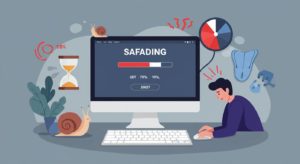
アプリの起動に時間がかかる、画面の切り替えがもたつく、ブラウザのタブを複数開くと急に重くなるといった症状がある場合、メモリ不足が原因である可能性が高いです。特に4GBや8GBのメモリを搭載したまま長年使用している場合、最新のOSやアプリの要求スペックに対して容量が足りなくなっていることがあります。
メモリが不足すると、パソコンはストレージの一部を仮想メモリとして使用します。しかし、ストレージはメモリよりも読み書き速度が遅いため、処理全体が重くなります。増設によって作業領域が広がれば、仮想メモリに頼る回数が減り、体感的なスムーズさが向上します。
大きなファイルやソフトを扱う場合
動画編集ソフトや画像編集ソフト、CADなどの専門ソフトは、多くのメモリを消費します。高解像度の画像や動画ファイルを扱う場合、メモリ容量が不足すると処理が止まったり、保存に時間がかかったりすることがあります。
また、最近はオンライン会議をしながら資料を共有したり、複数のアプリを同時に開いたりする場面も増えています。このようなマルチタスク環境では、8GBでは足りず、16GB以上が必要になるケースもあります。用途に対して余裕のある容量を確保することが、安定した動作につながります。
Windows の起動や切り替えがもたつく場合
電源を入れてからデスクトップが表示されるまでに時間がかかる、ログイン後にしばらく操作できないといった症状も、メモリ不足が関係している場合があります。特に常駐ソフトが多い環境では、起動直後にメモリが一気に消費され、動作が不安定になります。
メモリを増設すると、OSや常駐アプリに十分な作業領域が確保され、起動直後の動作が安定しやすくなります。SSD交換ほど劇的ではありませんが、日常的な使いやすさは確実に向上します。
ノートパソコンのメモリを増設する前に確認しておくこと

メモリは購入して差し込めば必ず動く、という単純なパーツではありません。機種によって対応規格や最大容量が異なり、事前確認を怠ると「装着できない」「起動しない」といったトラブルにつながります。増設を成功させるためには、購入前のチェックがもっとも重要です。ここでは、必ず確認しておくべきポイントを順番に解説します。
増設に対応している機種かを確認する
まず確認すべきなのは、そのノートパソコンがそもそもメモリ増設に対応しているかどうかです。近年の薄型ノートでは、メモリが基板に直接はんだ付けされている「オンボード仕様」のモデルも増えています。このタイプは基本的に後から増設できません。
確認方法としては、メーカー公式サイトの製品仕様ページを見るのが確実です。「メモリスロット数」や「増設可否」の記載がある場合があります。取扱説明書や分解動画を確認するのも有効です。裏面にメモリカバーがあるかどうかも判断材料になります。
増設不可のモデルに無理に手を加えると、保証が無効になったり、故障の原因になったりするため、最初の段階で対応可否をはっきりさせておきましょう。
最大搭載容量(何GBまで可能か)を確認する
次に確認するのは、その機種が何GBまでメモリを搭載できるかという上限です。例えば「最大16GB」や「最大32GB」といった制限があり、これを超える容量を装着しても正しく認識されないことがあります。
最大容量は、マザーボードやCPUの仕様によって決まります。物理的にスロットに挿せたとしても、システムが対応していなければ意味がありません。公式仕様ページに記載されている最大容量を必ず確認し、その範囲内で容量を選びましょう。
また、スロットが2つある場合は「8GB×2枚で最大16GB」といった構成になることもあります。空きスロットの状況とあわせて確認することが大切です。
空きスロットの有無を確認する
ノートパソコンには、メモリスロットが1つだけのモデルと、2つ搭載されているモデルがあります。現在すでにスロットが埋まっている場合、新しいメモリを追加するのではなく、既存メモリと交換する必要があります。
例えば、4GBが1枚だけ挿さっている状態でスロットが2つある場合は、もう1枚追加して合計8GBにできます。しかし、8GBが1枚のみでスロットが1つしかない場合は、16GBにするには交換が必要です。
タスクマネージャーの「パフォーマンス」タブからスロット数を確認できる場合もありますが、正確にはメーカー仕様を確認するのが安心です。
対応メモリ規格(DDR・クロック)を確認する
メモリには世代や規格があります。主にDDR4やDDR5といった世代があり、ノートパソコン用は「SO-DIMM」という形状になります。世代が違うメモリは物理的に装着できないか、動作しません。
さらに、動作周波数(例:2666MHz、3200MHzなど)も重要です。対応していないクロックのメモリを選んでも、性能が十分に発揮されない場合があります。基本的には、現在搭載されているメモリと同じ規格・同じクロックのものを選ぶと安全です。
規格やクロックは、仕様ページやCPU情報ツールなどで確認できます。ここを間違えると最もトラブルが起きやすいため、慎重にチェックしましょう。
メーカー保証を確認する
最後に確認しておきたいのが保証への影響です。ユーザーによるメモリ交換を想定しているモデルもありますが、分解を伴う作業を行うと保証対象外になる場合もあります。
特に新品購入から1年以内のパソコンの場合は、保証内容を一度確認してから作業することをおすすめします。不安がある場合は、メーカーサポートや専門業者に相談するという選択肢もあります。
保証の有無とリスクを理解したうえで作業することで、後悔のない判断ができます。
失敗しないメモリの選び方

事前確認が終わったら、いよいよメモリ選びです。ここで間違えると、せっかく購入しても使えなかったり、性能を十分に発揮できなかったりします。メモリは見た目が似ていても仕様が細かく異なります。価格だけで選ぶのではなく、いくつかの基準をもとに判断することが重要です。
対応規格(DDR世代・SO-DIMM)を基準に選ぶ
まず最優先で確認すべきなのが、DDRの世代と形状です。現在主流なのはDDR4やDDR5ですが、どちらも互換性はありません。DDR4対応のパソコンにDDR5は装着できず、その逆も同様です。
さらに、ノートパソコン用は「SO-DIMM」という小型規格になります。デスクトップ用のDIMMとはサイズが異なるため、誤って購入すると物理的に取り付けできません。
現在搭載されているメモリの型番を調べるか、メーカー仕様を確認し、「DDR世代」と「SO-DIMM」であることを基準に選ぶのが失敗しない方法です。
最大搭載容量を超えない容量で選ぶ
パソコンごとに最大搭載容量が決まっています。例えば最大16GBの機種に32GBを取り付けても、正しく認識されない可能性があります。
また、スロット数も考慮する必要があります。8GB×2枚で16GBになるのか、16GB×1枚で対応しているのかは機種によって異なります。最大容量を超えない範囲で、現在の構成を踏まえた容量を選びましょう。
容量を増やしすぎても効果が体感できない場合もあるため、仕様と用途のバランスが重要です。
用途に合った容量(8GB・16GBなど)を基準に選ぶ
メモリ容量は多ければ多いほど良いというわけではありません。用途に合わせて選ぶことが大切です。
インターネット閲覧や書類作成が中心であれば、8GBでも十分な場合が多いです。一方で、動画編集や画像編集、複数アプリの同時使用が多い場合は16GB以上あると安心です。
現在4GBしか搭載していない場合は、8GBにするだけでも大きく改善することがあります。日常的な使い方を振り返り、「どの作業で重さを感じているのか」を基準に容量を決めましょう。
対応クロック(動作周波数)に合わせて選ぶ
メモリには動作周波数があります。例として2666MHzや3200MHzなどがあり、パソコン側が対応している範囲内で動作します。
対応クロックより高いメモリを選んでも、パソコン側の上限に合わせて動作します。そのため、無理に高クロック品を選ぶ必要はありません。現在のメモリと同じ周波数の製品を選ぶと安定しやすいです。
規格とクロックを揃えることで、相性問題のリスクを減らすことができます。
信頼できるメーカー・保証内容を基準に選ぶ
メモリは精密部品です。価格だけで選ぶと、初期不良や相性問題に悩まされる可能性があります。信頼性のあるメーカー製品や、保証がしっかりしている製品を選ぶと安心です。
相性保証や長期保証が付いている製品であれば、万が一動作しなかった場合も対応してもらえる場合があります。特に初めて増設する場合は、サポート体制も重視して選ぶことをおすすめします。
安さだけで判断せず、信頼性と保証内容を基準に選ぶことが、結果的にトラブルを防ぐ近道です。
ノートパソコンのメモリを増設する手順

ここまで確認と選定ができたら、いよいよ作業です。メモリ増設は正しい手順で行えば難しい作業ではありませんが、雑に扱うと故障につながる可能性があります。焦らず、順番通りに進めることが大切です。
電源を切り、ACアダプターとバッテリーを取り外す
作業前に必ずパソコンをシャットダウンし、ACアダプターを取り外します。スリープや休止状態ではなく、完全に電源を切ってください。
バッテリーが取り外せる機種の場合は、必ず取り外します。内部に電気が残っている状態で作業をすると、ショートや故障の原因になります。取り外しができない内蔵バッテリータイプの場合は、電源を切った後に電源ボタンを数秒長押しして放電しておくと安心です。
静電気対策を行う
メモリは静電気に弱い部品です。乾燥した季節は特に注意が必要です。
作業前に金属製の机やドアノブなどに触れて体の静電気を逃がします。可能であれば静電気防止手袋やリストバンドを使用するとより安全です。メモリの端子部分には直接触れないようにし、基板の縁を持つようにしてください。小さな静電気でも故障の原因になることがあるため、慎重に扱いましょう。
底面カバー(またはメモリカバー)を開ける
ノートパソコンの裏面には、メモリ専用の小さなカバーがある機種と、底面全体を取り外す必要がある機種があります。ネジを外す際は、紛失しないようにまとめて保管してください。ネジの長さが異なる場合もあるため、外した位置がわかるように並べておくと安心です。
カバーを開けたら、メモリスロットの位置を確認します。無理にこじ開けず、説明書や分解手順を確認しながら慎重に進めましょう。
メモリを取り外し、新しいメモリを取り付ける
既存のメモリを外す場合は、左右の固定ツメを外側に広げると、メモリが斜めに持ち上がります。その状態でまっすぐ引き抜きます。新しいメモリを取り付ける際は、切り欠きの位置を確認して向きを合わせます。斜めに差し込み、奥まで入ったら上から軽く押して固定ツメにはめ込みます。
無理に押し込まず、スムーズに入らない場合は向きを再確認してください。正しく装着されると、しっかり固定されます。
電源を入れて正常に認識されているか確認する
カバーを元に戻し、ネジを締めたら電源を入れます。起動後、メモリ容量が増設後の数値になっているか確認します。Windowsの場合は、タスクマネージャーの「パフォーマンス」タブや「システム情報」から確認できます。表示容量が正しくなっていれば、増設は成功です。
起動しない、容量が変わっていないといった場合は、一度電源を切り、装着状態を再確認してください。
ノートパソコンのメモリ増設後にやること

メモリを取り付けて起動できたら、それで終わりではありません。正常に動作しているかどうかを確認しないまま使い続けると、不安定な状態に気づかないことがあります。ここでは、増設後に必ず行っておきたい確認作業について解説します。
容量が正しく認識されているか確認する
まず最初に確認するべきなのは、増設した容量が正しく認識されているかどうかです。Windowsの場合は、タスクマネージャーの「パフォーマンス」タブを開くと、現在のメモリ容量が表示されます。また、「設定」→「システム」→「詳細情報」からも確認できます。
例えば8GBを追加して合計16GBにした場合、表示が16GBになっていれば正常です。もし容量が変わっていない、あるいは一部しか認識されていない場合は、装着が不完全である可能性があります。その場合は電源を切り、再度差し込み状態を確認してください。
起動エラーや不具合がないか確認する
容量が正しく表示されていても、動作が不安定であれば問題があります。電源投入時にエラー音が鳴る、突然再起動する、画面がフリーズするなどの症状がないかを確認しましょう。
増設直後は特に注意が必要です。数時間通常使用してみて、問題なく動作するか確認してください。もし不具合が発生する場合は、メモリの相性や規格の不一致が原因の可能性があります。一度取り外して再装着するか、元のメモリに戻して原因を切り分けることが大切です。
BIOS設定は必要か確認する
基本的にメモリは自動で認識されるため、特別な設定変更は必要ありません。電源を入れるだけで、システムが自動的に容量を認識します。ただし、まれに古い機種ではBIOSの更新が必要になるケースがあります。増設後に正しく認識されない場合は、メーカーのサポートページで最新のBIOS情報を確認することも検討してください。
通常は設定変更なしで問題なく使用できますので、過度に心配する必要はありません。

実際に使って動作テストを行う
最後に、実際の使用環境で動作を確認します。普段使っているブラウザを複数開いたり、動画再生や編集ソフトを起動したりして、体感速度が改善しているかを確認しましょう。
増設前に感じていた「重さ」や「もたつき」が改善されていれば成功です。特にマルチタスク時の安定感が向上しているはずです。この段階で問題がなければ、メモリ増設は完了です。
自分で作業するのが不安なら業者に依頼しよう

メモリ増設は比較的シンプルな作業ですが、「分解が不安」「保証が心配」「パソコンに詳しくない」という方にとってはハードルが高く感じられることもあります。無理に自分で作業をして故障させてしまうよりも、最初から専門業者に依頼するという選択も十分に合理的です。ここでは、業者に依頼するメリットや判断基準、費用の目安について解説します。
パソコン修理屋はどこに頼む?失敗しない修理業者の選び方と料金相場を解説!
パソコン修理はどこに頼むのが正解?電源が入らない・画面が真っ暗・液晶割れ・HDD異音など相談すべき故 ... [続きを読む]
業者に依頼するメリット
業者に依頼する最大のメリットは、安全性と確実性です。経験のあるスタッフが作業するため、破損や静電気トラブルのリスクを抑えられます。また、規格の確認から取り付け、動作確認まで一貫して対応してもらえるため、「本当にこれで合っているのか」と不安になることがありません。
さらに、万が一不具合が発生した場合でも、店舗保証や作業保証が付くケースがあります。自分で作業して起動しなくなった場合は原因の特定が難しくなりますが、業者に依頼すればトラブル時の対応もスムーズです。
パソコン内部の作業に慣れていない方や、高価な機種を扱う場合は、安心感という意味でも業者依頼は有効な選択肢です。
業者に依頼した方が良いケース
分解に自信がない方はもちろんですが、特におすすめなのは以下のようなケースです。まず、薄型モデルや一体型に近い構造のノートパソコンです。底面全体を外す必要があるタイプは、ツメやケーブルを破損するリスクが高くなります。
次に、購入から日が浅く保証期間内のパソコンです。メーカー保証を維持したい場合は、正規サービスや対応店舗での作業が安心です。
また、「増設できるかどうか自体が分からない」「型番の調査が面倒」といった場合も、最初から相談した方が時間を無駄にせずに済みます。無理をして作業するよりも、確実性を優先した方が結果的にコストを抑えられることもあります。
業者に依頼したときの費用相場
費用は地域や店舗によって異なりますが、一般的な目安としては作業工賃が3,000円〜8,000円程度です。ここにメモリ本体の価格が加わります。メモリの容量や規格によって価格は変わりますが、8GBで数千円、16GBで1万円前後が一つの目安です。
つまり、トータルでは1万円〜2万円前後になるケースが多いと考えられます。自分で作業すれば工賃は不要ですが、万が一のリスクや手間を考えると、その差額をどう捉えるかが判断ポイントになります。価格だけでなく、「安心を買う」という視点も含めて検討するとよいでしょう。
まとめ

ノートパソコンの動作が重くなったからといって、すぐに買い替える必要はありません。メモリ容量が不足しているだけであれば、増設によって快適さを取り戻せる可能性があります。特に、複数のアプリを同時に使う場面が多い方や、動画編集・画像編集など負荷の高い作業を行う方にとっては、メモリ増設は費用対効果の高い改善策です。
ただし、増設には事前確認が欠かせません。機種が対応しているか、最大容量はいくつか、空きスロットはあるか、規格は何かといったポイントを確認しないまま購入すると、無駄な出費やトラブルにつながります。正しい手順と基準で選び、慎重に作業を行えば、初心者でも十分に対応可能です。
もし分解や保証面に不安がある場合は、無理をせず業者に依頼する選択肢もあります。費用はかかりますが、安全かつ確実に増設できます。今のパソコンをもう少し快適に使いたいと考えているなら、まずは現在のメモリ容量と仕様を確認してみてください。状況に合った判断をすれば、無駄な買い替えをせずに、まだまだ長く使い続けることができます。
もし、パソコンのトラブルでお困りでしたらパソコン修理屋くまさんまでご相談ください。当社ではパソコンのさまざまなトラブルに経験豊富で高い技術力を持ったスタッフが対応いたします。パソコントラブルならパソコン修理屋くまさんまでお気軽にお問い合わせください。