この記事は約14分で読み終わります。
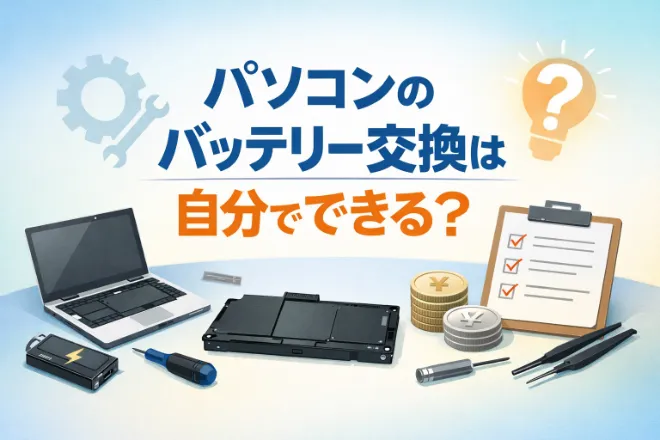
ノートパソコンのバッテリーは消耗品です。使い続けるうちに充電の持ちが悪くなり、やがて交換が必要になります。しかし実際にそのタイミングが来ると、「自分で交換できるのか」「業者に頼むべきか」「費用はいくらかかるのか」と迷う方が多いのではないでしょうか。
バッテリーは本体内部に組み込まれているため、作業には一定の知識と注意が必要です。一方で、正しい手順を理解していれば、自分で交換できる機種もあります。また、業者に依頼する場合でも、事前に相場や注意点を知っておくことで不要な出費を防ぐことができます。
この記事では、バッテリー交換が必要な症状の見分け方から、交換方法、費用の目安、そして寿命を延ばす使い方までを順番に整理します。パソコンのバッテリー交換を検討されている方はぜひとも参考にしてみてください。

パソコンのバッテリー交換が必要な症状とは?

バッテリーは突然完全に使えなくなるというよりも、徐々に劣化していくのが一般的です。そのため、「まだ使えるから大丈夫」と思っているうちに、重要な場面で電源が落ちてしまうこともあります。交換のタイミングを見極めるには、代表的な症状を把握しておくことが大切です。ここでは、バッテリー交換を検討すべき具体的なサインを解説します。
充電の減りが早くなった・駆動時間が極端に短い
以前は数時間使えていたのに、最近は1時間も持たないという場合、バッテリー容量が大きく低下している可能性があります。リチウムイオンバッテリーは充放電を繰り返すことで少しずつ劣化し、内部の化学反応効率が下がっていきます。その結果、満充電しても実際に使える時間が短くなります。
また、残量表示が急激に減る、数%単位で一気に落ちるといった症状も劣化のサインです。この状態では、外出先や電源のない場所での使用が不安定になります。作業の途中で電源が落ちるリスクを避けるためにも、駆動時間が明らかに短くなった段階で交換を検討するのが現実的です。
充電しても満充電にならない・突然電源が落ちる
ACアダプターを接続しても100%まで充電されない、あるいは一定の残量で止まってしまう場合、バッテリー内部の劣化が進んでいる可能性があります。また、残量がある表示にもかかわらず突然シャットダウンする症状は、内部セルの不安定化が原因で起こることがあります。
この症状は作業中のデータ消失につながるため注意が必要です。特に業務利用やオンライン会議中に発生すると大きな支障が出ます。一時的なソフトウェア不具合との切り分けのため、再起動やOS更新を試しても改善しない場合は、バッテリー自体の交換を検討すべき段階といえます。
ACアダプターを外すと電源が切れる
ACアダプターを抜いた瞬間に電源が落ちる場合、バッテリーがほぼ機能していない状態です。この状態では、パソコンは常に電源ケーブルに依存する「据え置き機」のようになります。本来のノートパソコンの利便性は失われています。
まずはACアダプターの故障でないかを確認する必要がありますが、別のコンセントやアダプターで試しても改善しない場合は、バッテリーの寿命と判断できます。この症状が出た場合は、実質的に交換が必要なタイミングと考えてよいでしょう。
バッテリーが膨張して本体が浮いている
キーボードが盛り上がっている、タッチパッドのクリック感が変わった、底面カバーが浮いているといった異変がある場合、内部でバッテリーが膨張している可能性があります。これは劣化の中でも危険度が高い状態です。
膨張したバッテリーは内部圧力が高まっており、強い衝撃や発熱によってトラブルを起こすリスクがあります。無理に押し込んだり使い続けたりせず、できるだけ早く使用を中止し、交換や修理を行うことが重要です。
使用開始から2〜3年以上経過している
目立った不具合がなくても、使用開始から2〜3年以上経過している場合は、交換を意識する時期に入っています。バッテリーは消耗品であり、充電回数が増えるほど内部の劣化は進行します。
日常的に持ち運びをしている場合や、常に充電しながら使用している場合は、想定より早く寿命が来ることもあります。トラブルが起きてから慌てるのではなく、使用年数を目安に計画的に交換を検討することが安心につながります。
パソコンのバッテリー交換はどこでできる?

バッテリー交換の方法は一つではありません。メーカーに依頼する方法もあれば、修理専門店に持ち込む方法、自分で交換する方法もあります。それぞれに費用や安全性、手間の違いがあるため、自分の状況やパソコンの状態に合わせて選ぶことが大切です。ここでは主な選択肢とその特徴を整理します。
メーカー
最も安心感があるのは、購入元のメーカーに修理を依頼する方法です。純正部品を使用し、機種に合った手順で作業してもらえるため、品質面での信頼性は高いといえます。また、保証期間内であれば無償または割引価格で対応してもらえる可能性もあります。
一方で、費用は比較的高めになる傾向があります。さらに、修理は預かり対応になることが多く、数日から数週間かかるケースもあります。確実性を重視する方や、分解に不安がある方には適した選択肢です。
パソコン修理専門店
街の修理専門店やパソコン修理チェーンでも、バッテリー交換に対応している場合があります。メーカーよりも費用が抑えられることがあり、店舗によっては即日対応が可能な場合もあります。
ただし、使用する部品が純正か互換品かは店舗によって異なります。事前に見積もりを取り、使用部品や保証内容を確認することが重要です。急ぎで交換したい場合や、メーカー保証が切れている場合に現実的な選択肢になります。
家電量販店
家電量販店の修理カウンターでも、バッテリー交換の受付をしていることがあります。ただし、多くの場合はその店舗で直接修理するのではなく、メーカーや提携業者へ送付する形になります。
そのため、費用や日数はメーカー依頼と大きく変わらないことが一般的です。店舗で相談できる点はメリットですが、急ぎの対応には向かない場合があります。
DIY
機種によっては、自分でバッテリーを交換することも可能です。部品代だけで済むため、費用を抑えられる点が最大のメリットです。特に保証が切れている古い機種では、現実的な選択肢になります。
ただし、分解作業にはリスクが伴います。コネクタや基板を傷つけると、かえって高額な修理費が発生する可能性もあります。また、保証期間内に分解すると保証対象外になることがあります。作業に自信がある場合のみ慎重に行うべき方法です。
自分でパソコンのバッテリー交換をする前に確認しておくこと

バッテリー交換を自分で行う場合、事前確認を怠るとトラブルにつながります。部品の選び間違い、保証の失効、作業中の破損など、後戻りできないケースもあるため慎重さが必要です。作業そのものよりも、事前準備の正確さが成功のカギを握ります。ここでは、必ず確認しておきたいポイントを整理します。
メーカー保証が残っていないか確認する
まず最初に確認すべきなのが保証期間です。保証期間内に本体を分解すると、以後の保証が無効になる可能性があります。特に購入から1〜2年以内の場合は、自己判断で分解せず、メーカーサポートに相談するのが安全です。
また、延長保証に加入している場合もあります。保証書や購入履歴を確認し、無償修理の対象でないかをチェックしてから判断しましょう。結果的に自己交換より安く済む場合もあります。
自分の機種がバッテリー交換に対応しているか確認する
すべてのノートパソコンがユーザーによる交換を前提に設計されているわけではありません。着脱式バッテリーなら比較的簡単ですが、内蔵型は底面カバーの分解が必要です。
メーカー公式サイトや型番検索で、バッテリーが交換可能な構造かを事前に確認してください。分解難易度が高い機種や、特殊ネジを使用しているモデルもあります。構造を理解せずに作業を始めるのは危険です。
対応するバッテリー型番と互換性を確認する
最も多い失敗が「型番違い」です。見た目が似ていても、電圧やコネクタ形状が異なると正常に動作しません。必ず現在使用しているバッテリーの型番を確認し、同一または適合互換品を選びましょう。
通販で購入する場合は、対応機種一覧だけで判断せず、型番・電圧・容量を細かく照合することが重要です。安さだけで選ぶと、認識しない・すぐ劣化するなどの問題が起きる可能性があります。
必要な工具と作業環境を準備する
精密ドライバー、ピンセット、静電気対策用品など、適切な工具を用意しておく必要があります。サイズの合わないドライバーを使うとネジ山を潰してしまい、作業が困難になります。
また、作業は平らで明るい場所で行い、小さなネジを紛失しないよう整理しながら進めましょう。静電気は内部基板の故障原因になるため、可能であれば静電気防止手袋やリストバンドを使用するのが理想です。
自分でパソコンのバッテリーを交換する手順

事前確認が終わったら、いよいよ交換作業に入ります。作業自体は複雑ではありませんが、焦りや力任せの操作がトラブルの原因になります。基本は「電源を完全に切る」「慎重に分解する」「元に戻すときは逆順で確実に行う」の3点です。ここでは、一般的な内蔵バッテリー交換の流れを解説します。
パソコンの電源を切り、ケーブル類をすべて外す
まず、パソコンの電源を完全にシャットダウンします。スリープや休止状態ではなく、必ず電源を切ってください。その後、ACアダプターやUSB機器、SDカードなど接続されているものをすべて外します。
可能であれば、電源ボタンを数秒間長押しして内部に残っている電気を放電させます。これにより、ショートや部品損傷のリスクを減らせます。作業中は静電気にも注意し、金属部分に触れて体の静電気を逃がしてから始めると安全です。
底面カバーを取り外す
パソコンを裏返し、底面のネジをすべて外します。ネジの長さが異なる機種もあるため、位置を記録しながら外すことが重要です。無理にこじ開けるのではなく、隙間に樹脂製のヘラなどを差し込み、少しずつ慎重に開けます。
力を入れすぎるとツメが折れたり、内部パーツを傷つけたりする可能性があります。開けにくい場合はネジの取り忘れがないか再確認しましょう。焦らず丁寧に進めることが失敗を防ぐポイントです。
古いバッテリーを取り外す
内部が見えたら、バッテリーの位置を確認します。多くの場合、バッテリーはネジで固定され、ケーブルで基板と接続されています。まずコネクタを慎重に外し、その後固定ネジを取り外します。
コネクタは横方向にスライドするタイプが多いため、無理に上に引き上げないよう注意してください。取り外したバッテリーは衝撃を与えず、安全な場所に置いておきます。膨張している場合は特に取り扱いに注意が必要です。
新しいバッテリーを取り付ける
取り外しと逆の手順で、新しいバッテリーを所定の位置に設置します。まず正しい向きで置き、固定ネジを締めます。その後、コネクタを確実に差し込みます。
コネクタが斜めに入っていないか、ネジの締め忘れがないかを確認しましょう。ここでの接続ミスは、起動不良や充電不良の原因になります。作業は必ず落ち着いて行ってください。
カバーを戻し、正常に動作するか確認する
底面カバーを元に戻し、すべてのネジを締め直します。その後、ACアダプターを接続し、電源を入れます。正常に起動するか、充電が開始されるかを確認します。
バッテリー残量が表示され、充電が進んでいれば基本的には成功です。数分間動作させて異常発熱や警告表示がないかもチェックしましょう。問題がなければ交換作業は完了です。
パソコンのバッテリー交換をするときの費用相場
バッテリー交換を検討するうえで、費用は重要な判断材料になります。依頼先や機種によって金額は大きく変わりますが、おおよその相場を知っておくことで適正価格かどうかを判断できます。ここでは、自分で交換する場合と業者に依頼する場合の目安を整理します。
まず、自分で交換する場合は「バッテリー本体の価格」が主な費用です。互換バッテリーであれば5,000円前後から見つかることもありますが、機種によっては10,000円以上することもあります。純正品はやや高めで、1万円台になることも珍しくありません。工具を持っていない場合は、精密ドライバーなどの購入費用も加わります。
メーカーに依頼する場合は、部品代に加えて作業費が含まれるため、一般的に15,000円〜30,000円程度が目安になります。機種やモデル、在庫状況によってはそれ以上かかるケースもありますが、純正部品と正規手順での作業という安心感があります。
修理専門店の場合は、10,000円〜20,000円程度が一つの目安です。店舗によって価格差があるため、事前に見積もりを取ることが重要です。即日対応が可能な店舗もありますが、その分やや高めになることもあります。
費用だけで判断するのではなく、「保証の有無」「データの安全性」「作業にかかる時間」も含めて総合的に比較することが大切です。安さを優先して失敗すると、結果的に高くつく可能性もあります。自分の技術レベルとパソコンの価値を踏まえて選択しましょう。
パソコンのバッテリーを長持ちさせるコツ

バッテリーは消耗品ですが、日々の使い方を見直すだけで劣化のスピードを抑えることができます。交換後すぐに寿命を縮めてしまわないためにも、正しい充電管理と温度管理を意識することが重要です。ここでは、実践しやすく効果の高いポイントを詳しく解説します。
バッテリー残量を0%まで使い切らない
リチウムイオンバッテリーは、完全放電を繰り返すことで内部の劣化が進みやすくなります。以前のニッケル系電池とは異なり、使い切ってから充電する必要はありません。むしろ、残量が20〜30%程度になった段階で充電を始めるほうがバッテリーへの負担は少なくなります。
0%近くまで使い続けると、内部セルに強い負荷がかかり、容量低下が早まる原因になります。また、完全放電状態で長時間放置すると復旧できないこともあります。日常的に浅めの充放電を心がけることが、結果的に寿命延長につながります。
満充電のまま長時間使用し続けない
常に100%の状態で電源に接続し続ける使い方も、バッテリーには負担となります。特に高温状態と組み合わさると劣化が加速します。自宅や職場で据え置き利用が多い場合は、充電上限を80%前後に設定できる機能があるか確認してみましょう。
常時満充電での使用は、内部化学反応を活発化させるため、長期的に見ると容量低下の原因になります。必要以上に100%を維持しない工夫をすることで、交換時期を遅らせることが可能です。
高温環境での使用や保管を避ける
バッテリー劣化の最大の要因は「熱」です。直射日光の当たる場所や夏場の車内、通気性の悪い場所での使用は避けるべきです。高温状態では内部化学反応が加速し、劣化が急激に進行します。
また、布団やクッションの上で使用すると排熱が妨げられ、内部温度が上昇します。可能であれば机の上など平らで通気性の良い場所で使用し、長時間の高負荷作業時には冷却台を活用するのも効果的です。温度管理は寿命延長に直結します。
長期間使わないときは50%前後で保管する
数週間から数か月使用しない場合は、満充電や完全放電の状態で放置しないようにしましょう。理想的なのは40〜60%程度の残量で保管することです。この範囲が最もバッテリーへの負担が少ないとされています。
満充電で長期保管すると劣化が進みやすく、逆に残量が極端に少ない状態で放置すると過放電になる可能性があります。長期保管中でも数か月に一度は残量を確認し、適切な範囲を維持することが望ましいです。
純正または適合するACアダプターを使用する
電圧や出力が不安定な充電器を使用すると、バッテリーや内部回路に負担がかかります。純正、もしくは仕様が適合している製品を使用することが安全です。安価な非適合品は電圧が安定しない場合があり、長期的に見ると劣化を早める原因になります。
毎日行う充電だからこそ、信頼できる電源環境を整えることが重要です。充電器の品質は見落とされがちですが、寿命に大きく影響する要素の一つです。
まとめ

パソコンのバッテリーは消耗品であり、使用状況に応じて確実に劣化していきます。充電の減りが早い、突然電源が落ちる、ACアダプターを外すと動作しないといった症状が出ている場合は、交換を検討するタイミングです。特に膨張が見られる場合は安全面からも早急な対応が必要です。
交換方法には、メーカーへの依頼、修理専門店の利用、自分で交換する方法があります。それぞれ費用や安全性、手間が異なるため、自分のスキルやパソコンの状態、保証の有無を踏まえて選択することが重要です。費用相場を把握しておくことで、適正価格かどうかを判断しやすくなります。
また、交換後は使い方を見直すことでバッテリー寿命を延ばすことが可能です。過放電や満充電の維持を避けること、高温環境を防ぐこと、適切な保管状態を守ることが基本になります。日常的な管理が、次の交換時期を大きく左右します。バッテリー交換は決して難しい作業ではありませんが、判断と準備が重要です。本記事の内容を参考に、安心して最適な方法を選んでください。
もし、パソコンのトラブルでお困りでしたらパソコン修理屋くまさんまでご相談ください。当社ではパソコンのさまざまなトラブルに経験豊富で高い技術力を持ったスタッフが対応いたします。パソコントラブルならパソコン修理屋くまさんまでお気軽にお問い合わせください。