この記事は約39分で読み終わります。
- 7社ぶんの起動キーと押し方が、1つの表で分かります
- 同じキーでも、押したままにするか繰り返し押すかで結果が変わることが分かります
- キーを使わずにWindowsの設定から開く手順が分かります
- 押しても画面が出ないときに、どこから確かめればよいかが分かります
- 開いた画面を、何も変えずに終わらせる方法が分かります
パソコンの設定画面を開こうとして、F2キーを押してもWindowsがそのまま立ち上がってしまう。調べたキーは合っているはずなのに開かない。そういう行き止まりに入ることがあります。
パソコンを作っている会社の案内を7社ぶん読み比べると、原因が見えてきます。押すキーが違うのではなく、押し方が違うのです。押したままにしておく機種、電源を入れた直後に何度も押す機種、キーではなく専用のボタンを押す機種の3通りがあります。同じF2キーでも、この3つのどれに当たるかで結果が変わります。
そしてもう1つ、キーより先に決まっていることがあります。電源の切り方です。7社のうち4社は、手順の1行目に電源を切ることを置いています。
この記事では、7社のキーと押し方を1つの表にまとめたうえで、押しても開かないときにどこから確かめればよいかまでをお伝えします。

メーカー別の起動キーと押し方の一覧
設定画面を開くキーは、キーボードのいちばん上の段に並んでいます。ふだんは使わない段なので、位置から確かめておくと押し間違いが減ります。
上の図で色を付けた6つが、7社の案内に出てくるキーです。このうち自分の機種で押すものは1つか2つです。どれを押すかを、次の表で確かめてください。
7社のキーと押し方を並べた表
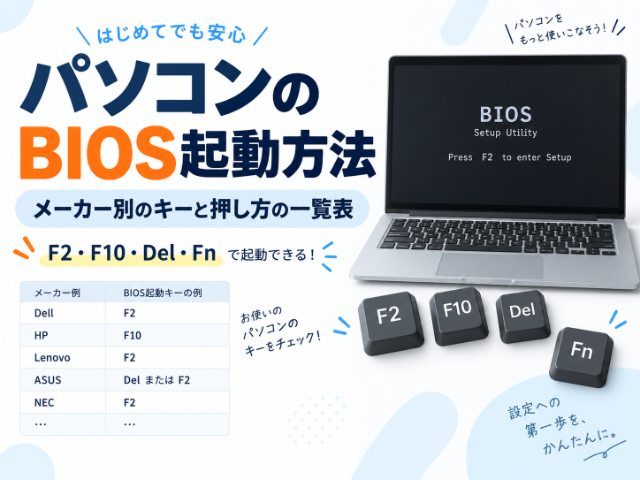
| メーカー | 主なキー | 押し方 | 専用ボタン・備考 |
|---|---|---|---|
| ASUS | F2(古い機種はDel) | 押したまま電源を入れる。画面が出るまで離さない | キーボードが取り外せる機種は、取り付けてから行う |
| 富士通 | F2(一部の機種はF12) | つないだキーボードは押しながら電源を入れる。無線のキーボードは電源を入れた直後に何度も押す | キーボード上部のSUPPORTボタンから開ける機種がある。タブレットは音量調節ボタンを押しながら電源を入れる |
| NEC | F2 | 電源を入れた直後に繰り返し押す | 画面が出ないときは、電源を入れたらすぐに数回押す |
| Dell | F2 | ロゴが出たら数回押す | サインイン画面でShiftを押しながら再起動する方法もある |
| Lenovo | F2(Fnと一緒に押す機種がある) | 電源を入れた直後に繰り返し押す | Novoボタンから開ける機種がある。F12で起動する装置を選ぶ画面が出て、そこから設定画面へ進める |
| HP | F10 | 電源を入れた直後に連続して押す | Escでメニューを出してからF10へ進む方法もある |
| dynabook | F2 | 電源を入れた直後に数回押す | 設定画面の種類が3つあり、見た目と操作が異なる |
同じメーカーでも機種によって違います。とくに富士通は、公開されている案内だけで5通りに分かれます。サポートボタンのある機種、つないだキーボードの機種、無線のキーボードの機種、一部のデスクトップ、タブレットで、それぞれ手順が違います。
ここに無いメーカーをお使いの場合は、電源を切ってから、そのメーカーの公式サポートページで確かめてください。この記事では、原文を確認できた7社だけを載せています。
押し方は3通りに分かれる
表の押し方の列を並べ直すと、3通りになります。
- 押したまま電源を入れる方法です。キーを先に押さえておき、押さえたまま電源ボタンを押します。画面が出るまで指を離しません
- 電源を入れた直後に繰り返し押す方法です。電源ボタンを押してから、キーを軽く何度も押します。連打と言われるものです
- キーではなく専用のボタンを押す方法です。キーボードの上部や本体の側面に、そのためのボタンが付いている機種があります
同じF2キーでも、1の機種で連打すると開かないことがありますし、2の機種で押しっぱなしにすると受け付けないことがあります。キーが合っているのに開かない場合は、押し方のほうを変えてみてください。
3の専用ボタンは、押すとメニューが出ます。そこから設定画面の項目を選んで決定します。キーを押すタイミングを計らなくてよいので、迷ったときの逃げ道になります。
ノートはFnと一緒に押す機種がある
ノートパソコンは、いちばん上の段のキーに音量や明るさの役割が割り当てられていることがあります。この場合、F2と印刷されたキーを押しても、そのままではF2として働きません。
左下のFnキーを押しながらF2キーを押す、という形になります。7社のうちでは、この押し方を案内している会社があります。ノートパソコンで何度押しても反応がないときは、Fnキーと一緒に押す形を試してみてください。
タブレットのように、キーボードそのものが無い機種もあります。この場合は音量調節ボタンを押しながら電源を入れます。押すのがプラス側かマイナス側かは機種で違います。
BIOSという言葉そのものや、UEFIとの違いについては、こちらの記事にまとめています。

この記事では、開き方と、開いたあとの終わり方に絞ってお伝えします。
電源を完全に切ってからキーを押す

7社の案内を読み比べると、7社のうち4社が、手順の1行目に電源を切ることを置いています。キーの話はそのあとに出てきます。残る3社も、キーを押したまま電源を入れる、あるいは電源を入れてから押す、という書き方なので、電源が切れている状態から始めることは同じです。
動いている状態からキーを押しても、設定画面は開きません。開くのは、電源が入って画面が出るまでのごく短いあいだだけだからです。
電源を完全に切る
Windowsを終了させて、電源が落ちきったことを確かめます。画面が暗くなっただけで、本体のランプがまだ光っている状態では、切れきっていません。
もし途中でWindowsが立ち上がってしまったら、そのまま押し続けずに、起動が終わるのを待ってください。待ってから、もう一度いちばん最初の手順に戻ります。ある会社の案内には、この待ってからやり直す手順がはっきり書かれています。
再起動を選んだ場合も、いったん電源が切れてから入り直します。設定画面を開くには、この入り直すところが必要です。
電源を入れた直後にキーを押す
電源ボタンを押したら、すぐにキーへ移ります。ロゴが出てから押すのでは間に合わない機種もあるため、押すのは電源ボタンを押した直後です。
押したまま電源を入れる機種の場合は、順番が逆になります。キーを先に押さえておいてから、電源ボタンを押します。押さえたままにしておくのがこの方式です。
つないだキーボードで押しながら電源を入れると、途中で音が鳴る機種があります。音が鳴ったら指を離してよい、という合図です。音が鳴らなくても、設定画面が出た時点で離して構いません。
画面が出たら押すのをやめる
設定画面が表示されたら、キーを押すのをやめます。表示されたあとも押し続けると、画面の中で項目が動いてしまうことがあります。
出てきた画面は、青や灰色の背景に英語の項目が並んだものです。ふだんのWindowsとは見た目がまったく違うので、開けたかどうかはすぐに分かります。
画面の種類はメーカーによって違います。1社の中に3種類ある、と案内している会社もあります。見た目が違っても、見る場所と終わり方は同じです。
キーを使わずWindowsの設定から設定画面を開く

タイミングを計るのが難しい場合は、Windowsが動いている状態から開く方法があります。7社のうち複数の会社が、キーによる方法と並べてこの手順を案内しています。
こちらはタイミングを計る必要がありません。画面の指示に従って進むだけなので、何度も失敗している場合はこちらのほうが早く着きます。キーが反応しない状態でも、マウスだけで最後まで進められます。
設定の画面から開く手順
Windowsが起動している状態から、次の順に進みます。
- スタートから設定を開きます
- 更新とセキュリティを選びます
- 左側の回復を選びます
- PCの起動をカスタマイズするの下にある、今すぐ再起動を押します
- 再起動したあと、トラブルシューティングを選びます
- 詳細オプションを選びます
- UEFIファームウェアの設定を選びます
- 再起動を押すと、設定画面が開きます
7の項目名が、探しているものです。この名前で並んでいるので、見つけたら選んでください。
Windowsのバージョンによって、2の名前や並びが変わることがあります。見当たらない場合は、画面の下や左上にある検索の窓に、PCの起動オプションを変更する、と入力してください。ある会社は、この探し方を公式の手順として案内しています。出てきた項目を開くと、4の今すぐ再起動にそのまま進めます。
サインイン画面からShiftを押しながら再起動する
Windowsにサインインできない状態でも、サインイン画面までたどり着けていれば、そこから同じ場所へ入れます。2社が同じ方法を案内しています。
サインイン画面の右下にある電源のボタンを押します。そこで再起動を選ぶときに、Shiftキーを押したままにします。押したまま再起動を選ぶと、先ほどのトラブルシューティングの画面が出ます。
ある会社の案内には、Windowsそのものが壊れていてサインイン画面から先に進めない場合でも、この方法で詳細オプションに入る機会は残っている、と書かれています。パスワードが分からなくなった場合とは別の話ですが、覚えておくと使える場面があります。
Windowsから開けない場合がある
この経路は万能ではありません。使えない場合が2つあります。
1つは、Windowsが起動しない場合です。サインイン画面まで出ないほど進めない状態では、この手順そのものが始められません。その場合はキーで開く方法に戻ります。
もう1つは、機種の側で用意されていない場合です。ある会社は、UEFIファームウェアの設定という項目が出ない機種では、キーか専用のボタンを使うように案内しています。別の会社は、一部の機種でこの機能に対応していない場合がある、と書いています。
項目が見当たらないときは、その機種では使えない経路だということです。表に戻って、キーの列を確かめてください。
キーを押しても画面が出ない原因
キーも押し方も合っているのに開かない場合、原因は5つに絞れます。上の図の左の列が、画面の見え方です。自分がどれに当たるかを見てから、右の列に進んでください。
高速スタートアップが効いている
Windowsには、次に電源を入れたときに速く立ち上がるようにする仕組みが、はじめから有効になっています。この仕組みが働いていると、キーを受け付ける時間そのものが短くなります。
ある会社は、この仕組みが有効なために起動が速く、設定画面を表示できない場合がある、とはっきり書いています。そのうえで、電源を入れたらすぐにキーを数回押すように案内しています。
何度やっても駄目な場合は、押し始めるタイミングを電源ボタンと同時まで早めてみてください。
押すのが間に合っていない
近年のパソコンは起動が速く、キーを押す時間が短くなっています。ある会社は、起動の処理が早い場合はキーを押しても間に合わないことがある、と書いています。
一度だけ押して様子を見るのではなく、押したままにするか、電源ボタンを押した直後から軽く何度も押し続けてください。表の押し方の列で、自分の機種がどちらの方式かを確かめてから行うと確実です。
なお、起動が速いこと自体は不具合ではありません。押すタイミングの問題です。
キーボードがつながっていない
キーボードが取り外せる機種では、外したままでは押せません。ある会社は、取り外せる機種を使っている場合はキーボードを接続してから作業するように案内しています。
差し込む場所を変えると認識される場合もあります。本体の前後や左右で差し込み口が分かれている機種では、別の口に差し替えてから、もう一度試してみてください。
キーを押しても違う文字が出る、反応が鈍いといった状態が続いているなら、キーボードの側に原因があることもあります。その場合の戻し方は、こちらの記事にまとめています。

キーボード入力がおかしい 違う文字や数字が出るときの対処法
キーボードを押すと違う文字が出る、数字やひらがなになる、記号の位置が違う。そんなときに画面に出ている ... [続きを読む]
キーボードそのものが働いていない状態では、どのキーを押しても設定画面は開きません。先にキーボードのほうを確かめてください。
画面が別の差込口に出ている
デスクトップパソコンで、画面を映す部品を後から足している場合に起きます。ある会社は、増設した部品からの出力が優先されるため、本体側の標準の差込口からは設定画面を出せない、と書いています。
Windowsは映っているのに設定画面だけ出ない、という場合は、ここを疑ってください。つなぎ替えるときは、いったん電源を切ってから行ってください。ケーブルを、後から足した部品の側の差込口に差し替えたうえで、もう一度電源を入れてキーを押します。
ここまで試しても画面が出ないときは、本体の側に原因があることがあります。設定画面が出ないのに送風の音だけはしている、という状態については、設定画面が起動しないのにファンは回るときの原因と対処法にまとめています。
無理に電源の入れ直しを繰り返すと、状態が進むことがあります。何度か試して開かないようであれば、そこで止めてご相談ください。
開いた画面で見る項目とWindowsに戻す手順

設定画面が開いたら、まず見るだけにしてください。この画面で変えた内容は、電源を切っても残ります。ある会社の案内にも、設定した内容は電源を切っても消えないと書かれています。
ここでは、開いたときに見る項目を2つと、何も変えずに終わらせる方法をお伝えします。設定を変える操作は、この記事では扱いません。
起動の順番を見る
起動という言葉の付いた項目の中に、装置の名前が並んだ一覧があります。上から順に読み込みにいく、という順番です。
ふだんはWindowsの入った記録装置がいちばん上にあります。ここが別の装置になっていると、Windowsまでたどり着けず、英語の表示が出て止まることがあります。
順番を見るだけなら、方向キーで項目を選んで眺めるだけです。並びを変える操作はしないでください。見るだけのときは、決定のキーも押さないでおくと確実です。
部品が認識されているかを見る
情報や本体という言葉の付いた項目に、取り付けられている部品の一覧が出ます。記録装置の名前と容量、記憶の作業をする部品の量などが並びます。
いつも見えていたはずの記録装置が一覧に出ていない場合は、その部品が読めなくなっている可能性があります。ここで分かるのは、出ているか出ていないかまでです。
出ていないと分かったときに、自分で直そうとしないでください。読めなくなっている状態で通電を繰り返すと、取り出せるものが減っていくことがあります。
何も変えずにWindowsに戻す
見るだけで終える場合は、保存しないで終了する項目を選びます。変更を保存せずに終了、という意味の項目が並んでいるので、それを選ぶか、Escキーを押します。
終了の項目は機種によって割り当てが違います。F10キーに保存して終了が割り当てられている機種もあります。実際、ある会社は3種類ある画面のどれについても、終了はF10キーだと案内しています。
何も変えていなければ、どちらを選んでも結果は同じです。ただ、うっかり触ってしまった心当たりがある場合は、保存しないほうを選んでください。選んだあとは自動で再起動し、Windowsが立ち上がります。
自分で開けないときに頼む先
ここまでの手順を試しても開かない場合や、開いた画面で記録装置が見えていなかった場合は、本体の側に原因があることがあります。無理に続けるより、見てもらったほうが早いことがあります。
頼む前に控えておくこと
伝える内容が決まっていると、そのぶん確認が早く済みます。次の4つを控えておいてください。
- パソコンの機種名と型番です。本体の裏側や側面のシールに書いてあります
- 画面に出ている表示です。英語の1行でも、そのまま写しておくと手がかりになります
- いつからその状態かです。何かをした直後だったかどうかも役に立ちます
- すでに試したことです。どのキーをどう押したか、何回試したかまで分かると助かります
写真で撮っておくと、そのままお見せいただけます。
くまさんが実際に対応した事例
CASE 01起動の方式の設定が変わっていた英語の表示が出て操作できないパソコンを設定画面から復旧
- 症状
- 起動時に英語の表示が出て操作できなくなり1か月ほどそのままだった
- 原因
- 起動の方式の設定が本来のものから切り替わっていた
- 対応時期
- 2026年8月
英語の表示が出て操作できなくなり、1か月ほどそのままにされていた1台です。再び使う必要が出たとのことで、ご依頼をいただきました。
その起動状態を確認したうえで、設定画面を開いて起動の設定を診断しました。本来の設定から別の方式へ切り替わっていたため、正しい方式へ戻しています。設定後にWindowsが正常に起動し、通常の画面まで進めることを確認しました。
設定画面を開いて見るところまでで、原因の場所が分かった一例です。機種や状態によって結論は変わります。
費用の目安
一般的な費用の相場と、当社の料金を並べます。
| 内容 | 一般的な費用 |
|---|---|
| 見てもらうだけの診断 | 2,200円ほどから |
| 起動しない状態の復旧 | 5,500円ほどから。Windowsの修復まで進むと29,700円ほどから |
| 起動しないパソコンからのデータ取り出し | 16,500円から31,900円ほど |
| 出張料 | 3,300円から7,700円ほど |
当社は、基本料金が8,800円です。3つの安心診断が含まれており、それぞれ3台までお受けします。ここに作業料金が3,300円から加わります。部品が必要な場合の部品代は別です。出張料金は2,200円で、修理作業には30日の保証を付けています。
料金の内訳は、パソコン修理屋くまさんの料金ページに載せています。お伺いできる範囲は、対応エリアのご案内でご確認いただけます。
パソコンの設定画面の起動についてよくある質問

パソコンのBIOSを立ち上げるキーは何ですか
もっとも多いのはF2キーです。原文を確認できた7社のうち6社がF2キーを案内しており、残る1社がF10キーです。古い機種でDelキーの場合や、一部の機種でF12キーの場合もあります。
ただし、キーだけでは決まりません。押したまま電源を入れる機種と、電源を入れた直後に繰り返し押す機種があります。上の表で、お使いのメーカーの押し方の列もあわせてご確認ください。
起動する装置を選ぶBootメニューを出すにはどうすればよいですか
起動する装置を選ぶ画面のことです。設定画面とは別の画面で、出すキーも別に割り当てられていることがあります。
F12キーで出る機種があります。また、専用のボタンを押すとメニューが出て、その中から設定画面か起動する装置かを選べる機種もあります。この画面から設定画面へ進める機種もあるため、キーで開けないときの回り道として使えます。
パソコンのBIOSを再起動するにはどうすればよいですか
設定画面を開き直したい、という意味であれば、いったん何も変えずに終了してください。終了すると自動で再起動します。そのうえで、もう一度電源を切ってから、同じキーを押し直します。
設定画面の中に再起動という項目がある機種もあります。ただ、開き直すだけであれば、終了してから入り直すほうが手順として分かりやすくなります。
パソコンのBIOSを自動で開くようにできますか
電源を入れると毎回自動で設定画面が開くようにする方法は、この記事では案内しません。7社の公式の案内を読みましたが、そうした設定についての記述を見つけられなかったためです。
確認できていないことを手順として書くと、試した方が別の設定を触ってしまう恐れがあります。何度も開く必要がある状況であれば、そもそも別の不具合が起きていることが考えられます。その場合はご相談ください。
まとめ|キーより先に電源の切り方を見る
設定画面が開かない原因は、キーが違うことよりも、押し方と電源の切り方にあります。
7社のうち4社は、手順の1行目に電源を切ることを置いていました。そのうえで、押したまま電源を入れる機種、電源を入れた直後に繰り返し押す機種、専用のボタンを押す機種の3通りに分かれます。同じF2キーでも、この3つのどれに当たるかで結果が変わります。
タイミングを計るのが難しい場合は、Windowsの設定から開く経路があります。サインインできない状態でも、サインイン画面からShiftキーを押したまま再起動すれば、同じ場所へ入れます。
それでも開かないときは、起動が速すぎる、キーボードがつながっていない、画面が別の差込口に出ている、のいずれかを確かめてください。
開いたあとは、見るだけにしてください。この画面で変えた内容は電源を切っても残ります。何も変えずに終了する項目を選んで戻れば、それまでと同じ状態のままです。
ここまで試しても開かない場合や、記録装置が一覧に出ていなかった場合は、無理に電源の入れ直しを繰り返さず、一度ご相談ください。