この記事は約13分で読み終わります。
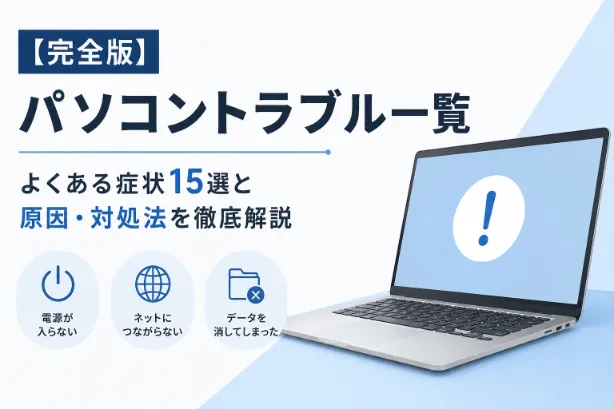
パソコンが急に動かなくなると、仕事や生活がストップしてしまい、不安や焦りを感じるものです。「電源が入らない」「画面が真っ暗」「インターネットにつながらない」など、パソコントラブルにはさまざまな症状があり、原因も対処法も異なります。この記事では、よくあるパソコントラブル15種類を症状別に整理し、原因と自分でできる安全な対処法、修理業者に相談すべきタイミングまでわかりやすく解説します。
この記事でわかること
① よくあるパソコントラブル15選の症状と原因
起動しない・重い・フリーズするなど代表的なトラブルを症状別に整理し、考えられる原因を解説します。
② 自分でできる安全な対処法と手順
リスクの低い操作から順に試せる手順を紹介し、無理せずトラブルを解消できるようサポートします。
③ 修理業者に相談すべきケースと予防策
自力での対応が難しいケースの見極め方と、トラブルを未然に防ぐ日常メンテナンスの方法を解説します。

パソコントラブルのよくある症状15選と原因
パソコントラブルは、ハードウェアの故障、ソフトウェアの不具合、ウイルス感染、設定ミス、周辺機器の問題など、さまざまな原因で発生します。ここでは、15種類の症状を取り上げ、考えられる主な原因をわかりやすく解説していきます。
パソコンの電源が入らない
電源ボタンを押しても全く反応がない、または電源ランプは点くものの画面が映らないといった症状です。電源が入らないトラブルは、電源ケーブルやバッテリーの接触不良、電源ユニットの故障、マザーボードの不具合など多岐にわたります。
ノートパソコンの場合はバッテリー残量切れやACアダプターの断線、デスクトップの場合はコンセントや電源タップの問題も考えられます。まずは電源周りの基本的な接続を確認することが大切です。

パソコンの画面が真っ暗な原因は?ランプと音で切り分ける方法を解説
画面が真っ暗なパソコンは、電源ランプ・動作音・カーソルの3つで原因を切り分けられます。放電や再起動で ... [続きを読む]
勝手に再起動やシャットダウンしてしまう
作業中に突然パソコンが落ちる、再起動を繰り返すといった症状は、CPUやグラフィックボードの熱暴走、電源ユニットの劣化、メモリの不具合、Windowsアップデートの不完全インストールなどが原因として考えられます。
特に熱暴走は内部のホコリ詰まりやファンの故障で起こりやすく、放置すると部品の寿命を縮める原因になります。頻繁に発生する場合は早めの対処が必要です。
パソコンが勝手に再起動する?原因や自分でできる対処法を解説!
パソコンが勝手に再起動する原因を分かりやすく解説。Windows設定やソフトの不具合、自分でできる対 ... [続きを読む]
ブルースクリーンが表示される
青い画面に英語のエラーメッセージが表示される「ブルースクリーンエラー」は、Windowsが致命的な不具合を検知した際に表示されます。ドライバーの不整合、メモリやストレージのハードウェア障害、ウイルス感染などが主な原因です。
エラーコード(例:CRITICAL_PROCESS_DIEDなど)が表示されるため、その内容をメモしておくと原因特定に役立ちます。頻発する場合はハードウェアの故障も考えられます。

ブルースクリーンが出たときの対処法!原因別に自分で直す方法を解説
ブルースクリーンが表示されたときの対処法をわかりやすく解説。CRITICAL_PROCESS_DIE ... [続きを読む]
画面が映らない
電源は入っているのに画面が真っ黒、またはバックライトは点いているが何も表示されないといった症状です。モニターケーブルの接続不良、グラフィックボードの故障、液晶パネルの寿命、設定上の解像度問題などが考えられます。
外部モニターに接続して映るかどうかを確認することで、本体側かディスプレイ側かの判断がしやすくなります。
インターネットに接続できない
Wi-Fiに繋がらない、有線LANでもネットが使えないといった症状は、ルーターやモデムの不具合、ネットワークアダプターのドライバー異常、契約回線側の障害などが原因として挙げられます。
他の端末でもネットが使えない場合は回線側、特定のパソコンだけ使えない場合は端末側の問題である可能性が高くなります。
インターネットが遅い
ページ読み込みや動画再生が極端に遅いといった症状は、回線混雑、Wi-Fiの電波干渉、ルーターの性能不足、バックグラウンドでのアップデート通信、ウイルス感染などが考えられます。
有線接続に切り替えたり、ルーターの再起動を行うことで改善するケースも多くあります。
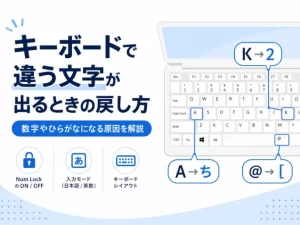
キーボードが反応しない・特定のキーが効かない
キーボード全体が反応しない場合は接続不良やドライバー異常、特定キーだけが効かない場合は物理的な故障(ホコリ・液体侵入・スイッチ劣化)が主な原因です。
ノートパソコンの内蔵キーボードはユーザー自身での修理が難しいため、外付けキーボードでの応急対応も選択肢になります。

マウスが動かない・勝手に動く
マウスカーソルが動かない、または意図せず動いてしまう症状は、電池切れ、USBレシーバーの接触不良、ドライバー異常、センサー部分の汚れなどが原因です。
無線マウスでは電波干渉、有線マウスではケーブルの断線も疑う必要があります。
音声が出ない
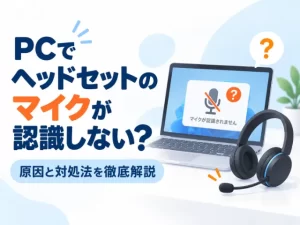
スピーカーから音が出ない、特定のアプリだけ無音になるといった症状は、音量設定のミュート、再生デバイスの誤選択、サウンドドライバーの不具合、スピーカー本体の故障などが原因です。
イヤホンやヘッドホンを接続して音が出るかどうかも原因の特定に役立ちます。
ファイルが開けない
普段使えていたファイルが開かない、エラーメッセージが出るといった症状は、関連付けされたアプリケーションの破損、ファイル自体の破損、権限設定の問題、ウイルス感染などが考えられます。
別のパソコンで同じファイルが開けるかどうかを確認することで、ファイル側か環境側かを判断できます。
必要なデータを削除してしまった
誤ってファイルを削除してしまった、ゴミ箱を空にしてしまったといったケースです。データの上書きが進む前であれば、復元できる可能性が残されています。
削除直後にパソコンの使用を控えることで、データ復旧の成功率を高めることができます。むやみに新しいファイルを保存したり再インストールを行うのは避けましょう。
パソコンのファンがうるさい
ファンの音が異常に大きい、回転が止まらないといった症状は、内部のホコリ詰まり、CPU高負荷、ファン自体の劣化、設置環境の通気不良などが原因として考えられます。
長期間掃除していない場合は、内部のクリーニングで改善することもあります。
ビープ音がなっている
起動時に「ピー」「ピーピー」といったビープ音が鳴り、画面が映らないといった症状は、メモリやグラフィックボードなど主要パーツの異常を知らせるBIOSの警告音です。
ビープ音の回数やパターンによって異常箇所がわかる場合があり、メーカーのマニュアルで意味を確認することができます。
パソコンのビープ音は回数だけで決まらない|原因と安全な対処
パソコンのビープ音は、鳴った回数だけでは原因が決まりません。同じ6回でも、メーカーと機種で指している ... [続きを読む]
BIOSが起動しない
電源は入るがBIOS画面すら表示されない、メーカーロゴで止まるといった症状は、マザーボードの故障、CMOS電池の寿命、CPUやメモリの接触不良などが原因として考えられます。
BIOSはパソコンの基本制御を担う部分のため、ここで止まると一般ユーザーでの対応は困難になります。
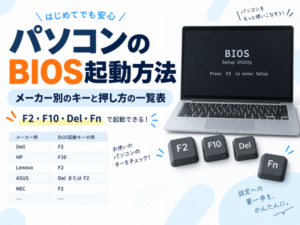
パソコンのBIOS起動方法|メーカー別のキーと押し方の一覧表
パソコンのBIOSを開くキーは、メーカーだけでは決まりません。押したまま電源を入れる機種と、電源を入 ... [続きを読む]
CRCエラーが発生した
ファイルコピー時や読み込み時に「CRCエラー」と表示される場合、ストレージ(HDDやSSD)の物理的な障害、ケーブルの不良、データ自体の破損などが原因として考えられます。
CRCエラーはハードディスク故障の前兆である可能性もあるため、重要データのバックアップを優先しましょう。
以下に代表的なトラブルと主な原因をまとめます。
| 症状カテゴリ | 代表的な症状 | 主な原因 |
|---|---|---|
| 起動・電源 | 電源が入らない・勝手に再起動 | 電源ユニット・バッテリー・熱暴走 |
| 表示 | 画面が映らない・ブルースクリーン | ドライバー・グラフィック・液晶 |
| 通信 | ネット接続不可・速度低下 | ルーター・回線・ドライバー |
| 入出力 | キーボード・マウス・音声異常 | 接続不良・ドライバー・物理故障 |
| データ | ファイルが開けない・誤削除 | 破損・ウイルス・操作ミス |
 |
まずは症状をしっかり見極めることが解決の近道です。当てはまる項目を探してみましょう。
|

症状別の具体的な対処法
原因のあたりがついたら、次は具体的な対処法を順番に試していきましょう。ここでは、リスクの低い操作から段階的に試せる対処法を、症状カテゴリごとにまとめて解説します。
起動トラブルの具体的な対処法
電源が入らない・勝手に再起動するといった起動トラブルでは、まず電源ケーブルやACアダプターの接続を確認し、別のコンセントを試します。ノートパソコンは放電作業(バッテリーとACを外し電源ボタンを長押し)で改善するケースもあります。
起動はするが不安定な場合は、セーフモード起動でシステムの最小構成で立ち上げることが原因特定に有効です。ブルースクリーンが頻発する場合はWindowsアップデートやドライバー更新を確認しましょう。
表示トラブルの具体的な対処法
画面が映らない場合は、まずモニターケーブルの抜き差し、別のディスプレイへの接続テストを行います。ノートパソコンでは外部モニター出力で映るかを確認し、液晶パネル側かグラフィック側かを切り分けます。
表示が乱れる場合は、グラフィックドライバーの再インストールや解像度設定の見直しが効果的です。それでも改善しない場合は、ハードウェア故障の可能性が高くなります。
ネットワークトラブルの原因と対処法
インターネットに接続できない場合の対処手順を以下にまとめます。
ネットワークトラブルのチェックリスト
- ルーターとモデムの電源を入れ直す
- 他の端末でネットが使えるか確認する
- Wi-Fi接続を一度切断して再接続する
- ネットワークアダプタードライバーを更新する
- IPアドレスのリセット(ipconfig /renew)を試す
ネットが遅い場合は、有線接続への切り替えやルーター設置場所の見直し、不要な常駐ソフトの停止で改善することがあります。
入力機器トラブルの原因と対処法
キーボードやマウスが反応しない場合は、まずUSB接続のし直しや別ポートでの接続を試します。無線タイプは電池交換やレシーバーの位置調整が効果的です。
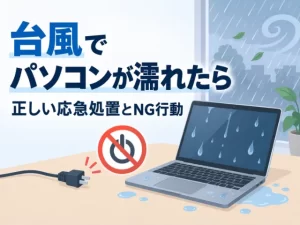
特定のキーだけが反応しない場合は、エアダスターでホコリを除去すると改善することがあります。液体をこぼした場合はすぐに電源を切り、自然乾燥させてから動作確認してください。
音声とマルチメディアの対処法
音が出ない場合は、まず音量設定とミュート状態を確認し、サウンド設定で再生デバイスが正しく選択されているかチェックします。複数の出力先がある場合、意図しないデバイスに切り替わっていることもあります。
それでも改善しない場合は、サウンドドライバーの再インストールが効果的です。
ファイル復旧と誤削除への対処法
ファイルが開けない場合は、別のアプリケーションでの起動、ファイル拡張子の確認、Windows標準の修復機能の利用を試します。誤削除の場合は、まずゴミ箱を確認し、見つからなければ「以前のバージョン」機能やバックアップから復元を試みます。
復元ソフトを使う際は、対象ドライブとは別のドライブにインストールしてください。重要データの場合は無理せず、データ復旧専門業者への相談を検討しましょう。
冷却異音とファン故障の対処法
ファンの音が大きい場合は、エアダスターで吸気口・排気口のホコリを除去します。デスクトップなら内部清掃も効果的ですが、ノートパソコンの分解はメーカー保証の対象外になる場合があるため注意が必要です。
設置場所を見直し、通気性の良い環境で使用することも改善につながります。
BIOSとハード故障の対処法
BIOSが起動しない、ビープ音が鳴るといった症状は、メモリの抜き差しで改善する場合もありますが、基本的にはハードウェアの故障が疑われるため、無理せず専門業者に相談することをおすすめします。
CMOS電池の寿命が原因の場合は、電池交換で復旧することもあります。
修理に出すべきケース
以下のようなケースでは、自力対応ではなく専門業者への相談を検討しましょう。
| 症状 | 対応の目安 | 緊急度 |
|---|---|---|
| HDDから異音がする | すぐに使用を中止し業者へ | 非常に高い |
| 焦げ臭い匂いがする | 電源を切りコンセントを抜く | 非常に高い |
| 液体をこぼした | 電源を切り乾燥後に相談 | 高い |
| 液晶画面が割れた | パネル交換が必要 | 中〜高 |
| マザーボード故障 | 業者修理または買い替え検討 | 高い |
修理費用は症状や機種によって大きく異なるため、複数業者で見積もりを取ることをおすすめします。
日常メンテナンスでトラブルを防ぐ方法
トラブルを未然に防ぐためには、日頃のメンテナンスが欠かせません。以下の習慣を取り入れることで、多くのトラブルを予防できます。
日常メンテナンスのチェックリスト
- Windowsアップデートを定期的に適用する
- 重要データは外付けHDDやクラウドにバックアップする
- 不要なソフトやスタートアップ項目を整理する
- 定期的に内部・外部のホコリを掃除する
- 信頼できるセキュリティソフトを導入する
これらを習慣化することで、突然のトラブルによる被害を最小限に抑えることができます。
|
まずは簡単な対処から試して、難しいと感じたら無理せず専門家に相談しましょう。データを守ることが最優先です。
|
よくある質問
パソコントラブルに関して、多くの方から寄せられる質問とその回答をまとめました。判断に迷ったときの参考にしてください。
Qパソコンが起動しないとき、最初に何をすればよいですか?
Aまずは電源ケーブルやACアダプターの接続を確認し、別のコンセントを試してみてください。ノートパソコンの場合は、バッテリーとACアダプターを外して電源ボタンを15秒ほど長押しする放電作業も有効です。それでも改善しない場合は、ハードウェアの故障が疑われるため、専門業者への相談を検討しましょう。
Q誤って削除したデータは復元できますか?
A削除直後であれば、ゴミ箱からの復元や復元ソフトを使った復旧が可能な場合があります。ただし、新しいデータが上書きされると復旧が難しくなるため、削除に気づいた時点でパソコンの使用を控えることが重要です。重要なデータの場合は、無理に自分で操作せず、データ復旧専門業者へ相談することをおすすめします。
Q修理に出すか買い替えるか、どう判断すればよいですか?
A判断の目安として、購入から5年以上経過している場合や、修理見積もりが新品購入価格の半分以上になる場合は、買い替えを検討する方が経済的なケースが多いです。一方で、購入から数年以内で大切なデータが入っている場合は、修理やデータ救出を優先する方が良いでしょう。複数業者で見積もりを取ることもおすすめします。
Qセーフモードはどんなときに使えばよいですか?
Aセーフモードは、Windowsを最小限の構成で起動する診断モードです。通常起動でフリーズやブルースクリーンが頻発する場合、ドライバーやソフトウェアが原因かどうかを切り分けるのに役立ちます。セーフモードで問題なく動作するなら、最近インストールしたソフトやドライバーが原因の可能性が高いと判断できます。
|
疑問は解消されたでしょうか。判断に迷ったときは、無理せず専門家にご相談ください。
|
まとめ
パソコントラブルは突然発生するものですが、症状を正しく把握し、リスクの低い対処から順に試すことで、多くのケースは自力で解決できます。電源・表示・通信・入出力・データといったカテゴリごとに、原因と対処法を整理して落ち着いて対応しましょう。
一方で、異音や焦げ臭い匂い、液体侵入、ハードウェア故障など、自力対応が危険なケースでは、無理をせず専門業者に相談することが大切です。データを守ることを最優先に、適切な判断を行ってください。
日頃からバックアップや定期メンテナンスを習慣化することで、トラブルの被害を最小限に抑えられます。この記事を参考に、安心してパソコンを使い続けられる環境を整えていきましょう。
この記事のまとめ
✓ パソコントラブルは症状を正しく把握することが解決の第一歩
✓ リスクの低い対処から順に試せば多くは自力で解決できる
✓ 異音・焦げ臭・液体侵入・ハード故障は無理せず専門業者へ
✓ 日頃のバックアップと定期メンテナンスで被害を最小限に
|
一つずつ対処すれば、きっと解決できます。困ったときはいつでも相談してくださいね!
|