この記事は約15分で読み終わります。
パソコンの動作が重くなり、「買い替えた方がいいのかな」と悩んでいませんか。実は、多くの場合はメモリを増設するだけで快適さを取り戻せます。メモリ増設は、比較的低コストでパソコンの処理能力を底上げできる方法です。特に、複数のアプリを同時に使う方や、動画視聴・オンライン会議・ゲームなどを行う方には大きな効果があります。
しかし、「自分のパソコンは増設できるのか」「どのメモリを選べばいいのか」「失敗しないか不安」と感じる方も多いでしょう。規格や容量を間違えると、認識されない・起動しないといったトラブルが起こる可能性もあります。
この記事では、メモリ増設の基礎から、増設すべきケースの判断方法、事前に確認すべきポイント、正しい選び方、具体的な手順、増設後のチェック方法、よくある不具合への対処法までをわかりやすく解説します。初心者の方でも安心して実践できるよう、順番に丁寧に説明していきます。

そもそもメモリ増設とは?
メモリ増設とは、パソコン内部にある作業用の記憶領域(RAM)を追加し、一度に処理できるデータ量を増やすことです。パソコンは、起動中のアプリや開いているファイルの情報を一時的にメモリへ保存しながら動作しています。この容量が不足すると、処理が追いつかず動作が重くなります。
メモリを増やすことで、同時に扱えるデータ量が増え、処理の待ち時間が減ります。特に、複数のブラウザタブを開く、動画編集を行う、オンライン会議をしながら資料を開くといった使い方では効果を実感しやすいです。パソコン本体を買い替えるよりも低コストで性能向上が期待できる点が大きなメリットです。
メモリ(RAM)の役割とは?
メモリ(RAM)は、パソコンが作業を行うための「作業机」のような存在です。アプリやデータは、実行中に一時的にメモリへ読み込まれ、そこからCPUが処理を行います。作業机が広ければ広いほど、多くの資料を同時に広げられるのと同じで、メモリ容量が多いほど複数の処理を同時にスムーズに行えます。
ストレージ(SSDやHDD)はデータを保存する場所ですが、処理そのものを行う場所ではありません。ストレージが速くても、メモリが不足していれば処理は滞ります。例えば、ブラウザでタブを大量に開くと動作が重くなるのは、メモリ容量を多く消費するためです。メモリは「保存」ではなく「処理」に直結するパーツだと理解すると分かりやすいでしょう。
メモリ不足になると起きる症状
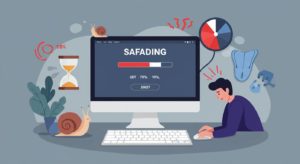
メモリが不足すると、まず体感として「動作が重い」と感じます。アプリの起動が遅くなる、画面の切り替えに時間がかかる、マウス操作に対する反応が遅いといった症状が現れます。さらに悪化すると、アプリが強制終了したり、フリーズしたりすることもあります。
また、動画編集やゲームなど負荷の高い作業を行うと、カクつきや処理落ちが目立つようになります。メモリ不足が深刻な場合、ブルースクリーンなどのエラーが発生することもあります。タスクマネージャーでメモリ使用率が常に80%以上になっている場合は、増設を検討する目安になります。
パソコンのメモリを増設した方が良いケース

メモリ増設は、すべてのパソコンに必要というわけではありません。しかし、現在の使い方に対してメモリ容量が不足している場合は、体感できるレベルで改善する可能性があります。買い替えを検討する前に、まずは「本当にメモリ不足が原因か」を見極めることが大切です。ここでは、増設を前向きに検討すべき代表的なケースを紹介します。
パソコンの動作が重くストレスを感じている場合
普段の作業で「起動が遅い」「ウィンドウの切り替えがもたつく」「少し操作すると固まる」といったストレスを感じている場合、メモリ不足が原因の可能性があります。特に、ブラウザで複数タブを開いた状態で他のアプリを起動すると急に重くなる場合は、メモリ使用量が限界に近づいているサインです。
タスクマネージャーでメモリ使用率を確認し、常に高い数値(70〜80%以上)で推移しているなら、増設によって余裕を持たせる価値があります。メモリに余裕ができると、処理待ちが減り、操作に対する反応がスムーズになります。毎日の小さなストレスが積み重なっているなら、改善効果を実感しやすいケースです。
動画編集・ゲーム・配信など高負荷な作業を始めたい場合
これまでネット閲覧や書類作成が中心だった方でも、動画編集やPCゲーム、ライブ配信などを始める場合はメモリ容量が重要になります。これらの作業は一度に大量のデータを扱うため、メモリ消費量が一気に増えます。
例えば、動画編集ソフトでは映像データを一時的に読み込みながら処理を行いますし、ゲームではグラフィックや背景データを常時読み込み続けます。メモリが不足していると、カクつきや処理落ちが発生し、快適に作業できません。用途が変わるタイミングは、メモリ容量を見直す良い機会です。
フリーズや動作停止が頻発している場合
作業中に突然アプリが応答しなくなる、画面が固まる、強制終了せざるを得ないといった症状が頻繁に起きている場合も、メモリ不足が疑われます。特に複数のアプリを同時に使用しているときに発生しやすい場合は、メモリの限界に達している可能性が高いです。
また、メモリ容量が少ない状態で無理に作業を続けると、パソコン全体の安定性が下がることがあります。頻繁にフリーズする状態は作業効率を大きく下げるだけでなく、データ損失のリスクもあります。安定性を取り戻すためにも、メモリ増設は有効な対策の一つです。
パソコンのフリーズが頻発する原因は?自分で試せる対処法と頼む目安を解説!
パソコンのフリーズが頻発する原因と、いつどんなときに固まるかを控えてから試す対処法を解説します。高速 ... [続きを読む]
パソコンのメモリを増設する前に確認しておくこと

メモリ増設は比較的手軽なパーツ交換ですが、事前確認を怠ると「買ったのに取り付けられない」「認識されない」といったトラブルにつながります。特に初心者の場合は、勢いで購入するのではなく、自分のパソコンに本当に対応しているかを必ず確認しましょう。ここでは、増設前に押さえておくべき3つの重要ポイントを解説します。
メモリ増設に対応している機種か確認する
まず確認すべきなのは、お使いのパソコンがメモリ増設に対応しているかどうかです。ノートパソコンの中には、メモリが基板に直接固定されており、物理的に交換や増設ができないモデルもあります。特に薄型・軽量モデルではその傾向が強いです。
確認方法としては、メーカー公式サイトで型番を検索し、仕様一覧に「最大メモリ容量」や「スロット数」の記載があるかを見るのが確実です。スロット数が0(オンボードのみ)の場合は増設できません。逆に空きスロットがある、または交換可能と記載されていれば、増設の余地があります。
対応するメモリ規格と最大容量を確認する
メモリにはDDR4やDDR5などの規格があります。規格が合わなければ、物理的に差し込むことすらできません。また、同じDDR4でも動作クロックや形状(デスクトップ用DIMM・ノート用SO-DIMM)が異なります。必ず自分のパソコンが対応している規格を確認してください。
あわせて重要なのが「最大搭載容量」です。例えば最大16GBまでの機種に32GBを取り付けても、正しく動作しない可能性があります。現在の搭載容量と最大容量を把握し、どこまで増設できるのかを理解しておきましょう。
現在のメモリ使用状況を確認する
本当にメモリが不足しているかを確認することも大切です。Windowsならタスクマネージャー、Macならアクティビティモニタで現在の使用量を確認できます。通常使用時に常に使用率が高い場合は、増設の効果が期待できます。
一方で、使用率が低いのに動作が重い場合は、原因がストレージやCPUにある可能性もあります。メモリ不足がボトルネックになっているかを見極めることで、無駄な出費を防ぐことができます。
増設するメモリの選び方

メモリは見た目が似ていても、規格や容量を間違えると取り付けできなかったり、正常に動作しなかったりします。価格だけで選ぶのではなく、自分のパソコンに合ったものを選ぶことが重要です。ここでは、初心者でも失敗しないための選び方の基本を解説します。
パソコンに対応するメモリ規格を確認する
最初に確認すべきなのは、対応しているメモリ規格です。現在主流なのはDDR4とDDR5ですが、これらは互換性がありません。DDR4対応機種にDDR5を取り付けることはできず、その逆も同様です。
また、デスクトップ用は「DIMM」、ノートパソコン用は「SO-DIMM」と形状が異なります。形状が違えば物理的に装着できません。メーカー仕様や既存メモリの型番を確認し、同じ規格・形状のものを選びましょう。ここを間違えなければ、大きな失敗は避けられます。
最大搭載容量を確認する
パソコンには、あらかじめ最大搭載容量が決められています。例えば最大16GBの機種に32GBを取り付けても、正しく認識されない可能性があります。増設を検討する際は、現在の容量と最大容量を確認し、どこまで増やせるのかを把握することが大切です。
例えば、8GB搭載で最大16GB対応の機種なら、同じ8GBを追加するか、16GB×1枚へ交換するかといった選択肢があります。空きスロットの有無によっても方法が変わるため、スロット数も合わせて確認しておきましょう。
用途に合わせて容量を選ぶ
容量選びは、使い方によって決めるのが基本です。インターネット閲覧や資料作成が中心なら8GBでも動作しますが、快適さを重視するなら16GBが安心です。動画編集やゲーム、配信を行う場合は16GB以上、用途によっては32GBも検討対象になります。
「迷ったら16GB」というのは、多くの一般ユーザーにとってバランスの良い選択です。容量が増えるほど余裕が生まれ、複数アプリを同時に使っても安定しやすくなります。将来的な用途も考えながら、少し余裕を持たせる選び方がおすすめです。
自分でパソコンのメモリを増設する手順

メモリ増設は、正しい手順を守れば初心者でも実践できる作業です。ただし、精密機器を扱うため、焦らず丁寧に進めることが重要です。力任せに作業すると故障の原因になるため、落ち着いて確認しながら進めましょう。ここでは基本的な流れを解説します。
電源を切り、コンセントとバッテリーを外す
作業前には必ずパソコンの電源を完全にシャットダウンします。スリープ状態ではなく、完全に電源を切ることが重要です。その後、電源ケーブルを抜き、ノートパソコンの場合は取り外し可能なバッテリーも外します。
電源が接続されたまま作業すると、ショートや部品破損の原因になります。また、作業前に金属に触れて静電気を放電しておくと安全です。静電気は目に見えませんが、内部パーツにダメージを与える可能性があります。
パソコン本体のカバーを開ける
デスクトップパソコンの場合は側面パネルを外します。多くは背面のネジを外すことで開けられます。ノートパソコンは底面のカバーを外すタイプが一般的ですが、機種によって構造が異なるため、無理にこじ開けないようにしてください。
内部が見えたら、メモリスロットの位置を確認します。細長い基板が並んでいる部分がメモリスロットです。空きスロットがあるか、既存メモリを交換する必要があるかをここで確認します。
メモリスロットを確認し、正しい向きで挿入する
メモリには切り欠きがあり、向きが決まっています。スロットの突起と切り欠きを合わせ、まっすぐに差し込みます。デスクトップの場合は上から押し込み、両端の固定レバーが自動的にカチッと閉じれば正しく装着できています。
ノートパソコンの場合は斜めに差し込み、奥まで入ったら水平に倒して固定します。しっかり差し込まれていないと認識されない原因になります。無理な力を加えず、確実に固定されていることを確認しましょう。
カバーを閉じて起動し、正常に認識されているか確認する
メモリを取り付けたら、カバーを元通りに戻し、ネジを締めます。その後、電源を入れてパソコンを起動します。正常に起動すれば第一段階は成功です。
起動後は、システム情報やタスクマネージャーでメモリ容量を確認します。増設した容量が正しく表示されていれば、作業は完了です。表示されない場合は、再度装着状態を確認してください。
メモリを増設した後にやっておくこと

メモリを取り付けてパソコンが起動したら、それで終わりではありません。正常に認識されているか、安定して動作しているかを確認することが大切です。ここを確認せずに使い続けると、不具合に気づくのが遅れ、作業中のトラブルにつながる可能性があります。増設後は必ずチェックを行いましょう。
増設したメモリが正しく認識されているか確認する
まず確認すべきなのは、メモリ容量が正しく表示されているかどうかです。Windowsであればタスクマネージャーの「パフォーマンス」タブ、Macであれば「このMacについて」から確認できます。増設前よりも容量が増えていれば、基本的には正しく認識されています。
もし容量が増えていない場合は、装着が不完全である可能性があります。一度電源を切り、再度しっかり差し込み直してください。スロットを変更してみるのも有効です。焦らず、ひとつずつ原因を切り分けることが重要です。
パソコンが正常に起動・動作するか確認する
容量表示が正しくても、実際の動作が安定しているかを確認する必要があります。アプリを複数起動してみる、動画を再生する、普段行う作業を一通り試すなどして、不具合がないか確認しましょう。
起動が極端に遅くなったり、突然フリーズしたりする場合は、メモリの相性や装着状態に問題がある可能性があります。増設直後は特に、いつもより注意深く動作を観察することが大切です。
BIOS設定やOSの制限を確認する
まれに、BIOSやOSの制限によりメモリがフルに活用されていない場合があります。例えば、32bit版のOSでは4GB以上を認識できない制限があります。現在のOSが64bitであるかを確認しましょう。
また、BIOS画面でメモリ容量が正しく表示されているか確認することで、ハードウェアレベルで認識されているかを判断できます。特別な設定は通常不要ですが、不具合がある場合は一度確認しておくと安心です。

費用はいくら?自分でやる場合と業者依頼の比較
メモリ増設を検討する際に気になるのが費用です。自分で作業するのか、業者に依頼するのかによって総額は変わります。予算だけでなく、作業の難易度や保証の有無も踏まえて判断することが大切です。ここでは、それぞれの費用目安と特徴を整理します。
メモリ本体の価格相場
メモリの価格は容量や規格によって異なりますが、一般的な目安としては8GBで数千円、16GBで1万円前後、32GBになるとそれ以上になることが多いです。DDR5はDDR4よりもやや高価な傾向があります。
価格は時期やブランドによって変動しますが、パソコン本体を買い替えるよりは大幅に安く済みます。既存メモリを活かして追加する場合は比較的安価に済みますが、すべて交換する場合はその分コストが上がります。必要な容量を見極めたうえで、無理のない範囲で選ぶことが重要です。
業者に依頼した場合の費用目安
パソコンショップや修理業者に依頼する場合は、メモリ代に加えて作業工賃がかかります。工賃は数千円程度が一般的で、メモリ代と合わせて1万円〜2万円程度になるケースが多いです。
自分で作業する不安がある場合や、分解が難しい機種の場合は、業者依頼という選択肢もあります。特に保証期間中のパソコンは、自分で分解すると保証対象外になる可能性があるため、慎重に判断しましょう。
自分でやるメリット・デメリット
自分で増設する最大のメリットは、工賃がかからないことです。部品代だけで済むため、最もコストを抑えられます。また、作業自体も慣れればそれほど難しくありません。
一方で、規格選びや装着を間違えると不具合の原因になります。作業中にパーツを破損するリスクもゼロではありません。コストを優先するか、安心感を優先するかを考えて選ぶことが大切です。
メモリ増設後によく起こる不具合と対処法

メモリ増設は比較的安全な作業ですが、まれに不具合が発生することがあります。多くの場合は装着ミスや相性の問題が原因であり、落ち着いて確認すれば解決できるケースがほとんどです。ここでは、増設後によくあるトラブルとその対処法を解説します。
ブルースクリーンが発生する
増設後にブルースクリーン(強制停止画面)が出る場合、メモリが正しく装着されていない、または相性問題が発生している可能性があります。まずは電源を切り、メモリを一度取り外して再度しっかり差し込み直してください。
それでも改善しない場合は、元のメモリだけで起動する、新しいメモリだけで起動するなど、単体での動作確認を行います。どちらかで正常に動作すれば、相性や不良の可能性が考えられます。原因を切り分けることが重要です。

パソコンが起動しない・画面が真っ黒になる
電源は入るのに画面が表示されない場合、メモリが奥まで差し込まれていない可能性があります。特にデスクトップでは、レバーが完全に閉じていないケースがよくあります。ノートパソコンでは、斜めに差し込んだ後に倒し込みが不十分なことがあります。
まずは装着状態を再確認し、それでも改善しなければ元のメモリに戻して起動できるか確認してください。元に戻して正常に起動するなら、新しいメモリの不良や互換性の問題が疑われます。

増設したメモリが正しく認識されない
起動はするものの、容量が増えていない場合は、スロットの接触不良や装着不良が考えられます。メモリを一度抜き、端子部分にホコリがないか確認してから再装着してください。
また、最大容量を超えている場合や規格が異なる場合も認識されません。仕様を再度確認し、対応範囲内であるか見直しましょう。BIOS画面で容量が表示されるか確認するのも有効です。
メモリの相性問題で動作が不安定になる
異なるメーカーや容量のメモリを混在させると、不安定になることがあります。特に古いメモリと新しいメモリを組み合わせる場合は注意が必要です。
不安定な動作が続く場合は、同一メーカー・同一規格のメモリで揃える、またはセット販売されているメモリを使用することで改善することがあります。安定性を重視するなら、できるだけ同一条件で揃えるのが安心です。
まとめ

メモリ増設は、パソコンの動作が重いと感じたときに最初に検討したい改善方法の一つです。本体を買い替えるよりも低コストで、体感できるレベルの性能向上が期待できます。特に、複数のアプリを同時に使う方や、動画編集・ゲーム・配信など負荷の高い作業を行う方には効果が出やすい対策です。
ただし、勢いでメモリを購入するのは避けましょう。増設に対応している機種かどうか、対応規格や最大容量は何GBか、現在本当にメモリが不足しているのかを事前に確認することが重要です。ここを間違えなければ、大きな失敗は防げます。
また、作業自体は比較的シンプルですが、電源を完全に切る、正しい向きで挿入する、増設後に認識確認を行うといった基本を守ることが大切です。万が一トラブルが起きても、多くは装着不良や相性問題が原因なので、落ち着いて確認すれば解決できるケースがほとんどです。
「動作が重い=買い替え」と決めつける前に、まずはメモリ増設を検討してみてください。正しく選び、正しく取り付ければ、今使っているパソコンをより快適に、長く使い続けることができます。
もし、パソコンのトラブルでお困りでしたらパソコン修理屋くまさんまでご相談ください。当社ではパソコンのさまざまなトラブルに経験豊富で高い技術力を持ったスタッフが対応いたします。パソコントラブルならパソコン修理屋くまさんまでお気軽にお問い合わせください。