この記事は約13分で読み終わります。
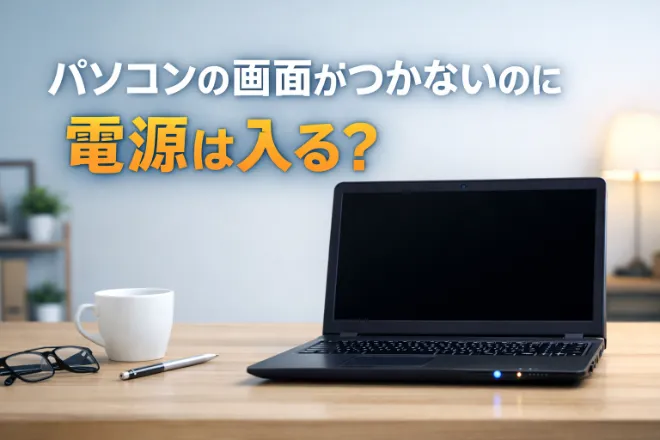
パソコンの電源は入っているのに、画面だけが真っ暗なまま何も表示されない。こうしたトラブルは突然発生し、仕事や作業を止めてしまう原因になります。ランプは点灯している、ファンの音もする、それなのに画面が映らない。この状態になると「壊れたのではないか」「データは消えたのではないか」と不安になる方も多いでしょう。
しかし、画面がつかない原因は必ずしも重大な故障とは限りません。ケーブルの接触不良や設定の問題など、比較的簡単に解決できるケースも少なくありません。一方で、液晶や内部部品の故障が原因の場合は、適切な判断が必要になります。
この記事では、電源は入っているのに画面がつかない状態に対して、まず何を確認すべきか、どのような原因が考えられるか、具体的な対処法、そしてやってはいけない行動までを順番に解説します。落ち着いて一つずつ確認すれば、原因の切り分けは十分可能です。

目次
パソコンの画面がつかないときに確認すること

電源は入っているのに画面が表示されない場合、いきなり故障を疑うのではなく、まずは基本的なポイントから確認することが重要です。実際には、本体そのものではなく、接続や設定の問題で画面が映らなくなっているケースも多く見られます。ここでは、誰でもすぐに確認できる基本チェック項目を順番に解説します。慌てずに一つずつ確認することで、無駄な修理や買い替えを防ぐことにつながります。
本体とモニターの電源ランプを確認する
まず確認すべきなのは、本体とモニターの電源が本当に入っているかどうかです。本体の電源ボタンを押した際に、ランプが点灯しているか、ファンの回転音がしているかを確認してください。電源ランプが点灯していない場合は、コンセントや電源タップ、ACアダプターの接触不良が原因の可能性があります。
デスクトップの場合は、モニター側の電源ランプも必ず確認しましょう。モニターの電源が入っていないと、本体が正常に起動していても画面は表示されません。また、モニターの明るさが極端に暗くなっているだけというケースもあります。
ノートパソコンでは、キーボードのバックライトや充電ランプが点灯しているかも確認材料になります。これらが反応している場合、本体は動作している可能性が高いと判断できます。
HDMI・DisplayPortなど接続ケーブルの緩みを確認する
電源ランプが点灯しているのに画面が表示されない場合、次に確認すべきなのが映像ケーブルの接続状況です。デスクトップパソコンでは、HDMIやDisplayPort、DVIなどのケーブルで本体とモニターが接続されています。このケーブルが少しでも緩んでいると、映像信号が正しく送られず、画面が真っ暗になることがあります。
まずはパソコン本体側とモニター側の両方を一度抜き、しっかり奥まで差し込み直してください。ネジ式のコネクタであれば、きちんと固定されているかも確認しましょう。また、別のポートに差し替えてみる、別のケーブルに交換してみるといった方法も有効です。
グラフィックボードを搭載しているデスクトップの場合、本体背面には複数の映像出力端子があることがあります。マザーボード側ではなく、グラフィックボード側に接続すべきケースもあるため、差し込み口の位置も確認してください。
外部モニター出力設定になっていないか確認する
ノートパソコンの場合、本体は正常に起動していても、表示設定が外部モニター出力になっていると内蔵画面には何も表示されません。たとえば、以前プロジェクターや外部ディスプレイに接続したまま設定が切り替わっていると、画面が真っ暗な状態になることがあります。
Windowsでは「Windowsキー+P」を押すことで表示モードを切り替えることができます。表示モードが「セカンドスクリーンのみ」になっている場合、内蔵ディスプレイには映像が出ません。そのため、「PC画面のみ」や「複製」に切り替えてみてください。
デスクトップパソコンでも、複数の出力端子がある場合は別のポートが有効になっている可能性があります。モニター側の入力切替ボタンも確認し、正しい入力信号を選択しているか確かめましょう。
画面がつかないのに電源が入る原因

基本的な確認を行っても改善しない場合は、内部や表示系のトラブルを疑う必要があります。電源ランプが点灯し、ファンも回転している場合、本体そのものは起動している可能性が高いと考えられます。つまり「完全に電源が入っていない」わけではなく、映像出力に関係する部分で問題が起きている可能性があるということです。ここでは、代表的な原因を一つずつ整理し、自分で切り分けられるポイントを解説します。原因を正しく把握することで、修理が必要かどうかの判断もしやすくなります。
液晶パネルやバックライトが故障している
ノートパソコンの場合、液晶パネルやバックライトの故障が原因で画面が真っ暗になることがあります。本体は起動しているため、キーボードのランプが点灯していたり、起動音が聞こえたりすることもありますが、映像だけが表示されません。
バックライトが故障している場合、強い光を当てると薄く画面の内容が見えることがあります。これは映像信号は出ているものの、照明部分が機能していない状態です。この症状が見られる場合は、液晶パネルやバックライトの交換が必要になる可能性が高いでしょう。
デスクトップの場合でも、モニター側の液晶故障が原因というケースがあります。別のモニターに接続して映る場合は、本体ではなくモニター側の故障と判断できます。
HDMI・内部ケーブルの接触不良や断線が起きている
画面が表示されない原因として、映像信号を送るケーブルの不具合も考えられます。デスクトップでは外部ケーブルの断線や接触不良、ノートパソコンでは液晶とマザーボードをつなぐ内部ケーブルの緩みや劣化が原因になることがあります。
デスクトップの場合は、ケーブルを交換して映像が映るかどうかを確認することで切り分けが可能です。長年使用しているケーブルは内部で断線していることがあり、見た目では異常がなくても正常に信号を送れない場合があります。
ノートパソコンでは、開閉を繰り返すことで内部ケーブルが劣化することがあります。画面の角度を変えたときに一瞬映る、ちらつくといった症状がある場合は、内部ケーブルの可能性が高いでしょう。
外部ディスプレイ出力設定になっている
本体は正常に動作しているにもかかわらず、表示設定が外部出力優先になっていると、内蔵画面には何も表示されません。特にノートパソコンでよくある原因の一つです。
以前に外部モニターやテレビに接続した際の設定が残っていると、「セカンドスクリーンのみ」などのモードになっていることがあります。この場合、WindowsキーとPキーを同時に押して表示モードを切り替えることで改善する可能性があります。
デスクトップでも、複数の出力端子を持つグラフィックボードを使用している場合、接続していないポートが優先されているケースがあります。別のポートに差し替えてみることで解決することもあります。
帯電や一時的なシステム不具合が発生している
パソコン内部に静電気がたまることで、一時的に正常な動作ができなくなることがあります。これを帯電と呼びます。帯電が原因の場合、電源は入るものの画面が表示されないといった症状が出ることがあります。
また、システムの一時的なエラーや起動プロセスの不具合によって、画面出力が正常に行われないケースもあります。このような場合は、電源ボタンを長押しして完全にシャットダウンし、数分待ってから再起動することで改善することがあります。
頻繁に起こる場合は、ハードウェアや電源周りに問題がある可能性も否定できませんが、単発であれば一時的な不具合の可能性が高いといえます。まずは落ち着いて再起動を試してみましょう。
ディスプレイドライバーやOSエラーが起きている
画面がつかない原因が、ソフトウェア側にある場合もあります。特にWindowsアップデート後やドライバー更新後にトラブルが発生するケースは少なくありません。
ディスプレイドライバーに不具合があると、正常に起動していても画面が真っ暗なままになることがあります。この場合、セーフモードで起動できるかどうかを確認し、ドライバーを再インストールすることで改善することがあります。
また、OS自体に深刻なエラーがある場合は、システムの復元や初期化が必要になることもあります。ただし、これらの操作はデータに影響する可能性があるため、慎重に行う必要があります。
画面がつかないのに電源が入るときの対処法

原因の見当がある程度ついたら、次は具体的な対処を行います。ここで重要なのは、いきなり分解や初期化を行わないことです。画面が表示されないという症状でも、設定や接続の問題であれば簡単な操作で復旧する可能性があります。ここでは、自分で安全に試せる代表的な対処法を紹介します。
スリープや省電力モードを解除する
パソコンがスリープ状態や省電力モードに入っていると、画面が真っ暗なまま反応しないことがあります。この場合、本体は動作していますが、画面表示だけが停止している状態です。
まずはキーボードのいずれかのキーを押す、マウスを動かすといった基本操作を試してください。それでも反応がない場合は、電源ボタンを一度軽く押してみましょう。長押しではなく、短く押すのがポイントです。
ノートパソコンでは、バッテリー残量が極端に少ないと画面表示が不安定になることもあります。ACアダプターを接続した状態で再度操作してみてください。
電源ケーブルやACアダプターの接続を確認する
電源が入っているように見えても、実際には電圧が不安定な状態ということがあります。特にノートパソコンでは、バッテリー劣化やACアダプターの接触不良が原因で、正常に表示できないケースがあります。
一度電源を切り、コンセントから電源ケーブルを抜き差ししてみてください。電源タップを使用している場合は、別のコンセントに直接接続してみるのも有効です。
デスクトップパソコンでは、電源ユニットのスイッチが背面にある場合もあります。誤ってオフになっていないか確認しましょう。また、電源ケーブルを別のものに交換して試すことで、ケーブル不良かどうかを判断できます。
モニターの接続ポートや入力信号を確認する
モニター側の入力設定が正しくないと、信号が来ていても表示されません。モニターには「HDMI1」「HDMI2」「DisplayPort」など複数の入力切替があることが一般的です。現在接続している端子と一致しているか確認してください。
また、別の入力ポートに差し替えてみることで、ポート不良の有無を確認できます。可能であれば、別のモニターに接続してみると本体側かモニター側かの切り分けが可能になります。
デスクトップでグラフィックボードを使用している場合は、マザーボード側の端子ではなく、グラフィックボード側の端子に接続する必要があります。誤った端子に接続していると映像は表示されません。
強制シャットダウン後に再起動を行う
画面が完全にフリーズしている場合や、一時的なシステムエラーが原因の場合は、強制シャットダウンが有効なことがあります。電源ボタンを5秒以上長押しし、完全に電源を切ってから数十秒待ち、再度起動してみてください。
これにより、メモリ上に残っていた一時的なエラー情報がリセットされることがあります。ただし、何度も繰り返すのは避けましょう。頻繁に強制終了を行うと、ストレージやシステムに負担がかかります。
一度の再起動で改善する場合は、一時的な不具合だった可能性が高いと考えられます。改善しない場合は、次の章で解説する原因やNG行動を確認しながら慎重に判断していきましょう。
パソコンを強制終了する方法!フリーズしたときの正しい手順を解説!
パソコンがフリーズして操作できないときの正しい強制終了方法を解説します。Windows・Mac別の手 ... [続きを読む]
画面がつかないのに電源が入るときにやってはいけないこと

画面が表示されない状態になると、焦ってさまざまな操作を試したくなります。しかし、誤った行動をとると症状を悪化させたり、本来は軽度だった不具合を深刻な故障に発展させたりする可能性があります。ここでは、画面がつかないときに絶対に避けたい行動を整理します。安全に復旧を目指すためにも、まずは落ち着くことが大切です。
短時間に電源のオン・オフを繰り返さない
画面が映らないからといって、何度も電源ボタンを押し直すのは危険です。特に強制終了と起動を短時間で繰り返すと、ストレージや電源回路に負担がかかります。ハードディスクを使用しているパソコンでは、読み書き中に電源を切ることでデータ破損が起きる可能性もあります。SSDであっても、突然の電源断はシステムに悪影響を及ぼすことがあります。
再起動は有効な対処法の一つですが、あくまで「一度試す」程度にとどめましょう。改善しない場合は、別の原因を疑い、冷静に切り分けを行うことが重要です。
本体を叩いたり強い衝撃を与えない
昔の家電製品のように「叩けば直る」という発想は、パソコンには通用しません。内部には基板やストレージ、液晶パネルなど繊細な部品が多数使われています。衝撃を与えることで、接触不良が一時的に改善することもありますが、それは根本的な解決ではありません。むしろ、基板のはんだ割れや部品の破損を引き起こし、修理費用が高額になる原因になります。
特にノートパソコンは構造が密集しているため、軽い衝撃でも内部にダメージが及ぶことがあります。物理的な刺激は絶対に避けましょう。
自己判断で分解や内部パーツに触れない
インターネット上には分解手順の情報もありますが、専門知識がない状態で内部に触れるのは非常に危険です。誤って基板を傷つけたり、静電気で部品を破損させたりする可能性があります。
また、メーカー保証が残っている場合、分解した時点で保証対象外になることもあります。軽度のトラブルであっても、分解によって状況が悪化すれば修理費用は大きくなります。
内部パーツの交換や修理が必要な場合は、専門業者に依頼するのが安全です。自力での対応は、外部から確認できる範囲にとどめるようにしましょう。
修理か買い替えどちらが良い?

基本的な確認や対処を行っても改善しない場合、次に考えるべきなのが「修理するべきか、それとも買い替えるべきか」という判断です。ここで重要なのは、感情ではなく、状況とコストを冷静に整理することです。ここでは、修理がおすすめなケースと買い替えを検討すべきケースを整理します。
修理がおすすめなケース
比較的新しいパソコンで、購入から3年以内であれば、修理を検討する価値は十分にあります。特に保証期間内であれば、無償または低額で修理できる可能性があります。原因が液晶パネルやバックライトのみで、本体内部には問題がない場合も修理向きです。データがそのまま使える可能性が高く、環境の再設定も不要なため、業務への影響を最小限に抑えられます。
また、スペックに不満がなく、現在のパソコンで作業に支障がない場合も修理が合理的です。買い替えには本体代だけでなく、初期設定やデータ移行の手間も発生します。総合的なコストを考えると、修理のほうが効率的なケースも多くあります。
買い替えがおすすめなケース
使用年数が5年以上経過している場合は、買い替えを検討するタイミングといえます。古いパソコンは部品の入手が難しく、修理費が高額になる傾向があります。マザーボードや電源ユニットなど、基幹部品の故障が疑われる場合も買い替えが現実的です。これらの部品は修理費用が高く、他の部品も同時に劣化している可能性があります。
さらに、動作が以前から遅い、ストレージ容量が不足しているなど、性能面に不満がある場合は、修理よりも買い替えのほうが長期的にメリットが大きいでしょう。修理費と新品購入費の差、そして今後の使用年数を総合的に考えて判断することが重要です。
まとめ

電源は入っているのに画面がつかない場合でも、すぐに故障と決めつける必要はありません。まずは電源ランプやケーブル接続、表示設定といった基本的なポイントを確認することが大切です。実際には、設定の問題や接触不良など、比較的簡単に解決できるケースも少なくありません。
一方で、液晶パネルや内部ケーブル、ドライバーの不具合などが原因の場合は、慎重な切り分けが必要です。焦って電源を何度も入れ直したり、衝撃を与えたり、自己判断で分解したりすることは避けましょう。誤った対応は、症状を悪化させる可能性があります。
最終的には、使用年数や修理費用を踏まえて、修理か買い替えかを判断することになります。重要なのは、感情ではなく状況を整理して冷静に判断することです。今回紹介した手順に沿って確認すれば、多くのケースで原因の見当はつきます。まずは落ち着いて、一つずつチェックしていきましょう。
もし、パソコンのトラブルでお困りでしたらパソコン修理屋くまさんまでご相談ください。当社ではパソコンのさまざまなトラブルに経験豊富で高い技術力を持ったスタッフが対応いたします。パソコントラブルならパソコン修理屋くまさんまでお気軽にお問い合わせください。