この記事は約10分で読み終わります。
朝、ノートパソコンを開いて電源ボタンを押しても、画面が真っ暗なまま。充電ランプすら点かない。そんなとき、仕事や大切なデータに触れられない不安が一気に押し寄せます。何度も電源ボタンを押したり、慌てて分解しようとしたりすると、かえって故障を悪化させてしまうこともあります。
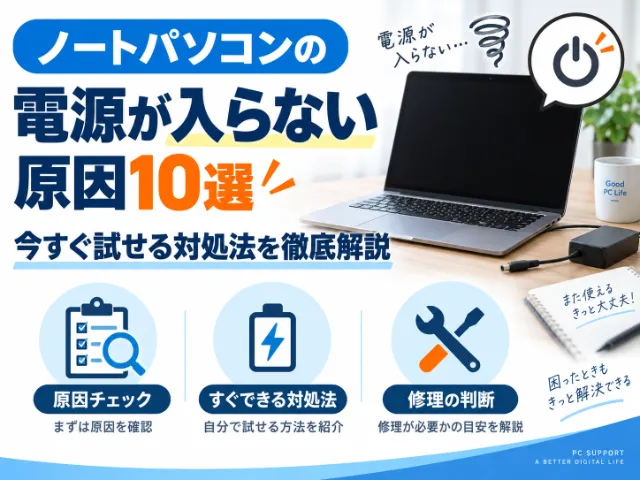
この記事では、電源が入らない原因の多くは、放電リセットや電源のつなぎ直しなど今すぐ試せる対処で解決できるという点を軸に、主な原因から対処法、直らないときの判断まで見ていきましょう。最後まで読むと、自分で試すべき手順と、修理を検討するタイミングが定まります。
① 電源が入らない原因を絞り込めるのは、主な原因を症状の見え方で分類しているため
電源が入らない主な原因と症状別の見分け方がわかります。
② 今すぐ試せる対処法が手順どおりに進められるのは、放電リセットから順に確認できるため
自分でできる対処法の具体的な手順と効果がわかります。
③ 修理を検討すべきか判断できるのは、故障のサインと費用の目安を整理しているため
直らないときの判断基準と相談先がわかります。

ノートパソコンの電源が入らない原因10選
電源が入らないときは、まず原因を絞り込むのが大切です。ここでは主な原因を、症状の見え方に合わせて整理しました。電力供給・操作や表示・OSやハードウェアの順に、思い当たるものを確認していきましょう。
| 原因 | 主な症状 | 自己解決の目安 |
|---|---|---|
| ① バッテリー切れ・充電不足 | 電源ランプ・充電ランプが点かない | ◎ 充電・AC接続を試す |
| ② ACアダプターの断線・接触不良 | 充電ランプが点かない・差し込みが緩い | ◎ 別のアダプターで確認 |
| ③ バッテリーの劣化・寿命 | 充電してもすぐ落ちる | ◯ ACのみで起動を試す |
| ④ 放電状態(残存電力の誤動作) | 全く反応しない | ◎ 放電リセット |
| ⑤ 周辺機器・USB機器の干渉 | 起動時に固まる | ◎ 外して再起動 |
| ⑥ 画面の明るさ・表示不良 | ファンは回るが画面が真っ暗 | ◎ 明るさ調整・外部モニター |
| ⑦ 過熱による保護機能 | 本体が熱い・通気口を塞いだ | ◯ 冷まして再起動 |
| ⑧ OS・システムのクラッシュ | 起動ループが続く | ◯ 強制終了・再起動 |
| ⑨ 電源ボタンの故障 | 押しても反応しない・沈む | △ 修理相談を検討 |
| ⑩ マザーボード等のハードウェア故障 | 全く反応しない・異音・焦げ臭い | × 専門業者へ |
電力供給が原因で起動しないケース
まず確認したいのは、バッテリーとACアダプターの電力供給です。電源ランプや充電ランプが点かない場合は、この層の原因が疑われます。症状を見ながら、順に確認していきましょう。
①バッテリー切れ・充電不足は、ACアダプターを接続して充電ランプが点くか確認してみましょう。②ACアダプターの断線や接触不良は、見た目では分かりにくいため、別のアダプターや別のコンセントで試すと切り分けられます。③バッテリーの劣化・寿命は、充電してもすぐ落ちる・残量が増えないといった症状が目印。バッテリーが取り外せるモデルなら、外してACアダプターだけで起動を試すと原因を判断できます。
操作・設定・表示が原因のケース
電力供給に問題がなければ、操作や設定、表示まわりの原因も確認してみましょう。実はパソコンは起動しているのに、画面が映っていないだけというケースも少なくありません。
④放電状態は、残存電力が誤動作を起こしている状態です。全く反応しないときは、放電リセットを試してみましょう。⑤周辺機器の干渉は、USB機器をすべて外してから起動を試すと切り分けられます。⑥画面の明るさ・表示不良は、ファンの音はしているのに画面が真っ暗なケース。外部モニターに接続して映るかを確認すると、本体の故障かどうかを判断できます。⑦過熱による保護機能は、通気口を塞いだまま使うと本体が熱くなり、保護動作で起動しなくなることがあります。冷ましてから再起動してみましょう。
OS・ハードウェアの故障が原因のケース
自己解決できる対処を一通り試しても直らない場合は、OSやハードウェアの故障が疑われます。この段階では、無理に分解せず専門の診断を受けるのが安全です。
⑧OS・システムのクラッシュは、起動ループや強制終了が必要になる状態で、電源ボタンを長押しして強制終了し、再起動を試みます。⑨電源ボタンの故障は、押しても全く反応しない・ボタンが沈んでしまう状態です。⑩マザーボード等のハードウェア故障は、全く反応しない・異音がする・焦げ臭いといったサインを伴うことが多く、バッテリーの膨張が疑われる場合は放置せず、電源を切って専門業者へ相談してください。
 |
原因は「電力供給→操作や表示→故障」の順で潰すと迷いにくくなります。全く反応しないときは、まず放電リセットを試してみましょう。
|

今すぐ試せる対処法
原因の多くは、下記の対処で解決できます。放電リセットから、電源の確認、周辺機器の切り分けの順に、慌てず試してみましょう。
放電リセットを試す
全く反応しないときは、放電リセットを最初に試しましょう。パソコン内部に残った電力が誤動作を起こしていると、電源ボタンを押しても反応しないことがあります。バッテリーが取り外せるモデルなら、次の手順で放電できます。
|
1
|
電源を切り、ACアダプターとバッテリーを取り外す
ケーブル類も一緒に外しておきます。
|
|
2
|
電源ボタンを15〜30秒長押しする
残った電気を放電させるために押し続けます。
|
|
3
|
5分以上そのまま放置する
内部の電気が抜け切るのを待ちます。
|
|
4
|
ACアダプターを接続して電源を入れる
起動を確認してみましょう。
|
この手順は、NECやLenovoなど複数のメーカー公式サポートでも案内されている基本的な対処です。バッテリーが取り外せないモデルは分解せず、電源ボタンの長押しだけ試して、直らない場合は専門業者に任せましょう。
電源と充電を確認する
充電ランプが点かないときは、ACアダプターやコンセントまわりを確認しましょう。アダプターの断線や接触不良は、見た目では分かりにくいことが多いため、以下の項目を順にチェックします。
✓ ACアダプターのLEDが点灯しているか
✓ コンセント・延長タップに確実に差し込まれているか
✓ 別のACアダプターや別のコンセントで試す
✓ バッテリーを外してACのみで起動を試す
別の電源でも充電ランプが点かない場合は、ACアダプター本体の故障の可能性が高まります。出力の合わない代用品を使うとバッテリーや本体に負担がかかることがあるため、交換するときはメーカー純正か適合品を選びましょう。
周辺機器を外して切り分ける
起動の妨げになる周辺機器を外して、原因を切り分けましょう。外付けHDDやUSB機器の中には、起動時に読み込みエラーを起こしてパソコンを止めるものがあります。画面が映っていないだけの場合もあります。
|
1
|
USB機器をすべて外す
マウスや外付けHDD、メモリ類を外します。
|
|
2
|
画面の明るさを上げて確認する
明るさが最小になっているだけかもしれません。
|
|
3
|
外部モニター・テレビに接続して表示を確認する
画面が映るなら本体の故障ではない可能性が高いです。
|
|
4
|
電源ボタン長押しで強制終了して再起動する
固まった状態からの切り替えを試します。
|
実は起動しているのに画面が真っ暗なだけの場合、外部モニターに映れば本体の故障ではありません。画面の明るさが最小になっていた、外部出力に切り替わっていたケースもあります。思い当たる場合は、まず表示まわりを疑ってみましょう。
|
電源が入らないときは、決して無理に分解しないでください。上記の対処を順番に試せば、多くの場合は原因を特定できます。
|
それでも直らないときの判断と修理相談
ここまでの対処を一通り試しても直らない場合は、ハードウェアの故障を疑う段階です。焦って分解せず、故障のサインを確認してから、修理や買い替えを判断しましょう。
故障のサインを見極める
自己解決できる範囲を超えたサインを、ここで整理しておきましょう。電源ボタンを押しても全く反応しない、ボタンが沈んで戻らない、異音や焦げ臭いがする場合は、内部の故障が疑われます。
✕ 通電したまま分解する
✕ バッテリーが膨らんでいるのに放置する
✕ 無理にこじ開けて内部の部品を触る
特に注意したいのがバッテリーの膨張です。バッテリーが膨らんでいるときは火災や火傷の恐れがあるため、電源を切り、決して分解せず専門業者へ連絡してください。
修理費用の目安と相談先
故障が疑われる場合は、修理を依頼する選択肢を考えましょう。修理を依頼する場合の費用は、症状や機種によって変わります。
目安として、くまさんでは基本料金11,000円に加えて、原因特定を含むハードウェアトラブル解決16,500円程度、分解や部品の交換6,600円〜がかかります(部品代は別途・2026・機種や症状により変動)。出張対応の場合は出張料金5,500円が加わります。
修理するか買い替えるかの目安は、修理費用が本体価格の3割を超えるかどうかです(使用年数や保証状況によって変わります)。くまさんの修理は作業完了後の後払いで、30日間の無料保証が付きます。まずはお電話で症状を伝え、概算費用を確認するところから始めましょう。
|
弊社の対応事例でも、電源を入れても画面が真っ暗で表示されないノートパソコンがあり、診断したところ液晶パネルのバックライト不良が原因でした。パネル交換とデータ移行で対応したケースがあります。
|
足立区|画面が真っ暗で起動しないMacBookの液晶パネル交換
投稿日:2026年09月28日

起動しない
サービスの評価:★★★★☆(4/5点)
具体的症状・ご依頼内容等
昨日からパソコンの電源は入っているものの、画面が真っ暗なままで何も表示されず、操作ができない状態とのことでご相談をいただきました。
再起動を何度か試されたものの改善せず、突然使用できなくなったことで大変お困りのご様子でした。
お仕事や日常で使用されているMacBookのため、「本体が故障しているのか」「データは無事なのか分からず不安」とのことで、原因の特定と対応をご希望されていました。
作業内容
現地にてパソコンの状態を確認したところ、電源は正常に入っているものの、画面表示が一切されない状態であることを確認しました。
診断の結果、液晶パネルのバックライト不良が原因で画面が表示されていないことが判明しました。
液晶パネルの交換作業を実施しましたが、交換後の確認にて、画面割れではない縦線が表示される症状が確認されました。
こちらは液晶パネル自体の初期不良によるものであると判断し、速やかにお客様へ状況のご説明とご確認のお電話を行いました。
初期不良パネルの再交換にはお時間を要することから、今回は一旦この状態での納品とさせていただく運びとなりました。
なお、修理が完了していないため作業費用は発生しておらず、液晶パネル代金のみを頂戴しております。
併せて現地にてデータ移行作業を実施し、必要なデータが問題なく使用できることをお客様にご確認いただいたうえで、作業完了となりました。
よくある質問
Q電源ボタンを押しても全く反応がないときの原因は?
Aバッテリー切れやACアダプターの不具合、放電状態、マザーボードなどの故障が疑われます。まず放電リセットと電源の確認を試し、それでも直らない場合は修理の相談を検討しましょう。
Qバッテリーを外してACアダプターだけで起動できますか?
Aバッテリーが取り外せるモデルなら試せます。ACアダプターだけで起動できるならバッテリーの劣化が疑われ、交換を検討しましょう。取り外せないモデルは分解せず、専門業者へ相談してください。
Q電源が入らないとき、中のデータは消えますか?
A電源が入らないこと自体でデータがすぐ消えるとは限りません。ただし修理に出す前に、可能な範囲でバックアップを済ませておくと安心です。データの取り出しが必要な場合は専門業者へ相談しましょう。
まとめ
ノートパソコンの電源が入らないときは、電力供給・操作や表示・OSやハードウェアの順に原因を絞り込み、放電リセットや電源の確認など今すぐ試せる対処を順番に試すことが大切です。それでも直らない場合は、自己分解せず故障のサインを確認して、専門業者へ相談しましょう。
パソコン修理くまさんでは、お電話で症状を伺い概算費用をお伝えしたうえで、出張・店頭・宅配で対応しています。電源が入らないお悩みも、まずはお気軽にご相談ください。
|
電源が入らなくて不安なときほど、落ち着いて対処を順番に試してみてください。それでも難しいときは、くまさんにご相談ください。一緒に原因を探していきましょう。
|