
この記事は約38分で読み終わります。
- モニターがちらつく原因と、どれを先に疑えばよいかが分かります
- 外付けモニターとノートパソコン・一体型で、確かめる場所がどう違うかが分かります
- 自分で試せる4つの直し方(ケーブル・放電・リフレッシュレート・ドライバー)が分かります
- 直らないときに修理と買い替えのどちらを選ぶかの目安が分かります
- くまさんが対応した画面のちらつきの事例3件で、何をどう切り分けたかが分かります
画面は映っているのに、明るさが細かく揺れたり、一瞬だけ暗くなったりすることがあります。この状態はモニターの故障とはかぎらず、ケーブルの差し込み、画面の設定、グラフィックドライバーの不具合でも起こります。
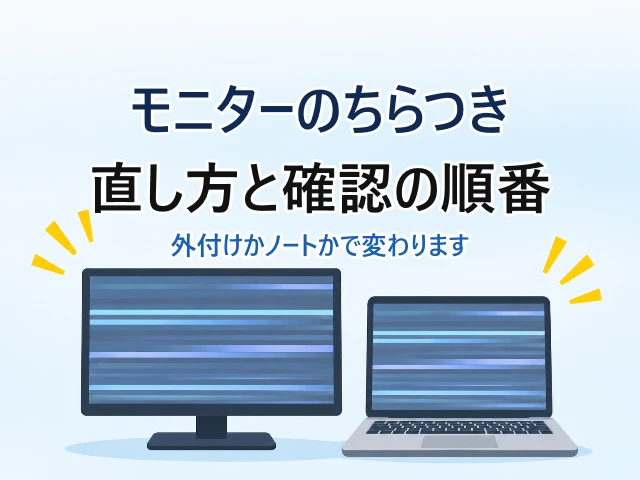
外付けモニターを使っているか、ノートパソコンや一体型の画面かで、先に確かめる場所も変わります。この記事では、確かめ方と直し方を順番に説明し、直らないときに修理と買い替えのどちらを選ぶかの目安までまとめます。
モニターがちらつくのは何が原因なのか
ちらつきの原因は、大きく2つに分けて考えると整理できます。1つはケーブルの接続、たまった電気、画面の設定やドライバーといった、使い方や設定の側にあるものです。もう1つは、液晶パネルやバックライトそのものが傷んでいるものです。前者は自分で確かめられ、後者は部品の交換で直る場合もあります。
ケーブルの接触不良や帯電や設定が原因のちらつき
ケーブルや端子に不具合があると、画面がちらつくことがあります。Lenovo は、配線が原因になる場合を3つ挙げています。ケーブルが抜けかかっている、接続ケーブルが断線している、パソコン側やモニター側の端子が接触不良を起こしている、の3つです。接続ケーブルは HDMI、DVI、DisplayPort などです。
同じ記事では、回路の帯電も原因として挙げられています。中にあるコンデンサなどに電気がたまると動作が不安定になり、画面にノイズやちらつきが出ることがあるという説明です。
設定やソフトの側にも原因があります。Microsoft は、Windows の画面のちらつきは通常、ディスプレイドライバーの問題か、互換性のないアプリが原因で起こると案内しています。また Lenovo は、リフレッシュレートの設定がパソコン側の出力と合っていないと、ちらつきの原因になることがあると説明しています。
液晶パネルやバックライトの劣化が原因のちらつき
パソコン本体の側に問題がない場合は、モニターそのものが寿命を迎えている可能性があります。Lenovo は、物理的な故障であれば修理で直る場合もあり、原因を特定して部品を交換するのもよいとしています。グラフィックボードが故障している場合は、モニターを交換しても直らないとも書かれています。
これから説明する確認を試しても症状が変わらない場合は、部品の側を疑います。
外付けモニターとノートパソコン・一体型でどこを確かめるのか

確かめる順番は、使っている画面が外付けモニターか、ノートパソコン・一体型の内蔵画面かで変わります。外付けならつなぎ替えで原因を絞れますが、内蔵画面はつなぎ替えができないぶん、外部の画面に映して本体側が動いているかを先に確かめます。
| 確かめること | 外付けモニター | ノートパソコン・一体型 |
|---|---|---|
| 最初に見るもの | タスクマネージャーがちらつくか | タスクマネージャーがちらつくか |
| つなぎ替え | 別のケーブル・別の端子・別のモニターで試せる | 内蔵画面はつなぎ替えできない |
| 本体が動いているかの確かめ方 | 別のモニターかテレビにつないで症状が出るかを見る | 外部の画面に映して見る |
なお、電源は入るのに画面に何も映らない場合は、確かめる順番が変わります。
タスクマネージャーがちらつくかで画面全体かアプリだけかを見分ける
Microsoft は、ディスプレイドライバーとアプリのどちらが原因かを判断する方法として、タスクマネージャーがちらつくかどうかを確認するよう案内しています。Ctrl + Alt + Delete キーを押して開き、表示されない場合は Ctrl + Shift + Esc キーを押します。
- 画面上のその他すべてのものと一緒にちらつく場合:ディスプレイドライバーが原因である可能性が高い
- タスクマネージャーはちらつかないのに画面の残りの部分がちらつく場合:互換性のないアプリが原因である可能性がある
Microsoft Store から入れたアプリなら Microsoft Store で、そうでないアプリなら製造元のサイトで更新を確認します。直らなければアンインストールするとされています。
② 窓も画面のその他すべてのものと一緒にちらつく場合は、ディスプレイ ドライバーが原因の可能性が高いです
③ 窓はちらつかないのに画面の残りがちらつく場合は、互換性のないアプリが原因の可能性があります
外付けモニターがちらつくときに確かめる場所
外付けモニターの場合は、機器の組み合わせを変えると、どこが原因かを絞れます。Lenovo は、予備のモニターがあればちらつきが出ているモニターと交換し、直ればモニターが故障していると判断できると説明しています。接続端子が合えばテレビでも確認できるとされ、この方法でちらつきが直らないときは、パソコン側に問題がある可能性が高くなるとしています。
確かめる順番は、別のケーブルでつなぐ、別の端子(ポート)につなぐ、別のモニターかテレビにつなぐ、の3つです。
なお、ちらつきではなく縦線や横線が出ている場合は、見るところが変わります。
パソコン画面に線が出る原因と対処法|故障の見分け方とデータ保護
パソコンの画面に線が出たとき、縦線か横線かでは原因は決まりません。メーカーの案内が原因を分けているの ... [続きを読む]
ノートパソコン・一体型の画面がちらつくときに確かめる場所
内蔵画面はつなぎ替えができないため、外部の画面に映して本体側が動いているかを確かめます。
開く角度で映り方が変わるかどうかも、どちら側から出ているかを見る材料になります。
モニターのちらつきは自分でどう直すのか
ここからは、4つの手順を順番に説明します。前の章でアプリの側だと分かった場合は、アプリの更新から進めてください。
1. モニターケーブルを差し直して別の端子につなぐ
Lenovo が示している手順は3つです。パソコンとモニターを接続しているケーブルを取り外す、パソコン側とモニター側の端子を清掃する、再度ケーブルで接続する、の順です。ケーブルの抜き差しと端子の清掃は、パソコンとモニターの電源を切ってから行ってください。端子の清掃は、乾いた柔らかい布でほこりを払う程度にとどめます。
差し直して電源を入れても症状が残る場合は、つなぐ端子を変えます。同社は、予備のケーブルがあれば別のケーブルでつないで症状が直るかを確認し、接続ポート自体に問題があることも考えてポートを変更してみることをすすめています。
2. 電源ケーブルを抜いて放電する
たまった電気が原因かどうかは、放電して確かめます。Lenovo が示している放電の手順は、実行中のプログラムをすべて終了する、パソコンをシャットダウンする、周辺機器類をすべて取り外す、という流れです。そのあと電源ケーブルをコンセントから抜き、しばらく放置します。Lenovo の説明には「しばらく」とだけ書かれており、具体的な分数は書かれていません。
同社は、デスクトップパソコンで無停電電源装置を使っている場合は、電力供給を断つためにそちらからも電源プラグを抜いておくとよいとしています。
3. 画面のリフレッシュレートを変更する
リフレッシュレートは、1秒間にモニターの表示が切り替わる回数のことです。Lenovo は、この設定がモニター側やパソコン側の出力と合っていないと、ちらつきの原因になることがあると説明しています。
Microsoft が案内している道順は、Windows 11 では[スタート]ボタンから[設定]>[システム]>[ディスプレイ]>[詳細表示]と進みます。[リフレッシュ レートの選択]の横で必要なレートを選びます。
Windows 10 では[設定]>[システム]>[ディスプレイ]>[詳細表示設定]と進みます。複数のモニターを使っている場合は[ディスプレイの選択]で対象を選んでから、[リフレッシュ レート]で選びます。
Microsoft は、現在の解像度に対応していないレートにはアスタリスク(*)が付くとしています。
② 右側に出た「ディスプレイ」を選びます
③ 続けて「詳細表示」を選びます
④ 「リフレッシュ レートの選択」の横で、必要なレートを選びます
4. グラフィックドライバーを更新する
最後にドライバーを確認します。Microsoft は、Windows Update によって最近デバイスが更新された場合は、ディスプレイドライバーをロールバックするよう案内しています。それ以外の場合は、更新またはアンインストールしてちらつきの解決を試すとされています。
更新の道順は、タスクバーの検索ボックスで[デバイス マネージャー]を探して結果の一覧から選びます。[ディスプレイ アダプター]を展開して、アダプターを右クリックし[ドライバーの更新]を選びます。
ロールバックする場合は、同じ画面で右クリックから[プロパティ]を選び、[ドライバー]タブの[ドライバーを元に戻す]を選びます。[ドライバーを元に戻す]が表示されない場合は、戻せる以前のドライバーが入っていないためこの操作は完了できないとされています。
② 下に出てきたアダプターを右クリックします
③ 「ドライバーの更新」を選びます。元に戻すときは「プロパティ」>「ドライバー」タブ>「ドライバーを元に戻す」と進みます
ちらつきが直らないときは修理と買い替えのどちらを選ぶのか
ここまでの確認で症状が変わらない場合は、部品の側に原因がある段階です。判断の材料は、保証が使えるか、修理にいくらかかるか、買い替えとの差がどれくらいか、の3つです。
まずメーカーや販売店の保証が使えるかを確かめる
最初に確かめるのは、保証が使えるかどうかです。モニターメーカーの Pixio は、ちらつきの原因がモニター側にある場合の対処として「決して自分で直そうとせずに、まずは購入元のサポート窓口へ問い合わせを行いましょう。」と案内しています。
同社は「モニターを分解したりしてしまうと、製品保証が無効になってしまいますのでご注意ください。」とも書いています。この案内には、他社の製品が同じ条件かどうかは書かれていません。
修理費用の目安を買い替えの金額と見比べる
修理の費用は、どこが壊れているかで変わります。Lenovo は、修理やパーツの交換を修理業者に依頼する際の目安金額として、モニターの修理を「25,000 円~70,000 円」と公開しています。この金額には「※液晶パネルに原因があるケース」という条件が付いています。同社は、見積もりの結果によっては修理ではなく、モニターやパソコンを買い換えるほうが賢明だとも書いています。
この金額は症状ごとではなく、故障した箇所ごとの目安です。

パソコンの処分前にやるべきデータ消去とは?失敗しない方法と処分の流れ!
パソコンを処分する前に必要なデータ消去の方法をわかりやすく解説。初期化だけでは不十分な理由から、自分 ... [続きを読む]
買い替えを考えるときの当社の費用はいくらか
当社が出張でうかがう場合の費用は、料金ページに掲載しているとおりです。基本料金は端末1台のトラブル診断で 8,800円、作業料金は 3,300円からで、部品代は別途かかります。出張料金は 2,200円で、離島など一部地域は別途遠方料金が発生する可能性があります。修理作業には 30日間の保証が付きます。前日の21時までであればキャンセル料はかかりません。
当社が 2026年8月にうかがった HP の一体型パソコンのご相談では、分解の工数が大きく、交換部品を手に入れられるかも確定できませんでした。そのため、概算の費用をご説明しています。
くまさんが対応した画面のちらつきの事例
当社がうかがった、画面のちらつき・点滅のご相談を3件ご紹介します。
CASE 01外部の画面に映して切り分けた液晶画面がチカチカと点滅するMacBook Airの液晶部品を交換
- 症状
- 電源を入れたあと画面がチカチカと点滅し表示が落ち着かない
- 原因
- 内蔵の液晶パネル側の不良
- 対応時期
- 2026年11月
外部ディスプレイにつなぐと点滅がなく正常に表示されたため、内蔵の液晶パネル側の不良と判断し、同型の液晶部品を取り寄せて取り替えています。交換後は点滅が収まりました。
今回は外部ディスプレイに正常に映ったことから、本体ではなく内蔵液晶側の不良と切り分けることができました。一例であり、機種や状態によって結論は変わります。
CASE 02角度ごとの映り方まで確かめた画面がちらついて暗くなるノートパソコンの液晶パネルを交換
- 症状
- 2週間ほど前から画面がときどきちらつき、暗くなる時間が長くなった
- 原因
- 液晶パネルの傷み
- 対応時期
- 2026年11月
はじめは角度を変えると元に戻っていたものの、最近では文字がほとんど読めないほどになったとのことでした。お電話でうかがった症状から合う部品を先に取り寄せました。当日は交換の前に画面を開く角度ごとの映り方を確かめ、ちらつきがパネル側から出ていることを見てから作業に入っています。組み立てたあとは明るさを変えて症状が出ないことまで確認し、約1時間で引き渡しました。
ちらつきが出はじめた段階で外付けの画面に映るかを試しておくと、修理の相談もしやすくなります。一例です。
CASE 03費用とのバランスで買い替えを選ばれたバックライトがちらつくHP一体型パソコンを診断
- 症状
- 液晶は表示できるものの、バックライトがちらつき画面が安定しない
- 原因
- バックライト側の不具合
- 対応時期
- 2026年8月
バックライトの交換で直せるかを、修理費用も含めて確認したいというご相談でした。一体型で作業の工数が大きく、交換部品を手に入れられるかも確定できなかったため、概算の費用をご説明しています。費用とのバランスから、今回は買い替えを選ばれました。
修理で直せるかを概算の費用まで含めてご説明し、買い替えを選ばれた一例です。
よくある質問
ご相談のときにいただく質問をまとめました。
モニターのちらつきは寿命のサインですか?
寿命とはかぎりません。Microsoft は、Windows の画面のちらつきは通常、ディスプレイドライバーの問題か互換性のないアプリが原因で起こると案内しています。液晶パネルやバックライトが傷んでちらつくこともあり、この場合は部品の交換で直る場合もあります。設定やドライバーの確認で変わらないときに、部品の側を疑ってください。
画面の一部だけがちらつくのはなぜですか?
Microsoft の案内では、タスクマネージャーはちらつかないのに画面の残りの部分がちらつく場合、互換性のないアプリが原因である可能性があるとされています。同社は、この場合の処置として、互換性のないアプリを更新またはアンインストールすることを挙げています。
モニターのちらつきは防げますか?
ケーブルが抜けかかっていたり端子が接触不良を起こしていたりすると、ちらつくことがあると Lenovo が説明しています。同社が挙げているのは、接続を見直す手順です。当社にご相談いただくときは、いつから出ているか、電源を入れた直後の画面でも出るか、外部の画面につないでも出るかを控えておいていただけると、確かめる順番を絞り込めます。
ちらつくモニターは自分で直せますか?
モニターメーカーの Pixio は、サポートへ問い合わせる際に先に確認しておくとよいこととして、全てのケーブルの差し直しや設定等の再確認などを挙げています。同社は、ちらつきの原因がモニター側にある場合の対処として「決して自分で直そうとせずに、まずは購入元のサポート窓口へ問い合わせを行いましょう。」と書いています。モニターを分解したりしてしまうと製品保証が無効になるとも注意しています。
まとめ|モニターのちらつきは外付けかノートかを分けて確かめよう
モニターのちらつきは、ケーブル・帯電・設定やドライバーといった自分で確かめられる原因と、液晶パネルやバックライトの傷みに分かれます。先にタスクマネージャーがちらつくかを見ると、ドライバーの側かアプリの側かを見分けられます。
外付けモニターなら別のケーブル・別の端子・別のモニターにつなぎ替えて、モニター側かパソコン側かを絞ります。ノートパソコンや一体型は、外部の画面に映して本体が動いているかを確かめます。そこから、ケーブルの差し直し、放電、リフレッシュレートの設定、グラフィックドライバーの更新の順に試してください。
それでも直らない場合は、保証が使えるかを確かめ、修理の見積もりと買い替えの金額を見比べます。迷うときは、お電話でご相談ください。