この記事は約17分で読み終わります。
パソコンを使っていると、本体がじんわり熱くなったり、キーボードや底面が触れないほど熱く感じたりすることがあります。「このまま使って大丈夫なのか」「故障の前触れではないか」と不安になる方も多いのではないでしょうか。
パソコンは内部で電気を使って高速処理を行う機械です。そのため、ある程度の発熱は避けられません。しかし、発熱には“正常な範囲”と“注意すべき状態”があります。違いを知らないまま使い続けると、動作の不安定化や部品の劣化につながる可能性もあります。
一方で、すぐに修理が必要なケースばかりではなく、使い方や環境を見直すだけで改善することも少なくありません。大切なのは、正しい知識を持ち、状況を冷静に判断することです。
この記事では、パソコンが熱くなる原因、正常と異常の違い、温度の確認方法、放置した場合のリスク、そして具体的な予防策までを順番に整理します。不安を解消し、自分で判断できる状態になることを目指しましょう。

パソコンが熱くなるのはなぜ?

パソコンが熱くなるのは、内部の部品が電気を使って処理を行っているからです。とくにCPUやGPUといった主要なパーツは、データの計算や映像処理を担当しており、動作中は常に熱を発生させています。これは異常ではなく、仕組み上どうしても起こる現象です。
たとえば、インターネット閲覧や文書作成のような軽い作業でも一定の熱は出ます。さらに、動画編集やオンラインゲーム、複数アプリの同時起動など負荷が高い作業を行うと、処理量が増え、そのぶん発熱も大きくなります。CPU使用率が高い状態が続くと、本体がはっきりと熱を持つようになります。
また、発生した熱は冷却ファンやヒートシンクを通じて外へ逃がされますが、通気口がふさがれていたり、内部にホコリが溜まっていたりすると、うまく放熱できません。特にノートパソコンは内部スペースが限られているため、熱がこもりやすい構造になっています。
つまり、パソコンが熱くなるのは「壊れているから」ではなく、「処理をしているから」です。ただし、発熱が適切にコントロールできていない場合は注意が必要になります。
正常な発熱と異常な発熱を知っておこう

パソコンの発熱はすべてが危険というわけではありません。重要なのは、「想定内の発熱」なのか、それとも「トラブルのサイン」なのかを見分けることです。ここを正しく理解していないと、必要以上に不安になったり、逆に危険な状態を見逃したりする可能性があります。発熱は内部パーツが正常に動作している証拠でもあります。しかし、一定の基準を超えた高温状態や、不安定な動作を伴う場合は注意が必要です。まずは正常な状態と異常な状態の違いを整理しておきましょう。
正常な発熱とは?
正常な発熱とは、処理内容に応じて温度が上がり、負荷が下がれば自然に温度も落ち着く状態を指します。たとえば、動画視聴やゲーム中に本体が温かくなるのはよくある現象です。CPUやGPUは負荷がかかるほど多くの電力を消費し、その結果として熱を出します。
一般的に、CPUの温度はアイドル時で40〜60℃前後、高負荷時で80〜90℃未満であれば許容範囲とされています。多少ファンの音が大きくなっても、動作が安定していれば問題ないケースが多いです。
また、充電中に本体が少し熱を持つのも珍しくありません。バッテリーの充電や内部回路の働きによって温度が上がるためです。重要なのは、熱くなってもフリーズや強制終了が起きず、使用状況に応じて温度が変化しているかどうかです。
異常な発熱とは?
異常な発熱は、明らかに熱すぎる状態や、動作不良を伴うケースを指します。たとえば、触れないほど底面が熱い、何もしていないのに高温になる、ファンが常に全力で回っているといった状態は注意が必要です。
さらに、突然シャットダウンする、頻繁にフリーズする、動作が極端に重くなるといった症状がある場合は、熱暴走が起きている可能性があります。これは内部温度が危険域に達し、パソコンが部品保護のために自動停止している状態です。
また、バッテリーが膨張している、焦げたようなにおいがするなどの異常があれば、使用を中止し点検を検討すべき段階です。正常な発熱は「状況に応じて変化する熱」、異常な発熱は「制御できていない熱」と考えると分かりやすいでしょう。
パソコンの温度を確認する方法

発熱が正常かどうかを判断するには、感覚だけでなく「数値」で確認することが重要です。本体が熱く感じても、実際の内部温度が許容範囲内であれば問題ない場合もあります。逆に、触った感じはそれほどでもなくても、内部では高温になっていることもあります。パソコンの温度は、BIOSや専用ソフト、メーカー提供ツールなどを使って確認できます。使用しているOSや機種によって方法が異なるため、自分の環境に合った方法を選びましょう。
BIOS/UEFIで温度を確認する方法
BIOSやUEFIは、パソコンの電源を入れた直後に特定のキー(Del、F2、F12など)を押すことで表示できる設定画面です。ここにはハードウェアの状態を確認できるメニューがあり、CPU温度を直接チェックできる場合があります。
この方法のメリットは、OSが起動していない状態でも温度を確認できる点です。アプリやバックグラウンド処理の影響を受けないため、アイドル状態に近い温度を把握できます。ただし、BIOS画面ではリアルタイムで細かく推移を見ることは難しく、操作に慣れていない方にはややハードルが高い方法です。
再起動時にキー操作が必要なため、あらかじめ機種ごとの操作方法を確認してから行いましょう。

専用ソフトを使って確認する方法
Windowsでは、温度を確認できる専用ソフトを利用する方法が一般的です。CPUやGPUの温度、ファンの回転数、使用率などをリアルタイムで表示できます。
この方法のメリットは、負荷をかけたときの温度変化を確認できる点です。たとえば、ゲームを起動したときにどこまで温度が上がるのか、アイドル時とどれくらい差があるのかを把握できます。異常な温度上昇があれば早期に気付くことが可能です。
ただし、信頼できるソフトを選ぶことが重要です。不審なサイトからダウンロードすると、逆にマルウェア感染のリスクが高まる可能性があります。公式サイトや実績のあるソフトを利用するようにしましょう。
Windowsの機能やメーカー提供ツールで確認する方法
一部のメーカー製パソコンでは、専用のサポートアプリや診断ツールが用意されています。これらを使えば、温度やハードウェアの状態を簡単に確認できます。初心者でも扱いやすい設計になっているのが特徴です。
Windows標準のタスクマネージャーではCPU温度は表示されませんが、GPU温度は表示できる機種もあります。また、パフォーマンスモニターなどの機能を活用すれば、使用率の推移から発熱の傾向を把握することも可能です。メーカー提供ツールがある場合は、まずはそれを使うのが安全で確実です。
Macで温度を確認する方法
Macでは標準機能でCPU温度を直接表示することはできません。そのため、専用の温度管理アプリを利用するのが一般的です。アプリを使えば、CPUやGPUの温度をリアルタイムで確認できます。
また、ターミナルを使って確認する方法もありますが、コマンド操作に慣れていない場合はアプリの利用がおすすめです。温度を数値で把握することで、発熱が正常範囲かどうかを冷静に判断できるようになります。
パソコンが熱くなる主な原因
パソコンの発熱は、単に「古くなったから」「壊れかけているから」という単純な理由だけではありません。多くの場合は、使用状況や環境、内部の状態が複合的に影響しています。原因を正しく理解することで、必要以上に不安になることも、防げるはずです。ここでは、代表的な発熱原因を整理して解説します。自分の使い方や環境と照らし合わせながら確認してみてください。
CPU・GPUに高い負荷がかかっている
CPUやGPUは、パソコンの中で最も発熱しやすいパーツです。動画編集やオンラインゲーム、3D処理、複数アプリの同時起動など、高い処理能力を必要とする作業を行うと、これらの部品はフル稼働に近い状態になります。
負荷が高い状態が続くと、消費電力が増え、それに比例して発熱量も上がります。特にノートパソコンは内部スペースが限られているため、デスクトップよりも熱がこもりやすい傾向があります。
処理内容に見合った発熱であれば正常ですが、軽い作業しかしていないのに常に高温になる場合は、別の原因が隠れている可能性があります。
バックグラウンドアプリが動作している
目に見えていなくても、パソコン内部ではさまざまなアプリやサービスが動作しています。自動更新、ウイルススキャン、クラウド同期、常駐ソフトなどが同時に動いていると、CPU使用率が上がり、発熱につながります。
特に起動直後はバックグラウンド処理が集中しやすく、そのタイミングで本体が熱くなることがあります。タスクマネージャーでCPU使用率を確認し、常に高い状態が続いていないかをチェックすることが大切です。
不要な常駐ソフトが多い場合は、整理することで発熱を抑えられる可能性があります。
ウイルスやマルウェアによる異常負荷
マルウェアや不正プログラムがバックグラウンドで動作していると、ユーザーが気付かないうちにCPUやGPUを使用し続けることがあります。その結果、常に高負荷状態になり、本体が異常に熱くなるケースがあります。
特に、何もしていないのにファンが常に高速で回っている、動作が重い、といった症状がある場合は注意が必要です。セキュリティソフトでスキャンを行い、問題がないか確認しましょう。
不審なフリーソフトをインストールした後に発熱が増えた場合も、疑ってみるべきポイントです。
冷却ファンや通気口にホコリが溜まっている
パソコン内部にホコリが溜まると、冷却性能が大きく低下します。特に通気口やファン周辺にホコリが詰まると、排熱がうまく行えず、内部温度が上昇しやすくなります。
長期間掃除をしていない場合や、ペットの毛が多い環境では、ホコリが蓄積しやすい傾向があります。ファンの音が以前より大きくなった場合も、内部の汚れが影響している可能性があります。
定期的な清掃は、発熱対策として非常に効果的です。
サーマルグリスの劣化
CPUとヒートシンクの間には、熱を効率よく伝えるためのサーマルグリスが塗られています。このグリスが経年劣化すると、熱伝導効率が下がり、内部温度が上昇しやすくなります。
長年使用しているパソコンで、他の原因が見当たらないのに発熱が増えている場合、グリスの劣化が影響している可能性があります。ただし、交換には分解作業が必要になるため、自己判断で行うのは慎重に考えるべきです。
バッテリーの劣化や充電中の発熱
ノートパソコンでは、バッテリーも発熱源のひとつです。充電中は電力が流れるため、ある程度の温度上昇は正常です。しかし、バッテリーが劣化していると、発熱量が増えることがあります。
バッテリーの持ちが極端に悪くなっている、膨張しているように見える、といった症状がある場合は注意が必要です。異常な発熱と同時にこれらの症状が出ている場合は、早めの点検を検討しましょう。
設置環境や室温が高い
パソコンは内部で発生した熱を外気に逃がして冷却します。そのため、室温が高いと冷却効率が下がります。夏場やエアコンのない部屋では、通常よりも温度が上がりやすくなります。
また、布団やクッションの上で使用すると、吸気口がふさがれて熱がこもります。設置環境は意外と大きな影響を与えるため、見落としがちなポイントです。
パソコンの発熱を放置するとどうなる?

パソコンが熱いと感じながらも、「とりあえず動いているから大丈夫だろう」と使い続けてしまうことは珍しくありません。しかし、高温状態が続くと内部パーツに負担がかかり、徐々に不具合が現れる可能性があります。すぐに壊れるわけではなくても、確実にリスクは高まります。発熱の影響は段階的に現れることが多く、最初は動作の違和感程度でも、やがて深刻なトラブルへ発展することがあります。ここでは、放置した場合に起こりやすい変化を整理します。
動作が重くなりパフォーマンスが低下する
パソコンは内部温度が上がると、部品を守るために自動的に処理能力を抑える仕組みがあります。これを「サーマルスロットリング」と呼びます。温度が危険域に近づくと、CPUやGPUの動作クロックを下げ、発熱を抑えようとします。
その結果、アプリの起動が遅くなる、動画がカクつく、全体的に動作が重くなるといった症状が現れます。高性能なパソコンでも、本来の性能を発揮できなくなるため、体感的に「急に遅くなった」と感じることがあります。
これは一時的な保護動作ですが、高温状態が慢性化すると常に性能が抑えられた状態になり、快適に使えなくなります。
パソコンの動作が重い原因は?自分でできる対処法をわかりやすく解説
パソコンが重い原因は、性能不足やメモリ不足、常駐ソフト、ストレージの問題などさまざまです。本記事では ... [続きを読む]
突然シャットダウンする(熱暴走)
さらに温度が上昇すると、パソコンは部品の損傷を防ぐために自動的に電源を切ります。これが一般的に「熱暴走」と呼ばれる状態です。作業中に突然電源が落ちるため、保存していないデータが失われる可能性があります。
頻繁にシャットダウンが発生する場合は、内部温度が危険な水準に達しているサインです。特にゲームや動画編集など高負荷作業中に落ちる場合は、冷却が追いついていない可能性が高いといえます。
熱暴走を繰り返すと、システムファイルの破損やストレージへのダメージにつながることもあります。
パソコンが熱暴走する原因は?自分でできる対処法と予防策を解説!
パソコンが熱暴走する原因や発生時のサイン、すぐに実践できる対処法から長く快適に使うための予防策まで解 ... [続きを読む]
内部パーツの寿命が短くなる
電子部品は高温環境に弱く、長時間熱にさらされると劣化が早まります。CPUやGPUだけでなく、マザーボード上の小さな部品も影響を受けます。温度が高い状態が続くと、部品の寿命が本来よりも短くなる可能性があります。
特にコンデンサや電源回路は熱に弱く、劣化が進むと不安定な動作や起動不良につながることがあります。目に見えない内部でダメージが蓄積していくため、「ある日突然起動しなくなった」という事態も起こり得ます。
バッテリーの劣化や膨張の原因になる
ノートパソコンでは、バッテリーの温度管理も重要です。高温状態が続くと、リチウムイオンバッテリーの劣化が進みやすくなります。充電の持ちが悪くなったり、膨張したりすることがあります。
バッテリーが膨張すると、キーボードやトラックパッドが浮き上がる、筐体が変形するなどの異常が見られる場合があります。この状態を放置すると安全面でもリスクが高まります。
最悪の場合は故障や起動不能につながる
発熱を長期間放置すると、最終的には深刻な故障に至る可能性があります。冷却ファンが常に高速回転を続けることで摩耗し、ファン自体が故障することもあります。冷却機能が失われると、温度上昇がさらに加速します。
また、内部パーツが損傷すると起動不能になることもあります。修理が必要になれば、時間も費用もかかります。発熱は「今は動いているから問題ない」と軽視せず、早めに対処することが大切です。
パソコンが熱くなるのを防ぐ方法

パソコンの発熱は、完全にゼロにすることはできません。しかし、使い方や環境を見直すことで、温度の上昇を抑えることは十分可能です。特別な知識や高度な作業が必要なわけではなく、日常的な工夫で改善できるケースも多くあります。大切なのは「熱をためない」「余計な負荷をかけない」「冷却効率を落とさない」という3つの意識です。ここでは、すぐに実践できる具体的な対策を紹介します。
設置場所を見直して通気口をふさがない
ノートパソコンの底面や側面には、空気を取り込むための通気口があります。これがふさがれると、内部の熱がうまく逃げず、温度が上昇しやすくなります。
布団やクッションの上で使用すると、吸気口が密閉される状態になり、冷却効率が大きく低下します。また、壁や物にぴったりと密着させて置くのも排熱を妨げる原因になります。
平らで硬い机の上に置き、周囲にある程度の空間を確保するだけでも、放熱効果は変わります。意外と見落とされがちですが、最も基本的で効果のある対策のひとつです。
室温を下げて使用環境を整える
パソコンは内部で発生した熱を外気に逃がして冷却します。そのため、室温が高いと放熱効率が落ち、内部温度も上がりやすくなります。
夏場にエアコンを使わずに長時間作業していると、通常よりも温度が上昇しやすくなります。室温を下げる、風通しをよくする、直射日光を避けるといった基本的な環境調整も重要です。
特に高負荷作業を行う場合は、室温管理を意識することで熱の蓄積を抑えられます。
通気口や内部のホコリを定期的に掃除する
通気口やファンにホコリが溜まると、空気の流れが悪くなり、冷却性能が低下します。見た目にホコリが見えなくても、内部には少しずつ蓄積していきます。
エアダスターを使って通気口のホコリを吹き飛ばすだけでも効果があります。ただし、強く振ったり逆さまにしたりせず、説明書に従って安全に使用することが大切です。
定期的な簡易清掃は、発熱予防だけでなくパソコンの寿命延長にもつながります。
不要なアプリを終了して負荷を減らす
使っていないアプリや常駐ソフトが多いと、CPU使用率が上がり、発熱につながります。タスクマネージャーで使用率を確認し、不要なアプリを終了するだけでも温度が下がることがあります。
また、スタートアップに登録されている不要なプログラムを整理することで、起動時の負荷も軽減できます。定期的に見直す習慣をつけると、無駄な発熱を防げます。負荷を減らすことは、冷却対策と同じくらい重要です。
冷却台や外付けファンを活用する
ノートパソコン用の冷却台(クーラー)は、底面から風を送り込むことで放熱を補助します。特に高負荷作業を頻繁に行う場合は、一定の効果が期待できます。
ただし、冷却台はあくまで補助的な対策です。通気口がふさがれている状態では十分な効果は得られません。基本的な設置環境の改善と併用することが重要です。高性能なモデルほど発熱しやすい傾向があるため、用途に応じて検討するとよいでしょう。
長時間の高負荷作業を避ける
動画編集やゲームなどの高負荷作業を長時間続けると、内部温度は徐々に上昇します。適度に休ませることで、熱の蓄積を防げます。
作業の合間に数分間アイドル状態にするだけでも、内部温度は下がります。無理に連続使用しないことも、発熱対策のひとつです。パソコンは精密機器です。適切に休ませることも、長く使うための重要なポイントです。
パソコンが熱いときにやってはいけないこと

パソコンが熱くなると、「とにかく早く冷やしたい」と焦ってしまうことがあります。しかし、誤った対処は逆効果になることもあります。発熱そのものよりも、間違った対応が原因で故障につながるケースも少なくありません。ここでは、メーカーやサポート情報でも注意喚起されている「やってはいけない行動」を整理します。正しい対処をするためにも、避けるべき行為を理解しておきましょう。
保冷剤や冷蔵庫などで急激に冷やさない
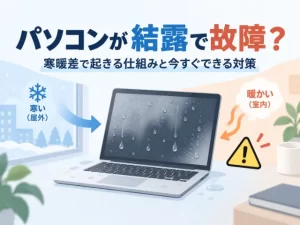
熱いからといって、保冷剤を直接当てたり、冷蔵庫に入れたりするのは危険です。急激な温度変化は内部に結露を発生させる可能性があります。
結露が起きると、水分が基板や部品に付着し、ショートや腐食の原因になります。これは発熱以上に深刻なダメージを与える可能性があります。冷やす場合は、室温を下げる、風通しを良くするなど、ゆるやかな方法を選ぶことが大切です。
高温のまま長時間使い続けない
明らかに熱くなっている状態で、高負荷作業を続けるのは避けるべきです。内部温度が限界に近づくと、パソコンは自動的に性能を下げたり、最悪の場合は強制的に電源を落としたりします。
その状態を繰り返すと、部品への負担が蓄積します。「少し我慢すれば大丈夫」と使い続けるのではなく、一度作業を止めて温度を下げることが重要です。異常な熱を感じたら、まず負荷を下げる、休ませるという対応を優先しましょう。
自己判断で分解や内部清掃をしない
発熱の原因が内部のホコリやグリス劣化にある場合でも、安易に分解するのはリスクがあります。分解により保証が無効になることもあり、誤ってケーブルや基板を傷つける可能性もあります。
特にノートパソコンは内部構造が複雑で、専門的な知識が必要です。内部メンテナンスが必要だと判断した場合は、メーカーや専門業者への相談を検討する方が安全です。
異常症状を放置しない
熱に加えて、異臭がする、バッテリーが膨らんでいる、突然のシャットダウンが頻発するなどの症状がある場合は、単なる発熱ではなくトラブルの可能性があります。
これらを放置すると、さらに大きな故障につながることがあります。異常を感じたら、使用を控え、点検を検討することが重要です。
発熱は「すぐ壊れるサイン」とは限りませんが、「無視していいサイン」でもありません。冷静に対処することが大切です。
まとめ

パソコンが熱くなるのは、内部で処理を行っている以上、ある程度は避けられない現象です。重要なのは「熱くなること」そのものではなく、その熱が正常な範囲に収まっているか、そして適切にコントロールできているかどうかを見極めることです。
正常な発熱であれば、過度に心配する必要はありません。しかし、何もしていないのに高温が続く、突然シャットダウンする、動作が極端に重くなるといった症状がある場合は注意が必要です。そのまま放置せず、まずは温度を数値で確認し、原因を把握することが第一歩になります。
発熱の多くは、設置環境の見直しや不要なアプリの停止、定期的な清掃といった基本的な対策で改善できます。一方で、急激に冷やしたり通気口をふさいだり、無理に分解したりする誤った対応は、かえって故障の原因になりかねません。
パソコンが熱いと感じたときは、慌てずに温度を確認し、その原因を冷静に切り分けたうえで、適切な対策を行うことが大切です。この順番を意識するだけでも、無駄な不安やトラブルを防ぐことができます。適切に管理すれば、パソコンは長く安全に使い続けられます。日頃から負荷や使用環境に気を配り、大切な機器を守っていきましょう。
もし、パソコンのトラブルでお困りでしたらパソコン修理屋くまさんまでご相談ください。当社ではパソコンのさまざまなトラブルに経験豊富で高い技術力を持ったスタッフが対応いたします。パソコントラブルならパソコン修理屋くまさんまでお気軽にお問い合わせください。