この記事は約43分で読み終わります。
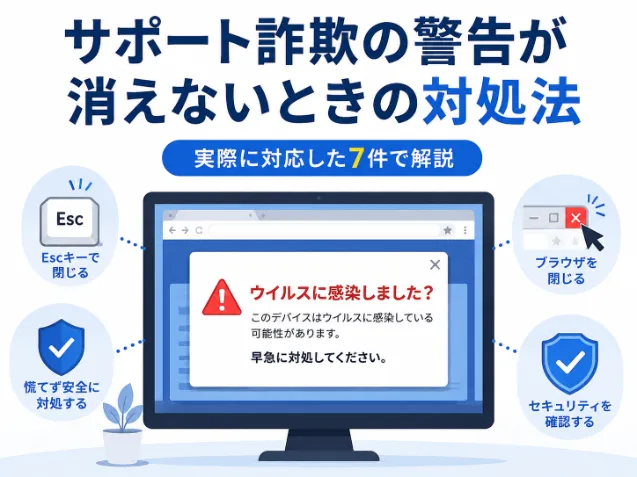
パソコンを使っていると、突然「ウイルスに感染しました」という警告が画面いっぱいに表示され、大きな警告音が鳴り続けることがあります。画面には電話番号が書かれていて、閉じようとしても閉じられません。
この表示は、サポート詐欺と呼ばれる手口です。警察庁は、警告画面を表示して電話をかけさせ、有償のサポート契約や遠隔操作ソフトの導入に誘導する手口だとして注意を呼びかけています(警察庁)。
慌てて画面の番号に電話をかけてしまう前に、まず知っておいてほしいことがあります。この警告はブラウザに表示されているだけのことが多く、その場合は電話をかけたり操作を許可したりしなければ、被害は始まりません。
当社が2025年6月から2026年8月に対応した7件では、いずれも実際のウイルス感染ではなく、偽の警告表示かブラウザの通知設定が原因でした。この記事では、その7件で何が起きて何をしたかも含めて、消し方から相談先までをまとめます。
この記事で分かること
- 警告音と警告画面を消す手順(4つ)
- 本物のセキュリティ警告と偽警告を見分ける3つの点
- 何度閉じても出るときの原因と止め方
- 電話・遠隔操作・支払いをしてしまったときにやること
- 当社が実際に対応した7件で、何が起きて何をしたか

サポート詐欺の警告は電話や操作をしなければ実害はない
サポート詐欺の警告画面は、ウェブサイトの表示機能を使って作られています。ブラウザの全画面表示という機能を悪用しているため、画面いっぱいに広がり、閉じるボタンが見当たらない状態になります。音声もそのページから再生されています。
この場合、その時点で起きているのは「そういう画面が表示されている」ことだけです。画面に書かれた番号に電話をかけていない、案内されたソフトを入れていない、お金を払っていない。この3つがすべて当てはまるなら、慌てる必要はありません。
ただし、これは画面がブラウザに表示されている場合の話です。多くはブラウザの表示にとどまりますが、まれに画面をロックする本物のウイルスということもあります。ブラウザを閉じても消えない、パソコンを再起動しても最初から表示されるという場合は、このあとの手順に進まず「何度閉じても警告が出るときの原因と止め方」を先に読んでください。
いま何が起きているかによって、読むべき場所が変わります。次の図で自分の状況を確かめてください。
このあと、画面と音を消す手順から順に説明します。
偽警告の警告音と画面を消す手順
警告音が鳴っている状態では、落ち着いて操作するのが難しくなります。そこで、音を止めることから始めます。画面を消すのはそのあとで構いません。
なお、パソコンの画面が警告で埋まっている場合、スマートフォンなど別の端末からキーの位置を確認できるよう、図を用意しました。
手順1 まず音を止める
音は、パソコン本体の操作で止めるのが確実な方法です。ブラウザの中の小さなボタンを探す必要はありません。
- キーボードの上段にあるスピーカーのマークのキーを押す(消音)
- 外付けスピーカーを使っている場合は、スピーカーの電源を切る
- それでも止まらないときは、イヤホンを挿す
これで音は止まります。目的は、落ち着いて次の操作ができる状態にすることです。うまくいかない場合も、音が鳴っているだけで被害が進むことはありませんので、次の手順に進んでください。
手順2 Escキーを長押しして全画面表示を解除する
キーボードのいちばん左上にあるEscキーを、2秒ほど押し続けます。全画面表示が解除され、画面の上や下にブラウザの枠が戻ってきます。
戻らないときは、F11キーを1回押してください。全画面表示には2つの仕組みがあり、Escで解除できるものとF11で解除できるものがあります。どちらを試しても構いません。
大阪府警も、ショートカットキーによる方法とタスクマネージャーによる方法の2通りを案内しています(大阪府警)。枠が戻ったら、タブの右側にある「×」でそのページを閉じてください。
それでも変わらないときは、手順3に進みます。ここで無理にクリックを繰り返す必要はありません。
手順3 タスクマネージャーからブラウザを終了する
Ctrlキー、Shiftキー、Escキーの3つを同時に押します。タスクマネージャーという一覧が開きます。
一覧の中から、使っていたブラウザの名前(Google Chrome、Microsoft Edge など)を選び、右下の「タスクの終了」を押してください。これでブラウザが強制的に閉じ、警告画面も一緒に消えます。
一覧が小さく表示されている場合は、「詳細」を押すと名前の一覧が出ます。目的は、警告を表示している処理そのものを止めることです。
※ このキーの組み合わせで開かないときの別の方法:Ctrlキー・Altキー・Deleteキーを同時に押し、出てきた画面から「タスクマネージャー」を選んでも開けます。
※ ウィンドウごと閉じたいときの別の方法:AltキーとF4キーを同時に押します。タブだけ閉じたいときはCtrlキーとWキーです。
手順4 再起動して前回のページを復元させない
ブラウザが閉じたら、パソコンを再起動します。そのあとブラウザを開いたときに、警告のページが「前回の続き」として戻ってこないようにします。
Google Chromeであれば、設定の「起動時」で「前回開いていたページを開く」以外を選んでおくと、復元されなくなります。履歴を消す方法でも同じ結果になりますが、その場合は消す範囲を「直近1時間」の「閲覧履歴」だけに絞ってください。範囲を広げると、保存したパスワードやログイン状態まで消えてしまい、あとの手間が増えます。
再起動後に同じ画面が出なければ、この時点で解決しています。
当社が対応した事例でも、警告を表示している処理を終了し、Windows Updateを行ったうえで、再起動後に同じ警告が出ないことを確認する、という流れで対応しています。
本物のセキュリティ警告と偽の警告の見分け方
本物のセキュリティソフトも警告を出します。そのため「警告が出た=偽物」とは言い切れません。見分ける手がかりは3つあります。
電話番号を出して今すぐ電話をかけさせようとするのは偽物
本物のセキュリティソフトやWindowsは、警告画面から直接電話をかけさせることをしません。必要な操作はソフトの中で完結します。
画面に電話番号が大きく表示され、「今すぐお電話ください」「30分以内に連絡してください」と急がせる形になっていれば、偽物と考えて構いません。急がせるのは、調べる時間を与えないためです。
ブラウザの画面いっぱいに出るのは偽物
本物の警告は、セキュリティソフトの画面の中や、Windowsの通知として出ます。ブラウザの上に画面いっぱいに広がることはありません。
見分けるときは、警告が出ている枠に注目してください。ブラウザのタブや検索窓が見えている、あるいはEscキーで枠が戻ってくるなら、それはウェブページとして表示されているものです。
セキュリティソフトの契約状況を見れば分かる
「ウイルス対策ソフトの期限が切れています」という文面は、偽警告でよく使われます。この場合は、実際に契約が切れているかを確かめれば判断がつきます。
当社が対応した2件は、どちらも「期限切れ」と表示されていましたが、確認するとマカフィーの契約は3年間有効で、期限切れではありませんでした。表示のほうが誤りだったということです。
確かめ方は、パソコンにインストールされているセキュリティソフトを自分で開き、その画面で契約期間を見ることです。警告画面のリンクからは開かないでください。
なお、警告とは別に動作が重い、電源が落ちるといった不調が続いている場合は、偽警告とは原因が違います。ウイルスか寿命かを原因別に見分ける方法もあわせてご覧ください。
何度閉じても警告が出るときの原因と止め方
閉じても閉じても同じ警告が出る場合、その場の表示ではなく、パソコンの設定として残っているものが原因です。当社が対応した7件のうち3件がこれにあたりました。
いちばん多いのは、ウェブサイトからの通知を許可してしまっているケースです。「通知を許可しますか」というメッセージに、内容を確認せず「許可」を押すと、そのサイトから通知を送れる状態になります。
サイトの通知許可を解除する(ChromeとEdge)
Google Chromeの場合は、右上の点が3つ並んだボタンから「設定」を開き、「プライバシーとセキュリティ」の中の「サイトの設定」、その中の「通知」に進みます。許可されているサイトの一覧が出るので、心当たりのないものを削除してください。
Microsoft Edgeの場合も同じ流れです。右上の点が3つ並んだボタンから「設定」を開き、「Cookieとサイトのアクセス許可」の中の「通知」に進みます。
メニューの名前はブラウザの更新で変わることがあります。見つからないときは、アドレスバーに chrome://settings/content/notifications(Edgeは edge://settings/content/notifications)と入力すると、通知の設定画面が直接開きます。
当社の事例では、Chromeでマカフィーを装う通知が繰り返し出ていたケースと、Edgeに迷惑な通知が入り込んでいたケースの両方がありました。どちらも通知の許可を解除することで表示が止まっています。
拡張機能・アプリ化・スタートアップを確認する
通知を解除しても出続ける場合は、次の3つを確認します。
| 確認するところ | 見るポイント |
|---|---|
| ブラウザの拡張機能 | 自分で入れた覚えのないものが増えていないか |
| アプリの一覧 | ウェブサイトがアプリとして登録されていないか |
| スタートアップ | パソコンの起動と同時に立ち上がる設定が増えていないか |
このあたりは画面の場所が分かりにくく、消してよいものかの判断も必要になります。判断に迷うときは、無理に消さずに残しておいてください。誤って必要なものを消すほうが、あとの手間が増えます。
通知でも拡張機能でもなく、パソコンが勝手に再起動を繰り返すという場合は、原因が別のところにあります。パソコンが勝手に再起動する原因と対処法をご覧ください。
電話・遠隔操作・支払いをしてしまったときの対処
すでに電話をかけた、案内されたソフトを入れた、お金を払ったという場合は、順番が変わります。パソコンの操作より先に、相談と連絡を済ませてください。
具体的には、まだお金を払っていなければ警察相談専用電話(#9110)へ、払ってしまっていれば消費者ホットライン(188)へ連絡します。連絡先の詳細は「サポート詐欺の相談窓口」にまとめました。
電話をかけただけのとき
電話をかけただけで、ソフトを入れていない、お金も払っていないのであれば、通話を切ってそれ以上応じないでください。折り返しの電話がかかってきても出る必要はありません。
そのうえで、パソコン側は「偽警告の警告音と画面を消す手順」のとおりに進めれば大丈夫です。電話番号を知られたことが不安な場合は、着信拒否の設定をしておくと、その後のやり取りを避けられます。
遠隔操作アプリを入れてしまったとき
案内されるまま画面を共有するソフトを入れた場合は、そのソフトを止めて削除します。よく使われるのは次のようなものです。
| ソフトの名前 | 何をするものか |
|---|---|
| AnyDesk | 離れた場所からパソコンを操作するソフト |
| TeamViewer | 同上 |
| Chrome リモート デスクトップ | 同上 |
| クイック アシスト | Windowsに最初から入っている遠隔支援機能 |
次の順番で進めてください。相手とつながったままにしないことが先で、削除はそのあとで構いません。
- 通信を切る(LANケーブルを抜く、またはWi-Fiをオフにする)
- 遠隔操作のソフトを終了する
- そのソフトをアンインストールする
- パソコンの起動と同時に立ち上がる設定を外す
まず先にやるのは、1の通信を切ることです。ソフトの画面を探して操作するより、ケーブルを抜くほうが確実で早く終わります。なお、クイック アシストはWindowsに最初から入っている機能なので、アンインストールは不要です。接続を終了するだけで構いません。
警察庁も、遠隔操作ソフトを導入させたうえで金銭を要求する流れを手口として説明しています(警察庁)。この段階まで進んでいる場合は、パソコンの中身を見られた可能性も考えて、インターネットバンキングやショッピングサイトのパスワードを変えておくと安心です。
そのパスワードの変更は、スマートフォンなど別の端末から行ってください。そのパソコンに何か仕掛けられていた場合、同じパソコンで新しいパスワードを入力すると、その入力内容まで相手に伝わってしまいます。
お金を払ってしまったとき
クレジットカードの番号を伝えた場合は、カード会社へ連絡してください。連絡先は、カードの裏面に書かれている紛失・盗難の窓口です。カードの利用停止と、不正利用に関する相談ができます。
コンビニでプリペイドカードを買い、その番号を伝えてしまった場合は、まず番号を発行した会社に連絡してください。残高が使われる前であれば、止められることがあります。コンビニの店頭では対応できないことが多いため、発行元の案内に従って進めるのが確実です。IPAも、偽のセキュリティ警告について相談を受け付けています(IPA)。金額や日時、やり取りの内容が分かるものは、消さずに残しておいてください。
くまさんが実際に対応した偽警告7件
ここからは、当社が実際に対応した記録です。2025年6月から2026年8月に受け付け、施工実績として公開している7件を挙げます。大阪・神奈川・東京での対応で、7件すべてが、実際のウイルス感染ではなく偽の警告表示かブラウザの通知が原因でした。
7件という数は、当社が対応した件数であって、世の中の発生率を示すものではありません。自分のパソコンが同じ状態かどうかは、この記録だけでは判断できませんので、迷うときは操作せずにご相談ください。
7件はいずれも、当社が実際に伺って対応したものです。症状と原因、使っていた機種、対応した内容を並べます。自分のパソコンで起きていることに近いものがあれば、そこを開いてご覧ください。
CASE 01 警告画面と音声が消えない 大阪市城東区でマイクロソフトを装う警告音声を停止
- 症状
- 起動すると警告画面と音声が表示され、自分では閉じられない
- 原因
- ブラウザ上の偽警告
- パソコン
- NEC LAVIE(Windows 11・ノート型)
- 施工エリア
- 大阪府大阪市城東区
- 対応時期
- 2026年8月
マイクロソフトのサポートを装う警告画面と音声の発生状況を確認しました。タスクマネージャーから警告を表示している処理を終了し、Windows Updateを実施してシステムを最新の状態にしています。再起動後に同じ警告が表示されないことを確認し、通常どおり操作できる状態に戻しました。
困っておられたのは警告そのものより、自分では閉じられないことでした。表示している処理を終了すれば画面は消えます。
CASE 02 ニュースの画像をクリックして発生 横浜市青葉区でロックを知らせる警告画面と音声を削除
- 症状
- ニュースサイトの画像をクリックしたら警告と音声が出た
- 原因
- ブラウザ上の偽警告
- パソコン
- NEC LAVIE(Windows 11・ノート型)
- 施工エリア
- 神奈川県横浜市青葉区
- 対応時期
- 2026年7月
ウェブサイトを見ている途中で突然警告画面が表示され、音声も流れ続けていました。表示されている警告の内容を確認してブラウザ上の偽警告であると切り分け、警告画面を終了して閲覧履歴などを削除しています。セキュリティーソフトでスキャンを行い、再起動後も同じ警告や音声が出ないことを確認しました。
あやしいサイトを見ていたわけではなく、普段どおりニュースを読んでいる途中で表示されています。
CASE 03 Windowsがロックされたと表示 足立区で感染を知らせる偽の画面を削除
- 症状
- 「Windowsがロックされました」の表示と音声
- 原因
- 偽の感染告知画面
- パソコン
- NEC(Windows 11・ノート型)
- 施工エリア
- 東京都足立区
- 対応時期
- 2025年6月
ニュースサイトで写真をクリックしたあとに、ロックを知らせる表示と音声が出るようになったとのご相談でした。表示されていた感染告知の画面を削除し、履歴も削除しています。セキュリティーソフトでウイルススキャンを実施し、ウイルスが無いことを確認したうえで、再起動後の動作をご本人に確かめていただきました。
CASE 02と同じく、きっかけはニュースサイトの画像をクリックしたことでした。
CASE 04 何度閉じても繰り返し出る 横浜市中区でマカフィーを装うChromeの通知を停止
- 症状
- 「ウイルスに感染しました」がChromeで繰り返し表示される
- 原因
- サイトの通知許可
- パソコン
- マウスコンピューター G-Tune/mouse(Windows 10・デスクトップ型)
- 施工エリア
- 神奈川県横浜市中区
- 対応時期
- 2026年8月
何度閉じても同じポップアップが表示されるため、実際に感染しているかを確認してほしいとのご依頼でした。通知の送信元とブラウザの設定を確認し、該当するサイトの通知許可を解除して、今後表示されないよう設定しています。セキュリティーソフトでスキャンも実施し、感染や異常が無いことを確認しました。
繰り返し出るものは、感染ではなく通知の許可が残っていることが原因でした。
CASE 05 ウイルス対策期限切れの表示 大阪市阿倍野区でEdgeに入り込んだ迷惑通知を削除
- 症状
- 「ウイルス対策期限切れ」の警告が出て、契約状態が分からない
- 原因
- Edgeへ混入した迷惑通知
- パソコン
- 富士通 FMV(Windows 11・ノート型)
- 施工エリア
- 大阪府大阪市阿倍野区
- 対応時期
- 2026年8月
購入から1年ほどのパソコンで警告が出るようになり、本当に感染しているのか、セキュリティーソフトの期限が切れているのかを確認してほしいとのご依頼でした。表示されていた警告と、入っているマカフィーの契約状態を確認したところ、契約は3年間有効で期限切れではなく、Edgeに入り込んだ迷惑通知が原因と判断しています。不要な通知を削除してソフトウェアを更新し、再起動後に警告が出ないことを確認しました。
「期限が切れています」という表示は出ていましたが、実際の契約は有効でした。表示のほうが誤りです。
CASE 06 感染と期限切れが繰り返し表示 足立区でEdgeの不要な通知許可を解除
- 症状
- 「感染しています」「期限が切れています」が繰り返し出る
- 原因
- Edgeの不要な通知許可
- パソコン
- 富士通(Windows 11・ノート型)
- 施工エリア
- 東京都足立区
- 対応時期
- 2026年2月
どちらの表示も繰り返し出るため、本当に感染しているのか分からず不安とのご相談でした。現地で確認したところ、Edgeから迷惑な通知が表示されている状態で、設定されていたマカフィーは3年間有効であり期限切れではありませんでした。実際の感染ではなく、ブラウザ経由で不要な通知許可が設定されていたことが原因と判断し、Edgeのクリーンアップと不要な通知設定の削除を行っています。
CASE 05と同じ型です。「期限切れ」を装う表示は、契約状態を確かめれば見分けられます。
CASE 07 詐欺ではなく表示設定が原因 吹田市でネットバンキングが操作できない状態を解消
- 症状
- ネットバンキングの画面が操作できない
- 原因
- ブラウザの表示が小さく、必要なボタンが見えていなかった
- パソコン
- Windows 11・ノート型
- 施工エリア
- 大阪府吹田市
- 対応時期
- 2026年8月
パソコンかマウスが故障しているのではないかとご相談いただきましたが、確認するとブラウザの表示が小さく、必要なボタンが画面に出ていない状態でした。ブラウザを最大表示にして操作できるよう調整し、あわせて広告をブロックするソフトとウイルス対策ソフトを導入して、セキュリティー環境も整えています。
詐欺ではありませんでした。故障や詐欺を疑う前に、表示設定で解決することもあります。
掲載しているのは、当社が施工実績として公開している事例です。機種・OS・対応内容は、いずれも対応した当時のものです。写真は掲載していません。
7件に共通していたこと
3つの傾向がありました。
1つ目は、繰り返し出るものはすべてブラウザの通知許可が原因だったことです。7件のうち3件がこれにあたり、通知の設定を解除することで止まりました。
2つ目は、「ウイルス対策ソフトの期限切れ」を装う表示が2件あり、どちらも実際の契約は有効だったことです。表示された内容と実際の契約状況が食い違っていました。
3つ目は、きっかけがニュースサイトの画像をクリックしたことだった事例が2件あったことです。あやしいサイトを見ていたわけではなく、普段どおりの操作の途中で表示されています。
サポート詐欺の相談窓口
パソコンの操作とは別に、相談できる公的な窓口があります。状況によって適した窓口が変わりますので、次の3つから選んでください。
まだお金を払っていないときは警察相談専用電話 #9110
犯罪や事故にあたるかどうか分からない相談を受け付けている番号です。緊急の事件・事故は110番ですが、被害を防ぎたい段階の相談はこちらになります。
電話をかけてしまった、遠隔操作を許してしまったという段階でも相談できます。やり取りの記録が残っていれば、伝えられるよう手元に用意しておいてください。
お金を払ってしまったときは消費者ホットライン 188
支払いが発生している場合は、消費者ホットラインが窓口になります。番号を押すと、最寄りの消費生活センターや相談窓口につながります(消費者庁)。
支払った金額、日時、支払い方法、相手とのやり取りが分かるものを控えてから連絡すると、相談が進みやすくなります。
パソコンの状態を聞きたいときは IPA 安心相談窓口
情報処理推進機構(IPA)は、偽のセキュリティ警告について対策をまとめた特集ページを公開しており、技術的な相談も受け付けています(IPA)。
IPAは、偽警告の画面を安全に体験できるサイトも用意しています。実際にどういう画面が出るのかを家族と一緒に確認しておくと、いざというときに慌てにくくなります。
なお、これらの公的な窓口は相談に乗ってくれますが、パソコンの復旧作業そのものは行っていません。設定の場所が分からない、操作していいのか判断がつかないという場合は、当社のような修理業者にご相談ください。当社ではウイルス・スパイウェアの駆除と対策を出張で承っており、セキュリティー関連の料金も公開しています。
サポート詐欺に関するよくある質問
サポート詐欺とはどんな詐欺ですか
パソコンの画面に偽のウイルス感染警告を表示し、書かれた番号に電話をかけさせて、有償のサポート契約や遠隔操作ソフトの導入に誘導する手口です。警察庁が手口と対策を公開しています(警察庁)。
サポート詐欺に電話しなければ大丈夫ですか
ブラウザに表示されているだけの偽警告であれば、電話をかけず、案内されたソフトも入れず、お金も払っていなければ、その時点で被害は発生していません。ただし、閉じても繰り返し出る場合は通知の設定が残っている可能性があります。再起動しても最初から表示される場合は、画面をロックする本物のウイルスということもありますので、本文の「何度閉じても警告が出るときの原因と止め方」をご覧ください。
警告画面を消したあとパソコンは使い続けて大丈夫ですか
再起動しても同じ警告が出ず、通知の一覧に心当たりのないサイトが残っていなければ、そのまま使って構いません。判断がつかないときは、無理に確かめずご相談ください。
パソコンを初期化する必要はありますか
偽の警告表示や通知が原因であれば、初期化までは通常必要ありません。当社が対応した7件も、初期化せずに解決しています。ただし遠隔操作を許可した場合は、状態を確認したうえで判断することになります。
Macでも同じ警告は出ますか
出ます。表示される内容もWindowsの場合とよく似ています。キーの名称や設定画面の場所は異なりますが、電話をかけない、案内されたソフトを入れない、という対応は同じです。
まとめ
サポート詐欺の警告画面は、ブラウザの表示機能を悪用したものです。画面に書かれた番号に電話をかけず、案内されたソフトを入れず、お金を払わなければ、そこから被害が始まることはありません。
いますぐやることは、音を止めて、Escキーの長押しかタスクマネージャーでブラウザを終了し、再起動して履歴を消す、の3つです。落ち着いてからは、ブラウザの通知設定を開き、心当たりのないサイトが許可されていないかを確認してください。当社が対応した7件のうち3件は、この通知許可が原因で繰り返し表示されていました。
すでに電話をかけた、遠隔操作を許可した、お金を払ったという場合は、パソコンの操作より先に連絡を済ませてください。まだ支払いがなければ警察相談専用電話(#9110)、支払いが発生していれば消費者ホットライン(188)が窓口になります。パソコンの状態が心配で、設定の場所が分からないときは、パソコンの相談先の選び方もあわせてご覧ください。
各出典は本文中の該当箇所にリンクしています(いずれも2026年8月19日に確認)。
警察相談専用電話(#9110)は、公式ページのURLを確認できなかったため、リンクを付けず番号のみ記載しています(R3)。