この記事は約10分で読み終わります。
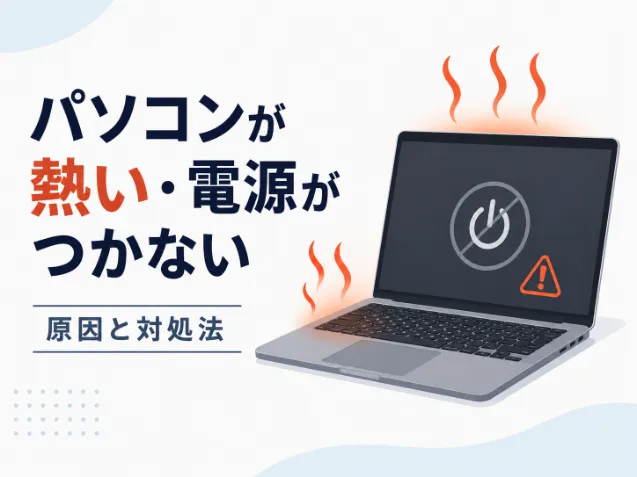
パソコン本体が触れないほど熱くなり、電源ボタンを押しても反応しないと、頭が真っ白になりますよね。実はこの症状、多くは高温による保護動作が原因で、落ち着いて確認すれば自分で対処できるケースも少なくありません。
この記事では、熱くて電源が入らない原因の見分け方、今すぐ試せる対処法、ノートとデスクトップ別の確認ポイント、修理が必要な危険サイン、再発を防ぐ予防策までを順に解説します。
① 熱くて電源がつかない主因は熱暴走の保護動作。まず冷却と放電を試す
CPUが約90〜100℃に達すると保護機能が働き強制的に電源が落ちる。冷ませば起動が戻ることが多い。
② 原因はファン目詰まり・グリス劣化・電源系不良のいずれか。切り分けで見分ける
冷ましても起動しない場合はACアダプターやバッテリー、電源ユニットの不良を疑う。
③ 今すぐ試せる対処法5選を安全な順で実行する
電源オフ→冷却→放電→周辺機器取り外し→清掃→再起動の順で危険を避けながら進める。
④ ノートPCとデスクトップでは優先して確認する箇所が異なる
ノートはACアダプター・バッテリー、デスクトップは電源ユニット・ファンを先に確認します。
⑤ ファン異音・繰り返す電源断は修理サイン。予防策で再発も防ぐ
通気確保・定期清掃・電源モード見直しで内部温度を下げ、同じトラブルを繰り返さない。

パソコンが熱いのに電源がつかない主な原因
本体が異常に熱く電源が入らないとき、多くは発熱による保護動作が働いています。ただし電源系やバッテリーの不良が重なっている場合もあり、原因の切り分けが回復への近道です。
熱暴走による強制シャットダウンと保護動作
CPUやGPUの温度がおおむね90〜100℃に達すると保護機能が作動し、部品の損傷を防ぐため強制的に電源が落ちます。この状態で再起動しても、内部が熱いままだと数秒〜数分で再び落ち、電源がつかないように見えることがあります。まず冷ますことが最優先です。
冷却機能の低下を招く主な原因
吸気口や排気口にホコリが詰まると排熱が滞り、内部温度が一気に上がります。ファンから「カラカラ」「ジー」という異音がする、あるいは回っていない場合は冷却ファンの故障を疑いましょう。購入から3年以上経った機種では、CPUとヒートシンクの間のサーマルグリスが乾き、熱が伝わりにくくなっていることもよくあります。
| 原因 | 主な症状 | 自分で対処できるか |
|---|---|---|
| ホコリの目詰まり | 排気が弱い・すぐ熱くなる | エアダスター清掃で可能 |
| 冷却ファンの故障 | 異音・回転しない | 部品交換が必要 |
| グリス劣化 | 負荷時にすぐ落ちる | 分解が必要で難易度高 |
ACアダプター・電源ユニット・バッテリーの不良
熱とは別に、電源供給そのものに問題があると起動できません。ACアダプターのケーブルが折れ曲がって断線していたり、ノートPCのバッテリーが膨張していると、通電しても電源が入らないことがあります。デスクトップでは電源ユニットの劣化で、熱がこもると起動しなくなるケースもあります。
 |
「入ってもすぐ落ちる」なら熱、「まったく反応しない」なら電源系を先に疑うと切り分けが早く進みます。
|

今すぐ試せる対処法5選
故障と決めつける前に、安全な順で対処すれば起動が戻ることがあります。データや本体を守るため、必ず「電源を切る」「冷ます」から始めてください。
電源を切って本体を冷ます
起動している場合はデータを保存し、シャットダウンします。反応しないときは電源ボタンを長押しして一度切ってください。直射日光を避けた風通しのよい場所に置き、最低でも30分ほど冷ましてから再起動を試します。
周辺機器を外して放電する
内部にたまった電気が起動を妨げることがあります。次の手順で放電を試してください。ノートPCでバッテリーが取り外せる機種は、バッテリーも外すと効果的です。
|
1
|
ケーブル類を外す
ACアダプター・USB機器・外付けドライブなどをすべて取り外します。
|
|
2
|
電源ボタンを長押し
電源ボタンを15〜30秒ほど押し続け、内部の電気を放出します。
|
|
3
|
再接続して起動
数分おいてからACアダプターだけを接続し、電源を入れ直します。
|
電源まわりの接続を確認する
ACアダプターのランプが点灯しているか、コンセントに正しく差さっているかを確認します。壁のコンセントを別の場所に変える、電源タップを介さず直接差すことで改善する場合もあります。ケーブルの根元が熱い・変色しているときは断線を疑ってください。
✓ ACアダプターのランプが点灯しているか
✓ 別のコンセントに直接差して起動するか
✓ ケーブルの折れ・断線・変色がないか
✓ 差込口にホコリやゆるみがないか
吸排気口とファンのホコリを清掃する
冷ましても再びすぐ熱くなるなら、吸気口・排気口の詰まりが疑われます。エアダスターで外側から短く吹き付けてホコリを飛ばします。掃除機で強く吸うとファンが逆回転して壊れることがあるため避けたい方法です。分解を伴う内部清掃は無理に行わず、状態を悪化させないことが大切です。
負荷を減らし電源プランを見直す
起動できたら、重いアプリや動画編集を一度終了させ、発熱を抑えます。Windowsの電源プランを「バランス」または「省電力」に変えると、CPUの負荷が下がり温度上昇を抑えられます。設定は「コントロールパネル」→「電源オプション」から変更できます。
|
上から順に試すのが安全です。冷却と放電で戻らないときは、無理に分解せず次の切り分けに進みましょう。
|
ノートとデスクトップで異なる確認ポイント
同じ「熱くて電源がつかない」でも、機種の構造によって確認する場所が変わります。無駄な作業を減らすため、自分のPCタイプに合った項目から確認しましょう。
機種タイプ別の確認箇所
ノートPCはバッテリーとACアダプターが起動の可否に直結します。デスクトップは電源ユニットとケース内ファンが要点です。下表を参考に、優先して見るべき箇所を絞ってください。
| タイプ | 優先して確認する箇所 | 見落としやすい点 |
|---|---|---|
| ノートPC | ACアダプター・バッテリー・底面の吸気口 | バッテリーの膨張・底面のホコリ |
| デスクトップ | 電源ユニット・ケース内ファン・電源ケーブル | 背面ファンの停止・内部の埃だまり |
| 共通 | 冷却→放電→接続確認 | 周辺機器のつなぎすぎ |
|
熱のこもり方は機種で違うので、ノートはバッテリー、デスクトップは電源ユニットを先に確認するのがコツです。無駄な作業が減って、原因の切り分けが早くなりますよ。
|
修理・交換を判断する危険サイン
冷やして放電しても改善せず、次のサインが出ているときは内部部品の故障が濃厚です。自分での対処を続けると悪化やデータ消失につながるため、早めに専門業者への相談をおすすめします。費用の目安は基本料金11,000円+作業料金3,300円〜ほどです(2026年8月時点、症状や機種で変動)。
- 冷ますと起動が戻る
- 清掃後に発熱が収まる
- 放電後に電源が入る
- ファンの異音・無回転
- 起動しても繰り返し落ちる
- 焦げ臭い・バッテリー膨張
|
焦げ臭いにおいや発煙があるときは通電をやめてください。無理な通電はデータ復旧の難易度も上げてしまいます。弊社の対応事例でも、ファン異音が続く旧型PCを診断し、買い替えとデータ移行で解決したケースがあります。
|
ファン異音が出る旧PCから新しいパソコンへ買い替え・データ移行|横浜市戸塚区対応の出張パソコンサポート
投稿日:2026年09月04日

ファンが高速回転するような異音と警告が不定期に出るため、修理か買い替えを検討する状態でした。
サービスの評価:★★★★★(5/5点)
具体的症状・ご依頼内容等
長年使ったPCから異音が出るようになり、故障前に新しいパソコンへ移行したいとのご相談でした。
作業内容
長年使用した旧PCでファン異音と警告が出るため、修理継続と買い替えを比較しました。新しいPCへ移行することになったため、開梱・設置、無線LAN、Windows、メール、ウイルス対策を設定。旧PCからデスクトップ、ドキュメント、写真、筆ぐるめデータを移行し、旧PCは回収しました。

発熱トラブルを繰り返さない予防策
起動が戻っても、根本の熱対策をしなければ再発します。設置環境と定期メンテナンスを整え、内部温度を上げない習慣をつけましょう。
設置環境と通気スペースの見直し
布団やソファ、カーペットの上でノートPCを使うと吸気口がふさがれ、内部に熱がこもります。背面や側面に5cm以上のすき間を確保し、硬く平らな面に置くと排熱がスムーズになります。室温が高い夏場はエアコンや冷却台の併用も効果的です。
定期的な清掃と負荷管理の習慣
半年に1回を目安に吸排気口をエアダスターで清掃すると、ホコリの蓄積を防げます。使わない常駐アプリを減らし、ブラウザのタブを開きすぎないだけでもCPU負荷は下がります。動画編集やゲームなど高負荷の作業が続くときは、こまめに休ませて熱を逃がしましょう。
✓ 半年に1回、吸排気口を清掃する
✓ 硬く平らな面に置き通気を確保する
✓ 電源モードをバランス・省電力にする
✓ 高負荷作業のあとはしっかり休ませる
日頃のバックアップでデータを守る
発熱による突然の電源断は、作業中のデータを失うリスクを伴います。外付けドライブやクラウドに週1回など定期的にバックアップしておけば、万一起動しなくなっても被害を最小限に抑えられます。トラブルが起きる前の備えが、いちばん確実な対策です。
|
通気の確保と定期清掃だけでも内部温度は大きく変わります。夏を迎える前の点検を習慣にすると安心です。
|
夏のパソコン暑さ対策!高温による故障リスクと効果的な冷却方法を徹底解説
夏の暑さでパソコンが高温になる原因や故障リスクを解説。CPU・SSD・バッテリーへの影響、自分ででき ... [続きを読む]
よくある質問
Q冷ましてから起動したら直りました。そのまま使っても大丈夫ですか
A一時的に起動が戻っただけで、原因が残っている場合があります。すぐに再発するようなら吸排気口の清掃や設置環境の見直しを行ってください。改善しなければファンやグリスの劣化を疑い、点検を検討しましょう。
Qエアダスターで清掃しても熱が下がりません。次に何をすべきですか
A外側の清掃で改善しない場合、ファン内部の詰まりやサーマルグリスの劣化が考えられます。これらは分解を伴い難易度が高いため、無理をせず専門業者に相談するのが安全です。特に3年以上使った機種はグリス劣化の可能性が高まります。
Q電源がまったく入らないのですが、データは取り出せますか
A本体が起動しなくても、内部のドライブが無事ならデータを取り出せる可能性があります。ただし何度も通電を試すと状態が悪化することもあります。大切なデータがある場合は、自己判断で作業を重ねず早めに専門業者へ相談してください。
まとめ
パソコンが熱くて電源がつかないときは、多くが高温による保護動作です。まず電源を切って冷まし、周辺機器を外して放電、接続確認と清掃という安全な順で試せば、起動が戻ることは少なくありません。ファン異音や繰り返す電源断、バッテリー膨張が見られるときは内部故障のサインです。
自分で試せる範囲を超えたと感じたら、無理に通電を続けず、無料診断でパソコン修理くまさんに状況を相談してみてください。
|
大切なパソコンだからこそ、不安なまま無理をしないでくださいね。気になる症状が出たら、いつでもパソコン修理くまさんに相談してください。
|